
Da går vi videre til den andre leksjonen i kurset om Acumbamail der jeg vil forklare hvordan jeg bruker dette verktøyet i min egen virksomhet.
I den første kursvideoen forklarte jeg hvordan du registrerer deg i Acumbamail.
Når du har tatt dette første steget, finnes det to muligheter:
- Du har tidligere brukt en plattform for e-postmarkedsføring og har en abonnentliste (altså at du holder på å bytte verktøy).).
- Du har nettopp begynt med e-postmarkedsføring, og Acumbamail er det første verktøyet du bruker. Da trenger du ikke importere en liste, men oppretter den med et skjema.
Denne veiledningen er bare for deg som er i det første tilfellet. Hvis du nettopp har begynt, kan du hoppe over den.
I neste artikkel tar vi for oss det andre tilfellet, som faktisk gjelder alle..
Hvis du skal importere en liste, viser denne videoen hvordan du gjør det raskt og enkelt:
I tillegg forklarer jeg de tre trinnene nedenfor, i tilfelle du heller vil lese dem enn å se videoen.
#1. Opprett listen
Det første du må gjøre, er å opprette en liste, som abonnentene dine skal importeres til:
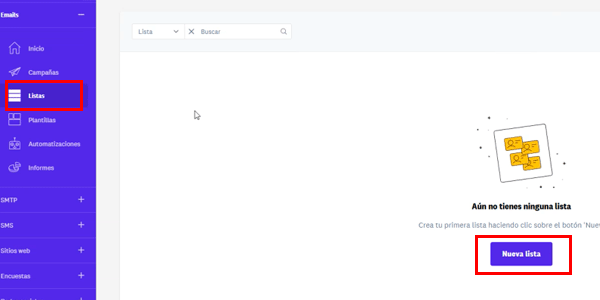
#2. Importer abonnentene dine
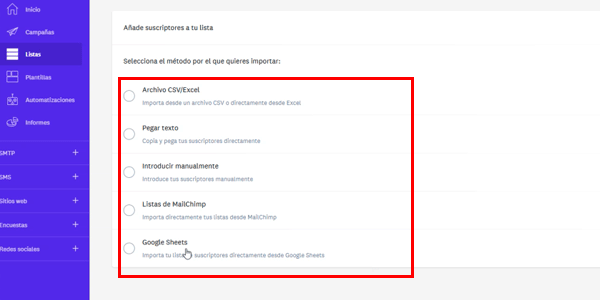
Deretter skal du importere e-postlisten din. Her ser du flere alternativer, men alle er veldig enkle:
- Ved hjelp av en CSV- eller Excel-fil.
- Ved å lime inn e-postadressene direkte..
- Ved å legge dem inn én etter én manuelt (anbefales bare hvis du skal legge til én enkelt e-postadresse).
- Ved å importere en liste fra Mailchimp, hvis det var verktøyet du brukte tidligere.
- Ved å importere listen fra Google Sheets, hvis du har lagret den der (nyttig hvis du bruker dette verktøyet som sikkerhetskopi av brukernes e-postadresser).
Bortsett fra Mailchimp-alternativet, som krever en API-nøkkel, er de andre metodene enkle, og du bør ikke ha problemer med å legge til brukerne i Acumbamail.
Meeen, det er én liten ting til du må vite…
#3. Opprett og tilordne de nødvendige feltene
Det gjenstår ett siste trinn: å tilordne feltene.
Her forteller vi verktøyet hvilke listefelt som skal lagre verdiene for hver abonnent.
Hvis du bruker flere felt, må du opprette dem i listen når du importerer abonnentene via en CSV-fil:
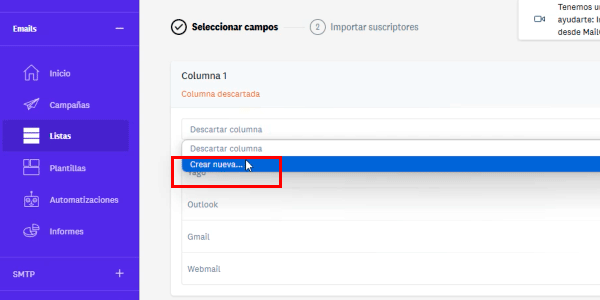
Jeg brukte for eksempel disse fire feltene da jeg byttet verktøy:
- Navn.
- E-post.
- Påmeldingsdato: når personen meldte seg på listen min i den gamle e-postmarkedsføringsplattformen.
- Personvernsamtykke: om personen hadde krysset av samtykkefeltet eller ikke (dette feltet har et lite poeng du må passe på; jeg lager en egen video om det).
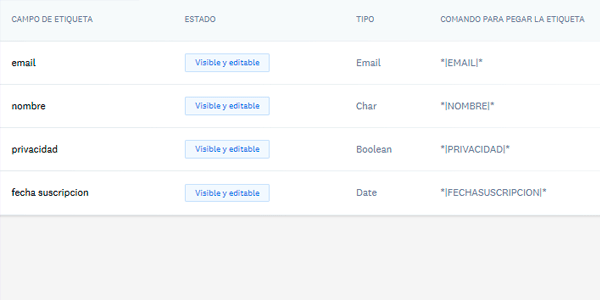
Når du oppretter feltene, må du være klar over at navngivningen er SVÆRT viktig, særlig hvis du senere vil flytte brukere mellom lister. Vær derfor nøye med store og små bokstaver, aksenter og andre detaljer.
Hvis du derimot ikke bruker ekstra felt, men bare e-postfeltet, kan du hoppe over denne delen.
Når du klikker på importknappen, er du ferdig, og noe som dette vises:
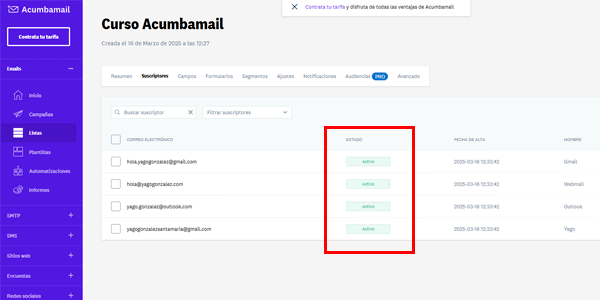
Nå kan du begynne å sende e-post til denne abonnentlisten. Før du gjør det, anbefaler jeg at du kontrollerer at domenets DNS er riktig konfigurert.
Det forklarer jeg i kommende videoer, som du kan se på YouTube-kanalen min eller få tilsendt på e-post hvis du abonnerer her..
Vi sees i neste video i kurset.





Legg igjen en kommentar