
Vamos à segunda lição do curso de Acumbamail em que te explico como utilizo esta ferramenta no meu próprio negócio.
No primeiro vídeo do curso expliquei-te como criar uma conta no Acumbamail.
Depois deste primeiro passo, existem duas possibilidades:
- Já utilizaste anteriormente uma plataforma de email marketing e tens uma lista de subscritores (ou seja, estás a migrar de ferramenta).).
- Estás a começar no email marketing e o Acumbamail é a primeira ferramenta que utilizas, pelo que não terás de importar uma lista, mas sim criá-la com um formulário.
Este tutorial é apenas para quem se encontra no primeiro caso. Se estás a começar, podes ignorá-lo.
No próximo artigo entraremos no segundo caso, que esse sim, é geral para todos..
Portanto, se vais importar uma lista, neste vídeo encontras a forma rápida e simples de o fazer:
Além disso, explico-te os três passos aqui em baixo, caso prefiras lê-los em vez de ver o vídeo.
#1. Criar a lista
O primeiro passo será criar uma lista, que é para onde os teus subscritores serão importados:
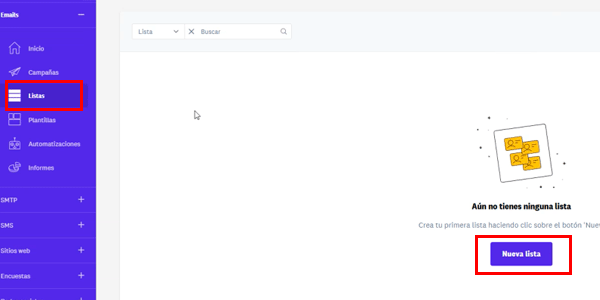
#2. Importar os teus subscritores
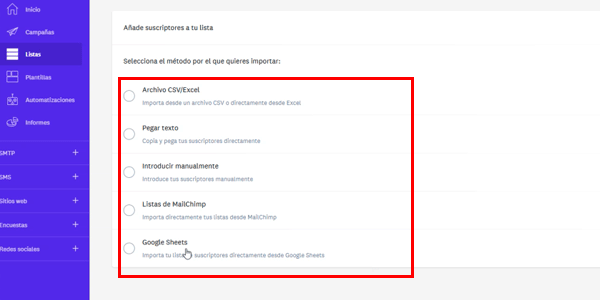
Em seguida, importa a tua lista de emails. Verás que existem várias opções, embora todas sejam muito simples:
- Através de um ficheiro CSV ou Excel.
- Colando os emails diretamente..
- Introduzindo-os um a um manualmente (apenas recomendável se fores adicionar um único endereço de email).
- Importando uma lista do Mailchimp, se essa era a tua ferramenta anterior.
- Importando a lista do Google Sheets, se a tiveres guardada lá (útil se utilizares o Google Sheets como cópia de segurança dos emails dos teus utilizadores).
À exceção da opção Mailchimp, que exige uma chave de API, as restantes são bastante diretas e não terás dificuldade em adicionar os teus utilizadores ao Acumbamail.
Maaas, falta uma coisinha que precisas de saber…
#3. Criar e mapear os campos necessários
Falta um último passo, que é mapear os campos.
O que fazemos aqui é indicar à ferramenta em que campos da lista devem ser guardados os valores de cada subscritor.
Claro que, se utilizares vários campos, terás de os criar na lista ao importar os subscritores através de um ficheiro CSV:
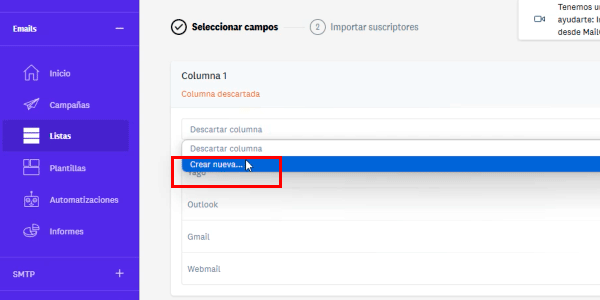
Eu, por exemplo, utilizei estes quatro campos quando migrei de ferramenta:
- Nome.
- Email.
- Data de subscrição: quando a pessoa se inscreveu na minha lista na antiga plataforma de email marketing.
- Aceitação da política de privacidade: se tinha assinalado ou não a caixa de consentimento (este campo tem um pequeno truque; prepararei um vídeo exclusivo para te explicar como fazê-lo).
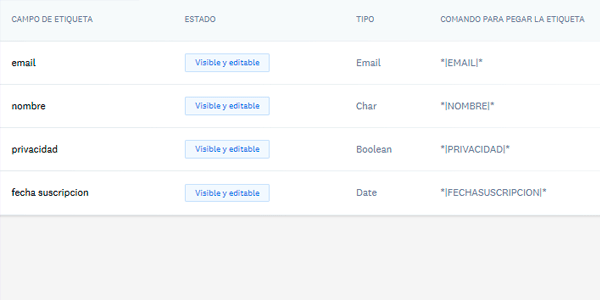
Ao criar os campos, aviso-te de que a nomenclatura é MUITO importante, sobretudo se depois quiseres mudar utilizadores de lista. Presta atenção a maiúsculas, minúsculas, acentos e todos os outros detalhes.
Se, pelo contrário, não utilizares campos adicionais e usares apenas o campo de email, podes esquecer esta parte.
Assim que clicares no botão de importação, está feito e aparecerá algo como isto:
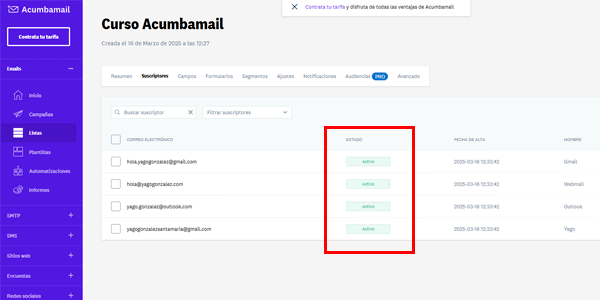
Agora já podes começar a enviar emails para esta lista de subscritores. Antes disso, aconselho-te a verificar se configuraste corretamente os DNS do teu domínio.
Explico-te isso nos próximos vídeos, que poderás ver no meu canal de YouTube ou receber por email se subscreveres aqui..
Vejo-te no próximo vídeo do curso.






Deixe um comentário