
Passons à la deuxième leçon du cours consacré à Acumbamail , dans lequel je t’explique comment j’utilise cet outil pour ma propre activité.
Dans la première vidéo du cours, je t’ai expliqué comment t’inscrire sur Acumbamail.
Une fois cette première étape franchie, il y a deux possibilités :
- Tu as déjà utilisé une plateforme d’email marketing et tu disposes d’une liste d’abonnés (autrement dit, tu es en train de changer d’outil).).
- Tu débutes dans l’email marketing et Acumbamail est le premier outil que tu utilises ; tu n’auras donc pas à importer de liste, mais à en créer une avec un formulaire.
Ce tutoriel ne te concerne que si tu es dans le premier cas. Si tu débutes, passe ton chemin.
Dans l’article suivant, nous aborderons le second cas, qui, lui, concerne bien tout le monde..
Donc, si tu dois importer une liste, cette vidéo te montre comment le faire rapidement et simplement :
Je t’explique également les trois étapes ci-dessous, si tu préfères les lire plutôt que regarder la vidéo.
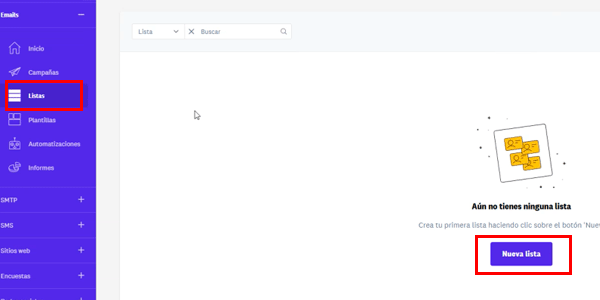
#1. Créer la liste
La première chose à faire sera de créer une liste, car c’est là que tes abonnés seront importés :
#2. Importer tes abonnés
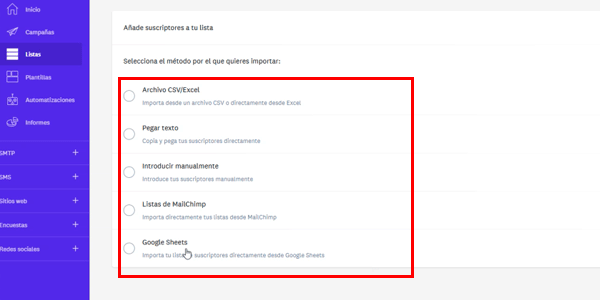
Ensuite, importe ta liste d’emails. Tu verras qu’il existe plusieurs options, toutes très simples :
- À l’aide d’un fichier CSV ou Excel.
- En collant les emails directement..
- En les saisissant un par un manuellement (conseillé uniquement si tu ajoutes une seule adresse email).
- En important une liste depuis Mailchimp, si c’était ton ancien outil.
- En important la liste depuis Google Sheets, si tu l’as enregistrée là (pratique si tu utilises Google Sheets comme sauvegarde des emails de tes utilisateurs).
À l’exception de l’option Mailchimp, qui nécessite une clé API, les autres sont très simples et tu n’auras aucun mal à ajouter tes utilisateurs à Acumbamail.
Maaais, il reste un petit détail que tu dois connaître…
#3. Créer et faire correspondre les champs nécessaires
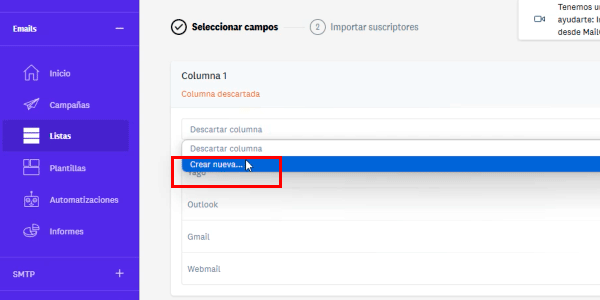
Il reste une dernière étape : faire correspondre les champs.
Il s’agit d’indiquer à l’outil dans quels champs de la liste enregistrer les valeurs de chaque abonné.
Bien sûr, si tu utilises plusieurs champs, tu devras les créer dans la liste lors de l’importation des abonnés au moyen d’un fichier CSV :
Pour ma part, j’ai utilisé ces quatre champs lorsque j’ai changé d’outil :
- Nom.
- Email.
- Date d’inscription : date à laquelle la personne s’est inscrite à ma liste sur mon ancienne plateforme d’email marketing.
- Consentement à la politique de confidentialité : indique si la personne avait coché ou non la case de consentement (ce champ a une petite subtilité ; je préparerai une vidéo dédiée pour te montrer comment faire).
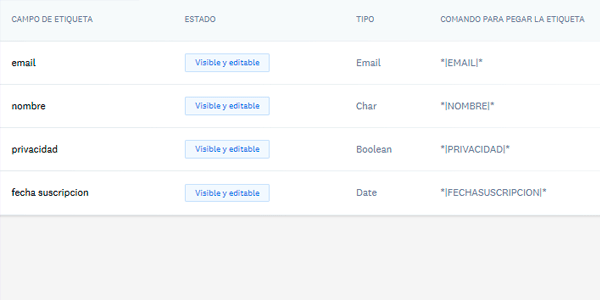
Lors de la création des champs, sache que la nomenclature compte ÉNORMÉMENT, surtout si tu souhaites ensuite déplacer des utilisateurs d’une liste à une autre. Fais donc attention aux majuscules, minuscules, accents et autres détails.
Si, au contraire, tu n’utilises aucun champ supplémentaire et seulement le champ email, tu peux oublier cette partie.
Dès que tu cliques sur le bouton d’importation, c’est terminé et tu verras apparaître quelque chose comme ceci :
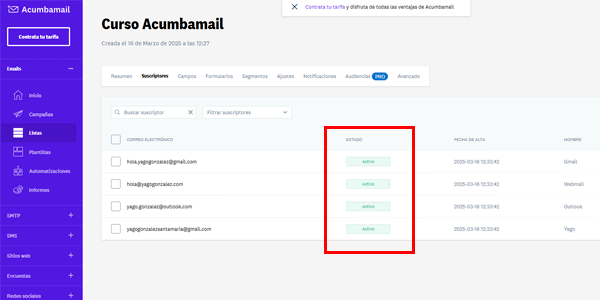
Tu peux maintenant commencer à envoyer des emails à cette liste d’abonnés. Avant cela, je te conseille toutefois de vérifier que les DNS de ton domaine sont bien configurés.
Je te l’expliquerai dans de prochaines vidéos, que tu pourras regarder sur ma chaîne YouTube ou recevoir par email si tu t’abonnes ici..
On se retrouve dans la prochaine vidéo du cours.






Laisser un commentaire