
Weiter geht es mit der zweiten Lektion des Acumbamail -Kurses, in dem ich dir zeige, wie ich dieses Tool für mein eigenes Geschäft nutze.
Im ersten Video des Kurses habe ich erklärt, wie du dich bei Acumbamail anmeldest.
Nach diesem ersten Schritt gibt es zwei Möglichkeiten:
- Du hast bereits eine E-Mail-Marketing-Plattform genutzt und verfügst über eine Abonnentenliste (du bist also gerade dabei, das Tool zu wechseln).).
- Du fängst gerade erst mit E-Mail-Marketing an und Acumbamail ist das erste Tool, das du nutzt. Dann musst du keine Liste importieren, sondern erstellst sie mit einem Formular.
Dieses Tutorial ist nur für den ersten Fall gedacht. Wenn du gerade erst anfängst, kannst du es überspringen.
Im nächsten Artikel geht es um den zweiten Fall, der wirklich für alle gilt..
Wenn du also eine Liste importieren möchtest, zeigt dir dieses Video, wie das schnell und einfach geht:
Zusätzlich erkläre ich die drei Schritte hier noch einmal, falls du lieber liest, als das Video anzusehen.
#1. Die Liste erstellen
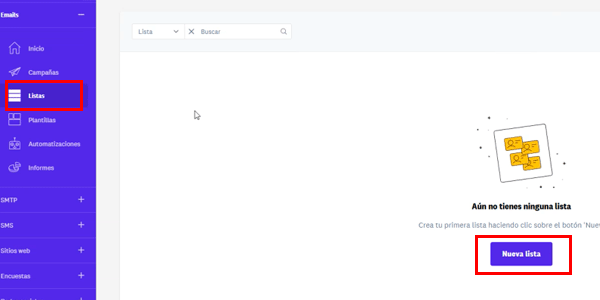
Als Erstes musst du eine Liste erstellen, in die deine Abonnenten importiert werden:
#2. Deine Abonnenten importieren
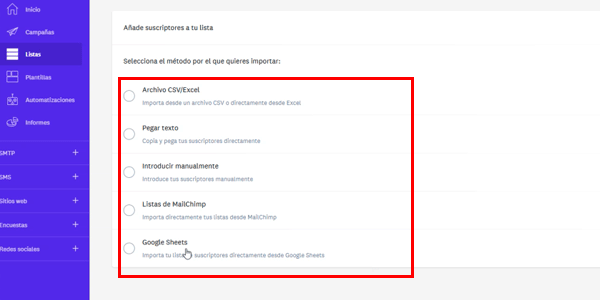
Als Nächstes importierst du deine E-Mail-Liste. Hier siehst du mehrere Optionen, die alle sehr einfach sind:
- Über eine CSV- oder Excel-Datei.
- E-Mail-Adressen direkt einfügen..
- E-Mail-Adressen einzeln von Hand eingeben (nur sinnvoll, wenn du nur eine einzige E-Mail-Adresse hinzufügst).
- Durch Import einer Liste aus Mailchimp, falls dies dein vorheriges Tool war.
- Durch Import der Liste aus Google Sheets, wenn sie dort gespeichert ist (praktisch, wenn du Google Sheets als Backup für die E-Mail-Adressen deiner Nutzer verwendest).
Mit Ausnahme der Mailchimp-Option, für die ein API-Schlüssel erforderlich ist, sind alle Varianten sehr unkompliziert und du solltest keine Probleme haben, deine Nutzer zu Acumbamail hinzuzufügen.
Aaaaber, eine Kleinigkeit musst du noch wissen…
#3. Die erforderlichen Felder erstellen und zuordnen
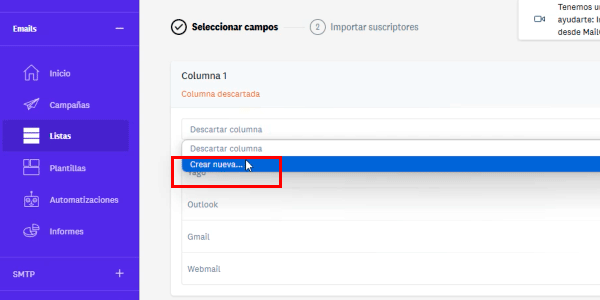
Ein letzter Schritt fehlt noch: die Felder zuordnen.
Dabei teilen wir dem Tool mit, in welchen Listenfeldern die Werte der einzelnen Abonnenten gespeichert werden sollen.
Wenn du mehrere Felder verwendest, musst du diese erstellen, wenn du die Abonnenten über eine CSV-Datei in die Liste importierst:
Ich habe beim Wechsel des Tools zum Beispiel diese vier Felder verwendet:
- Name.
- E-Mail.
- Anmeldedatum: wann sich die Person auf meiner alten E-Mail-Marketing-Plattform für meine Liste angemeldet hat.
- Datenschutz-Einwilligung: ob die Person das Einwilligungsfeld aktiviert hatte oder nicht (dieses Feld hat einen kleinen Kniff; dazu erstelle ich ein eigenes Video).
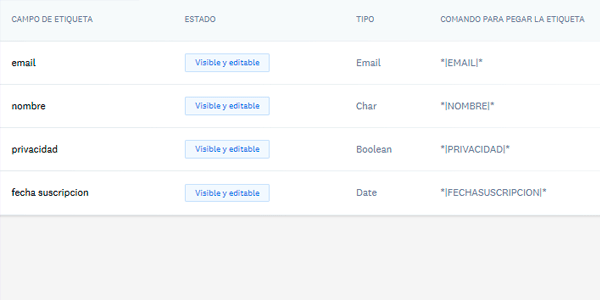
Beim Erstellen der Felder solltest du wissen, dass die Benennung EXTREM wichtig ist, insbesondere wenn du Nutzer später zwischen Listen verschieben möchtest. Achte also auf Groß- und Kleinschreibung, Akzente und alle weiteren Details.
Wenn du dagegen keine zusätzlichen Felder, sondern nur das E-Mail-Feld verwendest, kannst du diesen Teil ignorieren.
Sobald du auf den Import-Button klickst, bist du fertig und siehst etwas wie dieses:
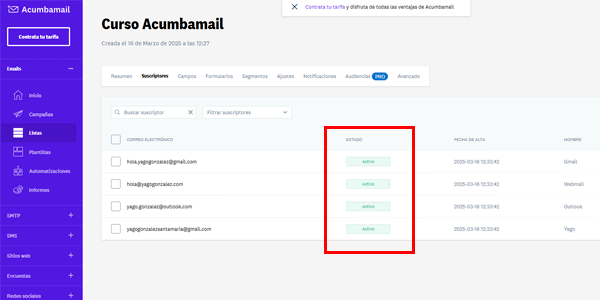
Jetzt kannst du E-Mails an diese Abonnentenliste senden. Vorher empfehle ich dir jedoch zu prüfen, ob die DNS-Einstellungen deiner Domain korrekt konfiguriert sind.
Das erkläre ich in kommenden Videos, die du auf meinem YouTube-Kanal ansehen oder per E-Mail erhalten kannst, wenn du dich hier anmeldest..
Wir sehen uns im nächsten Video des Kurses.






Schreibe einen Kommentar