
Passiamo alla seconda lezione del corso su Acumbamail in cui voglio spiegarti come utilizzo questo strumento per la mia attività.
Nel primo video del corso ti ho spiegato come registrarti su Acumbamail.
Una volta completato questo primo passaggio, ci sono due possibilità:
- Hai già utilizzato in precedenza una piattaforma di email marketing e hai una lista di iscritti (in pratica stai migrando da un altro strumento).).
- Stai iniziando con l’email marketing e Acumbamail è il primo strumento che utilizzi, quindi non dovrai importare una lista, ma crearla con un modulo.
Questo tutorial serve solo se ti trovi nel primo caso. Se stai iniziando, puoi saltarlo.
Nel prossimo articolo affronteremo il secondo caso, che vale davvero per tutti..
Quindi, se devi importare una lista, in questo video trovi il modo rapido e semplice per farlo:
Inoltre, ti spiego i tre passaggi qui sotto, nel caso tu preferisca leggerli invece di guardare il video.
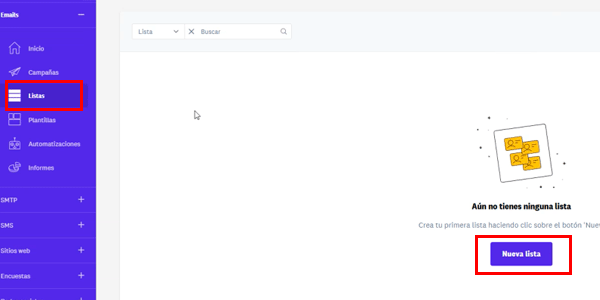
#1. Creare la lista
La prima cosa da fare sarà creare una lista, che è dove verranno importati i tuoi iscritti:
#2. Importare i tuoi iscritti
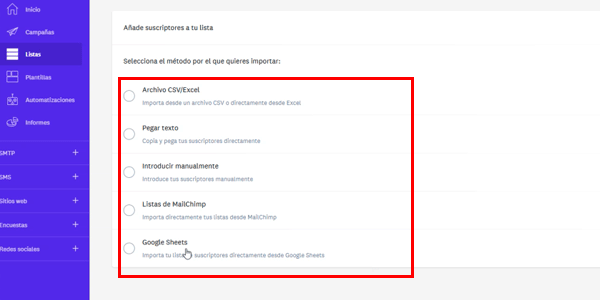
Il passo successivo è importare la tua lista di email. Qui vedrai diverse opzioni, tutte molto semplici:
- Tramite un file CSV o Excel.
- Incollando le email direttamente..
- Inserendole una per una manualmente (consigliato solo se devi aggiungere un solo indirizzo email).
- Importando una lista da Mailchimp, se era il tuo strumento precedente.
- Importando la lista da Google Sheets, se l’hai salvata lì (utile se usi questo strumento come backup delle email dei tuoi utenti).
A parte l’opzione Mailchimp, che richiede una chiave API, le altre sono molto semplici e non avrai problemi ad aggiungere gli utenti ad Acumbamail.
Maaanca però una piccola cosa che devi sapere…
#3. Creare e mappare i campi necessari
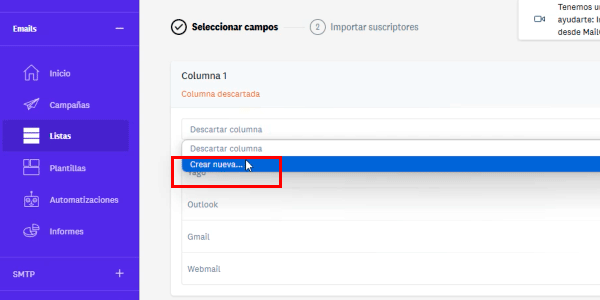
Resta un ultimo passaggio: mappare i campi.
Qui indichiamo allo strumento in quali campi della lista salvare i valori di ciascun iscritto.
Naturalmente, se utilizzi più campi, dovrai crearli nella lista quando importi gli iscritti tramite un file CSV:
Io, ad esempio, ho utilizzato questi quattro campi quando ho cambiato strumento:
- Nome.
- Email.
- Data di iscrizione: quando la persona si è iscritta alla mia lista sulla vecchia piattaforma di email marketing.
- Consenso alla privacy: se aveva selezionato o meno la casella del consenso (questo campo ha un piccolo trucco; preparerò un video dedicato per spiegarti come gestirlo).
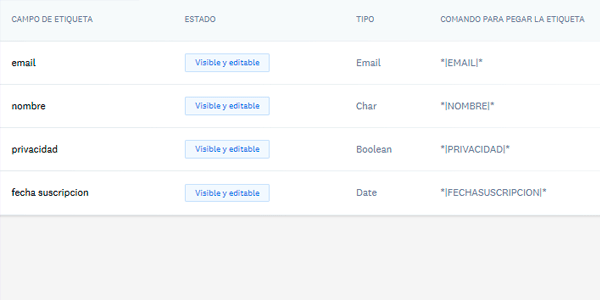
Quando crei i campi, tieni presente che la nomenclatura conta MOLTISSIMO, soprattutto se in seguito vuoi spostare gli utenti da una lista all’altra: fai quindi attenzione a maiuscole, minuscole, accenti e tutto il resto.
Se invece non utilizzi campi aggiuntivi ma solo il campo email, puoi ignorare questa parte.
Non appena fai clic sul pulsante di importazione, hai finito e vedrai qualcosa di simile:
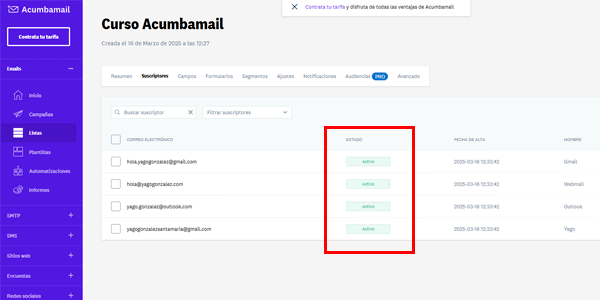
Ora puoi iniziare a inviare email a questa lista di iscritti. Prima, però, ti consiglio di verificare che i DNS del tuo dominio siano configurati correttamente.
Te lo spiegherò nei prossimi video, che puoi vedere sul mio canale YouTube oppure ricevere via email se ti iscrivi qui..
Ci vediamo nel prossimo video del corso.






Lascia un commento