
Credo che ormai da tempo abbiamo tutti accettato che la privacy su internet sia una favola.
Se vuoi goderti servizi “gratis” come Gmail, Google Analytics, Instagram o leggere qualsiasi testata senza paywall, ti tocca pagare con i tuoi dati.
Ok, è un sistema giusto che ha funzionato molto bene fino a non molto tempo fa.
Tuttavia, ci sono momenti in cui preferisci navigare in forma anonima in rete, senza che nessuno, nemmeno il tuo provider internet, sappia cosa stai facendo.
Perché il tuo provider ha i mezzi per sapere esattamente cosa stai facendo in ogni momento, con tecnologie come DPI (Deep Packet Inspection). E magari un giorno gli viene voglia di vendere quei dati.
Oppure subisce un hack e qualcun altro può vederli.
Può anche darsi che tu voglia comprare su un sito che in Spagna in quel momento non funziona, per grazia ricevuta da LaLiga e dal suo blocco degli IP di Cloudflare, per cui pagano più giusti che peccatori.
Comunque sia, è più che comodo avere un servizio che elimini questi problemi. E questo servizio ha un nome.
Cos’è una VPN
Una VPN (Virtual Private Network) non è altro che un servizio che ti permette di far passare la tua connessione a internet attraverso server in diversi punti del pianeta.
In questo modo il tuo ISP non saprà davvero dove stai andando e il tuo traffico resterà privato per tutti, tranne che per il provider VPN.
Per questo è importante affidarsi a servizi VPN seri che non rivendano quei dati.
E in questo secondo articolo della serie dedicata ai Chromebooks ti spiegherò come configurarla sul tuo dispositivo.
Servizi VPN affidabili
Come per tutto ciò che è online, puoi pagare per il servizio o usarne uno gratuito.
Io ne uso uno per tipo, indifferentemente:
- Gratuito: Proton VPN (anche con piano a pagamento).
- A pagamento: NordVPN (qui ti lascio il mio link affiliato nel caso ti interessi sottoscriverlo)).
Perché pago per qualcosa che esiste gratis? Perché questa mi offre molte più opzioni che uso davvero.
E, per i 3 € che pago al mese, mi compensa ampiamente.
In ogni caso, per cose semplici, quella di Proton è più che sufficiente.
Modi per configurare la VPN su Chromebook
Userò NordVPN durante questa guida tutorial, ma sappi che con qualsiasi altra VPN a pagamento potrai usare queste stesse tre possibilità.
Andiamo dalla più semplice alla più complessa.
Metodo 1: usare l’estensione per Chrome
NordVPN mette a disposizione un’estensione per vari browser, incluso ovviamente Chrome, che, se hai letto il mio articolo precedente su come ottimizzare un Chromebook e mi hai dato retta, sarà il browser che stai usando.
Puoi scaricare la sua estensione qui.
Una volta installata e fatto il login, tutto il traffico che passa dal browser sarà privato.
Come vedi, molto semplice.
Il problema è che il traffico che non passa attraverso il browser non lo sarà. E, nel mio caso, ho bisogno che lo sia il programma per scaricare torrent. Quindi ho questa opzione implementata, anche se credo che la cancellerò prima o poi, perché per quanto utile è ridondante.
Metodo 2: applicazione Android
Questa modalità non è immediata come la precedente, ma quasi.
Consiste nell’andare su Google Play, scaricare e installare l’applicazione di NordVPN. Per farlo devi avere attiva la possibilità di installare applicazioni Android sul Chromebook, questo sì.
Una volta effettuato l’accesso e connesso, tutto il traffico del dispositivo — e non solo quello del browser — sarà privato.
E se è così semplice, perché non è l’alternativa che uso io?
Perché come ti ho detto nel mio articolo precedente, avere Android attivato sul Chromebook fa girare processi in background e il consumo di RAM schizza fino a 2 GB. Che tu stia usando o meno una delle app Android installate.
Anzi, anche se non ne hai nessuna installata, solo avere la possibilità attiva consuma già RAM. Perciò io l’ho disattivata, perché il mio portatile ha solo 4 GB e ho bisogno che funzioni fluido.
Beh, mento: l’ho disattivata nel mio profilo di lavoro del Chromebook, dato che voglio che vada il più fluido possibile. Nel mio profilo per il tempo libero (con un altro account Gmail) invece l’ho abilitata per comodità.
Metodo 3: configurazione nativa
Si tratta di la possibilità tecnicamente più complessa, ma la migliore per Chromebook con poca RAM.
Inoltre, visto che ho già studiato io i vari modi e ci ho litigato, tu non devi farlo. Basta replicare il sistema che ti spiego un po’ più sotto. È abbastanza semplice e in meno di 5 minuti lo avrai operativo.
Metodo 4: configurazione in Linux
Ci sarebbe un’altra possibilità, ma io non sono riuscito a farla funzionare.
Questa opzione teorica consiste nel configurare NordVPN nell’ambiente Linux dal terminale e, anche se sono riuscito a installare l’app e a fare login correttamente, non sono riuscito a connettermi a nessun server, pur provandoci in diversi modi. Mi dava sempre errore.
Quindi l’ho scartata e mi sono attenuto alla precedente.
Configurare VPN su Chromebook passo dopo passo
Prima di iniziare devi sapere che esistono quattro protocolli VPN diversi sui Chromebook:
- IPsec (IKEv2): quello che ha funzionato per me.
- L2TP/IPsec: non l’ho provato.
- OpenVPN: quello che viene selezionato di default e che ho provato in mille modi, ma non c’è stato verso.
- WireGuard: si suppone che sia il miglior protocollo, ma NordVPN lo implementa solo tramite la sua app.
Bene, dopo mille e una prove, sono riuscito a farlo funzionare con il primo, che, come ti dico, non è quello predefinito in ChromeOS.
Per riuscirci, bisogna eseguire vari passaggi. Tranquillo, perché sono semplici e ti porteranno via al massimo 5 minuti.
#1. Scaricare il certificato di NordVPN.
In questo tutorial in cui spiegano come installare manualmente la VPN su Android trovi il link per il download.
Se non vuoi entrare nel tutorial, ti lascio il link diretto al certificato.
Verrà scaricato un file root.der”.
Salvalo e tienilo a portata di mano, perché ci servirà subito.
#2. Installare il certificato
Apri una scheda di Chrome e scrivi:
chrome://settings/certificates
Entri nella scheda “Autorità” e clicchi su Importa.
Seleziona il file che hai scaricato nel passaggio precedente.
Durante l’importazione, assicurati di spuntare la casella "Considera attendibile questa autorità per identificare i siti web".
Una volta fatto, lo vedrai:
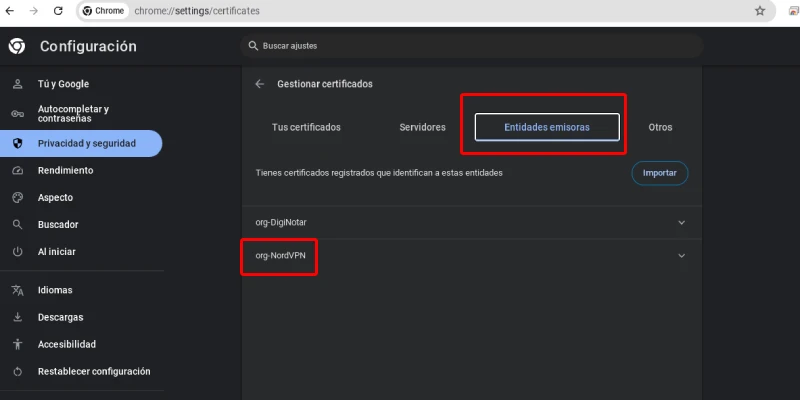
E potremo usarlo appena ci servirà.
#3. Ottenere il nome del server e le credenziali di servizio di NordVPN
Questo si fa entrando nel tuo account NordVPN dal browser.
Vai alla sezione “Configurazione manuale”.
E nella prima scheda (“Raccomandazione del server”) scegli il Paese e il server che vuoi. Questo è quello consigliato di default, ma ne hai altri sotto:
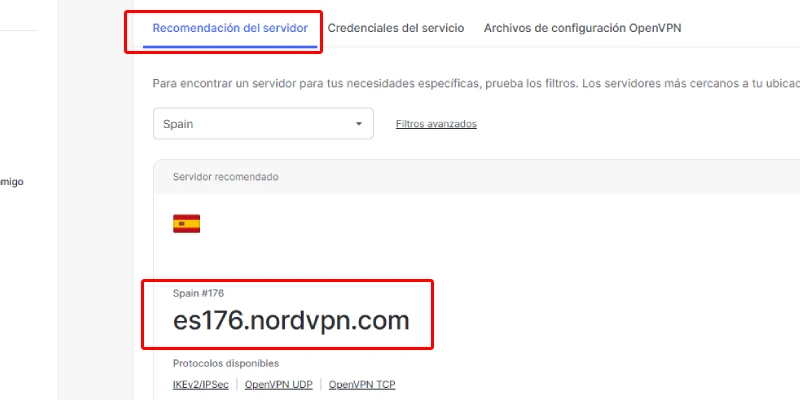
Importante: se vuoi connetterti da diversi Paesi dovrai configurare diverse connessioni VPN nel sistema operativo. Non puoi passare da una all’altra come faresti nell’applicazione.
Annota il nome perché tra poco lo useremo, ma prima vai alla scheda “Credenziali di servizio” e copia anche i campi Nome utente e Password:
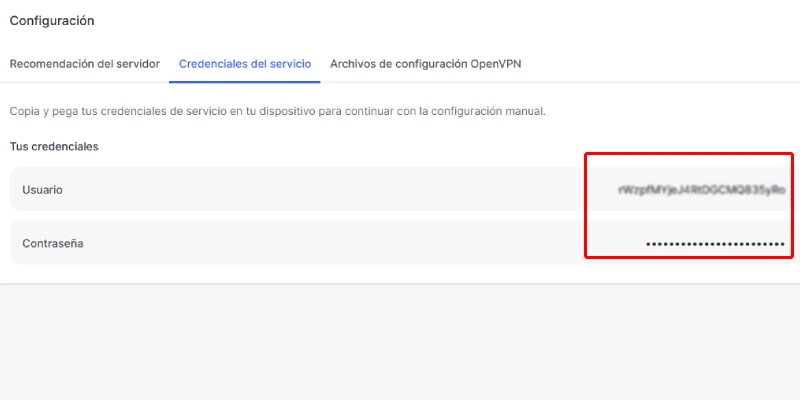
#4. Aggiungi una VPN in ChromeOS
Ora fai clic in basso, nella barra degli strumenti a destra, nella sezione rete, e si aprirà l’opzione. Clicca su VPN:
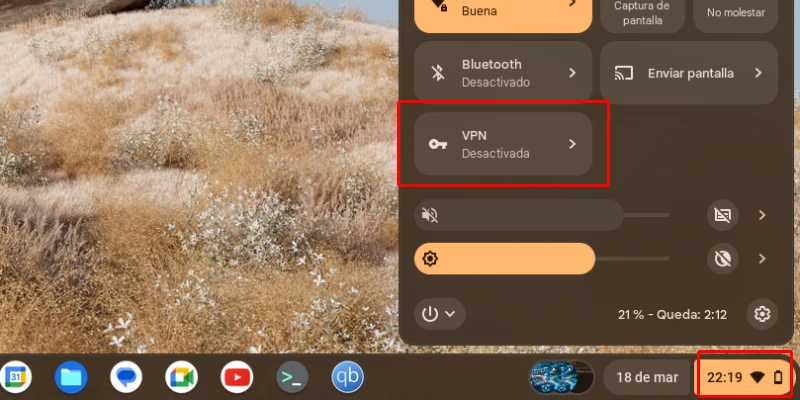
Quando ne crei una nuova, si aprirà una finestra in cui dovrai inserire i dati che abbiamo raccolto:
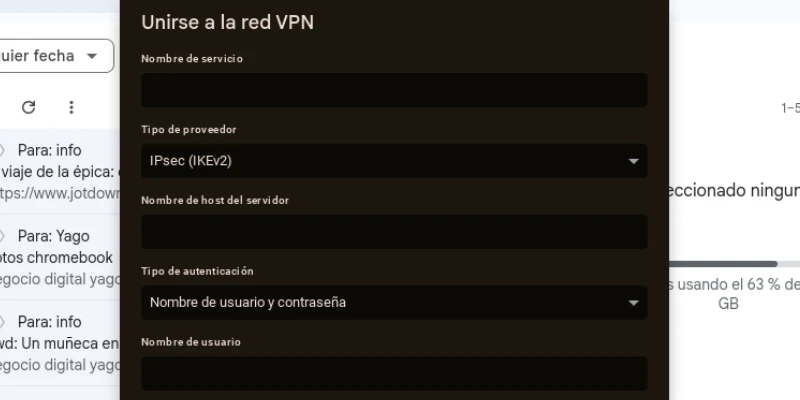
- Nome del servizio: è il nome che vuoi dare a quella VPN quando la selezioni. Di solito si aggiunge il nome del Paese: “Spagna1” o “USA3”.
- Tipo di provider: cambia OpenVPN in IPsec (IKEv2).
- Nome host del server: qui incolli il nome del server che hai copiato nel passaggio 3.
- Nome utente: incolli il nome delle credenziali di servizio che abbiamo copiato nel passaggio 3.
- Password: lo stesso con la password.
- Identità locale: lascia vuoto.
- Identità remota: lascia vuoto.
- Certificato CA del server: selezioni il certificato che abbiamo importato nel passaggio 2.
- Salva nome utente e password: opzionale, ma consigliato.
Con questo pronto, premi il pulsante di connessione e in millisecondi sarai connesso alla VPN.
Lo potrai vedere qui:
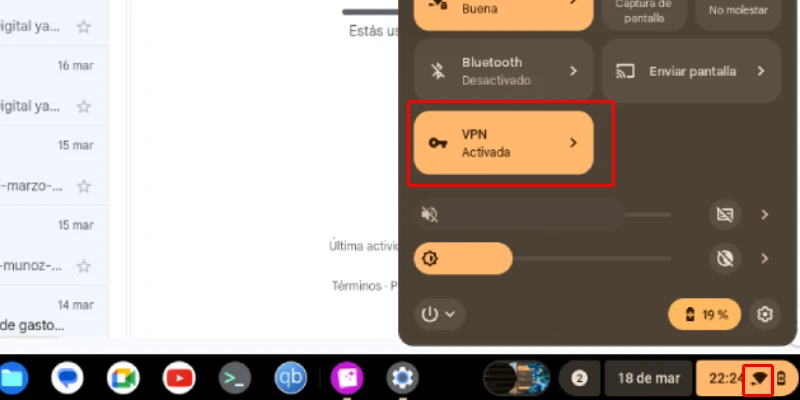
Aprendo le opzioni di rete o sulla piccola icona Wi-Fi, che appare con una chiave.
#5. Verificare che abbia funzionato
Per farlo devi solo entrare in qualche sito web come questo e verificare che IP e Paese cambino in base al fatto che tu sia connesso alla VPN o meno:
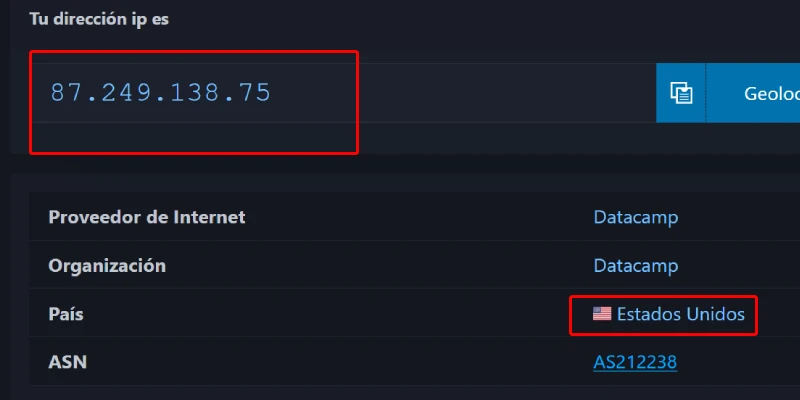
Vedrai che tutto è andato bene e recupererai la privacy della tua navigazione quando ne avrai bisogno.
Non era difficile seguire i passaggi, vero?
Conclusioni
Quando sai montarla è abbastanza facile farlo, almeno con NordVPN, pur essendo passaggi che non esegui ogni giorno.
Non so in questo senso come saranno le altre VPN a pagamento, ma immagino che sarà un processo abbastanza simile, dato che i dati che ChromeOS richiede sono piuttosto standard.
Con questo attivo, e nonostante la teorica perdita di velocità di download dovuta all’uso di un servizio come questo, la verità è che ci guadagni molto.
Per esempio, potrai connetterti ad altri Paesi e vedere il catalogo Netflix o HBO di lì. È quello che ho fatto io per vedere la quarta parte di Matrix quando HBO ci ha messo più tempo a pubblicarla in Spagna.
Allo stesso modo, puoi farlo per usare strumenti di IA che vengono lanciati prima negli Stati Uniti, come Sora.
Ti servirà anche per scaricare torrent, dato che NordVPN ha server specifici per loro sui quali si suppone aumenti la velocità di download.
Infine, con questo eviterai che il tuo ISP ti abbassi la velocità quando stai scaricando qualcosa, perché non saprà dove ti stai connettendo.
O smanetterai con le tue cripto in modo più privato.
O potrai saltare i blocchi di LaLiga.
Insomma, giocherai in un altro campionato (jur jur) quando ti connetti a internet.
E tutto questo sul tuo Chromebook ultraottimizzato, con maggiore durata della batteria e molto più veloce rispetto a com’è di serie…
Vale la pena dedicare questo momento e configurarla, no?
Domande frequenti
Cos’è una VPN?
Una VPN (Virtual Private Network o rete privata virtuale) è una tecnologia che cifra la tua connessione a internet e la fa passare attraverso un server esterno. Questo nasconde il tuo indirizzo IP reale, protegge i tuoi dati e permette di navigare con maggiore privacy.
A cosa serve una VPN su un Chromebook?
Una VPN protegge la tua connessione a internet cifrando il traffico dati. Questo migliora la tua privacy, evita che terzi possano tracciare la tua attività e ti permette di navigare con maggiore sicurezza, soprattutto su reti Wi-Fi pubbliche.
Si può usare una VPN su qualsiasi Chromebook?
Sì. I Chromebook permettono di usare VPN tramite app di provider compatibili, estensioni del browser o configurazioni manuali dal sistema operativo.
Quali benefici ha usare una VPN su Chromebook?
Principalmente tre: maggiore privacy durante la navigazione, accesso a contenuti che possono essere bloccati nel tuo Paese e una connessione più sicura quando usi reti pubbliche o condivise.
Le VPN rallentano la connessione su Chromebook?
Può esserci una leggera riduzione della velocità perché i dati passano attraverso un server intermedio. Tuttavia, con servizi di qualità la differenza di solito è minima e si nota appena nell’uso normale.
È sicuro usare una VPN gratuita su Chromebook?
Dipende dal provider. Alcune VPN gratuite possono limitare velocità, dati o persino raccogliere informazioni dell’utente. Per questo di solito è più consigliabile usare servizi riconosciuti che diano priorità alla privacy.
Ho bisogno di conoscenze tecniche per usare una VPN su Chromebook?
No. La maggior parte dei servizi offre applicazioni o estensioni molto facili da installare. In pochi minuti puoi attivarla e iniziare a navigare con maggiore privacy e sicurezza.

Lascia un commento