
Ich glaube, inzwischen haben wir alle akzeptiert, dass Privatsphäre im Internet eher ein Märchen ist.
Wenn du “kostenlose” Dienste wie Gmail, Google Analytics, Instagram genießen oder irgendein Medium ohne Paywall lesen willst, musst du mit deinen Daten bezahlen.
OK, es ist ein faires System, das bis vor gar nicht so langer Zeit sehr gut funktioniert hat.
Allerdings gibt es Momente, in denen du lieber anonym surfen möchtest, ohne dass irgendjemand, nicht einmal dein Internetanbieter, weiß, was du tust.
Denn dein Anbieter hat Mittel, um jederzeit genau zu wissen, was du tust, mit Technologien wie DPI (Deep Packet Inspection). Und vielleicht kommt er eines Tages auf die Idee, diese Daten zu verkaufen.
Oder er wird gehackt und jemand anderes kann sie sehen.
Es kann auch sein, dass du auf einer Website einkaufen willst, die in Spanien in diesem Moment nicht erreichbar ist, dank LaLiga und ihrer Sperre der Cloudflare-IPs, bei der die Unschuldigen für die Schuldigen mitbezahlen.
Wie auch immer, es ist mehr als praktisch, einen Dienst zu haben, der diese Probleme beseitigt. Und dieser Dienst hat einen Namen.
Was ist ein VPN?
Ein VPN (Virtual Private Network) ist nichts weiter als ein Dienst, der es dir ermöglicht, deine Internetverbindung über Server an verschiedenen Orten der Welt laufen zu lassen.
So weiß dein ISP nicht wirklich, worauf du zugreifst, und dein Traffic bleibt für alle privat — außer für den VPN-Anbieter.
Deshalb ist es wichtig, seriöse VPNs zu nutzen, die diese Daten nicht weiterverkaufen.
Und in diesem zweiten Artikel der Reihe über Chromebooks erkläre ich dir, wie du sie auf deinem Gerät einrichtest.
Zuverlässige VPN-Dienste
Wie bei allem im Netz kannst du für den Dienst bezahlen oder einen kostenlosen nutzen.
Ich nutze je nach Bedarf jeweils einen von beiden:
- Kostenlos: Proton VPN (auch mit kostenpflichtigem Tarif).
- Kostenpflichtig: NordVPN (hier lasse ich dir meinen Affiliate-Link, falls du ihn buchen möchtest)).
Warum bezahle ich für etwas, das es gratis gibt? Nun, weil mir diese Option viel mehr Funktionen bietet, die ich tatsächlich nutze.
Und für die 3 €, die ich im Monat zahle, lohnt es sich für mich mehr als genug.
Für einfache Dinge ist Proton jedenfalls mehr als ausreichend.
Möglichkeiten, ein VPN auf dem Chromebook einzurichten
Ich werde in dieser Anleitung NordVPN verwenden, aber du solltest wissen, dass du mit jeder anderen kostenpflichtigen VPN dieselben drei Möglichkeiten nutzen kannst.
Gehen wir von der einfachsten zur komplexesten.
Methode 1: die Erweiterung für Chrome verwenden
NordVPN bietet eine Erweiterung für mehrere Browser an, natürlich auch für Chrome, der, wenn du meinen vorherigen Artikel über wie man ein Chromebook optimiert gelesen und auf mich gehört hast, der Browser sein wird, den du verwendest.
Du kannst die Erweiterung hier herunterladen.
Sobald du sie installiert und dich angemeldet hast, wird der gesamte Traffic, der über den Browser läuft, privat sein.
Wie du siehst, sehr einfach.
Das Problem ist, dass Traffic, der nicht über den Browser läuft, nicht privat sein wird. Und in meinem Fall muss das Torrent-Download-Programm privat sein. Also habe ich diese Option eingerichtet, auch wenn ich glaube, dass ich sie eher früher als später löschen werde, denn obwohl sie nützlich ist, ist sie redundant.
Methode 2: Android-App
Diese Methode ist nicht ganz so unmittelbar wie die vorige, aber fast.
Sie besteht darin, zu Google Play zu gehen, die NordVPN-App herunterzuladen und zu installieren. Dafür musst du die Möglichkeit aktiviert haben, Android-Apps auf dem Chromebook zu installieren, versteht sich.
Sobald du angemeldet und verbunden bist, ist der gesamte Traffic des Geräts — und nicht nur der des Browsers — privat.
Und wenn es so einfach ist, warum ist das dann nicht die Alternative, die ich nutze?
Nun, weil wie ich dir in meinem vorherigen Artikel erzählt habe, bei aktiviertem Android auf dem Chromebook Hintergrundprozesse laufen und der RAM-Verbrauch auf bis zu 2 GB hochschießt. Egal, ob du eine der installierten Android-Apps verwendest oder nicht.
Mehr noch: Selbst wenn du keine einzige installiert hast, verbraucht allein die aktivierte Möglichkeit bereits RAM. Deshalb habe ich sie deaktiviert, weil mein Laptop nur 4 GB hat und flüssig laufen muss.
Na gut, ich lüge: Ich habe sie deaktiviert in meinem Arbeitsprofil auf dem Chromebook, weil ich möchte, dass es so flüssig wie möglich läuft. In meinem Freizeitprofil (mit einem anderen Gmail-Konto) habe ich sie der Bequemlichkeit halber aktiviert.
Methode 3: native Konfiguration
Es handelt sich um die technisch komplexeste Möglichkeit, aber die beste für Chromebooks mit wenig RAM.
Außerdem habe ich die verschiedenen Wege ja schon recherchiert und mich mit ihnen herumgeschlagen, damit du das nicht tun musst. Du musst nur das System nachbauen, das ich dir etwas weiter unten erkläre. Es ist ziemlich einfach und in weniger als 5 Minuten hast du es am Laufen.
Methode 4: Konfiguration unter Linux
Es gäbe noch eine weitere Möglichkeit, aber ich habe sie nicht zum Laufen gebracht.
Diese theoretische Option besteht darin, NordVPN in der Linux-Umgebung über das Terminal zu konfigurieren und obwohl ich die App installieren und mich korrekt anmelden konnte, konnte ich mich mit keinem Server verbinden, trotz mehrerer unterschiedlicher Versuche. Ich bekam immer einen Fehler.
Also habe ich sie verworfen und mich an die vorherige gehalten.
VPN auf dem Chromebook Schritt für Schritt einrichten
Bevor du anfängst, musst du wissen, dass es auf Chromebooks vier verschiedene VPN-Protokolle gibt:
- IPsec (IKEv2): das, das bei mir funktioniert hat.
- L2TP/IPsec: habe ich nicht ausprobiert.
- OpenVPN: das standardmäßig ausgewählte, das ich auf tausend Arten ausprobiert habe, aber es war nichts zu machen.
- WireGuard: angeblich das beste Protokoll, aber NordVPN setzt es nur über seine App um.
Nun, nach tausendundeinem Test habe ich es mit dem ersten zum Laufen gebracht, das, wie gesagt, nicht das Standardprotokoll in ChromeOS ist.
Um das zu schaffen, musst du mehrere Schritte ausführen. Keine Sorge, sie sind einfach und dauern höchstens 5 Minuten.
#1. Das NordVPN-Zertifikat herunterladen.
In diesem Tutorial in dem erklärt wird, wie man ein VPN manuell auf Android installiert, findest du den Download-Link.
Wenn du nicht ins Tutorial gehen möchtest, lasse ich dir hier den direkten Link zum Zertifikat.
Es wird eine Datei root.der”.
heruntergeladen. Speichere sie und halte sie bereit, denn wir brauchen sie gleich.
#2. Das Zertifikat installieren
Du öffnest einen Chrome-Tab und gibst ein:
chrome://settings/certificates
Du gehst in den Tab “Zertifizierungsstellen” und klickst auf Importieren.
Wähle die Datei aus, die du im vorherigen Schritt heruntergeladen hast.
Achte beim Importieren darauf, das Kästchen "Dieser Zertifizierungsstelle zur Identifizierung von Websites vertrauen" zu markieren.
Wenn das erledigt ist, wirst du es sehen:
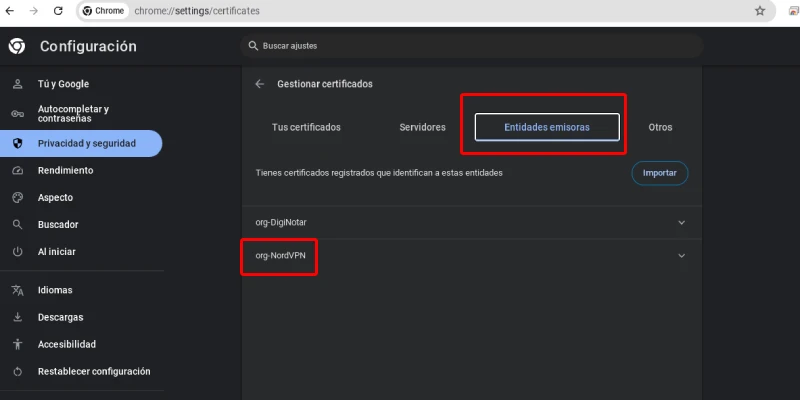
Und wir können es verwenden, sobald wir es brauchen.
#3. Den Servernamen und die Dienst-Zugangsdaten von NordVPN besorgen
Das machst du, indem du dich im Browser in dein NordVPN-Konto einloggst.
Gehe zum Abschnitt “Manuelle Einrichtung”.
Und im ersten Tab (“Serverempfehlung”) wählst du das Land und den Server aus, den du möchtest. Das ist der Server, den sie standardmäßig empfehlen, aber darunter hast du weitere:
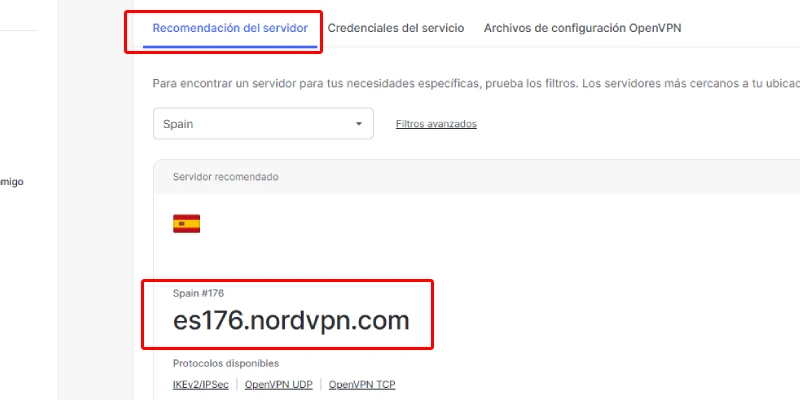
Wichtig: Wenn du dich aus mehreren Ländern verbinden möchtest musst du mehrere VPN-Verbindungen im Betriebssystem konfigurieren. Du kannst nicht von einer zur anderen wechseln, wie du es in der App tun würdest.
Notiere dir den Namen, denn wir werden ihn gleich benutzen, aber gehe vorher zum Tab “Dienst-Zugangsdaten” und kopiere auch die Felder Benutzername und Passwort:
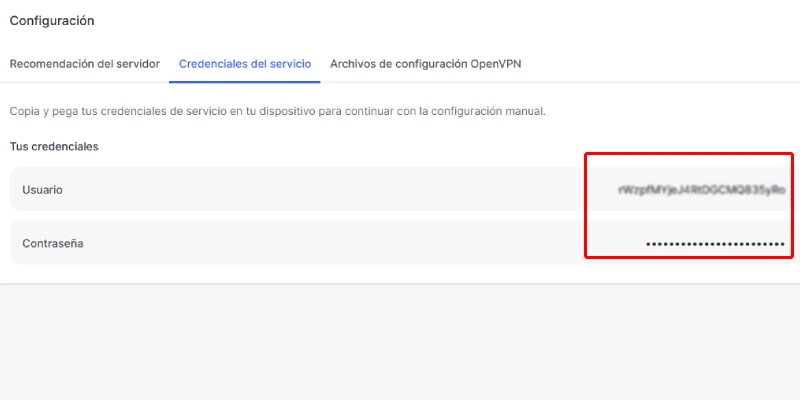
#4. Ein VPN in ChromeOS hinzufügen
Jetzt klickst du unten, rechts in der Symbolleiste, im Netzwerkbereich, und die Option öffnet sich. Klicke auf VPN:
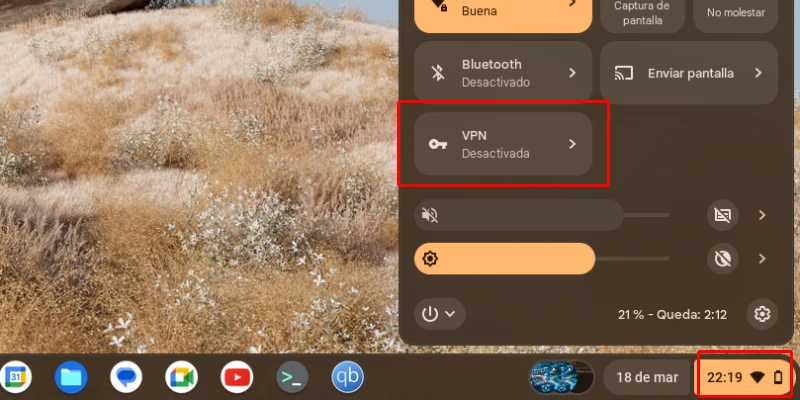
Wenn du eine neue erstellst, öffnet sich ein Fenster, in dem du die Daten eingeben musst, die wir gesammelt haben:
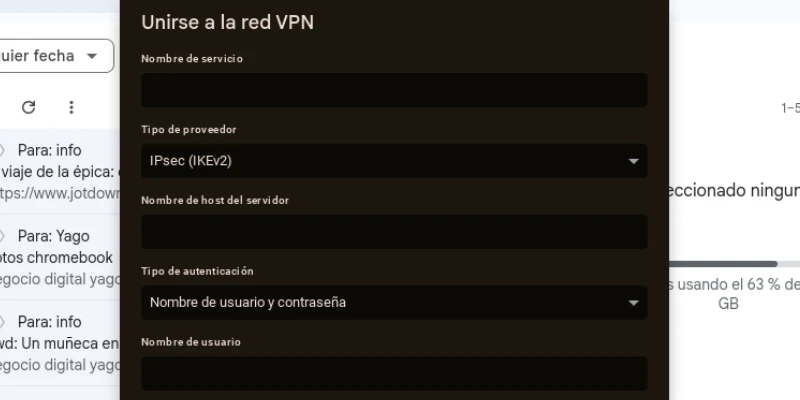
- Dienstname: So soll diese VPN heißen, wenn du sie auswählen willst. Normalerweise fügst du den Namen des Landes hinzu: “Spanien1” oder “USA3”.
- Anbietertyp: ändere OpenVPN zu IPsec (IKEv2).
- Server-Hostname: Hier fügst du den Servernamen ein, den du in Schritt 3 kopiert hast.
- Benutzername: Füge den Namen der Dienst-Zugangsdaten ein, die wir in Schritt 3 kopiert haben.
- Passwort: dasselbe mit dem Passwort.
- Lokale Identität: leer lassen.
- Entfernte Identität: leer lassen.
- Server-CA-Zertifikat: Wähle das Zertifikat aus, das wir in Schritt 2 importiert haben.
- Benutzername und Passwort speichern: optional, aber empfehlenswert.
Wenn das fertig ist, klickst du auf die Verbinden-Schaltfläche und in Millisekunden bist du mit dem VPN verbunden.
Du kannst es hier sehen:
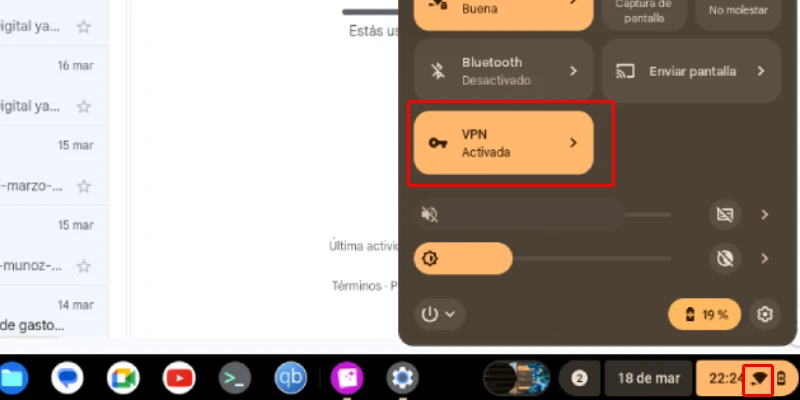
Beim Öffnen der Netzwerkoptionen oder auf dem kleinen Wi-Fi-Symbol, das mit einem Schlüssel erscheint.
#5. Prüfen, ob es funktioniert hat
Dafür musst du nur eine Website aufrufen wie diese und prüfen, ob sich IP und Land ändern, je nachdem, ob du mit dem VPN verbunden bist oder nicht:
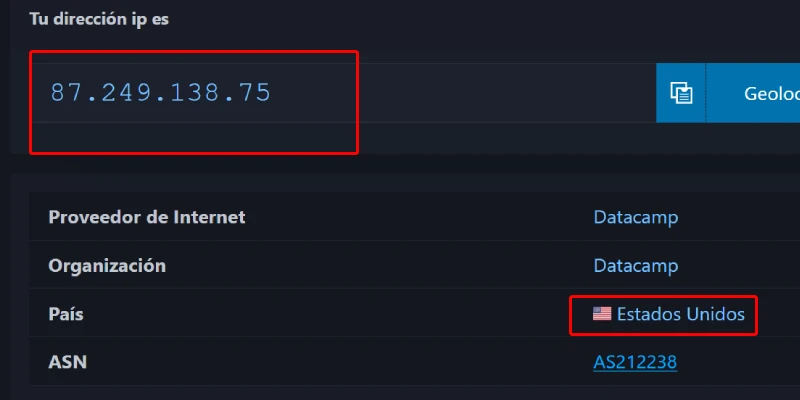
Du wirst sehen, dass alles gut gelaufen ist, und du bekommst deine Privatsphäre beim Surfen zurück, wann immer du sie brauchst.
Es war nicht schwierig, den Schritten zu folgen, oder?
Fazit
Wenn du weißt, wie man es einrichtet, ist es ziemlich einfach, zumindest bei NordVPN, auch wenn es Schritte sind, die man nicht jeden Tag ausführt.
Ich weiß in dieser Hinsicht nicht, wie die übrigen kostenpflichtigen VPNs sein werden, aber ich kann mir vorstellen, dass der Prozess ziemlich ähnlich ist, da die Daten, die ChromeOS verlangt, recht standardmäßig sind.
Mit dieser aktiven Einrichtung, und trotz des theoretischen Verlusts an Downloadgeschwindigkeit durch die Nutzung eines solchen Dienstes, gewinnst du in Wahrheit eine ganze Menge.
Zum Beispiel kannst du dich mit anderen Ländern verbinden und dort den Netflix- oder HBO-Katalog ansehen. Genau das habe ich getan, um den vierten Matrix-Teil zu sehen, als HBO ihn in Spanien später veröffentlichte.
Ebenso kannst du es nutzen, um KI-Tools zu verwenden, die zuerst in den USA starten, wie Sora.
Es wird dir auch dienen, um Torrents herunterzuladen, da NordVPN spezielle Server dafür hat, auf denen die Downloadgeschwindigkeit angeblich steigt.
Zuletzt vermeidest du damit, dass dein ISP deine Geschwindigkeit drosselt, wenn du etwas herunterlädst, weil er nicht weiß, wohin du dich verbindest.
Oder du bastelst privater mit deinen Kryptos herum.
Oder du kannst die Sperren von LaLiga umgehen.
Kurz gesagt, du spielst in einer anderen Liga (jur jur), wenn du dich mit dem Internet verbindest.
Und all das auf deinem ultraoptimierten Chromebook, mit längerer Akkulaufzeit und viel schneller als ab Werk…
Es lohnt sich doch, dieses kleine Weilchen zu investieren und sie einzurichten, oder?
Häufige Fragen
Was ist ein VPN?
Ein VPN (Virtual Private Network oder virtuelles privates Netzwerk) ist eine Technologie, die deine Internetverbindung verschlüsselt und über einen externen Server leitet. Dadurch wird deine echte IP-Adresse verborgen, deine Daten werden geschützt und du kannst privater surfen.
Wozu dient ein VPN auf einem Chromebook?
Ein VPN schützt deine Internetverbindung, indem es den Datenverkehr verschlüsselt. Das verbessert deine Privatsphäre, verhindert, dass Dritte deine Aktivitäten verfolgen können, und ermöglicht dir sichereres Surfen, besonders in öffentlichen WLAN-Netzen.
Kann man auf jedem Chromebook ein VPN verwenden?
Ja. Chromebooks ermöglichen die Nutzung von VPNs über Apps kompatibler Anbieter, Browser-Erweiterungen oder manuelle Einstellungen im Betriebssystem.
Welche Vorteile hat die Nutzung eines VPNs auf einem Chromebook?
Hauptsächlich drei: mehr Privatsphäre beim Surfen, Zugriff auf Inhalte, die in deinem Land blockiert sein können, und eine sicherere Verbindung, wenn du öffentliche oder gemeinsam genutzte Netzwerke verwendest.
Verlangsamen VPNs die Verbindung auf einem Chromebook?
Es kann zu einer leichten Verringerung der Geschwindigkeit kommen, weil die Daten über einen Zwischenserver laufen. Bei hochwertigen Diensten ist der Unterschied jedoch meist minimal und im normalen Gebrauch kaum zu bemerken.
Ist es sicher, ein kostenloses VPN auf einem Chromebook zu verwenden?
Das hängt vom Anbieter ab. Manche kostenlosen VPNs können Geschwindigkeit oder Daten begrenzen oder sogar Nutzerinformationen sammeln. Deshalb ist es meist empfehlenswerter, anerkannte Dienste zu nutzen, die Privatsphäre priorisieren.
Brauche ich technische Kenntnisse, um ein VPN auf einem Chromebook zu nutzen?
Nein. Die meisten Dienste bieten Apps oder Erweiterungen an, die sehr einfach zu installieren sind. In wenigen Minuten kannst du sie aktivieren und mit mehr Privatsphäre und Sicherheit surfen.

Schreibe einen Kommentar