
Jag tror att vi sedan länge alla har accepterat att integritet på internet mest är en saga.
Om du vill använda “gratis” tjänster som Gmail, Google Analytics, Instagram eller läsa vilken publikation som helst utan betalvägg, får du betala med dina data.
Ok, det är ett rättvist system som fungerade väldigt bra fram till för inte så länge sedan.
Men ibland föredrar du att surfa anonymt på nätet, utan att någon, inte ens din internetleverantör, vet vad du gör.
För din leverantör har medel att veta exakt vad du gör vid varje tillfälle, med tekniker som DPI (Deep Packet Inspection). Och kanske får den en dag för sig att sälja dessa data.
Eller så blir den hackad och någon annan kan se dem.
Det kan också vara så att du vill handla på en webbplats som ligger nere i Spanien just då, tack vare LaLiga och dess blockering av Cloudflare-IP-adresser, där oskyldiga får betala för de skyldiga.
Hur som helst är det mer än praktiskt att ha en tjänst som tar bort dessa problem. Och den tjänsten har ett namn.
Vad en VPN är
En VPN (Virtual Private Network) är inget annat än en tjänst som låter dig leda din internetanslutning via servrar på olika platser på planeten.
På så sätt vet din ISP inte egentligen vart du går, och din trafik är privat för alla utom VPN-leverantören.
Därför är det viktigt att använda seriösa VPN-tjänster som inte säljer vidare dessa data.
Och i den här andra artikeln i serien om Chromebooks ska jag förklara hur du konfigurerar den på din enhet.
Pålitliga VPN-tjänster
Som med allt online kan du betala för tjänsten eller använda en gratis.
Jag använder en av varje, lite om vartannat:
- Gratis: Proton VPN (även med betalplan).
- Betald: NordVPN (här är min affiliate-länk om du är intresserad)).
Varför betalar jag för något som finns gratis? Jo, för att den här ger mig många fler alternativ som jag faktiskt använder.
Och för de 3 € jag betalar i månaden lönar det sig mer än väl.
I vilket fall som helst räcker Proton mer än väl för enkla saker.
Sätt att konfigurera VPN på Chromebook
Jag kommer att använda NordVPN under den här guiden, men du ska veta att du med vilken annan betald VPN som helst kan använda samma tre möjligheter.
Vi går från den enklaste till den mest komplexa.
Sätt 1: använd tillägget för Chrome
NordVPN erbjuder ett tillägg för flera webbläsare, inklusive förstås Chrome, som, om du läste min tidigare artikel om hur man optimerar en Chromebook och lyssnade på mig, är webbläsaren du använder.
Du kan ladda ner tillägget här.
När du har installerat det och loggat in blir all trafik som går genom webbläsaren privat.
Som du ser, väldigt enkelt.
Problemet är att trafik som inte går via webbläsaren inte blir det. Och i mitt fall behöver jag att programmet för torrentnedladdningar också är privat. Så jag har den här lösningen igång, även om jag tror att jag kommer att ta bort den förr snarare än senare, för även om den är användbar är den överflödig.
Sätt 2: Android-app
Det här sättet är inte lika omedelbart som det föregående, men nästan.
Det består i att gå till Google Play, ladda ner och installera NordVPN-appen. För det behöver du ha möjligheten att installera Android-appar på Chromebook aktiverad, förstås.
När du har loggat in och anslutit blir all trafik från enheten — och inte bara från webbläsaren — privat.
Och om det är så enkelt, varför är det då inte alternativet jag använder?
Jo, för att som jag nämnde i min tidigare artikel, att ha Android aktiverat på Chromebook innebär att processer körs i bakgrunden och RAM-förbrukningen skjuter upp till 2 GB. Oavsett om du använder någon av de installerade Android-apparna eller inte.
Faktum är att även om du inte har någon installerad, förbrukas RAM bara av att möjligheten är aktiv. Så jag har den avstängd, eftersom min laptop bara har 4 GB och jag behöver att den går smidigt.
Nåja, jag ljuger: jag har den avstängd i min arbetsprofil på Chromebook, eftersom jag vill att den ska gå så smidigt som möjligt. I min fritidsprofil (med ett annat Gmail-konto) har jag den aktiverad av bekvämlighet.
Sätt 3: inbyggd konfiguration
Det handlar om det tekniskt mest komplexa alternativet, men det bästa för Chromebooks med lite RAM.
Dessutom har jag redan undersökt de olika sätten och bråkat med dem, så du slipper. Det räcker att du kopierar systemet jag berättar om lite längre ner. Det är ganska enkelt och på mindre än 5 minuter har du det igång.
Sätt 4: konfiguration i Linux
Det skulle kunna finnas ett alternativ till, men jag lyckades inte få det att fungera.
Detta teoretiska alternativ består av att konfigurera NordVPN i Linux-miljön från terminalen och även om jag lyckades installera appen och logga in korrekt kunde jag inte ansluta till någon server, trots att jag försökte på flera olika sätt. Jag fick alltid fel.
Så jag avfärdade det och höll mig till det föregående.
Konfigurera VPN på Chromebook steg för steg
Innan du börjar måste du veta att det finns fyra olika VPN-protokoll på Chromebooks:
- IPsec (IKEv2): det som fungerade för mig.
- L2TP/IPsec: jag försökte inte.
- OpenVPN: det som är valt som standard och som jag provade på tusen sätt, men det fanns inget att göra.
- WireGuard: det ska vara det bästa protokollet, men NordVPN implementerar det bara via sin app.
Nåväl, efter tusen och en tester lyckades jag få det att fungera med det första, som, som sagt, inte är standard i ChromeOS.
För att få till det måste du utföra flera steg. Lugnt, de är enkla och tar högst 5 minuter.
#1. Ladda ner NordVPN-certifikatet.
I den här guiden där de förklarar hur man installerar VPN manuellt på Android finns nedladdningslänken.
Om du inte vill gå in i guiden lämnar jag direktlänken till certifikatet.
En fil root.der”.
kommer att laddas ner. Spara den och ha den nära till hands, för vi behöver den strax.
#2. Installera certifikatet
Du öppnar en Chrome-flik och skriver:
chrome://settings/certificates
Du går in på fliken “Utfärdare” och klickar på Importera.
Välj filen som du laddade ner i föregående steg.
När du importerar, se till att markera rutan "Lita på den här utfärdaren för att identifiera webbplatser".
När detta är gjort ser du den:
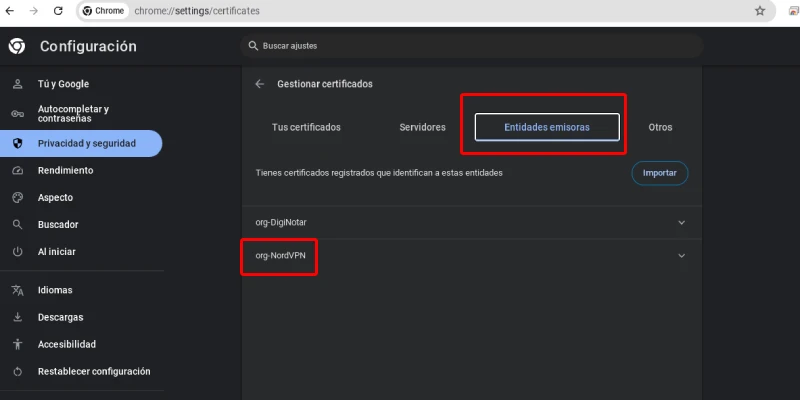
Och vi kan använda det så snart vi behöver det.
#3. Skaffa servernamnet och tjänsteuppgifterna för NordVPN
Det gör du genom att logga in på ditt NordVPN-konto i webbläsaren.
Gå till avsnittet “Manuell konfiguration”.
Och på den första fliken (“Serverrekommendation”) väljer du landet och servern du vill ha. Det här är den som rekommenderas som standard, men du har fler under:
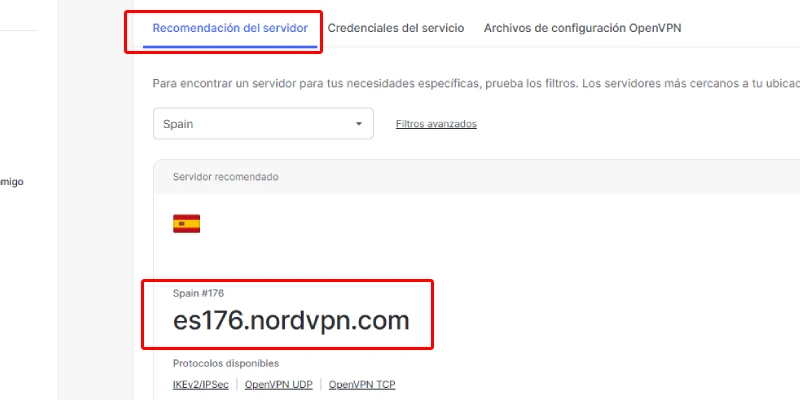
Viktigt: om du vill ansluta från flera länder måste du konfigurera flera VPN-anslutningar i operativsystemet. Du kan inte byta från en till en annan som du skulle göra i appen.
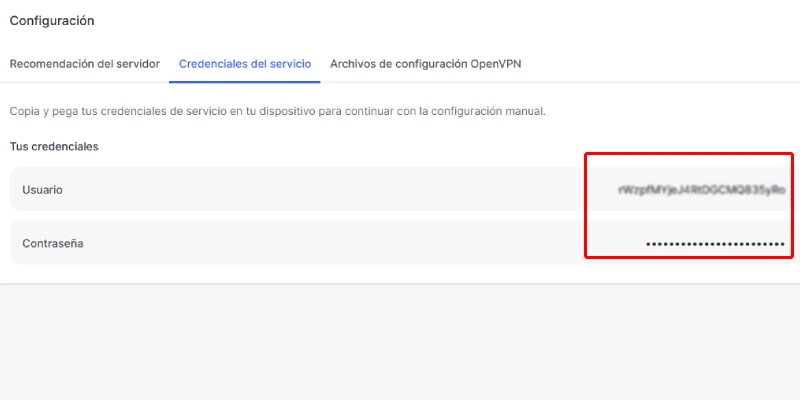
Skriv ner namnet, för vi använder det snart, men gå först till fliken “Tjänsteuppgifter” och kopiera också fälten Användare och Lösenord:
#4. Lägg till en VPN i ChromeOS
Nu klickar du längst ner, i verktygsfältet till höger, i nätverksavsnittet, så öppnas möjligheten. Klicka på VPN:
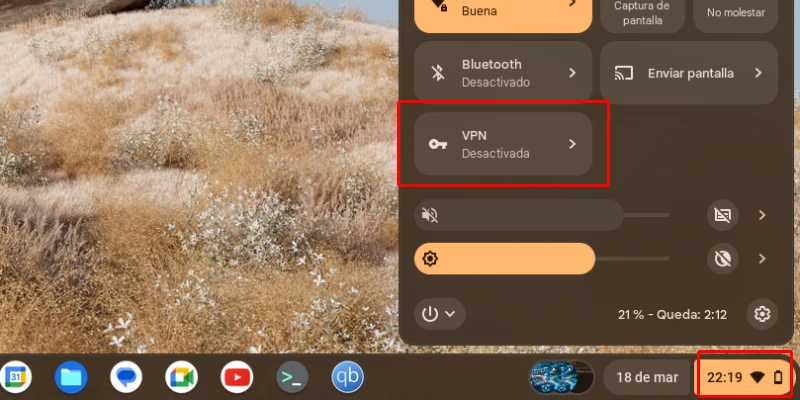
När du skapar en ny öppnas ett fönster där du måste ange de uppgifter vi har samlat in:
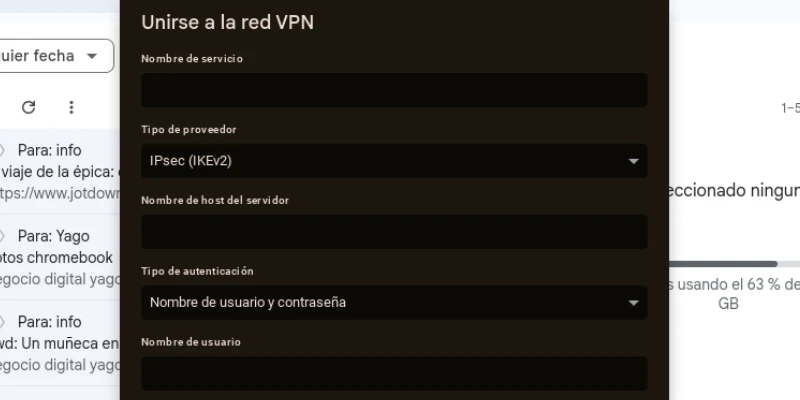
- Tjänstens namn: det är namnet du vill ge den VPN-anslutningen när du väljer den. Vanligtvis lägger du till landets namn: “Spanien1” eller “USA3”.
- Leverantörstyp: ändra OpenVPN till IPsec (IKEv2).
- Serverns värdnamn: här klistrar du in servernamnet som du kopierade i steg 3.
- Användarnamn: klistra in namnet på tjänsteuppgifterna som vi kopierade i steg 3.
- Lösenord: samma sak med lösenordet.
- Lokal identitet: lämna tomt.
- Fjärridentitet: lämna tomt.
- Serverns CA-certifikat: välj certifikatet som vi importerade i steg 2.
- Spara användare och lösenord: valfritt, men rekommenderas.
När detta är klart klickar du på anslutningsknappen och på millisekunder är du ansluten till VPN.
Du kan se det här:
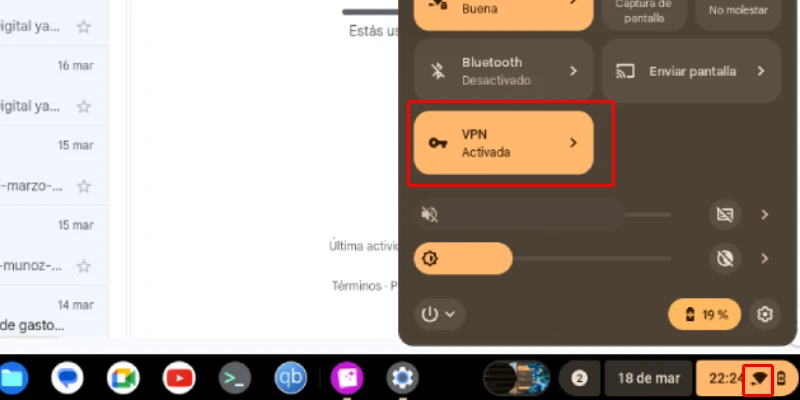
När du öppnar nätverksalternativen eller på den lilla Wi-Fi-ikonen, som visas med en nyckel.
#5. Kontrollera att det fungerade
För det behöver du bara gå in på någon webbplats som den här och kontrollera att IP och land ändras beroende på om du är ansluten till VPN eller inte:
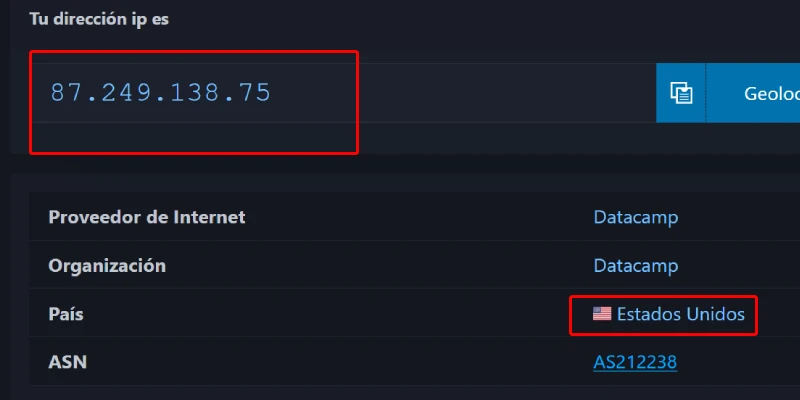
Du kommer att se att allt har gått bra och du får tillbaka integriteten i din surfning när du behöver den.
Det var inte svårt att följa stegen, eller hur?
Slutsatser
När du vet hur du sätter upp den är det ganska lätt att göra, åtminstone med NordVPN, även om det är steg du inte gör varje dag.
Jag vet inte i detta avseende hur övriga betalda VPN-tjänster är, men jag föreställer mig att processen är ganska lik, eftersom de uppgifter som ChromeOS ber om är ganska standard.
Med detta aktivt, och trots den teoretiska förlusten av nedladdningshastighet av att använda en sådan tjänst, är sanningen att du vinner mycket.
Till exempel kan du ansluta till andra länder och se Netflix- eller HBO-katalogen där. Det var vad jag gjorde för att se den fjärde delen av Matrix när HBO dröjde längre med att publicera den i Spanien.
På samma sätt kan du göra det för att använda AI-verktyg som lanseras tidigare i USA, som Sora.
Det hjälper dig också att ladda ner torrents, eftersom NordVPN har särskilda servrar för dem där nedladdningshastigheten antas öka.
Slutligen undviker du med detta att din ISP sänker din hastighet när du laddar ner något, eftersom den inte vet vart du ansluter.
Eller så pysslar du med dina krypton mer privat.
Eller så kan du kringgå LaLigas blockeringar.
Kort sagt, du spelar i en annan liga (jur jur) när du ansluter till internet.
Och allt detta på din ultraoptimerade Chromebook, med längre batteritid och mycket snabbare än i standardläge…
Visst är det värt att lägga den lilla stunden på att konfigurera den?
Vanliga frågor
Vad är en VPN?
En VPN (Virtual Private Network eller virtuellt privat nätverk) är en teknik som krypterar din internetanslutning och låter den gå via en extern server. Det döljer din verkliga IP-adress, skyddar dina data och gör att du kan surfa med större integritet.
Vad används en VPN på en Chromebook till?
En VPN skyddar din internetanslutning genom att kryptera datatrafiken. Det förbättrar din integritet, hindrar tredje parter från att spåra din aktivitet och låter dig surfa säkrare, särskilt på offentliga Wi-Fi-nätverk.
Kan man använda en VPN på vilken Chromebook som helst?
Ja. Chromebooks gör det möjligt att använda VPN via appar från kompatibla leverantörer, webbläsartillägg eller manuella inställningar från operativsystemet.
Vilka fördelar har det att använda en VPN på Chromebook?
Främst tre: större integritet när du surfar, tillgång till innehåll som kan vara blockerat i ditt land och en säkrare anslutning när du använder offentliga eller delade nätverk.
Saktar VPN-tjänster ner anslutningen på en Chromebook?
Det kan ske en liten minskning av hastigheten eftersom data går via en mellanserver. Med kvalitetstjänster är skillnaden dock oftast minimal och märks knappt vid normal användning.
Är det säkert att använda en gratis VPN på Chromebook?
Det beror på leverantören. Vissa gratis VPN-tjänster kan begränsa hastighet eller data, eller till och med samla in användarinformation. Därför är det oftast bättre att använda erkända tjänster som prioriterar integritet.
Behöver jag tekniska kunskaper för att använda en VPN på Chromebook?
Nej. De flesta tjänster erbjuder appar eller tillägg som är mycket enkla att installera. På några minuter kan du aktivera den och börja surfa med större integritet och säkerhet.

Lämna ett svar