
Ik denk dat we inmiddels allemaal hebben geaccepteerd dat privacy op internet eigenlijk een sprookje is.
Als je wilt genieten van “gratis” diensten zoals Gmail, Google Analytics, Instagram of een medium zonder betaalmuur wilt lezen, moet je betalen met je gegevens.
Oké, het is een eerlijk systeem dat tot niet zo lang geleden heel goed heeft gewerkt.
Maar er zijn momenten waarop je liever anoniem surft op het web, zonder dat iemand, zelfs je internetprovider niet, weet wat je doet.
Want je provider heeft middelen om precies te weten wat je op elk moment doet, met technologieën zoals DPI (Deep Packet Inspection). En misschien besluit hij op een dag die gegevens te verkopen.
Of hij wordt gehackt en iemand anders kan ze zien.
Het kan ook zijn dat je iets wilt kopen op een website die op dat moment in Spanje platligt, met dank aan LaLiga en de blokkade van Cloudflare-IP’s, waarbij de goeden met de kwaden betalen.
Hoe dan ook, het is meer dan handig om een dienst te hebben die deze problemen wegneemt. En deze dienst heeft een naam.
Wat is een VPN
Een VPN (Virtual Private Network) is niets meer dan een dienst waarmee je je internetverbinding via servers op verschillende plekken op de planeet laat lopen.
Zo weet je ISP niet echt waar je naartoe gaat en blijft je verkeer privé voor iedereen, behalve voor de VPN-provider.
Daarom is het belangrijk om serieuze VPN-diensten te gebruiken die die gegevens niet doorverkopen.
En in dit tweede artikel van de reeks over Chromebooks leg ik je uit hoe je die op je apparaat instelt.
Betrouwbare VPN-diensten
Zoals met alles online kun je voor de dienst betalen of een gratis dienst gebruiken.
Ik gebruik er van elk één, door elkaar:
- Gratis: Proton VPN (ook met betaald abonnement).
- Betaald: NordVPN (hier is mijn affiliate-link voor het geval je interesse hebt)).
Waarom betaal ik voor iets dat gratis bestaat? Omdat deze mij veel meer opties biedt die ik ook echt gebruik.
En voor de 3 € die ik per maand betaal, is het voor mij ruimschoots de moeite waard.
Voor simpele dingen is die van Proton in elk geval meer dan genoeg.
Manieren om de VPN op Chromebook in te stellen
Ik ga NordVPN gebruiken tijdens deze handleiding, maar weet dat je met elke andere betaalde VPN dezelfde drie mogelijkheden kunt gebruiken.
We gaan van de eenvoudigste naar de meest complexe.
Manier 1: de extensie voor Chrome gebruiken
NordVPN biedt een extensie voor verschillende browsers, waaronder natuurlijk Chrome, dat, als je mijn vorige artikel hebt gelezen over hoe je een Chromebook optimaliseert en naar me hebt geluisterd, de browser zal zijn die je gebruikt.
Je kunt de extensie hier downloaden.
Zodra je die installeert en inlogt, zal al het verkeer dat via de browser loopt privé zijn.
Zoals je ziet, heel eenvoudig.
Het probleem is dat verkeer dat niet via de browser loopt dat niet zal zijn. En in mijn geval moet het torrent-downloadprogramma dat ook zijn. Dus ik heb deze optie ingesteld, al denk ik dat ik haar eerder vroeg dan laat zal verwijderen, want hoewel nuttig, is ze overbodig.
Manier 2: Android-app
Deze manier is niet zo direct als de vorige, maar bijna.
Ze bestaat uit naar Google Play gaan, de NordVPN-app downloaden en installeren. Daarvoor moet je de mogelijkheid om Android-apps op de Chromebook te installeren hebben ingeschakeld, dat wel.
Zodra je bent ingelogd en verbonden, zal al het verkeer van het apparaat — en niet alleen dat van de browser — privé zijn.
En als het zo eenvoudig is, waarom is dit dan niet het alternatief dat ik gebruik?
Nou, omdat zoals ik je in mijn vorige artikel vertelde, Android inschakelen op de Chromebook betekent dat er processen op de achtergrond draaien en het RAM-verbruik oploopt tot 2 GB. Of je nu een van de geïnstalleerde Android-apps gebruikt of niet.
Sterker nog, zelfs als je er geen enkele hebt geïnstalleerd, verbruikt alleen al het ingeschakeld hebben van de optie RAM. Daarom heb ik het uitgeschakeld, want mijn laptop heeft maar 4 GB en ik heb nodig dat hij soepel draait.
Nou, ik lieg: ik heb het uitgeschakeld in mijn werkprofiel van de Chromebook, omdat ik wil dat die zo soepel mogelijk draait. In mijn vrijetijdsprofiel (met een ander Gmail-account) heb ik het voor het gemak wel ingeschakeld.
Manier 3: native configuratie
Het gaat om de technisch meest complexe mogelijkheid, maar wel de beste voor Chromebooks met weinig RAM.
Bovendien heb ik de verschillende manieren al onderzocht en ermee geworsteld, dus jij hoeft dat niet te doen. Je hoeft alleen het systeem te kopiëren dat ik iets verderop uitleg. Het is vrij eenvoudig en in minder dan 5 minuten heb je het werkend.
Manier 4: configuratie in Linux
Er zou nog een mogelijkheid zijn, maar ik kreeg die niet aan de praat.
Deze theoretische optie bestaat uit NordVPN configureren in de Linux-omgeving vanuit de terminal en hoewel ik de app kon installeren en correct kon inloggen, kon ik geen verbinding maken met een server, ondanks verschillende pogingen. Ik kreeg altijd een foutmelding.
Dus heb ik die geschrapt en me aan de vorige gehouden.
VPN op Chromebook stap voor stap instellen
Voordat je begint moet je weten dat er vier verschillende VPN-protocollen op Chromebooks bestaan:
- IPsec (IKEv2): degene die bij mij werkte.
- L2TP/IPsec: die heb ik niet geprobeerd.
- OpenVPN: degene die standaard geselecteerd is en die ik op duizend manieren probeerde, maar er was geen beginnen aan.
- WireGuard: dat zou het beste protocol zijn, maar NordVPN implementeert het alleen via zijn app.
Goed, na duizend-en-één tests kreeg ik het werkend met de eerste, die, zoals ik zeg, niet de standaard is in ChromeOS.
Om dat voor elkaar te krijgen, moet je verschillende stappen uitvoeren. Rustig maar, ze zijn eenvoudig en kosten je hooguit 5 minuten.
#1. Het NordVPN-certificaat downloaden.
In deze tutorial waarin ze uitleggen hoe je de VPN handmatig op Android installeert, vind je de downloadlink.
Als je de tutorial niet wilt openen, laat ik je de directe link naar het certificaat.
Er wordt een bestand root.der”.
gedownload. Bewaar het en houd het bij de hand, want we hebben het meteen nodig.
#2. Het certificaat installeren
Je opent een Chrome-tabblad en typt:
chrome://settings/certificates
Je gaat naar het tabblad “Autoriteiten” en klikt op Importeren.
Selecteer het bestand dat je in de vorige stap hebt gedownload.
Zorg er bij het importeren voor dat je het vakje "Deze autoriteit vertrouwen om websites te identificeren" aanvinkt.
Als dit eenmaal gedaan is, zie je het:
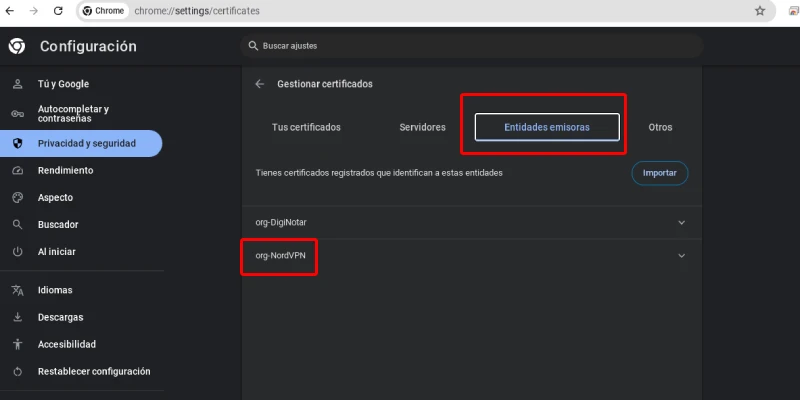
En we kunnen het gebruiken zodra we het nodig hebben.
#3. De servernaam en servicegegevens van NordVPN verkrijgen
Dat doe je door in de browser in te loggen op je NordVPN-account.
Ga naar het onderdeel “Handmatige configuratie”.
En op het eerste tabblad (“Serveraanbeveling”) kies je het land en de server die je wilt. Dit is degene die ze standaard aanbevelen, maar je hebt eronder nog andere:
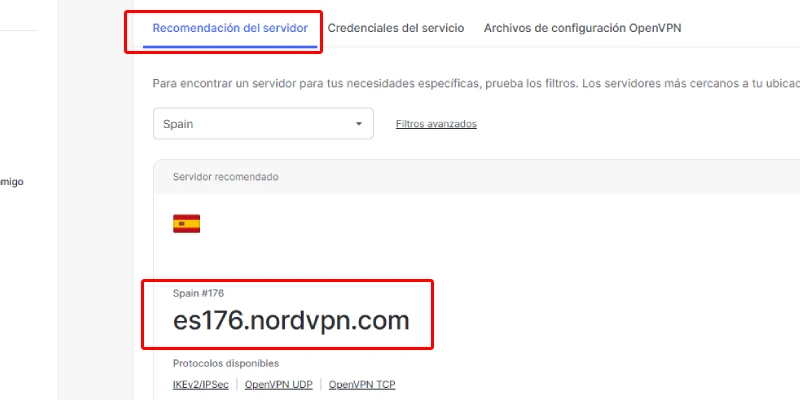
Belangrijk: als je vanuit meerdere landen wilt verbinden moet je meerdere VPN-verbindingen in het besturingssysteem configureren. Je kunt niet van de ene naar de andere wisselen zoals je in de app zou doen.
Noteer de naam, want die gebruiken we straks, maar ga eerst naar het tabblad “Servicegegevens” en kopieer ook de velden Gebruiker en Wachtwoord:
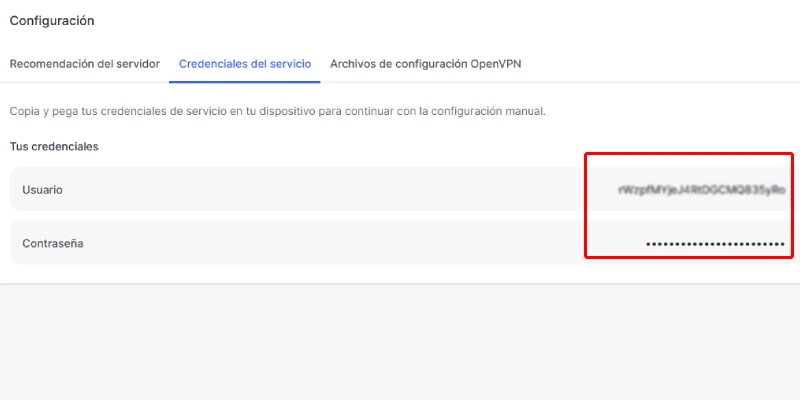
#4. Voeg een VPN toe in ChromeOS
Nu klik je onderaan, in de werkbalk rechts, in het netwerkgedeelte, en de optie gaat open. Klik op VPN:
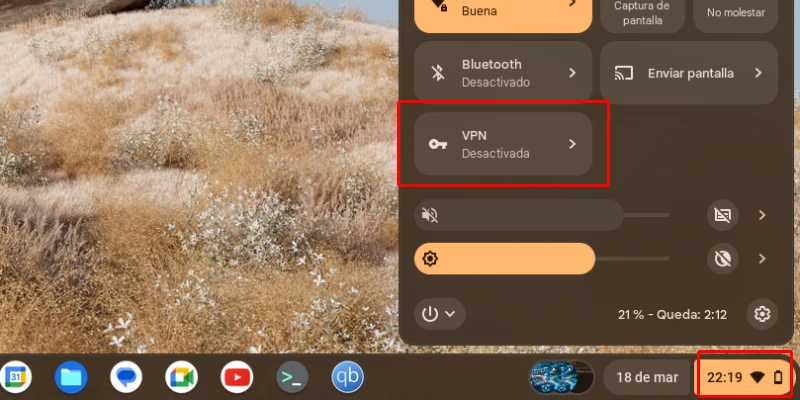
Wanneer je een nieuwe aanmaakt, opent er een venster waarin je de gegevens moet invoeren die we hebben verzameld:
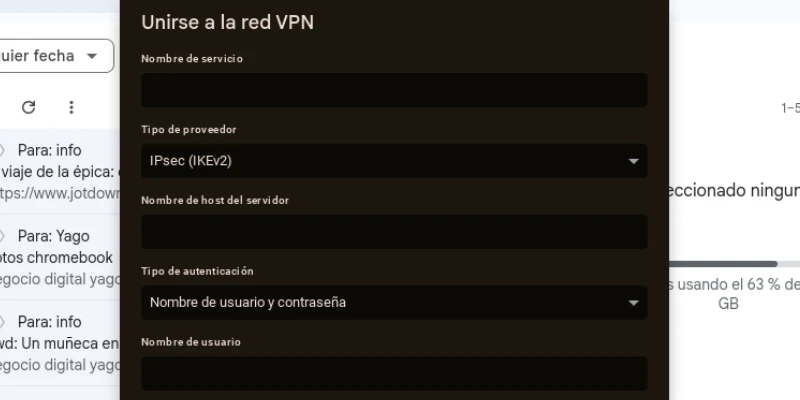
- Servicenaam: dit is de naam die je die VPN wilt geven wanneer je haar selecteert. Meestal voeg je de naam van het land toe: “Spanje1” of “USA3”.
- Providertype: wijzig OpenVPN naar IPsec (IKEv2).
- Serverhostnaam: hier plak je de servernaam die je in stap 3 hebt gekopieerd.
- Gebruikersnaam: plak de naam van de servicegegevens die we in stap 3 hebben gekopieerd.
- Wachtwoord: hetzelfde met het wachtwoord.
- Lokale identiteit: leeg laten.
- Externe identiteit: leeg laten.
- CA-certificaat van server: selecteer het certificaat dat we in stap 2 hebben geïmporteerd.
- Gebruiker en wachtwoord opslaan: optioneel, maar aanbevolen.
Als dit klaar is, klik je op de verbindknop en binnen milliseconden ben je verbonden met de VPN.
Je kunt het hier zien:
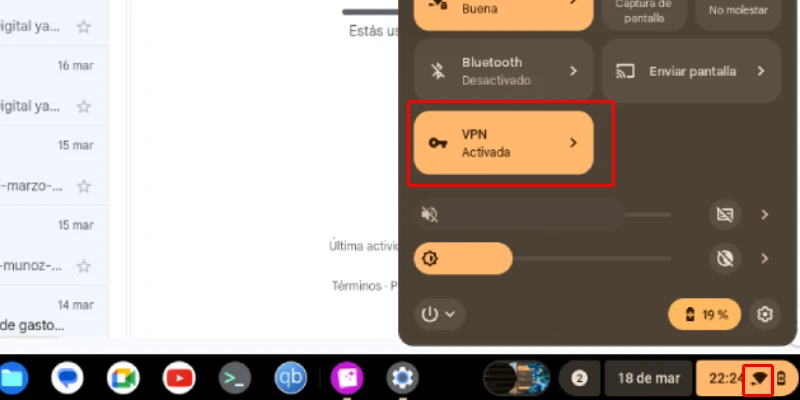
Bij het openen van de netwerkopties of op het kleine Wi-Fi-pictogram, dat verschijnt met een sleutel.
#5. Controleren of het heeft gewerkt
Daarvoor hoef je alleen maar naar een website te gaan zoals deze en te controleren of het IP en het land veranderen afhankelijk van of je verbonden bent met de VPN of niet:
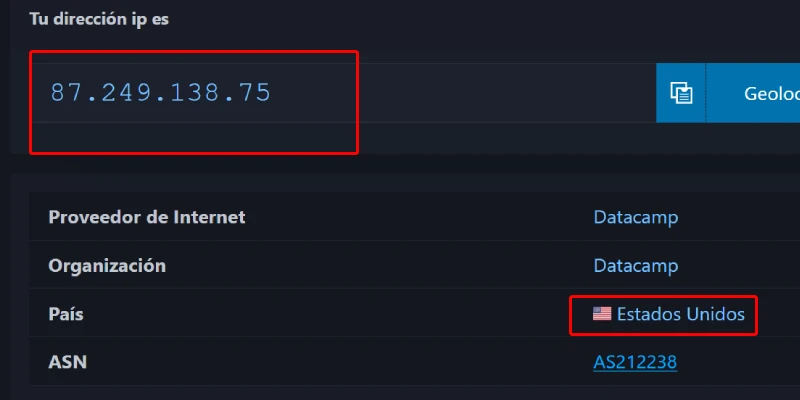
Je zult zien dat alles goed is gegaan en je krijgt je privacy tijdens het browsen terug wanneer je die nodig hebt.
Het was niet moeilijk om de stappen te volgen, toch?
Conclusies
Als je weet hoe je haar opzet, is het vrij eenvoudig, tenminste met NordVPN, ook al zijn het stappen die je niet elke dag uitvoert.
Ik weet niet hoe de rest van de betaalde VPN’s in dit opzicht zullen zijn, maar ik stel me voor dat het proces vrij vergelijkbaar is, aangezien de gegevens die ChromeOS vraagt behoorlijk standaard zijn.
Met dit actief, en ondanks het theoretische verlies aan downloadsnelheid door het gebruik van een dienst als deze, is de waarheid dat je er veel mee wint.
Bijvoorbeeld, je kunt verbinden met andere landen en daar de Netflix- of HBO-catalogus bekijken. Dat is wat ik deed om het vierde deel van Matrix te zien toen HBO er langer over deed om het in Spanje uit te brengen.
Ook kun je dit doen om AI-tools te gebruiken die eerder in de Verenigde Staten worden gelanceerd, zoals Sora.
Het zal je ook helpen om torrents te downloaden, aangezien NordVPN daarvoor specifieke servers heeft waarop de downloadsnelheid zogenaamd toeneemt.
Tot slot voorkom je hiermee dat je ISP je snelheid verlaagt wanneer je iets downloadt, omdat hij niet weet waarmee je verbinding maakt.
Of je rommelt wat met je crypto op een meer private manier.
Of je kunt de blokkades van LaLiga omzeilen.
Enfin, speel je in een andere competitie (jur jur) wanneer je verbinding maakt met internet.
En dit alles op je ultra-geoptimaliseerde Chromebook, met langere batterijduur en veel sneller dan standaard…
Het is dus de moeite waard om dit korte momentje te nemen en haar te configureren, toch?
Veelgestelde vragen
Wat is een VPN?
Een VPN (Virtual Private Network of virtueel privénetwerk) is een technologie die je internetverbinding versleutelt en via een externe server laat lopen. Dit verbergt je echte IP-adres, beschermt je gegevens en maakt browsen met meer privacy mogelijk.
Waarvoor dient een VPN op een Chromebook?
Een VPN beschermt je internetverbinding door het dataverkeer te versleutelen. Dit verbetert je privacy, voorkomt dat derden je activiteit kunnen volgen en laat je veiliger surfen, vooral op openbare Wi-Fi-netwerken.
Kun je een VPN gebruiken op elke Chromebook?
Ja. Chromebooks maken het mogelijk VPN’s te gebruiken via apps van compatibele providers, browserextensies of handmatige instellingen vanuit het besturingssysteem.
Welke voordelen heeft het gebruik van een VPN op Chromebook?
Vooral drie: meer privacy tijdens het browsen, toegang tot content die in je land geblokkeerd kan zijn en een veiligere verbinding wanneer je openbare of gedeelde netwerken gebruikt.
Vertragen VPN’s de verbinding op een Chromebook?
Er kan een lichte snelheidsvermindering zijn omdat de gegevens via een tussenserver lopen. Met kwaliteitsdiensten is het verschil meestal echter minimaal en merk je het nauwelijks bij normaal gebruik.
Is het veilig om een gratis VPN op Chromebook te gebruiken?
Dat hangt af van de provider. Sommige gratis VPN’s kunnen snelheid of data beperken of zelfs gebruikersinformatie verzamelen. Daarom is het meestal verstandiger om erkende diensten te gebruiken die privacy vooropstellen.
Heb ik technische kennis nodig om een VPN op Chromebook te gebruiken?
Nee. De meeste diensten bieden apps of extensies die heel gemakkelijk te installeren zijn. In een paar minuten kun je haar activeren en beginnen met surfen met meer privacy en veiligheid.

Geef een reactie