
Jeg tror vi for lengst alle har innsett at personvern på internett er en eventyrfortelling.
Hvis du vil bruke “gratis” tjenester som Gmail, Google Analytics, Instagram eller lese et hvilket som helst medium uten betalingsmur, må du betale med dataene dine.
Ok, det er et rettferdig system som fungerte veldig bra inntil for ikke så lenge siden.
Likevel finnes det ganger der du heller vil surfe anonymt på nettet, uten at noen, ikke engang internettleverandøren din, vet hva du gjør.
Fordi leverandøren din har midler til å vite nøyaktig hva du gjør til enhver tid, med teknologier som DPI (Deep Packet Inspection). Og kanskje får den en dag lyst til å selge disse dataene.
Eller den blir hacket og noen andre kan se dem.
Det kan også være at du vil handle på et nettsted som er nede i Spania akkurat da, ved nåde og miskunn fra LaLiga og blokkeringen deres av Cloudflare-IP-er, der uskyldige må betale for de skyldige.
Uansett er det mer enn praktisk å ha en tjeneste som fjerner disse problemene. Og denne tjenesten har et navn.
Hva er en VPN
En VPN (Virtual Private Network) er ikke annet enn en tjeneste som lar deg sende internettforbindelsen din gjennom servere på ulike steder på planeten.
På den måten vet ikke ISP-en din egentlig hvor du går, og trafikken din er privat for alle bortsett fra VPN-leverandøren.
Derfor er det viktig å bruke seriøse VPN-tjenester som ikke videreselger disse dataene.
Og i denne andre artikkelen i serien om Chromebooks skal jeg forklare hvordan du konfigurerer den på enheten din.
Pålitelige VPN-tjenester
Som med alt på nettet kan du betale for tjenesten eller bruke en gratis.
Jeg bruker én av hver om hverandre:
- Gratis: Proton VPN (også med betalingsplan).
- Betalt: NordVPN (her er min affiliate-lenke hvis du er interessert)).
Hvorfor betaler jeg for noe som finnes gratis? Fordi denne gir meg mange flere alternativer som jeg faktisk bruker.
Og for de 3 € jeg betaler i måneden, lønner det seg mer enn nok.
Uansett, til enkle ting er Proton mer enn nok.
Måter å konfigurere VPN på Chromebook
Jeg kommer til å bruke NordVPN gjennom denne veiledningen, men du skal vite at du med en hvilken som helst annen betalt VPN kan bruke de samme tre mulighetene.
La oss gå fra den enkleste til den mest komplekse.
Måte 1: bruk utvidelsen for Chrome
NordVPN tilbyr en utvidelse for flere nettlesere, inkludert selvfølgelig Chrome, som, hvis du leste min forrige artikkel om hvordan optimalisere en Chromebook og hørte på meg, vil være nettleseren du bruker.
Du kan laste ned utvidelsen her.
Når du har installert den og logget inn, vil all trafikk som går gjennom nettleseren være privat.
Som du ser, veldig enkelt.
Problemet er at trafikk som ikke går gjennom nettleseren, ikke vil være det. Og i mitt tilfelle trenger jeg at programmet for nedlasting av torrenter også er privat. Så jeg har dette alternativet implementert, selv om jeg tror jeg kommer til å slette det før heller enn senere, for selv om det er nyttig, er det redundant.
Måte 2: Android-app
Denne måten er ikke like umiddelbar som den forrige, men nesten.
Den består i å gå til Google Play, laste ned og installere NordVPN-appen. For dette må du ha muligheten til å installere Android-apper på Chromebooken aktivert, selvsagt.
Når du er logget inn og tilkoblet, vil all trafikk fra enheten — og ikke bare fra nettleseren — være privat.
Og hvis det er så enkelt, hvorfor er det ikke alternativet jeg bruker?
Vel, fordi som jeg kommenterte i min forrige artikkel, det å ha Android aktivert på Chromebooken får prosesser til å kjøre i bakgrunnen, og RAM-forbruket skyter opp til 2 GB. Enten du bruker noen av de installerte Android-appene eller ikke.
Faktisk, selv om du ikke har noen installert, bruker det allerede RAM bare å ha muligheten aktivert. Derfor har jeg den deaktivert, fordi laptopen min bare har 4 GB og jeg trenger at den går flytende.
Vel, jeg lyver: jeg har den deaktivert i arbeidsprofilen min på Chromebooken, siden jeg vil at den skal gå så flytende som mulig. I fritidsprofilen min (med en annen Gmail-konto) har jeg den aktivert for enkelhets skyld.
Måte 3: innebygd konfigurasjon
Det dreier seg om den teknisk mest komplekse muligheten, men den beste for Chromebooks med lite RAM.
Dessuten, siden jeg allerede har undersøkt de ulike måtene og kjempet med dem, slipper du å gjøre det. Det holder at du kopierer systemet jeg forteller om litt lenger nede. Det er ganske enkelt, og på under 5 minutter har du det operativt.
Måte 4: konfigurasjon i Linux
Det kunne finnes én mulighet til, men jeg klarte ikke å få den til å fungere.
Dette teoretiske alternativet består i å konfigurere NordVPN i Linux-miljøet fra terminalen og selv om jeg klarte å installere appen og logge inn riktig, kunne jeg ikke koble til noen server, til tross for at jeg prøvde på flere forskjellige måter. Jeg fikk alltid feil.
Så jeg forkastet det og holdt meg til det forrige.
Konfigurere VPN på Chromebook trinn for trinn
Før du begynner må du vite at det finnes fire ulike VPN-protokoller på Chromebooks:
- IPsec (IKEv2): den som fungerte for meg.
- L2TP/IPsec: den prøvde jeg ikke.
- OpenVPN: den som er valgt som standard og som jeg prøvde på tusen måter, men det var ikke mulig.
- WireGuard: den skal visst være den beste protokollen, men NordVPN implementerer den bare via appen sin.
Greit, etter tusen og én tester klarte jeg å få det til å fungere med den første, som, som sagt, ikke er standard i ChromeOS.
For å få det til må du gjennomføre flere trinn. Slapp av, de er enkle og tar deg maks 5 minutter.
#1. Last ned NordVPN-sertifikatet.
I denne veiledningen der de forklarer hvordan du installerer VPN manuelt på Android, finner du nedlastingslenken.
Hvis du ikke vil gå inn i veiledningen, legger jeg igjen direktelenken til sertifikatet.
En fil root.der”.
blir lastet ned. Lagre den og ha den for hånden, for vi trenger den straks.
#2. Installer sertifikatet
Du åpner en Chrome-fane og skriver:
chrome://settings/certificates
Du går inn på fanen “Utstedere” og klikker på Importer.
Velg filen du lastet ned i forrige trinn.
Når du importerer, må du sørge for å krysse av for "Stol på denne instansen for å identifisere nettsteder".
Når dette er gjort, vil du se det:
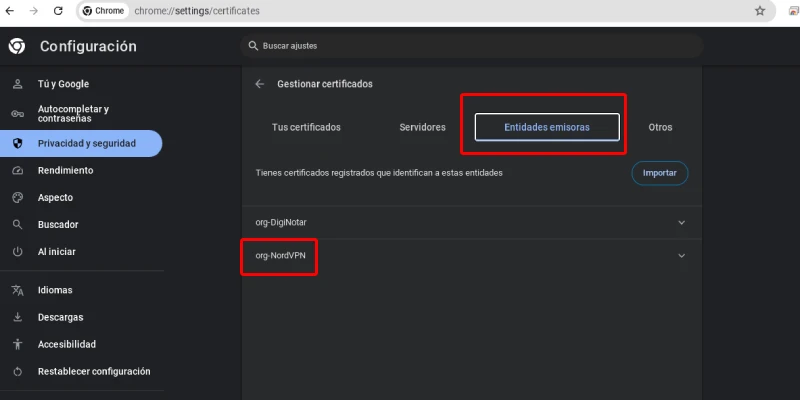
Og vi kan bruke det så snart vi trenger det.
Dette gjør du ved å logge inn på NordVPN-kontoen din i nettleseren.
Gå til seksjonen “Manuell konfigurasjon”.
Og i den første fanen (“Serveranbefaling”) velger du landet og serveren du vil ha. Dette er den de anbefaler som standard, men du har andre under:
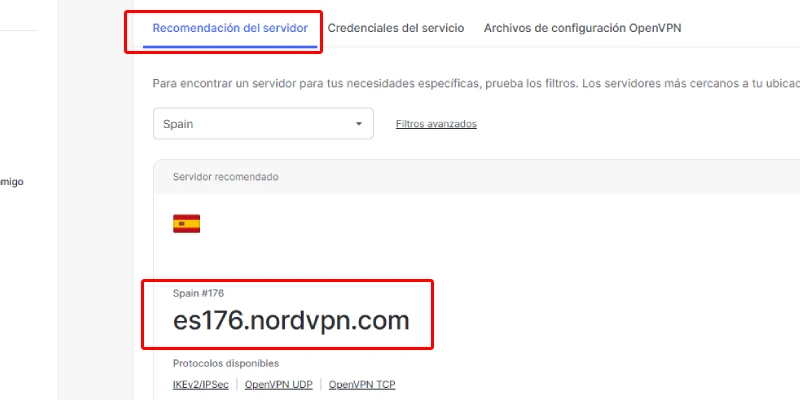
Viktig: hvis du vil koble til fra flere land må du konfigurere flere VPN-tilkoblinger i operativsystemet. Du kan ikke bare bytte fra én til en annen slik du ville gjort i appen.
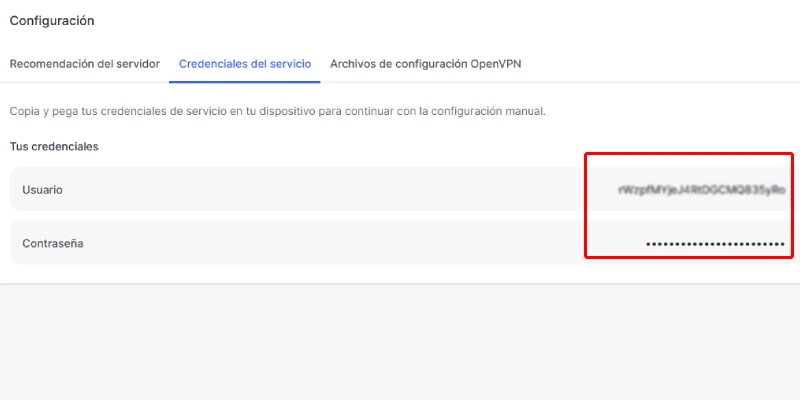
Skriv ned navnet, for vi skal bruke det snart, men gå først til fanen “Tjenestelegitimasjon” og kopier også feltene Bruker og Passord:
#4. Legg til en VPN i ChromeOS
Nå klikker du nederst, på verktøylinjen til høyre, i nettverksdelen, så åpnes muligheten. Klikk på VPN:
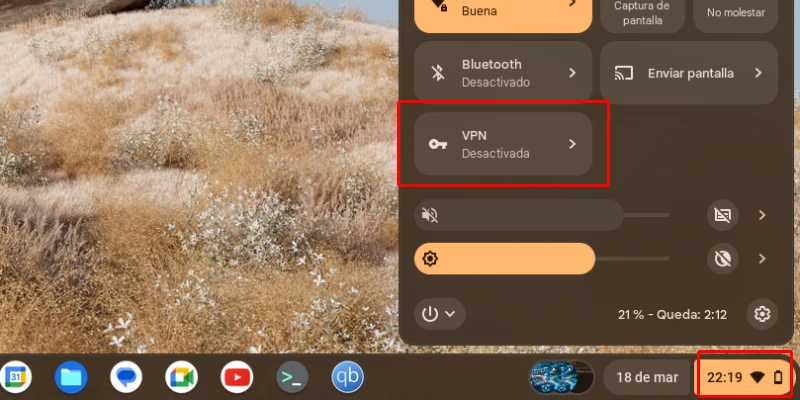
Når du oppretter en ny, åpnes et vindu der du må skrive inn dataene vi har samlet inn:
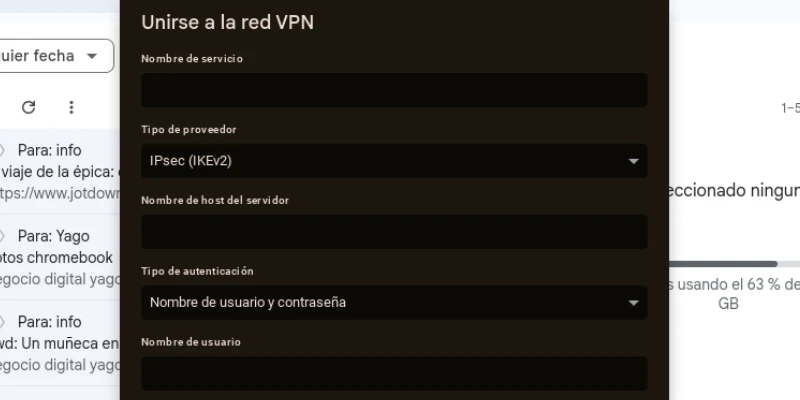
- Tjenestenavn: det er navnet du vil gi denne VPN-en når du skal velge den. Det vanlige er å legge til navnet på landet: “Spania1” eller “USA3”.
- Leverandørtype: endre OpenVPN til IPsec (IKEv2).
- Serverens vertsnavn: her limer du inn servernavnet du kopierte i trinn 3.
- Brukernavn: lim inn navnet på tjenestelegitimasjonen vi kopierte i trinn 3.
- Passord: det samme med passordet.
- Lokal identitet: la stå tomt.
- Ekstern identitet: la stå tomt.
- Serverens CA-sertifikat: velg sertifikatet vi importerte i trinn 2.
- Lagre bruker og passord: valgfritt, men anbefales.
Med dette klart klikker du på tilkoblingsknappen, og på millisekunder er du koblet til VPN-en.
Du kan se det her:
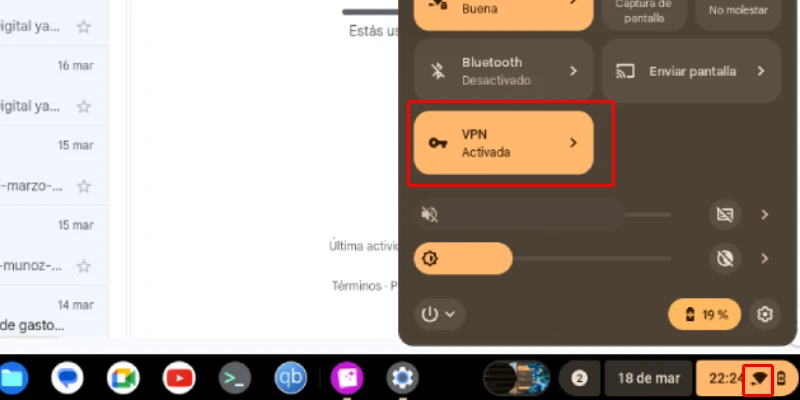
Når du åpner nettverksalternativene, eller på det lille Wi-Fi-ikonet, som vises med en nøkkel.
#5. Sjekk at det har fungert
For å gjøre det trenger du bare å gå inn på et nettsted som dette og sjekke at IP og land endrer seg avhengig av om du er koblet til VPN-en eller ikke:
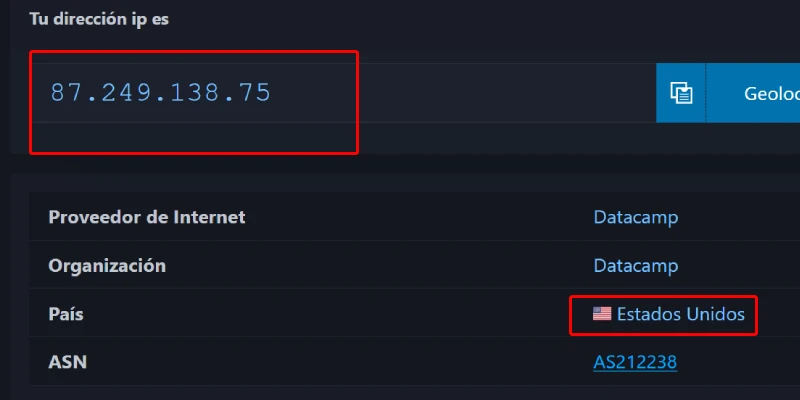
Du vil se at alt har gått bra, og du får tilbake personvernet i surfingen når du trenger det.
Det var ikke vanskelig å følge trinnene, var det?
Konklusjoner
Når du vet hvordan du setter den opp, er det ganske lett å gjøre, i hvert fall med NordVPN, selv om dette er trinn du ikke utfører hver dag.
Jeg vet ikke hvordan resten av de betalte VPN-ene vil være i så måte, men jeg ser for meg at prosessen er ganske lik, siden dataene ChromeOS ber om er ganske standard.
Med dette aktivt, og til tross for det teoretiske tapet av nedlastingshastighet ved å bruke en slik tjeneste, er sannheten at du vinner mye.
For eksempel kan du koble til andre land og se Netflix- eller HBO-katalogen der. Det var det jeg gjorde for å se den fjerde delen av Matrix da HBO brukte lengre tid på å publisere den i Spania.
På samme måte kan du gjøre det for å bruke AI-verktøy som lanseres tidligere i USA, som Sora.
Det vil også hjelpe deg med å laste ned torrenter, siden NordVPN har egne servere for dem der nedlastingshastigheten visstnok øker.
Til slutt vil du med dette unngå at ISP-en din senker hastigheten når du laster ned noe, siden den ikke vet hvor du kobler deg til.
Eller du kan fikle med kryptoen din mer privat.
Eller du kan komme deg rundt blokkeringene til LaLiga.
Uansett, du spiller i en annen liga (jur jur) når du kobler deg til internett.
Og alt dette på din ultraoptimaliserte Chromebook, med lengre batteritid og mye raskere enn standard…
Det er vel verdt å bruke denne lille stunden og konfigurere den, ikke sant?
Ofte stilte spørsmål
Hva er en VPN?
En VPN (Virtual Private Network eller virtuelt privat nettverk) er en teknologi som krypterer internettforbindelsen din og sender den gjennom en ekstern server. Dette skjuler den ekte IP-adressen din, beskytter dataene dine og lar deg surfe med mer personvern.
Hva brukes en VPN på en Chromebook til?
En VPN beskytter internettforbindelsen din ved å kryptere datatrafikken. Dette forbedrer personvernet ditt, hindrer tredjeparter i å spore aktiviteten din og lar deg surfe sikrere, spesielt på offentlige Wi-Fi-nettverk.
Kan man bruke en VPN på hvilken som helst Chromebook?
Ja. Chromebooks lar deg bruke VPN via apper fra kompatible leverandører, nettleserutvidelser eller manuelle innstillinger fra operativsystemet.
Hvilke fordeler har det å bruke en VPN på Chromebook?
Hovedsakelig tre: mer personvern når du surfer, tilgang til innhold som kan være blokkert i landet ditt, og en sikrere tilkobling når du bruker offentlige eller delte nettverk.
Gjør VPN-er tilkoblingen tregere på en Chromebook?
Det kan bli en liten hastighetsreduksjon fordi dataene går gjennom en mellomserver. Med kvalitetstjenester er forskjellen likevel vanligvis minimal og knapt merkbar ved normal bruk.
Er det trygt å bruke en gratis VPN på Chromebook?
Det avhenger av leverandøren. Noen gratis VPN-er kan begrense hastighet, data eller til og med samle inn brukerinformasjon. Derfor er det vanligvis mer anbefalt å bruke anerkjente tjenester som prioriterer personvern.
Trenger jeg teknisk kunnskap for å bruke en VPN på Chromebook?
Nei. De fleste tjenester tilbyr apper eller utvidelser som er veldig enkle å installere. På noen få minutter kan du aktivere den og begynne å surfe med mer personvern og sikkerhet.

Legg igjen en kommentar