
Myślę, że już dawno wszyscy pogodziliśmy się z tym, że prywatność w internecie to bajka.
Jeśli chcesz korzystać z “darmowych” usług takich jak Gmail, Google Analytics, Instagram albo czytać dowolne medium bez paywalla, musisz płacić swoimi danymi.
Ok, to uczciwy system, który działał bardzo dobrze do całkiem niedawna.
Jednak czasami wolisz przeglądać sieć anonimowo w internecie, tak aby nikt, nawet twój dostawca internetu, nie wiedział, co robisz.
Bo twój dostawca ma środki, by dokładnie wiedzieć, co robisz w każdej chwili, z technologiami takimi jak DPI (Deep Packet Inspection). I może któregoś dnia przyjdzie mu do głowy sprzedać te dane.
Albo zostanie zhakowany i ktoś inny będzie mógł je zobaczyć.
Może też być tak, że chcesz kupić coś na stronie, która w Hiszpanii akurat nie działa, za sprawą LaLiga i jej blokady adresów IP Cloudflare, przez którą cierpią niewinni razem z winnymi.
Tak czy inaczej, bardzo warto mieć usługę, która eliminuje te problemy. A ta usługa ma nazwę.
Czym jest VPN
VPN (Virtual Private Network) to nic innego jak usługa, która pozwala ci przepuszczać połączenie internetowe przez serwery w różnych miejscach na świecie.
Dzięki temu twój ISP nie będzie tak naprawdę wiedział, dokąd wchodzisz, a twój ruch pozostanie prywatny dla wszystkich oprócz dostawcy VPN.
Dlatego ważne jest, żeby korzystać z poważnych usług VPN, które nie odsprzedają tych danych.
I w tym drugim artykule z serii poświęconej Chromebooks wyjaśnię ci, jak skonfigurować ją na twoim urządzeniu.
Godne zaufania usługi VPN
Jak ze wszystkim online, możesz zapłacić za usługę albo użyć darmowej.
Ja używam po jednej z każdego rodzaju, zamiennie:
- Darmowe: Proton VPN (również z płatnym planem).
- Płatne: NordVPN (tutaj zostawiam mój link afiliacyjny, gdyby interesowało cię wykupienie usługi)).
Dlaczego płacę za coś, co jest za darmo? Bo ta usługa oferuje mi znacznie więcej opcji, których naprawdę używam.
I za 3 € miesięcznie z nawiązką mi się to opłaca.
W każdym razie do prostych rzeczy ta od Proton w zupełności wystarcza.
Sposoby konfiguracji VPN na Chromebooku
W tym poradniku użyję NordVPN, ale wiedz, że z każdą inną płatną VPN będziesz mógł użyć tych samych trzech możliwości.
Przejdźmy od najprostszej do najbardziej złożonej.
Sposób 1: użyć rozszerzenia do Chrome
NordVPN udostępnia rozszerzenie do kilku przeglądarek, w tym oczywiście do Chrome, który, jeśli czytałeś mój poprzedni artykuł o tym, jak zoptymalizować Chromebooka i mnie posłuchałeś, będzie przeglądarką, której używasz.
Możesz pobrać jego rozszerzenie tutaj.
Gdy je zainstalujesz i się zalogujesz, cały ruch, który przechodzi przez przeglądarkę będzie prywatny.
Jak widzisz, bardzo proste.
Problem polega na tym, że ruch, który nie przechodzi przez przeglądarkę, prywatny nie będzie. A w moim przypadku potrzebuję, żeby program do pobierania torrentów też był prywatny. Dlatego mam tę opcję wdrożoną, choć myślę, że usunę ją raczej prędzej niż później, bo choć jest użyteczna, to jest nadmiarowa.
Sposób 2: aplikacja Android
Ten sposób nie jest tak natychmiastowy jak poprzedni, ale prawie.
Polega na wejściu do Google Play, pobraniu i zainstalowaniu aplikacji NordVPN. Do tego musisz mieć włączoną możliwość instalowania aplikacji Android na Chromebooku, oczywiście.
Po zalogowaniu i połączeniu cały ruch urządzenia — a nie tylko przeglądarki — będzie prywatny.
A jeśli to takie proste, dlaczego nie jest to alternatywa, której używam?
Bo jak wspomniałem w moim poprzednim artykule, włączenie Androida na Chromebooku powoduje działanie procesów w tle i zużycie RAM rośnie aż do 2 GB. Niezależnie od tego, czy używasz którejś z zainstalowanych aplikacji Android, czy nie.
Co więcej, nawet jeśli nie masz żadnej zainstalowanej, samo włączenie tej możliwości już zużywa RAM. Dlatego mam ją wyłączoną, bo mój laptop ma tylko 4 GB i potrzebuję, żeby działał płynnie.
No dobrze, kłamię: mam ją wyłączoną w moim profilu do pracy na Chromebooku, ponieważ chcę, żeby działał możliwie najpłynniej. W profilu do rozrywki (z innym kontem Gmail) mam ją włączoną dla wygody.
Sposób 3: konfiguracja natywna
Chodzi o najbardziej złożoną technicznie możliwość, ale najlepszą dla Chromebooks z małą ilością RAM.
Poza tym, skoro już sam sprawdziłem różne sposoby i się z nimi namęczyłem, ty nie musisz tego robić. Wystarczy, że odtworzysz system, który opisuję trochę niżej. Jest dość prosty i w mniej niż 5 minut będziesz mieć wszystko gotowe.
Sposób 4: konfiguracja w Linux
Byłaby jeszcze jedna możliwość, ale mnie nie udało się jej uruchomić.
Ta teoretyczna opcja polega na skonfigurowaniu NordVPN w środowisku Linux z terminala i chociaż udało mi się zainstalować aplikację i poprawnie zalogować, nie mogłem połączyć się z żadnym serwerem, mimo prób na kilka różnych sposobów. Zawsze pokazywało błąd.
Dlatego ją odrzuciłem i trzymałem się poprzedniej.
Konfiguracja VPN na Chromebooku krok po kroku
Zanim zaczniesz, musisz wiedzieć, że na Chromebooks istnieją cztery różne protokoły VPN:
- IPsec (IKEv2): ten, który zadziałał u mnie.
- L2TP/IPsec: nie próbowałem.
- OpenVPN: ten wybrany domyślnie, który próbowałem uruchomić na tysiąc sposobów, ale nie było opcji.
- WireGuard: podobno najlepszy protokół, ale NordVPN wdraża go tylko przez swoją aplikację.
No dobrze, po tysiącu i jednej próbie udało mi się uruchomić go z pierwszym, który, jak mówię, nie jest domyślny w ChromeOS.
Aby to osiągnąć, trzeba wykonać kilka kroków. Spokojnie, są proste i zajmą ci najwyżej 5 minut.
#1. Pobierz certyfikat NordVPN.
W tym poradniku w którym wyjaśniają, jak ręcznie zainstalować VPN na Androidzie, znajdziesz link do pobrania.
Jeśli nie chcesz wchodzić do poradnika, zostawiam ci bezpośredni link do certyfikatu.
Pobierze się plik root.der”.
Zapisz go i miej pod ręką, bo zaraz będzie nam potrzebny.
#2. Zainstaluj certyfikat
Otwierasz kartę Chrome i wpisujesz:
chrome://settings/certificates
Wchodzisz w kartę “Urzędy certyfikacji” i klikasz Importuj.
Wybierz plik pobrany w poprzednim kroku.
Podczas importu upewnij się, że zaznaczasz pole "Ufaj temu urzędowi przy identyfikowaniu witryn".
Gdy to zrobisz, zobaczysz go:
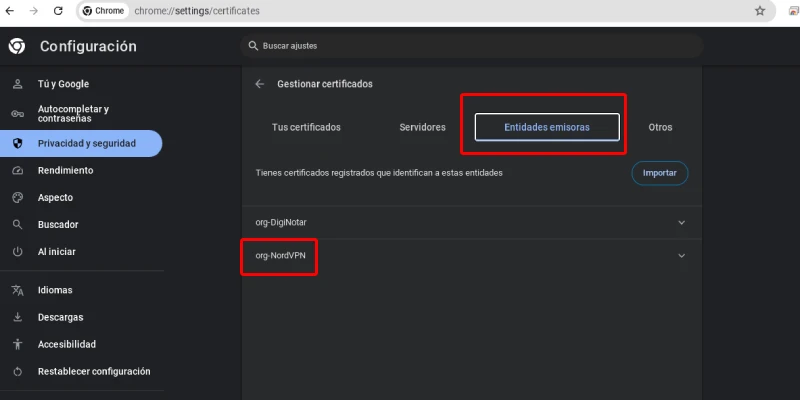
I będziemy mogli go użyć, gdy tylko będzie potrzebny.
#3. Uzyskaj nazwę serwera i poświadczenia usługi NordVPN
Robi się to, logując się na swoje konto NordVPN w przeglądarce.
Przechodzisz do sekcji “Konfiguracja ręczna”.
I na pierwszej karcie (“Rekomendacja serwera”) wybierasz kraj i serwer, który chcesz. Ten jest rekomendowany domyślnie, ale poniżej masz inne:
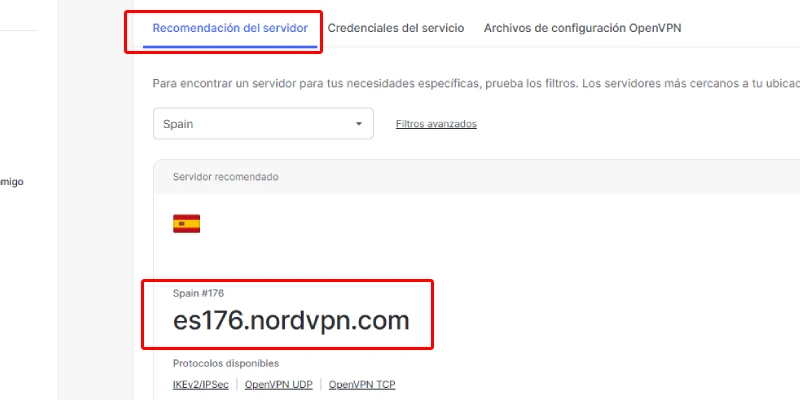
Ważne: jeśli chcesz łączyć się z kilku krajów będziesz musiał skonfigurować kilka połączeń VPN w systemie operacyjnym. Nie możesz przełączać się z jednej na drugą tak, jak zrobiłbyś to w aplikacji.
Zapisz nazwę, bo za chwilę jej użyjemy, ale najpierw przejdź do karty “Poświadczenia usługi” i skopiuj też pola Użytkownik i Hasło:
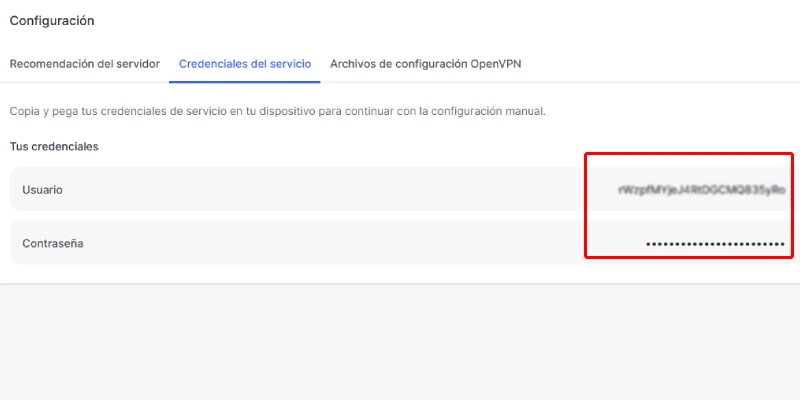
#4. Dodajesz VPN w ChromeOS
Teraz klikasz na dole, na pasku narzędzi po prawej, w sekcji sieci, i otworzy się możliwość. Klikasz VPN:
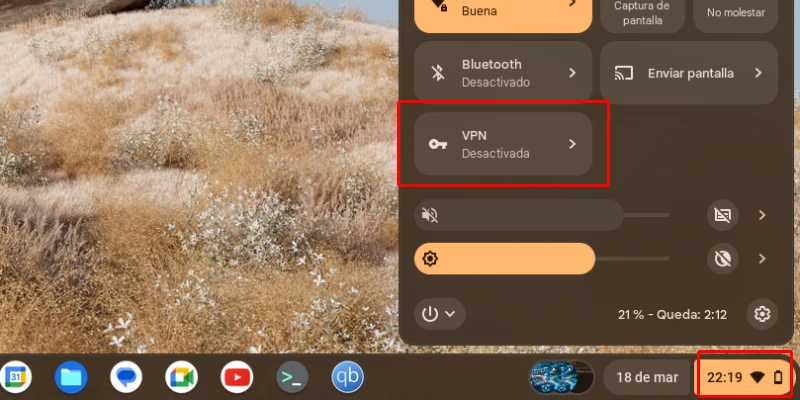
Gdy utworzysz nową, otworzy się okno, w którym trzeba będzie wprowadzić dane, które zebraliśmy:
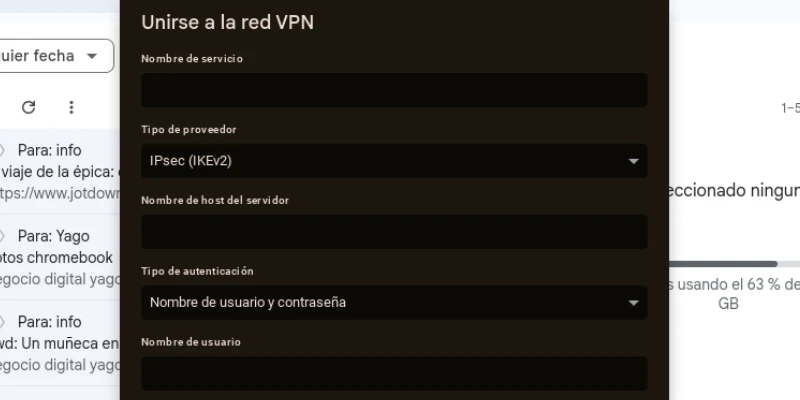
- Nazwa usługi: to nazwa, którą chcesz nadać tej VPN, gdy będziesz ją wybierać. Zwykle dodaje się nazwę kraju: “Hiszpania1” albo “USA3”.
- Typ dostawcy: zmień OpenVPN na IPsec (IKEv2).
- Nazwa hosta serwera: tutaj wklejasz nazwę serwera skopiowaną w kroku 3.
- Nazwa użytkownika: wklejasz nazwę z poświadczeń usługi, które skopiowaliśmy w kroku 3.
- Hasło: to samo z hasłem.
- Tożsamość lokalna: bez wypełniania.
- Tożsamość zdalna: bez wypełniania.
- Certyfikat CA serwera: wybierasz certyfikat, który zaimportowaliśmy w kroku 2.
- Zapisz użytkownika i hasło: opcjonalne, ale zalecane.
Gdy to będzie gotowe, klikasz przycisk połączenia i w milisekundy będziesz połączony z VPN.
Zobaczysz to tutaj:
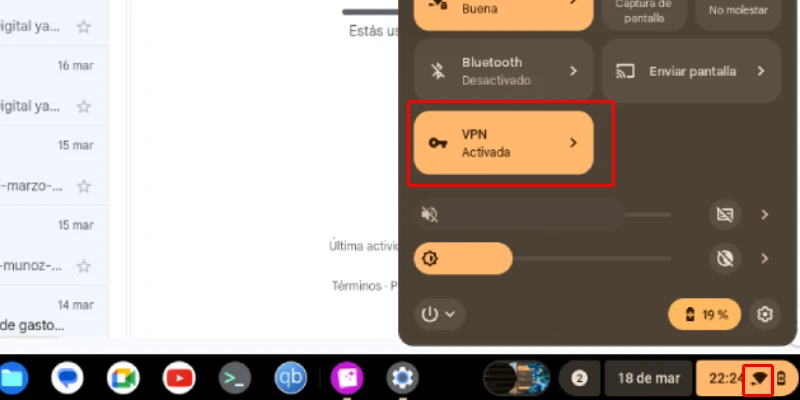
Po otwarciu opcji sieci albo na małej ikonie Wi-Fi, która pojawia się z kluczem.
#5. Sprawdź, czy zadziałało
W tym celu wystarczy wejść na jakąś stronę taką jak ta i sprawdzić, czy IP i kraj zmieniają się w zależności od tego, czy jesteś połączony z VPN, czy nie:
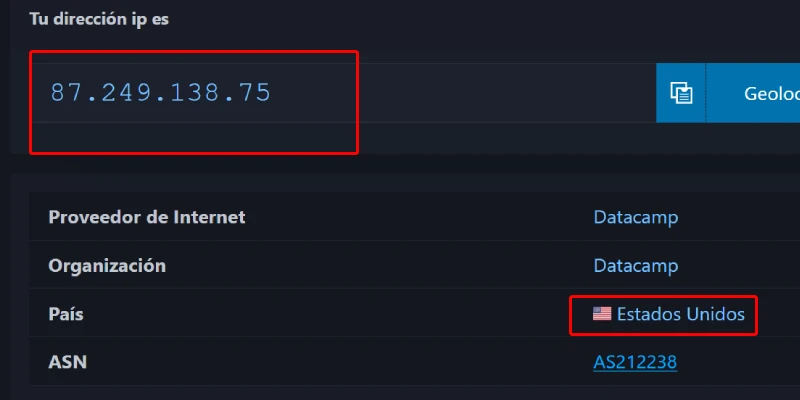
Zobaczysz, że wszystko poszło dobrze i odzyskasz prywatność przeglądania wtedy, gdy jej potrzebujesz.
Nie było trudno wykonać te kroki, prawda?
Wnioski
Kiedy wiesz, jak ją złożyć, jest to dość łatwe, przynajmniej w NordVPN, mimo że są to kroki, których nie wykonujesz codziennie.
Nie wiem, jak będzie pod tym względem z pozostałymi płatnymi VPN, ale wyobrażam sobie, że proces będzie dość podobny, bo dane, o które prosi ChromeOS, są dość standardowe.
Z tym aktywnym i mimo teoretycznej utraty prędkości pobierania przy korzystaniu z takiej usługi, prawda jest taka, że dużo zyskujesz.
Na przykład będziesz mógł łączyć się z innymi krajami i oglądać tamtejszy katalog Netflix albo HBO. To właśnie zrobiłem, żeby obejrzeć czwartą część Matrix, gdy HBO dłużej zwlekało z jej publikacją w Hiszpanii.
Tak samo możesz to zrobić, aby używać narzędzi AI, które wcześniej startują w Stanach Zjednoczonych, takich jak Sora.
Przyda ci się także do pobierania torrentów, ponieważ NordVPN ma dla nich specjalne serwery, na których podobno rośnie prędkość pobierania.
Na koniec dzięki temu unikniesz obniżania prędkości przez twojego ISP, gdy coś pobierasz, bo nie będzie wiedział, dokąd się łączysz.
Albo będziesz dłubać przy swoich krypto bardziej prywatnie.
Albo będziesz mógł ominąć blokady LaLiga.
Krótko mówiąc, zagrasz w innej lidze (jur jur) podczas łączenia się z internetem.
I to wszystko na twoim ultraoptymalnym Chromebooku, z dłuższym czasem pracy na baterii i dużo szybszym niż fabrycznie…
Chyba warto poświęcić tę chwilę i ją skonfigurować, prawda?
Najczęstsze pytania
Czym jest VPN?
VPN (Virtual Private Network, czyli wirtualna sieć prywatna) to technologia, która szyfruje twoje połączenie internetowe i przepuszcza je przez zewnętrzny serwer. Ukrywa to twój prawdziwy adres IP, chroni dane i pozwala przeglądać internet z większą prywatnością.
Do czego służy VPN na Chromebooku?
VPN chroni twoje połączenie internetowe, szyfrując ruch danych. Poprawia to prywatność, uniemożliwia osobom trzecim śledzenie twojej aktywności i pozwala korzystać z internetu bezpieczniej, zwłaszcza w publicznych sieciach Wi-Fi.
Czy można używać VPN na każdym Chromebooku?
Tak. Chromebooks pozwalają używać VPN przez aplikacje zgodnych dostawców, rozszerzenia przeglądarki albo ręczne ustawienia z poziomu systemu operacyjnego.
Jakie korzyści daje używanie VPN na Chromebooku?
Głównie trzy: większą prywatność podczas przeglądania, dostęp do treści, które mogą być zablokowane w twoim kraju, oraz bezpieczniejsze połączenie przy korzystaniu z sieci publicznych lub współdzielonych.
Czy VPN-y spowalniają połączenie na Chromebooku?
Może wystąpić niewielkie zmniejszenie prędkości, ponieważ dane przechodzą przez serwer pośredni. Jednak przy usługach dobrej jakości różnica zwykle jest minimalna i prawie niezauważalna w normalnym użyciu.
Czy korzystanie z darmowej VPN na Chromebooku jest bezpieczne?
To zależy od dostawcy. Niektóre darmowe VPN-y mogą ograniczać prędkość lub transfer danych, a nawet zbierać informacje o użytkowniku. Dlatego zwykle lepiej korzystać z uznanych usług, które stawiają prywatność na pierwszym miejscu.
Czy potrzebuję wiedzy technicznej, żeby używać VPN na Chromebooku?
Nie. Większość usług oferuje aplikacje lub rozszerzenia bardzo łatwe do zainstalowania. W kilka minut możesz ją aktywować i zacząć przeglądać internet z większą prywatnością i bezpieczeństwem.

Dodaj komentarz