
Je crois que cela fait déjà longtemps que nous avons tous admis que la confidentialité sur internet, c’est du pipeau.
Si tu veux profiter de services “gratuits” comme Gmail, Google Analytics, Instagram ou lire n’importe quel média sans paywall, tu dois payer avec tes données.
OK, c’est un système équitable qui a très bien fonctionné jusqu’à il n’y a pas si longtemps.
Cependant, il y a des moments où tu préfères naviguer de façon anonyme sur le web, sans que personne, pas même ton fournisseur d’accès à internet, sache ce que tu fais.
Parce que ton fournisseur a les moyens de savoir exactement ce que tu fais à tout moment, avec des technologies comme DPI (Deep Packet Inspection). Et il se peut qu’un jour il lui prenne l’envie de vendre ces données.
Ou qu’il subisse un piratage et que quelqu’un d’autre puisse les voir.
Il se peut aussi que tu veuilles acheter sur un site qui est inaccessible en Espagne à ce moment-là, par la grâce de LaLiga et de son blocage des IP de Cloudflare, qui fait payer les justes pour les pécheurs.
Quoi qu’il en soit, il est plus que pratique d’avoir un service qui règle ces problèmes. Et ce service a un nom.
Qu’est-ce qu’un VPN
Un VPN (Virtual Private Network) n’est rien d’autre qu’un service qui te permet de faire passer ta connexion internet par des serveurs situés à différents endroits de la planète.
Ainsi, ton FAI ne saura pas vraiment où tu vas, et ton trafic restera privé pour tout le monde sauf pour le fournisseur VPN.
C’est pour cela qu’il est important d’utiliser des services VPN sérieux qui ne revendent pas ces données.
Et dans ce deuxième article de la série consacrée aux Chromebooks je vais t’expliquer comment le configurer sur ton appareil.
Services VPN fiables
Comme pour tout ce qui est en ligne, tu peux payer le service ou en utiliser un gratuit.
J’en utilise un de chaque, indifféremment :
- Gratuit : Proton VPN (avec aussi une offre payante).
- Payant : NordVPN (voici mon lien d’affiliation au cas où cela t’intéresserait d’y souscrire)).
Pourquoi est-ce que je paie pour quelque chose qui existe gratuitement ? Eh bien parce que celui-ci m’offre beaucoup plus d’options que j’utilise vraiment.
Et, pour les 3 € que je paie par mois, c’est largement rentable.
Dans tous les cas, pour les choses simples, celui de Proton suffit largement.
Façons de configurer le VPN sur Chromebook
Je vais utiliser NordVPN pendant ce guide tutoriel, mais sache qu’avec n’importe quel autre VPN payant tu pourras utiliser ces trois mêmes possibilités.
Allons de la plus simple à la plus complexe.
Méthode 1 : utiliser l’extension pour Chrome
NordVPN propose une extension pour plusieurs navigateurs, y compris, bien sûr, Chrome, qui, si tu as lu mon article précédent sur comment optimiser un Chromebook et que tu m’as écouté, sera le navigateur que tu utilises.
Tu peux télécharger son extension ici.
Une fois que tu l’installes et que tu te connectes, tout le trafic qui passe par le navigateur sera privé.
Comme tu le vois, très simple.
Le problème, c’est que le trafic qui ne passe pas par le navigateur ne le sera pas. Et, dans mon cas, j’ai besoin que le programme de téléchargement de torrents le soit. J’ai donc cette option en place, même si je pense la supprimer tôt ou tard, parce que, même utile, elle est redondante.
Méthode 2 : application Android
Cette méthode n’est pas aussi immédiate que la précédente, mais presque.
Elle consiste à aller sur Google Play, télécharger et installer l’application NordVPN. Pour cela tu dois avoir activé la possibilité d’installer des applications Android sur le Chromebook, bien sûr.
Une fois connecté, tout le trafic de l’appareil — et pas seulement celui du navigateur — sera privé.
Et si c’est aussi simple, pourquoi n’est-ce pas l’alternative que j’utilise ?
Eh bien parce que comme je te l’ai dit dans mon article précédent, avoir Android activé sur le Chromebook lance des processus en arrière-plan et la consommation de RAM grimpe jusqu’à 2 Go. Que tu utilises ou non l’une des apps Android installées.
Mieux encore, même si tu n’en as aucune installée, le simple fait d’avoir cette possibilité activée consomme déjà de la RAM. Donc je l’ai désactivée, parce que mon portable n’a que 4 Go et j’ai besoin qu’il tourne de façon fluide.
Bon, je mens : je l’ai désactivée dans mon profil de travail du Chromebook, puisque je veux qu’il soit le plus fluide possible. Dans mon profil de loisirs (avec un autre compte Gmail), je l’ai bien activée par commodité.
Méthode 3 : configuration native
Il s’agit de la possibilité la plus complexe techniquement, mais la meilleure pour les Chromebooks avec peu de RAM.
En plus, comme j’ai déjà étudié les différentes méthodes et que je me suis battu avec elles, tu n’as pas à le faire. Il suffit de reproduire le système que je t’explique un peu plus bas. C’est assez simple et en moins de 5 minutes tu l’auras opérationnel.
Méthode 4 : configuration sous Linux
Il y aurait une possibilité de plus, mais je n’ai pas réussi à la faire fonctionner.
Cette option théorique consiste à configurer NordVPN dans l’environnement Linux depuis le terminal et, même si j’ai réussi à installer l’app et à me connecter correctement, je n’ai pas pu me connecter à un seul serveur, malgré plusieurs tentatives différentes. J’avais toujours une erreur.
Je l’ai donc écartée et je m’en suis tenu à la précédente.
Configurer un VPN sur Chromebook étape par étape
Avant de commencer, tu dois savoir qu’il existe quatre protocoles VPN différents sur les Chromebooks :
- IPsec (IKEv2): celui qui a fonctionné pour moi.
- L2TP/IPsec: je ne l’ai pas essayé.
- OpenVPN: celui qui est sélectionné par défaut et que j’ai testé de mille façons, mais il n’y a rien eu à faire.
- WireGuard: c’est censé être le meilleur protocole, mais NordVPN ne l’implémente que via son app.
Bon, après mille et un essais, j’ai réussi à le faire fonctionner avec le premier, qui, comme je te le dis, n’est pas celui par défaut dans ChromeOS.
Pour y arriver, il faut effectuer plusieurs étapes. Pas de panique, elles sont simples et te prendront 5 minutes tout au plus.
#1. Télécharger le certificat de NordVPN.
Dans ce tutoriel où ils expliquent comment installer le VPN manuellement sur Android, tu as le lien de téléchargement.
Si tu ne veux pas entrer dans le tutoriel, je te laisse le lien direct vers le certificat.
Un fichier nommé root.der”.
sera téléchargé. Garde-le et aie-le sous la main, car nous allons en avoir besoin tout de suite.
#2. Installer le certificat
Ouvre un onglet Chrome et écris :
chrome://settings/certificates
Va dans l’onglet “Autorités” et clique sur Importer.
Sélectionne le fichier que tu as téléchargé à l’étape précédente.
Lors de l’importation, assure-toi de cocher la case "Faire confiance à cette autorité pour identifier les sites web".
Une fois cela fait, tu le verras :
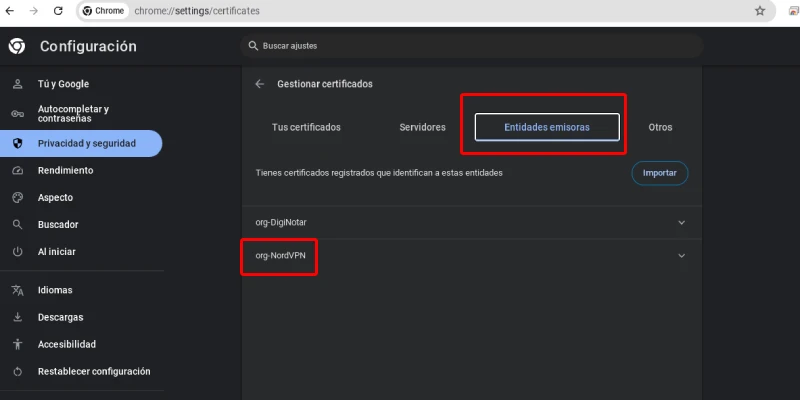
Et nous pourrons l’utiliser dès que nous en aurons besoin.
#3. Obtenir le nom du serveur et les identifiants de service de NordVPN
Cela se fait en te connectant à ton compte NordVPN dans le navigateur.
Va dans la section “Configuration manuelle”.
Et dans le premier onglet (“Recommandation de serveur”), choisis le pays et le serveur que tu veux. C’est celui qu’ils te recommandent par défaut, mais tu en as d’autres en dessous :
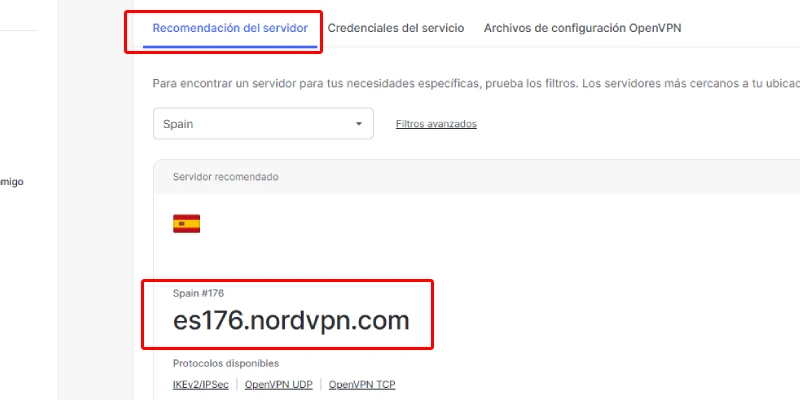
Important : si tu veux te connecter depuis plusieurs pays tu devras configurer plusieurs connexions VPN dans le système d’exploitation. Tu ne peux pas passer de l’un à l’autre comme tu le ferais dans l’application.
Note le nom parce que nous l’utiliserons bientôt, mais avant cela va dans l’onglet “Identifiants de service” et copie aussi les champs Utilisateur et Mot de passe :
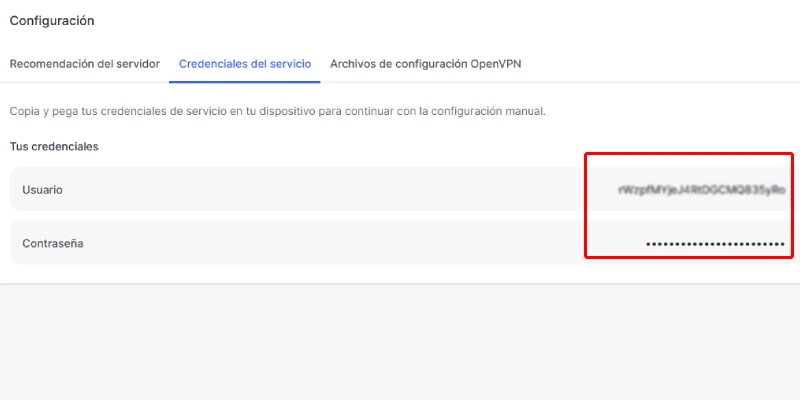
#4. Ajoute un VPN dans ChromeOS
Maintenant, clique en bas, dans la barre d’outils à droite, dans la section réseau, et l’option s’ouvrira. Clique sur VPN :
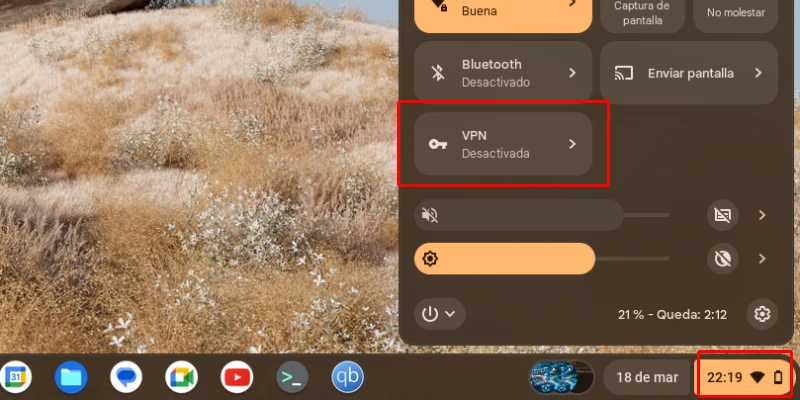
Quand tu en crées un nouveau, une fenêtre s’ouvrira où tu devras saisir les données que nous avons collectées :
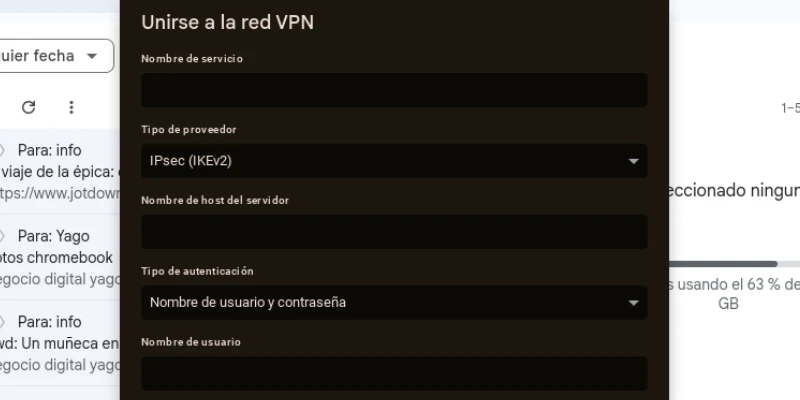
- Nom du service: c’est le nom que tu veux donner à ce VPN quand tu voudras le sélectionner. Le plus normal sera d’ajouter le nom du pays : “Espagne1” ou “USA3”.
- Type de fournisseur: remplace OpenVPN par IPsec (IKEv2).
- Nom d’hôte du serveur: colle ici le nom du serveur que tu as copié à l’étape 3.
- Nom d’utilisateur: colle le nom des identifiants de service que nous avons copiés à l’étape 3.
- Mot de passe: pareil avec le mot de passe.
- Identité locale: laisser vide.
- Identité distante: laisser vide.
- Certificat CA du serveur : sélectionne le certificat que nous avons importé à l’étape 2.
- Enregistrer le nom d’utilisateur et le mot de passe: facultatif, mais recommandé.
Une fois tout cela prêt, appuie sur le bouton de connexion et en quelques millisecondes tu seras connecté au VPN.
Tu pourras le voir ici :
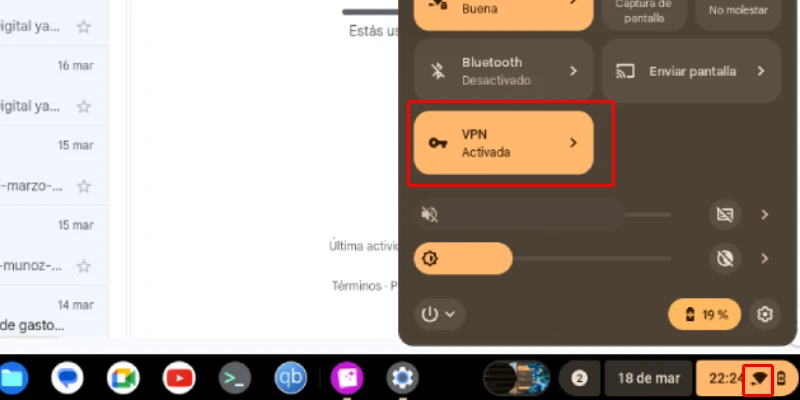
En ouvrant les options réseau ou sur la petite icône Wi-Fi, qui apparaît avec une clé.
#5. Vérifier que cela a fonctionné
Pour cela, il te suffit d’aller sur un site web comme celui-ci et de vérifier que l’IP et le pays changent selon que tu es connecté au VPN ou non :
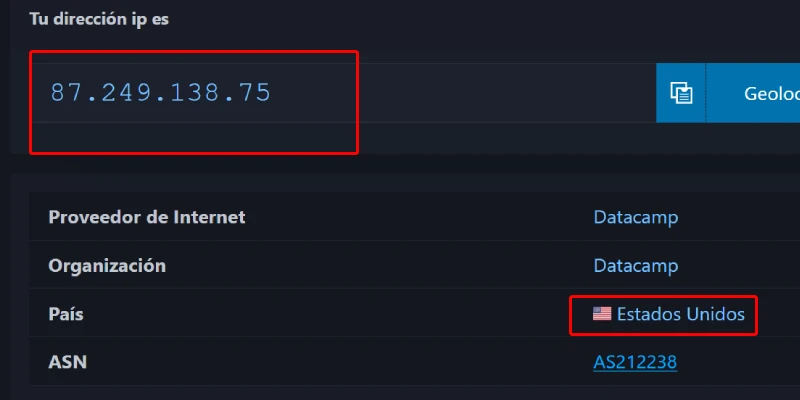
Tu verras que tout s’est bien passé et tu récupéreras la confidentialité de ta navigation quand tu en auras besoin.
Ce n’était pas difficile de suivre les étapes, n’est-ce pas ?
Conclusions
Quand tu sais le mettre en place, c’est assez facile à faire, au moins avec NordVPN, même si ce sont des étapes que tu n’exécutes pas tous les jours.
Je ne sais pas comment seront les autres VPN payants à cet égard, mais j’imagine que ce sera un processus assez similaire, car les données demandées par ChromeOS sont assez standard.
Avec cela activé, et malgré la perte théorique de vitesse de téléchargement liée à l’utilisation d’un service comme celui-ci, la vérité est que tu y gagnes beaucoup.
Par exemple, tu pourras te connecter à d’autres pays et voir le catalogue Netflix ou HBO de là-bas. C’est ce que j’ai fait pour voir le quatrième Matrix quand HBO a mis plus longtemps à le publier en Espagne.
De même, tu peux le faire pour utiliser des outils d’IA qui sortent d’abord aux États-Unis, comme Sora.
Cela te servira aussi à télécharger des torrents, puisque NordVPN dispose de serveurs spécifiques pour eux, sur lesquels la vitesse de téléchargement est censée augmenter.
Enfin, avec cela tu éviteras que ton FAI réduise ta vitesse quand tu télécharges quelque chose, puisqu’il ne saura pas où tu te connectes.
Ou tu bidouilleras tes cryptos de manière plus privée.
Ou tu pourras contourner les blocages de LaLiga.
Bref, tu joueras dans une autre catégorie (jur jur) au moment de te connecter à internet.
Et tout cela sur ton Chromebook ultra-optimisé, avec une meilleure autonomie et beaucoup plus rapide que d’origine…
Ça vaut bien la peine de prendre ce petit moment pour le configurer, non ?
Questions fréquentes
Qu’est-ce qu’un VPN ?
Un VPN (Virtual Private Network ou réseau privé virtuel) est une technologie qui chiffre ta connexion internet et la fait passer par un serveur externe. Cela masque ton adresse IP réelle, protège tes données et permet de naviguer avec plus de confidentialité.
À quoi sert un VPN sur un Chromebook ?
Un VPN protège ta connexion internet en chiffrant le trafic de données. Cela améliore ta confidentialité, empêche des tiers de suivre ton activité et te permet de naviguer avec plus de sécurité, surtout sur les réseaux Wi-Fi publics.
Peut-on utiliser un VPN sur n’importe quel Chromebook ?
Oui. Les Chromebooks permettent d’utiliser des VPN via des applications de fournisseurs compatibles, des extensions de navigateur ou des configurations manuelles depuis le système d’exploitation.
Quels sont les avantages d’un VPN sur Chromebook ?
Principalement trois : plus de confidentialité en navigation, l’accès à des contenus qui peuvent être bloqués dans ton pays et une connexion plus sûre lorsque tu utilises des réseaux publics ou partagés.
Les VPN ralentissent-ils la connexion sur Chromebook ?
Il peut y avoir une légère baisse de vitesse parce que les données passent par un serveur intermédiaire. Cependant, avec des services de qualité, la différence est généralement minimale et se remarque à peine en usage normal.
Est-il sûr d’utiliser un VPN gratuit sur Chromebook ?
Cela dépend du fournisseur. Certains VPN gratuits peuvent limiter la vitesse, les données ou même collecter des informations sur l’utilisateur. C’est pourquoi il est généralement plus recommandé d’utiliser des services reconnus qui privilégient la confidentialité.
Faut-il des connaissances techniques pour utiliser un VPN sur Chromebook ?
Non. La plupart des services proposent des applications ou des extensions très faciles à installer. En quelques minutes, tu peux l’activer et commencer à naviguer avec plus de confidentialité et de sécurité.

Laisser un commentaire