
El email es el canal digital que requiere menos configuración técnica. Así lo veo yo.
Pero que sea el que menos, no significa que no haya nada: algo sí hay que hacer.
Y eso es lo que te voy a explicar en esta quinta lección del curso de Acumbamail, pero antes, te hago un repaso de lo explicado hasta ahora:
- En la primera lección, te conté los motivos por los que elegir Acumbamail.
- En la segunda, cómo darte de alta en la herramienta (gratis o ahorrando dinero en los planes de pago).
- En la tercera, vimos cómo crear listas e importar suscriptores.
- En la cuarta, la anterior a ésta, te expliqué cómo crear el formulario de suscripción.
Y en esta quinta, te voy a contar los ajustes técnicos que tienes que realizar y que, salvo el añadir el dominio de envío a la cuenta de Acumbamail, el resto no se configuran en la propia herramienta, sino en nuestro hosting.
Estos ajustes consisten en añadir lo que se llaman “registros DNS” que lo que consiguen es explicar a los grandes ESP (los Email Services Providers, como Gmail, Outlook, Yahoo, Amazon) que los envíos desde la herramienta con una cuenta de mi dominio (como newsletter@midominio.com o la que sea) son fiables.
Esto evitará que estos ESP clasifiquen nuestros como Spam directamente y no lleguen a la bandeja de entrada de tus usuarios.
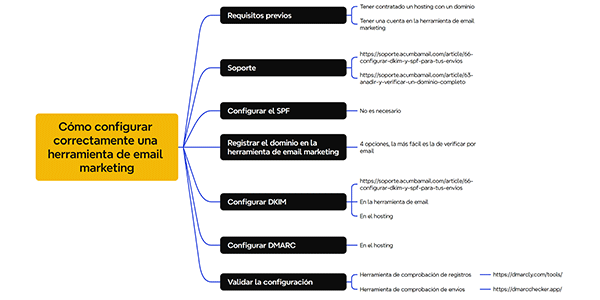
Para ello hay que configurar tres registros en nuestro servidor, relativos a la herramienta de email:
- SPF: que en Acumbamail no es necesario, pero que en otras sí.
- DKIM: para lo que hace falta añadir y validar el dominio desde el que vamos a enviar emails en la herramienta de email y luego añadir un registro en nuestro servidor.
- DMARC: otro registro DNS en el servidor, con una configuración con distintos parámetros.
El esquema del proceso completo que te voy a explicar es el siguiente:
Y te lo pongo primero en vídeo:
Y a continuación en texto, por si eres más de leer.
Requisitos previos
Antes de empezar con el proceso en sí, quiero que sepas que, para poder configurar esto, necesitas dos cosas:
- Tener contratado un hosting y un dominio, que es donde añadiremos los registros DNS.
- Tener una cuenta en la herramienta de email marketing. En el caso de Acumbamail tiene que ser una cuenta de pago (en MailerLite por ejemplo vale con la gratuita).
Importante: si utilizas una CDN como CloudFlare muy probablemente los registros DNS tendrás que configurarlos en ella y no en el hosting.
Ahora sí, empezamos con el paso a paso.

#1. Registrar el dominio en Acumbamail
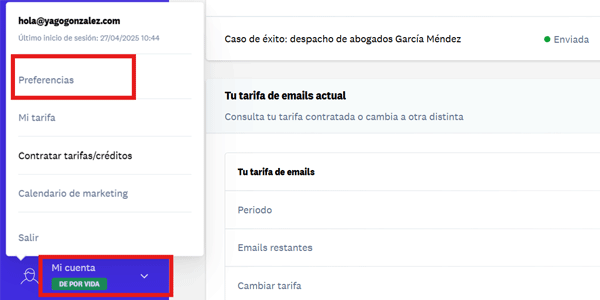
Vamos a nuestra cuenta (de pago, recuerda) y clicamos en Preferencias:
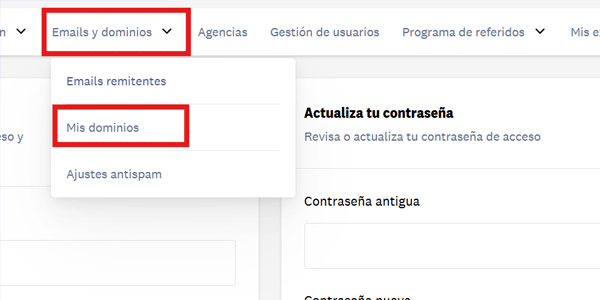
Dentro, vamos a Emails y dominios > Mis dominios:
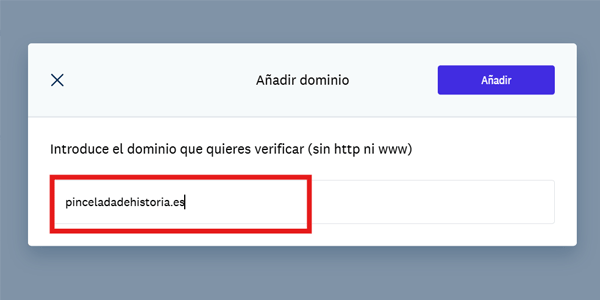
Añadimos el dominio:
Le damos a Verificar y elegimos una de las cuatro fórmulas:
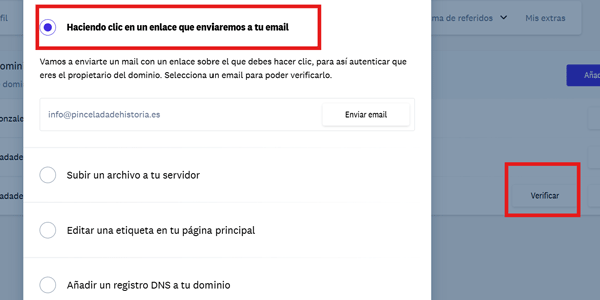
La más fácil y rápida es enviarnos un email a una de las direcciones que nos sugiere la herramienta.
Como son las direcciones más habituales, es probable que coincida con una cuenta de email que tenemos creada, así que seleccionamos la que corresponda y nos enviamos el email.
Cuando nos llegue, hacemos clic:
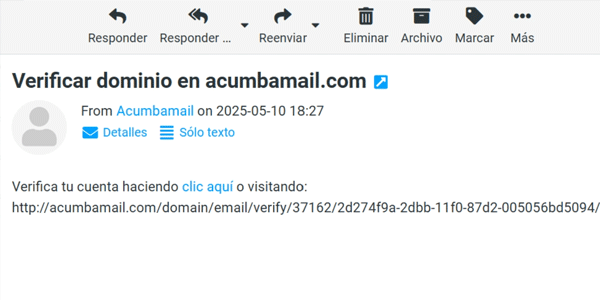
Si por lo que sea ninguna de las cuentas de email coincide con alguna nuestra, utilizaremos cualquiera de las otras tres vías, que son sencillas también, aunque necesitas tener ligeros conocimientos técnicos.
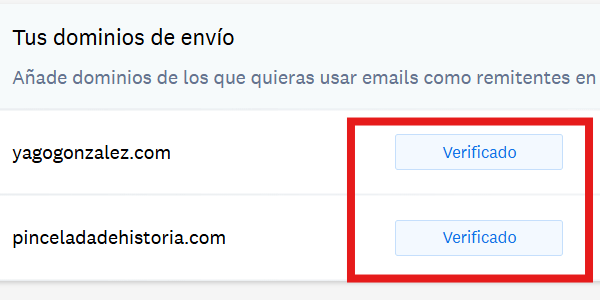
El caso es conseguir tener verificado el dominio:
#2. Configurar DKIM
Ahora que ya tenemos el dominio verificado, podemos configurar el DKIM.
Para ello nos vamos a Emails y dominios > Ajustes antispam:
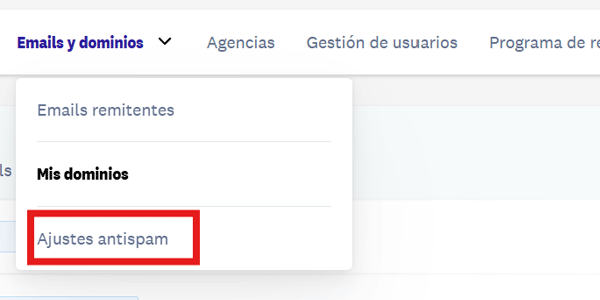
Aquí, en la parte de DKIM observamos tres cosas:
- El tipo de registro DNS que hay que crear en el hosting: CNAME.
- El nombre de ese registro: acumbamail._domainkey.midominio.com.
- El valor del registro: dkim.acumbamail.com.
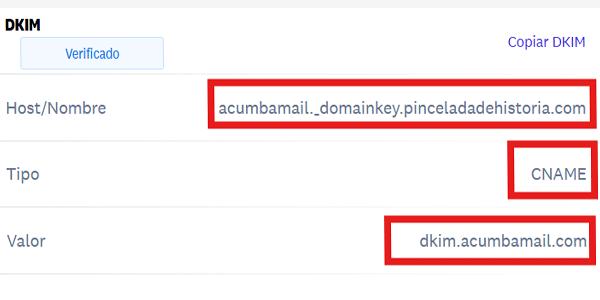
Con estos datos, nos vamos al panel de nuestro hosting (fuera de Acumbamail), al apartado de DNS y creamos el registro correspondiente:
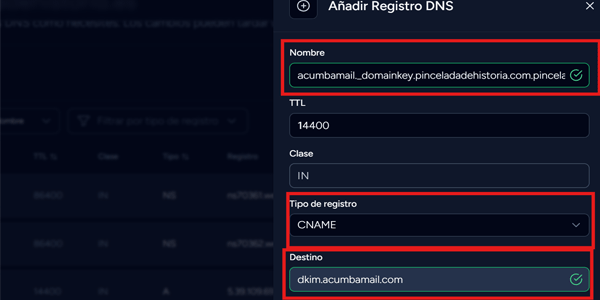
Ya hemos acabado con esto. Ahora toca repetir el mismo proceso con el DMARC.
#3. Configurar DMARC
En Acumbamail, al lado de donde estaban los valores del registro DKIM, están los del registro DMARC:
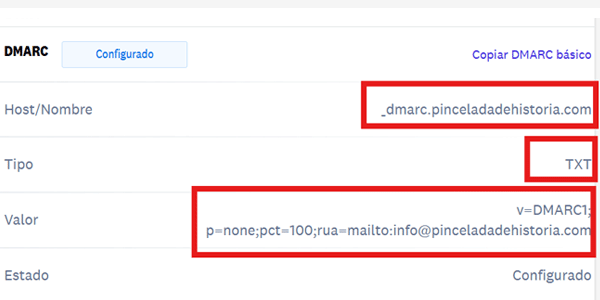
Podemos dejar el valor tal cual nos viene (v=DMARC1; p=none), pero, como ves en la imagen, yo he añadido un par más.
Esto es porque, si buscamos una validación 100% de las herramientas de envío, al valor del registro que nos vienen por defecto le tenemos que añadir los parámetros pct y rua:
v=DMARC1; p=none;pct=100;rua=mailto:info@pinceladadehistoria.com
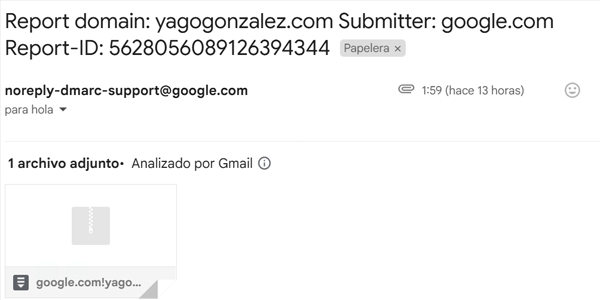
La cuenta de email del parámetro rua será donde lleguen los reports de los ESP con información sobre el estado de los envíos.
Puedes poner la cuenta de email que quieras, no tiene por qué ser la misma desde la que vas a enviar. De hecho, yo te sugiero que coloques una cuenta secundaria o te montes un filtro, porque recibirás varios emails al día aquí y puede ser molesto.
Un ejemplo de estos emails informativos:
Ahora, vamos a crearnos igual que antes el registro en el panel del hosting:
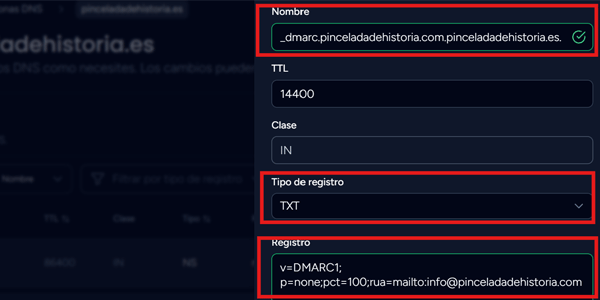
Importante: es posible que ya tengas un registro de este tipo creado en el panel, así que, antes de añadirlo, verifícalo y edítalo, en vez de crear uno nuevo.
#4. Validar la configuración
Primero desde la propia cuenta de Acumbamail pulsando aquí:
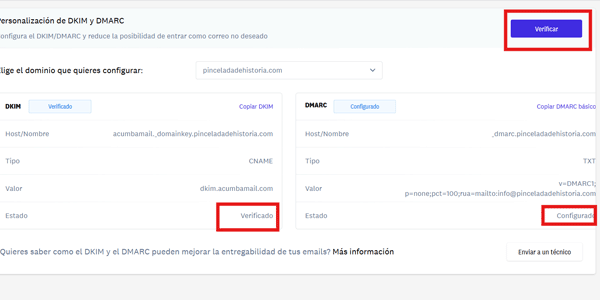
Y ahora, vamos a hacerlo con dos herramientas independientes.
Herramienta de comprobación de registros
Usaremos ésta: https://dmarcly.com/tools/
Verificaremos cada uno de los registros desde aquí:
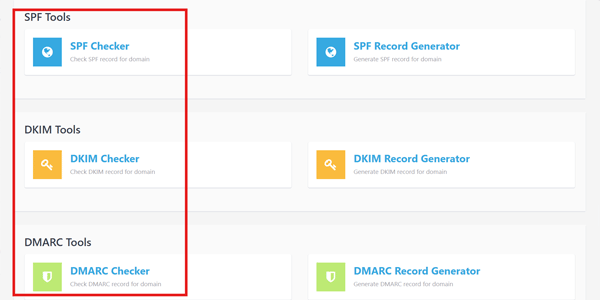
Si lo hemos hecho como te he contado, pasará todos correctamente.
Herramienta de comprobación de envíos
Y vamos a hacer un double-check con otra herramienta. En este caso, vamos a chequear las cabeceras que se envían por email.
Para ello, vamos a usar esta otra: https://dmarcchecker.app/
Aquí simplemente:
- crearemos una campaña (un email) en Acumbamail.
- Seleccionaremos una lista, pero no enviaremos el email a la lista, sino que…
- Haremos un envío de email prueba a esta cuenta de email:
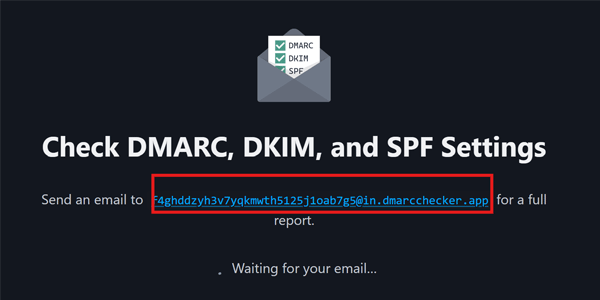
Tras unos segundos, mientras Acumba realiza el envío, la herramienta lo recibe y lo analiza, tendremos los resultados.
De nuevo, si has seguido el paso a paso (incluyendo los parámetros extra del DMARC), no tendrás ningún problema y estarás listo para enviar contenido de calidad que no entre en la bandeja Spam.
Conclusiones
La más importante: hacer esto hace que los ESP miren con buenos ojos a tus envíos de email, pero no son ciegos. Es decir, que si el contenido que mandas es Spam y los usuarios lo clasifican como tal, esta configuración técnica no hace milagros y tus envíos entrarán a la bandeja de Spam o ni siquiera entrarán.
Es lógico, ¿verdad?
Por otro lado, si es la primera vez que te pelas con registros DNS habrás comprobado que no es difícil, pero, en cualquier caso, siempre puedes pedir ayuda tanto a tu propio proveedor de hosting, como al soporte de Acumbamail.
Hablando de ello, aquí te dejo las dos URLs del soporte de la herramienta con más información sobre este tema:
Y si con todo, no te aclaras, siempre puedes contactar conmigo que te lo configuro por un módico precio.
Si te ha gustado el contenido, tienes más artículos sobre Acumbamail aquí, cada semana en tu email un artículo nuevo sobre negocios digitales si te registras aquí.
Y, si eres más de vídeo, aquí te dejo mi canal de YouTube, con tutoriales, guías y contenido sobre lo que sé: negocios digitales.
Nos vemos. Espero que pronto.

Deja una respuesta