
E-Mail ist der digitale Kanal, der am wenigsten technische Einrichtung erfordert. So sehe ich das jedenfalls.
Aber am wenigsten bedeutet nicht gar keine: Ein paar Dinge musst du trotzdem erledigen.
Und genau das erkläre ich dir in dieser fünften Lektion des Acumbamail-Kurses, aber zuerst fasse ich kurz zusammen, was wir bisher behandelt haben:
- In der ersten Lektion habe ich dir die Gründe für Acumbamail erklärt..
- In der zweiten ging es darum, wie du dich bei dem Tool anmeldest (kostenlos oder mit Ersparnis bei den kostenpflichtigen Tarifen).
- In der dritten haben wir gesehen, wie du Listen erstellst und Abonnenten importierst.
- In der vierten, der vorherigen, habe ich dir erklärt, wie du das Anmeldeformular erstellst.
Und in dieser fünften geht es um die technischen Einstellungen, die du vornehmen musst. Abgesehen davon, die Versanddomain zum Acumbamail-Konto hinzuzufügen, wird der Rest nicht im Tool selbst, sondern bei unserem Hosting eingerichtet.
Diese Einstellungen bestehen darin, sogenannte „DNS-Einträge“ hinzuzufügen. Sie teilen den großen ESPs (den E-Mail-Dienstanbietern wie Gmail, Outlook, Yahoo und Amazon) mit, dass Sendungen aus dem Tool mit einer Adresse meiner Domain (zum Beispiel newsletter@midominio.com oder einer beliebigen anderen) vertrauenswürdig sind.
Dadurch verhindern wir, dass diese ESPs unsere Nachrichten direkt als Spam einstufen, und sorgen dafür, dass sie die Posteingänge deiner Nutzer erreichen.
Dafür müssen wir auf unserem Server drei Einträge für das E-Mail-Tool konfigurieren:
- SPF: ist bei Acumbamail nicht nötig, bei anderen Tools aber schon.
- DKIM: Dafür müssen wir im E-Mail-Tool die Domain hinzufügen und bestätigen, von der wir E-Mails senden, und anschließend einen Eintrag auf unserem Server anlegen.
- DMARC: ein weiterer DNS-Eintrag auf dem Server mit mehreren Konfigurationsparametern.
Der vollständige Ablauf, den ich dir erklären werde, sieht so aus:
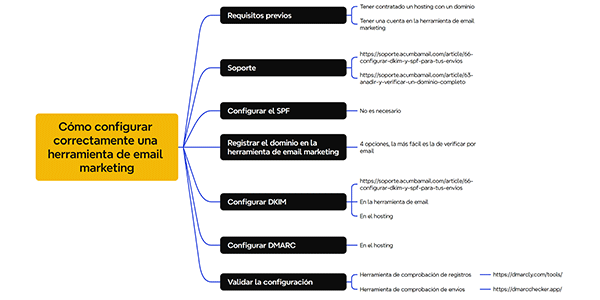
Zuerst zeige ich ihn dir im Video:
Und danach als Text, falls du lieber liest.
Voraussetzungen
Bevor wir mit dem eigentlichen Ablauf beginnen, solltest du wissen, dass du für diese Einrichtung zwei Dinge brauchst:
- Du brauchst ein Hosting und eine Domain, denn dort fügen wir die DNS-Einträge hinzu.
- Du brauchst ein Konto beim E-Mail-Marketing-Tool. Bei Acumbamail muss es ein kostenpflichtiges Konto sein (bei MailerLite reicht zum Beispiel das kostenlose).
Wichtig: Wenn du ein CDN wie Cloudflare verwendest, musst du die DNS-Einträge höchstwahrscheinlich dort und nicht beim Hosting konfigurieren.
Jetzt legen wir mit der Schritt-für-Schritt-Anleitung los.

#1. Domain in Acumbamail registrieren
Gehe zu deinem Konto (kostenpflichtig, denk daran) und klicke auf Einstellungen:
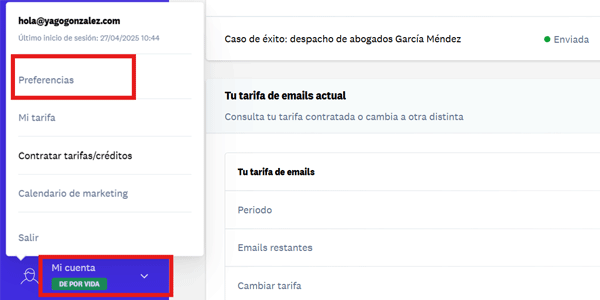
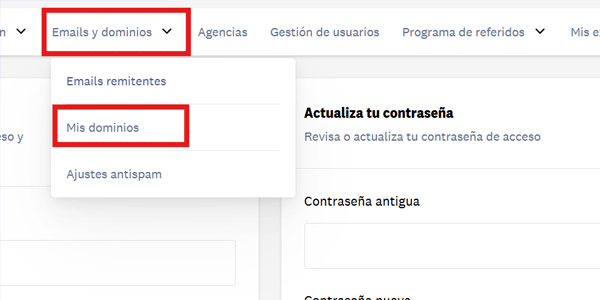
Gehe dort zu E-Mails und Domains > Meine Domains:
Füge die Domain hinzu:
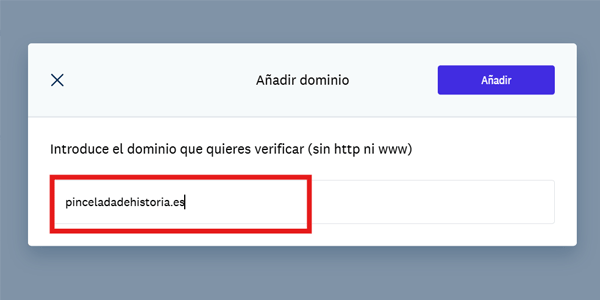
Klicke auf Bestätigen und wähle eine der vier Methoden:
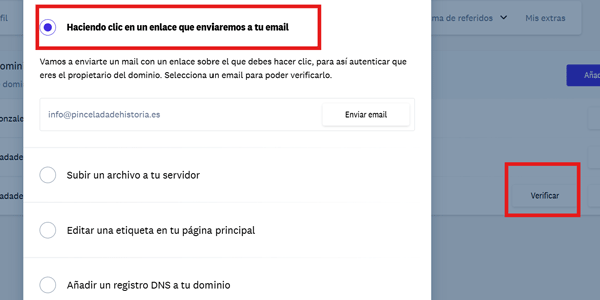
Am einfachsten und schnellsten ist es, uns selbst eine E-Mail zu senden und dafür eine der vom Tool vorgeschlagenen Adressen zu verwenden.
Da es sich um die üblichsten Adressen handelt, stimmt eine davon wahrscheinlich mit einem bereits angelegten E-Mail-Konto überein. Wir wählen also die passende aus und senden uns die E-Mail.
Wenn sie ankommt, klicken wir hier:
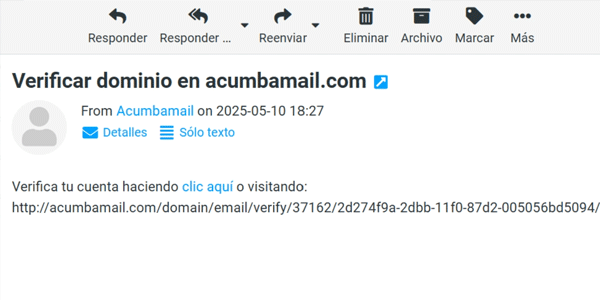
Falls keine der vorgeschlagenen E-Mail-Adressen mit einer unserer Adressen übereinstimmt, verwenden wir eine der anderen drei Methoden, die ebenfalls einfach sind, auch wenn du dafür ein wenig technisches Wissen brauchst.
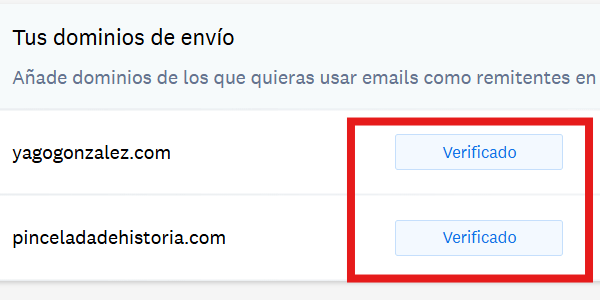
Entscheidend ist, dass die Domain bestätigt ist:
#2. DKIM konfigurieren
Da die Domain nun bestätigt ist, können wir DKIM konfigurieren.
Gehe dazu zu E-Mails und Domains > Anti-Spam-Einstellungen:
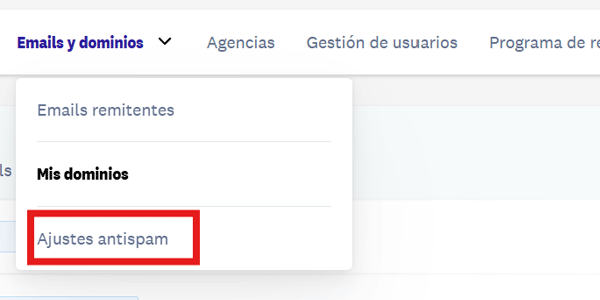
Im DKIM-Bereich sehen wir drei Dinge:
- Der Typ des DNS-Eintrags, der beim Hosting angelegt werden muss: CNAME.
- Der Name dieses Eintrags: : acumbamail._domainkey.midominio.com.
- Den Wert des Eintrags: dkim.acumbamail.com.
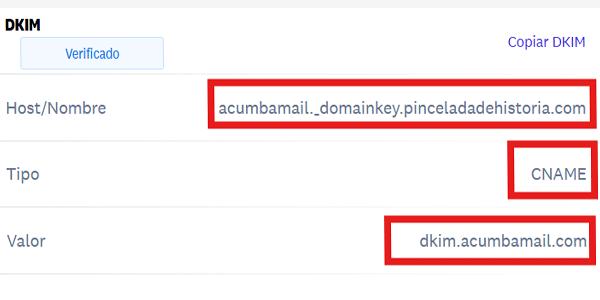
Mit diesen Angaben wechseln wir zum Bedienfeld unseres Hostings (außerhalb von Acumbamail), zum DNS-Bereich und legen dort den Eintrag an:
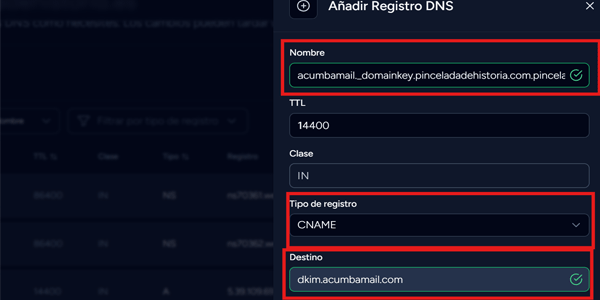
Damit sind wir fertig. Jetzt wiederholen wir denselben Vorgang für DMARC.
#3. DMARC konfigurieren
In Acumbamail stehen direkt neben den Werten des DKIM-Eintrags die Werte des DMARC-Eintrags:
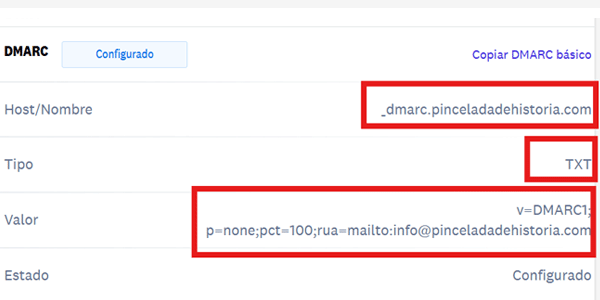
Wir können den vorgegebenen Wert unverändert lassen (v=DMARC1; p=none), aber wie du im Bild siehst, habe ich zwei weitere ergänzt.
Wenn wir eine hundertprozentige Validierung durch die Versandtools erreichen wollen, müssen wir nämlich die Parameter pct und rua hinzufügen.:
v=DMARC1; p=none;pct=100;rua=mailto:info@pinceladadehistoria.com
An das E-Mail-Konto im Parameter rua werden die Berichte der ESPs mit Informationen zum Status der Sendungen geschickt.
Du kannst ein beliebiges E-Mail-Konto verwenden; es muss nicht dasselbe sein, von dem du senden wirst. Ich empfehle dir sogar, ein Zweitkonto zu verwenden oder einen Filter einzurichten, denn dort kommen mehrere E-Mails pro Tag an, was lästig werden kann.
Ein Beispiel für diese Informationsmails:
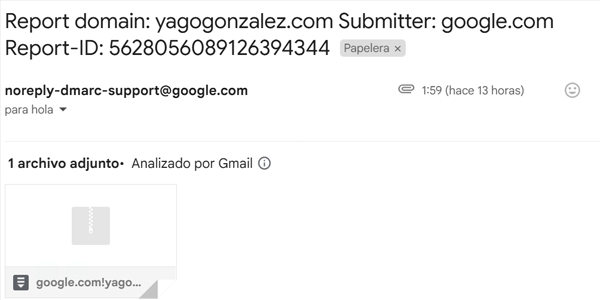
Jetzt legen wir wie zuvor den Eintrag im Hosting-Bedienfeld an:
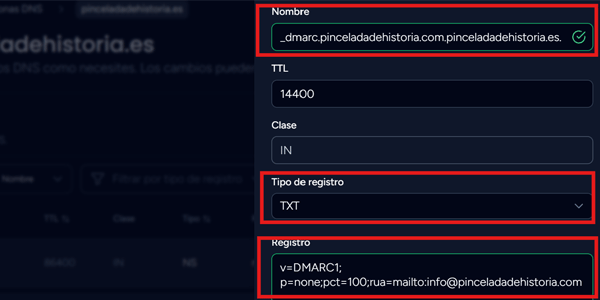
Wichtig: Möglicherweise existiert im Bedienfeld bereits ein Eintrag dieses Typs. Prüfe das daher vor dem Hinzufügen und bearbeite den vorhandenen Eintrag, statt einen neuen anzulegen.
#4. Konfiguration validieren
Zuerst direkt im Acumbamail-Konto, indem wir hier klicken:
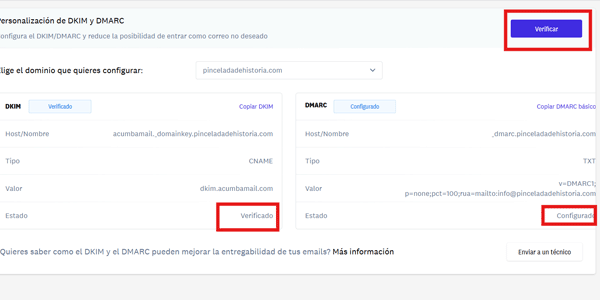
Anschließend prüfen wir das mit zwei unabhängigen Tools.
Tool zur Prüfung von Einträgen
Wir verwenden dieses: https://dmarcly.com/tools/
Hier prüfen wir jeden einzelnen Eintrag:
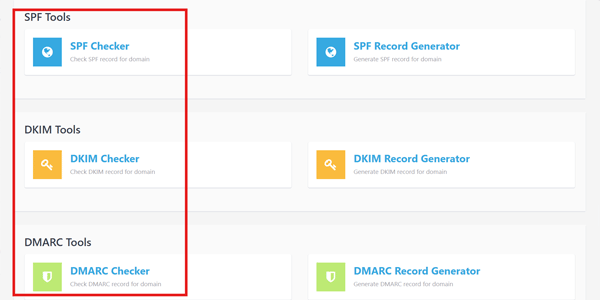
Wenn du alles so gemacht hast, wie ich es beschrieben habe, bestehen sie die Prüfung.
Tool zur Prüfung von Sendungen
Und wir machen noch einen Gegencheck mit einem weiteren Tool. Diesmal prüfen wir die Header, die per E-Mail versendet werden.
Dafür verwenden wir dieses andere Tool: https://dmarcchecker.app/
Hier musst du einfach:
- eine Kampagne (eine E-Mail) in Acumbamail erstellen.
- Eine Liste auswählen, die E-Mail aber nicht an die Liste senden, sondern …
- Eine Test-E-Mail an dieses E-Mail-Konto senden:
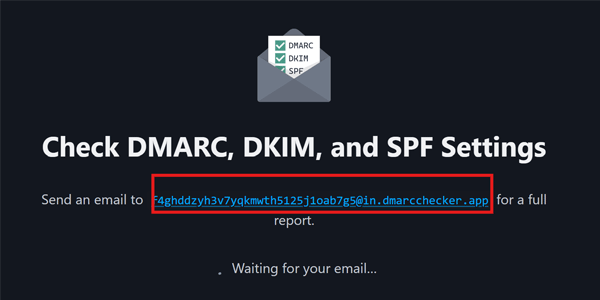
Nach ein paar Sekunden, während Acumbamail die Nachricht versendet, empfängt und analysiert das Tool sie und wir erhalten die Ergebnisse.
Wenn du die Anleitung befolgt hast, einschließlich der zusätzlichen DMARC-Parameter, wirst du auch hier keine Probleme haben und kannst hochwertige Inhalte senden, die nicht im Spam landen.
Fazit
Das Wichtigste: Diese Einrichtung sorgt dafür, dass ESPs deine E-Mail-Sendungen wohlwollender betrachten, aber blind sind sie nicht. Das heißt: Wenn die Inhalte, die du sendest, Spam sind und die Nutzer sie auch so einstufen, wirkt diese technische Einrichtung keine Wunder. Deine Nachrichten landen im Spam oder werden gar nicht zugestellt.
Logisch, oder?
Wenn du dich zum ersten Mal mit DNS-Einträgen herumschlägst, hast du gesehen, dass es nicht schwer ist. Und falls doch, kannst du jederzeit um Hilfe bitten – sowohl deinen Hosting-Anbieter als auch den Acumbamail-Support.
Apropos: Hier sind die beiden Support-URLs des Tools mit weiteren Informationen zu diesem Thema:
Und wenn du trotz allem nicht weiterkommst, kannst du mich jederzeit kontaktieren , und ich richte es dir für einen kleinen Preis ein.
Wenn dir der Inhalt gefallen hat, findest du hier weitere Artikel über Acumbamail, außerdem jede Woche einen neuen Artikel über digitales Business in deinem Postfach, wenn du dich hier anmeldest..
Und falls du lieber Videos ansiehst, findest du hier meinen YouTube-Kanal, mit Tutorials, Anleitungen und Inhalten zu dem, was ich am besten kann: digitales Business.
Wir sehen uns. Hoffentlich bald.

Schreibe einen Kommentar