
E-mail is het digitale kanaal dat de minste technische configuratie vereist. Zo zie ik het in elk geval.
Maar het minste betekent niet helemaal niets: je moet nog steeds een paar dingen doen.
En dat is precies wat ik je in deze vijfde les van de Acumbamail-cursus ga uitleggen, maar eerst vat ik samen wat we tot nu toe hebben besproken:
- In de eerste les vertelde ik je de redenen om voor Acumbamail te kiezen.
- In de tweede, hoe je je bij de tool aanmeldt (gratis of met korting op de betaalde abonnementen).
- In de derde zagen we hoe je lijsten maakt en abonnees importeert.
- In de vierde, de vorige, legde ik uit hoe je het inschrijfformulier maakt.
En in deze vijfde vertel ik je over de technische instellingen die je moet uitvoeren. Behalve het toevoegen van het verzenddomein aan je Acumbamail-account, stel je de rest niet in de tool zelf in, maar bij onze hosting.
Deze instellingen bestaan uit het toevoegen van zogeheten “DNS-records”. Daarmee vertel je de grote ESP’s (de e-mailserviceproviders, zoals Gmail, Outlook, Yahoo en Amazon) dat berichten die via de tool worden verzonden met een account op mijn domein (zoals newsletter@midominio.com of een ander adres) betrouwbaar zijn.
Zo voorkom je dat deze ESP’s onze berichten direct als spam aanmerken en zorg je ervoor dat ze de inbox van je gebruikers bereiken.
Daarvoor moeten we drie records op onze server instellen die bij de e-mailtool horen:
- SPF: in Acumbamail is dit niet nodig, maar in andere tools wel.
- DKIM: hiervoor moet je in de e-mailtool het domein toevoegen en valideren vanwaar je berichten gaat verzenden, en daarna een record op onze server toevoegen.
- DMARC: nog een DNS-record op de server, met verschillende configuratieparameters.
Het schema van het volledige proces dat ik je ga uitleggen ziet er als volgt uit:
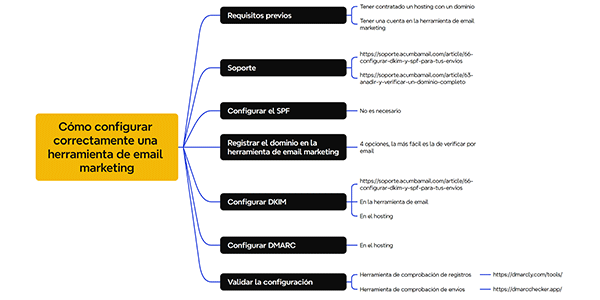
Eerst laat ik het je in een video zien:
En daarna in tekst, voor het geval je liever leest.
Vereisten
Voordat we met het proces zelf beginnen, moet je weten dat je twee dingen nodig hebt om dit te kunnen instellen:
- Je hebt hosting en een domein nodig, want daar voegen we de DNS-records toe.
- Je hebt een account bij de e-mailmarketingtool nodig. Bij Acumbamail moet dat een betaald account zijn (bij MailerLite is het gratis account bijvoorbeeld voldoende).
Belangrijk: als je een CDN zoals Cloudflare gebruikt, moet je de DNS-records hoogstwaarschijnlijk daarin instellen en niet bij je hosting.
Nu kunnen we echt met de stappen beginnen.

#1. Het domein registreren in Acumbamail
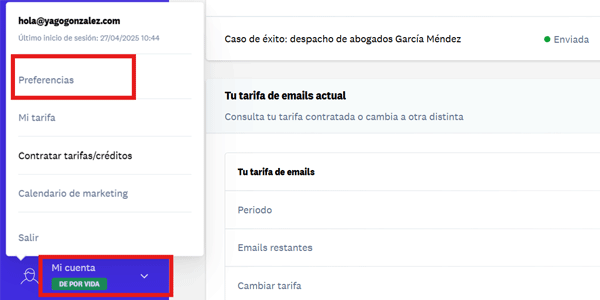
Ga naar je account (een betaald account, vergeet dat niet) en klik op Voorkeuren:
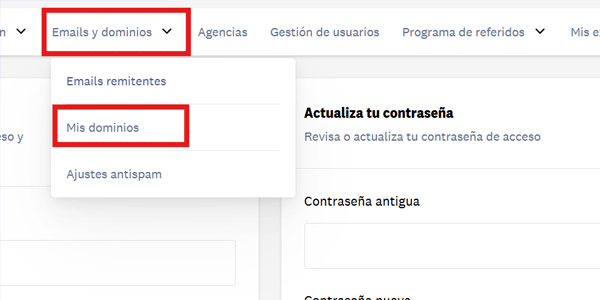
Ga daar naar E-mails en domeinen > Mijn domeinen:
Voeg het domein toe:
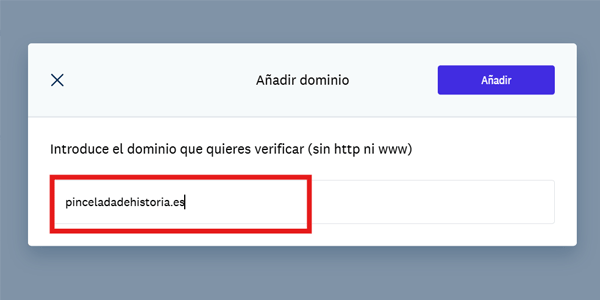
Klik op Verifiëren en kies een van de vier methoden:
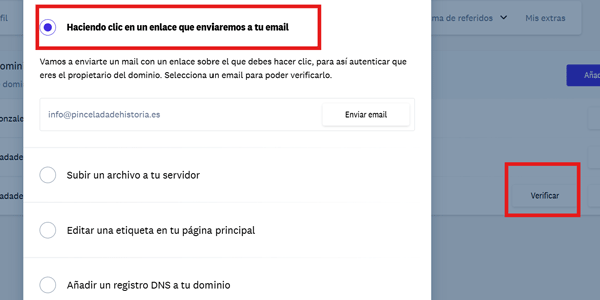
De eenvoudigste en snelste manier is onszelf een e-mail sturen naar een van de adressen die de tool voorstelt.
Omdat dit de meest gebruikelijke adressen zijn, komt er waarschijnlijk een overeen met een e-mailaccount dat we al hebben aangemaakt. We kiezen dus het juiste adres en sturen onszelf de e-mail.
Wanneer die aankomt, klikken we hier:
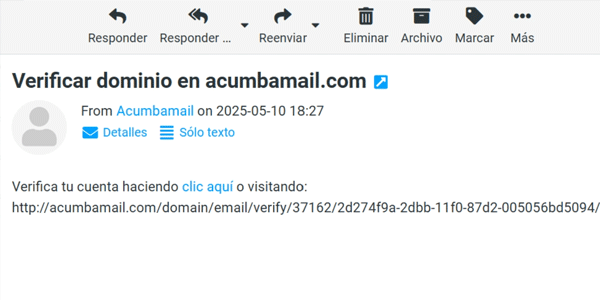
Als geen van de voorgestelde e-mailadressen toevallig met een van onze adressen overeenkomt, gebruiken we een van de andere drie methoden, die ook eenvoudig zijn, al heb je er wel wat technische kennis voor nodig.
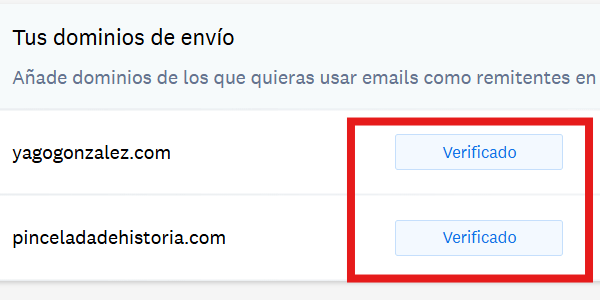
Het gaat erom dat het domein geverifieerd is:
#2. DKIM instellen
Nu het domein is geverifieerd, kunnen we DKIM instellen.
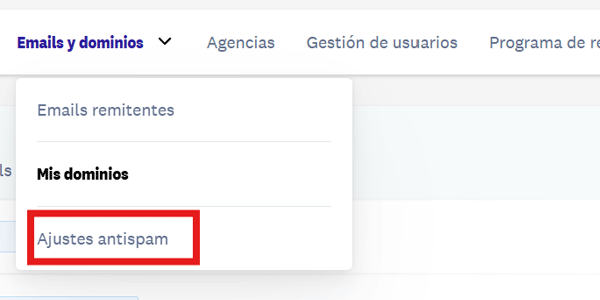
Ga daarvoor naar E-mails en domeinen > Antispaminstellingen:
In het DKIM-gedeelte zien we drie dingen:
- Het type DNS-record dat bij de hosting moet worden aangemaakt: CNAME.
- De naam van dat record: : acumbamail._domainkey.midominio.com.
- De waarde van het record: dkim.acumbamail.com.
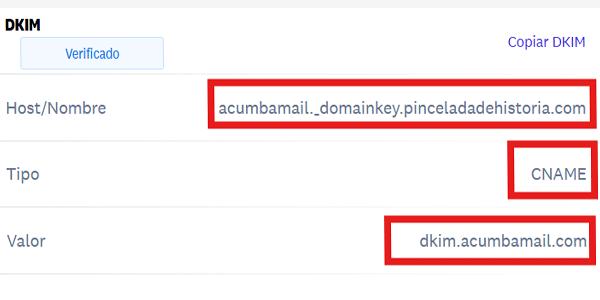
Met deze gegevens gaan we naar het controlepaneel van onze hosting (buiten Acumbamail), naar het DNS-gedeelte en maken we het record aan:
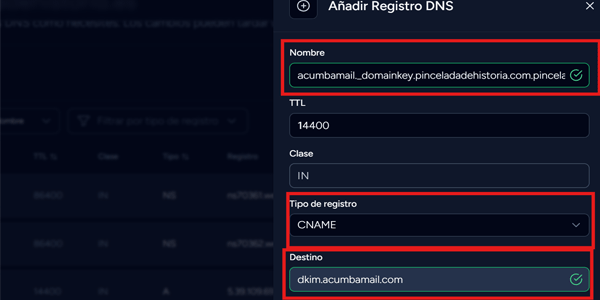
Daarmee zijn we klaar. Nu herhalen we hetzelfde proces voor DMARC.
#3. DMARC instellen
In Acumbamail staan naast de waarden van het DKIM-record de waarden van het DMARC-record:
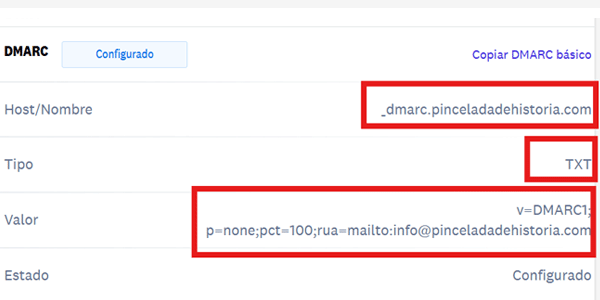
We kunnen de standaardwaarde laten staan (v=DMARC1; p=none), maar zoals je op de afbeelding ziet, heb ik er nog twee toegevoegd.
Dat komt doordat we voor een validatie van 100% door de verzendtools de parameters pct en rua moeten toevoegen.:
v=DMARC1; p=none;pct=100;rua=mailto:info@pinceladadehistoria.com
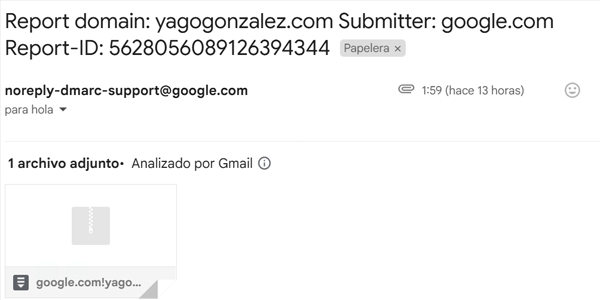
Het e-mailaccount in de parameter rua is het adres waarop de ESP-rapporten met informatie over de status van de verzendingen binnenkomen.
Je kunt elk e-mailaccount gebruiken dat je wilt; het hoeft niet hetzelfde account te zijn vanwaar je gaat verzenden. Ik raad je zelfs aan om een secundair account te gebruiken of een filter in te stellen, want je ontvangt hier meerdere e-mails per dag en dat kan vervelend worden.
Een voorbeeld van zulke informatieve e-mails:
Nu maken we, net als hiervoor, het record aan in het hostingpaneel:
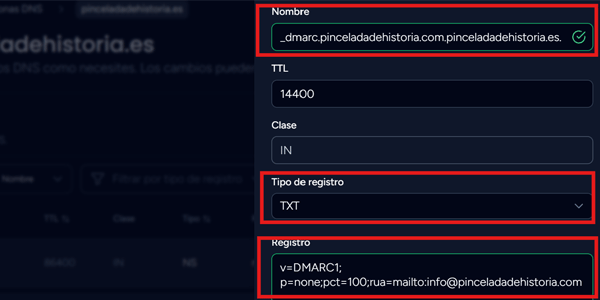
Belangrijk: mogelijk staat er al een record van dit type in het paneel. Controleer dat dus voordat je het toevoegt en bewerk het bestaande record in plaats van een nieuw record te maken.
#4. De configuratie valideren
Eerst vanuit het Acumbamail-account zelf, door hier te klikken:
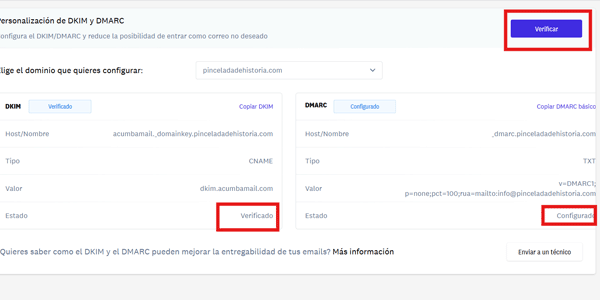
Vervolgens doen we dit met twee onafhankelijke tools.
Tool voor het controleren van records
We gebruiken deze: https://dmarcly.com/tools/
Hier controleren we elk record:
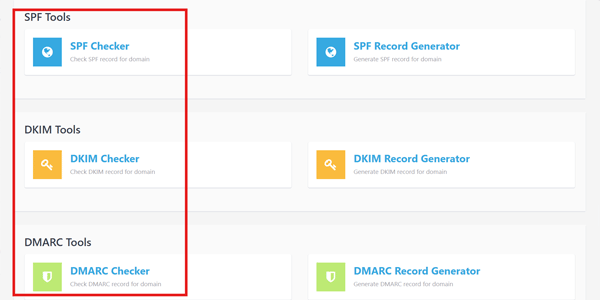
Als je het hebt gedaan zoals ik heb uitgelegd, komen ze allemaal goed door de controle.
Tool voor het controleren van verzendingen
En we doen nog een dubbele controle met een andere tool. Deze keer controleren we de headers die per e-mail worden verzonden.
Daarvoor gebruiken we deze andere tool: https://dmarcchecker.app/
Hier hoef je alleen maar:
- een campagne (een e-mail) in Acumbamail aan te maken.
- Een lijst te selecteren, maar de e-mail niet naar de lijst te sturen; in plaats daarvan…
- Een test-e-mail naar dit e-mailaccount te sturen:
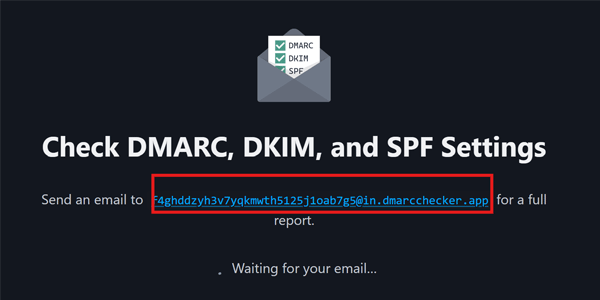
Na een paar seconden, terwijl Acumbamail het bericht verstuurt, ontvangt en analyseert de tool het en krijgen we de resultaten.
Nogmaals: als je alle stappen hebt gevolgd, inclusief de extra DMARC-parameters, ben je klaar om goede content te verzenden zonder in spam te belanden.
Conclusies
Het belangrijkste: hierdoor kijken ESP’s gunstiger naar je e-mailverzendingen, maar ze zijn niet blind. Met andere woorden: als de content die je verstuurt spam is en gebruikers die ook zo markeren, verricht deze technische configuratie geen wonderen. Je berichten belanden in spam of worden helemaal niet afgeleverd.
Logisch, toch?
Aan de andere kant heb je, als dit je eerste keer met DNS-records was, gezien dat het niet moeilijk is. En hoe dan ook kun je altijd om hulp vragen aan zowel je hostingprovider als de ondersteuning van Acumbamail.
Daarover gesproken: hier zijn de twee support-URL’s van de tool met meer informatie over dit onderwerp:
En als je er ondanks alles nog steeds niet uitkomt, kun je altijd contact met mij opnemen en dan stel ik het voor een bescheiden bedrag voor je in.
Als je de content goed vond, vind je hier meer artikelen over Acumbamail, plus elke week een nieuw artikel over digitaal ondernemen in je inbox als je je hier inschrijft..
En als je liever video kijkt, vind je hier mijn YouTube-kanaal, met tutorials, handleidingen en content over wat ik het beste ken: digitaal ondernemen.
Tot ziens. Hopelijk snel.

Geef een reactie