
L’email è il canale digitale che richiede meno configurazione tecnica. Almeno, io la vedo così.
Ma richiedere meno configurazione non significa non richiederne affatto: qualcosa bisogna comunque fare.
Ed è proprio quello che ti spiegherò in questa quinta lezione del corso su Acumbamail, ma prima facciamo un riepilogo di ciò che abbiamo visto finora:
- Nella prima lezione ti ho spiegato i motivi per scegliere Acumbamail.
- Nella seconda, come registrarti allo strumento (gratis o risparmiando sui piani a pagamento).
- Nella terza abbiamo visto come creare liste e importare iscritti.
- Nella quarta, quella precedente, ti ho spiegato come creare il modulo di iscrizione.
E in questa quinta ti parlerò delle impostazioni tecniche che devi effettuare. A parte aggiungere il dominio di invio all’account Acumbamail, il resto non si configura nello strumento, ma sul nostro hosting.
Queste impostazioni consistono nell’aggiungere i cosiddetti “record DNS”, che servono a comunicare ai grandi ESP (i fornitori di servizi email, come Gmail, Outlook, Yahoo e Amazon) che gli invii effettuati dallo strumento con un account del mio dominio (come newsletter@midominio.com o qualsiasi altro) sono affidabili.
In questo modo eviteremo che questi ESP classifichino direttamente i nostri messaggi come spam e li aiuteremo a raggiungere la posta in arrivo dei tuoi utenti.
Per farlo, dobbiamo configurare sul nostro server tre record relativi allo strumento di email:
- SPF: su Acumbamail non è necessario, mentre su altri strumenti sì.
- DKIM: bisogna aggiungere e convalidare nello strumento di email il dominio da cui invieremo i messaggi, quindi aggiungere un record sul nostro server.
- DMARC: un altro record DNS sul server, configurato con diversi parametri.
Ecco lo schema del processo completo che ti spiegherò:
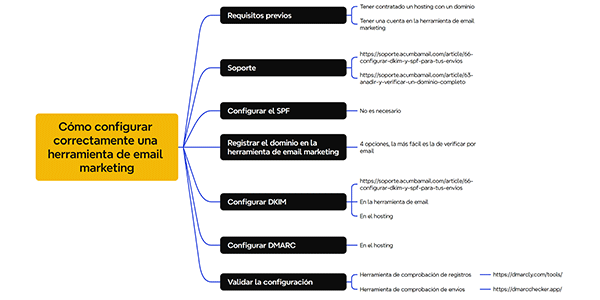
Per prima cosa te lo mostro in video:
E poi in formato testuale, se preferisci leggere.
Prerequisiti
Prima di iniziare con il processo vero e proprio, devi sapere che per effettuare questa configurazione servono due cose:
- Avere un hosting e un dominio, perché è lì che aggiungeremo i record DNS.
- Avere un account nello strumento di email marketing. Nel caso di Acumbamail deve essere un account a pagamento (su MailerLite, per esempio, basta quello gratuito).
Importante: se utilizzi una CDN come Cloudflare, molto probabilmente dovrai configurare i record DNS lì e non sull’hosting.
Ora sì, iniziamo con la procedura passo passo.

#1. Registrare il dominio su Acumbamail
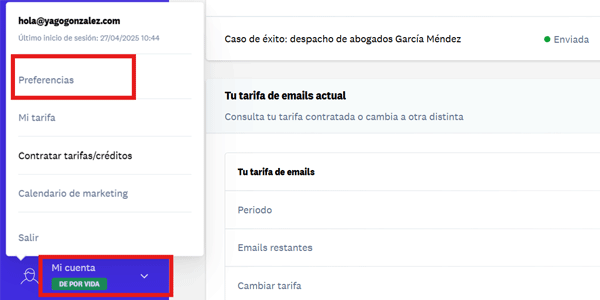
Vai al tuo account (a pagamento, ricorda) e fai clic su Preferenze:
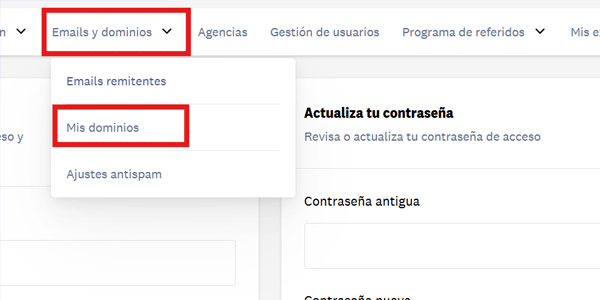
Una volta dentro, vai su Email e domini > I miei domini:
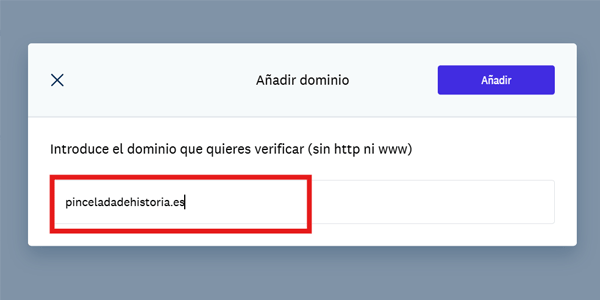
Aggiungiamo il dominio:
Fai clic su Verifica e scegli uno dei quattro metodi:
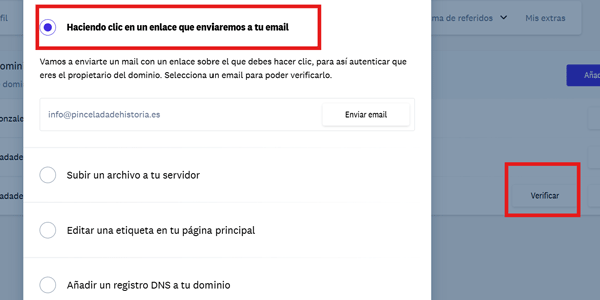
Il metodo più semplice e veloce consiste nell’ inviarci un’email a uno degli indirizzi suggeriti dallo strumento.
Poiché si tratta degli indirizzi più comuni, è probabile che uno coincida con un account email che abbiamo già creato. Selezioniamo quindi quello corretto e ci inviamo l’email.
Quando arriva, facciamo clic:
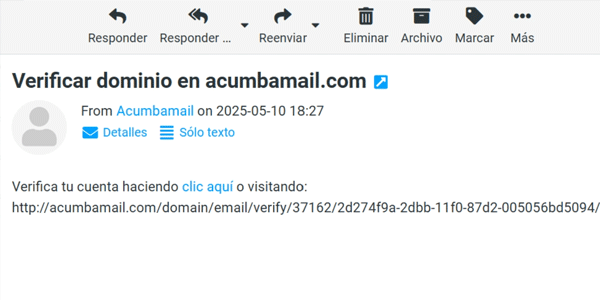
Se per qualsiasi motivo nessuno degli indirizzi suggeriti coincide con uno dei nostri, useremo uno degli altri tre metodi, anch’essi semplici, anche se richiedono un minimo di conoscenze tecniche.
L’obiettivo è ottenere il dominio verificato :
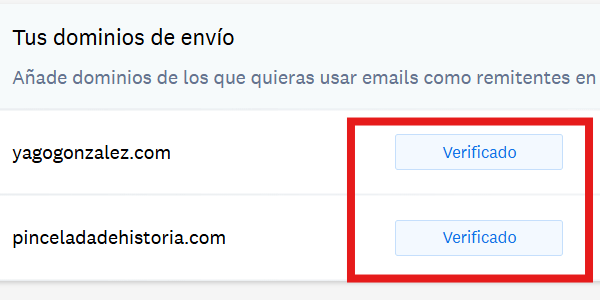
#2. Configurare DKIM
Ora che il dominio è verificato, possiamo configurare DKIM.
Per farlo, vai su Email e domini > Impostazioni antispam:
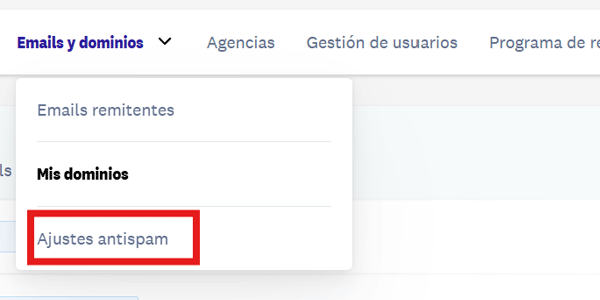
Qui, nella sezione DKIM, vediamo tre cose:
- Il tipo di record DNS da creare sull’hosting: CNAME.
- Il nome di questo record: : acumbamail._domainkey.midominio.com.
- Il valore del record: dkim.acumbamail.com.
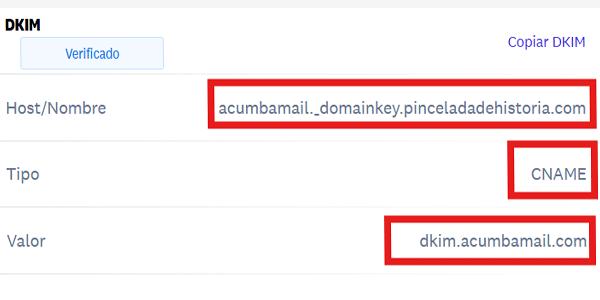
Con questi dati, andiamo nel pannello del nostro hosting (fuori da Acumbamail), nella sezione DNS e creiamo il record corrispondente:
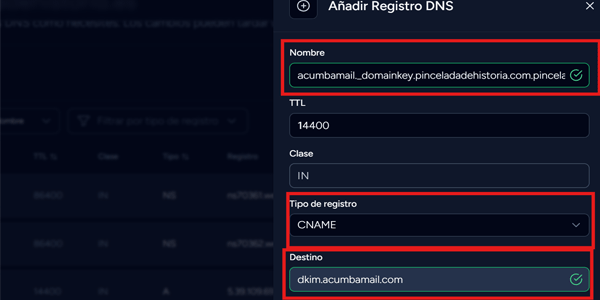
Abbiamo finito. Ora dobbiamo ripetere la stessa procedura per DMARC.
#3. Configurare DMARC
Su Acumbamail, accanto ai valori del record DKIM, troviamo quelli del record DMARC:
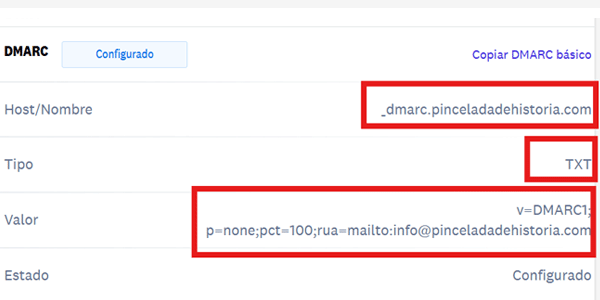
Possiamo lasciare invariato il valore predefinito (v=DMARC1; p=none), ma, come vedi nell’immagine, io ne ho aggiunti altri due.
Questo perché, se vogliamo una convalida al 100% da parte degli strumenti di invio, dobbiamo aggiungere i parametri pct e rua.:
v=DMARC1; p=none;pct=100;rua=mailto:info@pinceladadehistoria.com
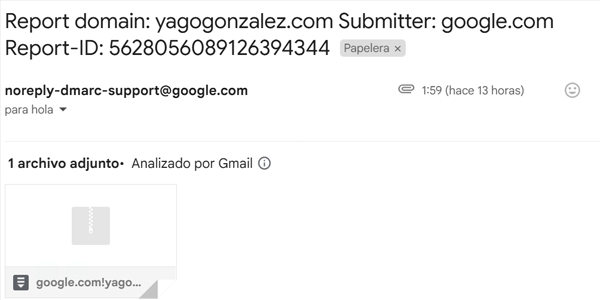
L’account email del parametro rua è quello su cui arriveranno i report degli ESP con informazioni sullo stato degli invii.
Puoi usare l’account email che preferisci; non deve essere per forza lo stesso da cui invierai. Anzi, ti consiglio di usare un account secondario o di creare un filtro, perché riceverai diverse email al giorno a quell’indirizzo e potrebbe diventare fastidioso.
Ecco un esempio di queste email informative:
Ora, come prima, creiamo il record nel pannello dell’hosting:
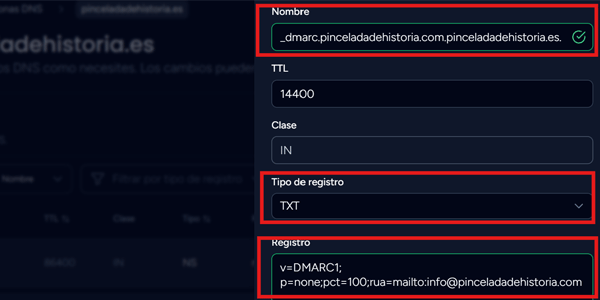
Importante: potresti avere già un record di questo tipo nel pannello. Prima di aggiungerlo, controlla e modifica quello esistente invece di crearne uno nuovo.
#4. Convalidare la configurazione
Per prima cosa, direttamente dall’account Acumbamail, facendo clic qui:
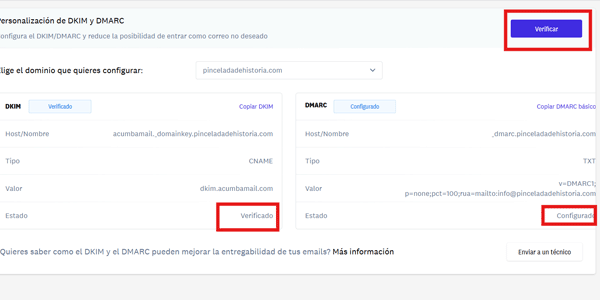
Ora effettueremo la verifica con due strumenti indipendenti.
Strumento di verifica dei record
Useremo questo: https://dmarcly.com/tools/
Verificheremo ogni record da qui:
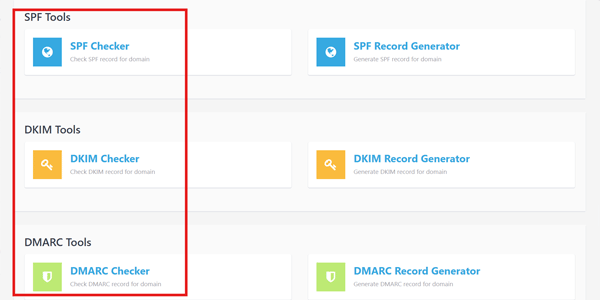
Se hai seguito le mie indicazioni, tutti i record supereranno correttamente il controllo.
Strumento di verifica degli invii
E faremo anche un doppio controllo con un altro strumento. In questo caso, controlleremo le intestazioni inviate tramite email.
Per farlo, useremo quest’altro strumento: https://dmarcchecker.app/
Qui basta:
- creare una campagna (un’email) su Acumbamail.
- Selezionare una lista, senza però inviare l’email alla lista; invece…
- Inviare un’email di prova a questo account:
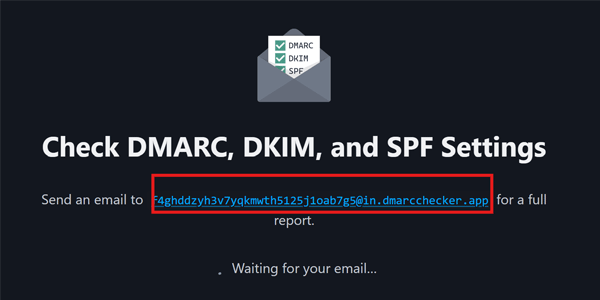
Dopo qualche secondo, mentre Acumbamail effettua l’invio, lo strumento riceve e analizza il messaggio e avremo i risultati.
Ancora una volta, se hai seguito tutti i passaggi, compresi i parametri DMARC aggiuntivi, sarai pronto a inviare contenuti di qualità senza finire nello spam.
Conclusioni
La cosa più importante: questa configurazione fa sì che gli ESP vedano di buon occhio i tuoi invii, ma non sono ciechi. In altre parole, se il contenuto che invii è spam e gli utenti lo classificano come tale, questa configurazione tecnica non fa miracoli: i tuoi messaggi finiranno nello spam o potrebbero non essere consegnati affatto.
È logico, no?
D’altra parte, se è la prima volta che ti scontri con i record DNS, avrai visto che non è difficile. In ogni caso, puoi sempre chiedere aiuto sia al tuo provider di hosting sia all’assistenza di Acumbamail.
A proposito, ecco i due URL dell’assistenza dello strumento con maggiori informazioni sull’argomento:
E se, nonostante tutto, non riesci a venirne a capo, puoi sempre contattarmi e te lo configurerò per una cifra modesta.
Se ti è piaciuto il contenuto, trovi altri articoli su Acumbamail qui, oltre a un nuovo articolo sul business digitale ogni settimana nella tua casella email se ti registri qui..
E se preferisci i video, ecco il mio canale YouTube, con tutorial, guide e contenuti su ciò che conosco meglio: il business digitale.
Ci vediamo. Spero presto.

Lascia un commento