
L’email est le canal numérique qui demande le moins de configuration technique. C’est ainsi que je le vois.
Mais demander le moins de configuration ne veut pas dire n’en demander aucune : il y a tout de même quelques réglages à faire.
Et c’est ce que je vais t’expliquer dans cette cinquième leçon du cours sur Acumbamail, mais avant, voici un rappel de ce que nous avons vu jusqu’à présent :
- Dans la première leçon, je t’ai expliqué les raisons de choisir Acumbamail.
- Dans la deuxième, comment t’inscrire à l’outil (gratuitement ou en économisant sur les forfaits payants).
- Dans la troisième, nous avons vu comment créer des listes et importer des abonnés.
- Dans la quatrième, celle qui précède, je t’ai expliqué comment créer le formulaire d’inscription.
Et dans cette cinquième, je vais te parler des réglages techniques que tu dois effectuer. À part l’ajout du domaine d’envoi au compte Acumbamail, le reste ne se configure pas dans l’outil lui-même, mais chez notre hébergeur.
Ces réglages consistent à ajouter ce que l’on appelle des « enregistrements DNS », qui permettent d’indiquer aux grands ESP (les fournisseurs de services de messagerie, comme Gmail, Outlook, Yahoo et Amazon) que les envois effectués depuis l’outil avec une adresse de mon domaine (comme newsletter@midominio.com ou n’importe quelle autre) sont fiables.
Cela évitera que ces ESP classent directement nos messages comme spam et les aidera à atteindre la boîte de réception de tes utilisateurs.
Pour cela, il faut configurer sur notre serveur trois enregistrements liés à l’outil d’email :
- SPF : il n’est pas nécessaire dans Acumbamail, mais il l’est dans d’autres outils.
- DKIM : il faut ajouter et valider dans l’outil d’email le domaine depuis lequel nous allons envoyer les messages, puis ajouter un enregistrement sur notre serveur.
- DMARC : un autre enregistrement DNS sur le serveur, avec une configuration comprenant plusieurs paramètres.
Voici le schéma du processus complet que je vais t’expliquer :
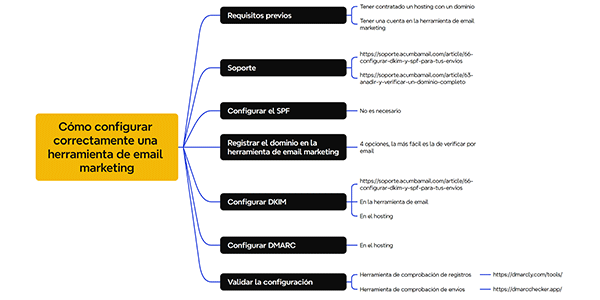
Je te le présente d’abord en vidéo :
Puis en texte, si tu préfères lire.
Prérequis
Avant d’entrer dans le vif du sujet, sache que tu as besoin de deux choses pour effectuer cette configuration :
- Avoir souscrit un hébergement et un domaine, car c’est là que nous ajouterons les enregistrements DNS.
- Avoir un compte dans l’outil d’email marketing. Avec Acumbamail, il doit s’agir d’un compte payant (avec MailerLite, par exemple, le compte gratuit suffit).
Important: si tu utilises un CDN comme Cloudflare, tu devras très probablement configurer les enregistrements DNS dans celui-ci et non chez ton hébergeur.
Cette fois, c’est parti pour le pas-à-pas.

#1. Enregistrer le domaine dans Acumbamail
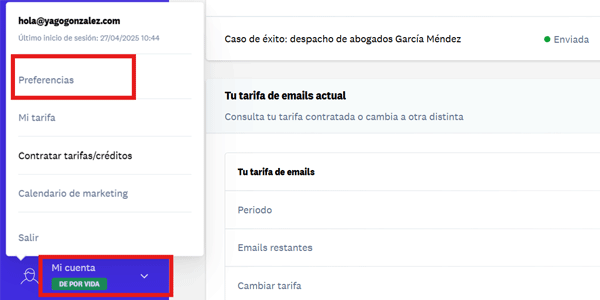
Va dans ton compte (payant, je le rappelle) et clique sur Préférences:
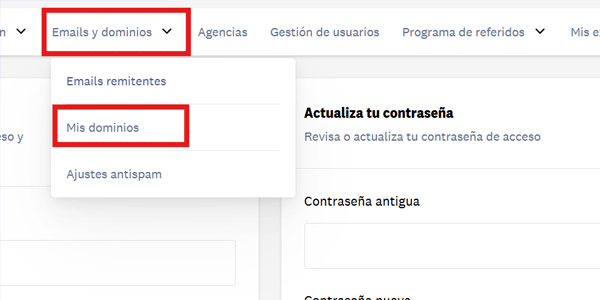
Une fois dedans, va dans E-mails et domaines > Mes domaines:
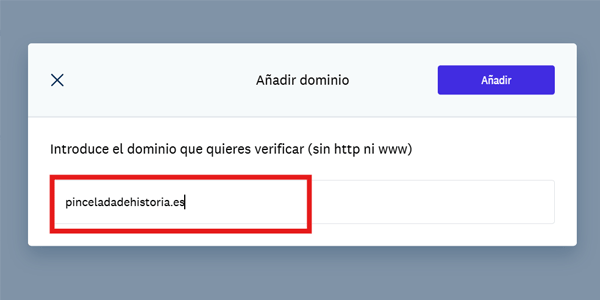
Ajoutons le domaine :
Clique sur Vérifier et choisis l’une des quatre méthodes :
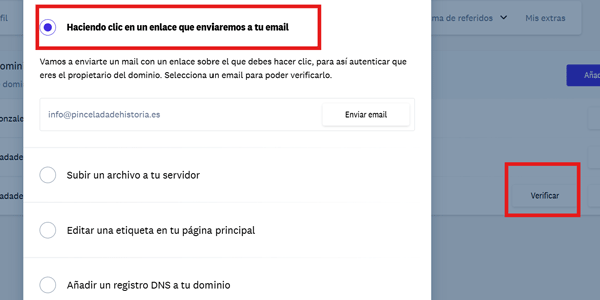
La méthode la plus simple et la plus rapide consiste à nous envoyer un e-mail à l’une des adresses proposées par l’outil.
Comme il s’agit des adresses les plus courantes, l’une d’elles correspondra probablement à un compte e-mail que nous avons déjà créé. Nous sélectionnons donc la bonne et nous nous envoyons l’e-mail.
À sa réception, clique ici :
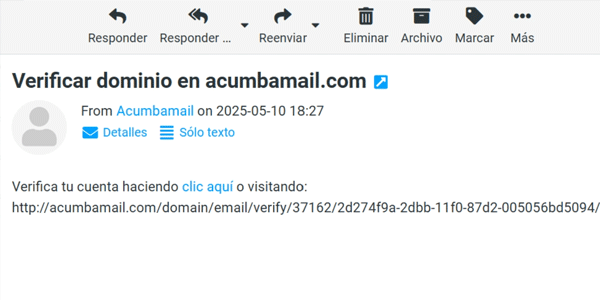
Si, pour une raison quelconque, aucune des adresses proposées ne correspond à l’une des nôtres, nous utiliserons l’une des trois autres méthodes, elles aussi assez simples, même si elles demandent quelques connaissances techniques.
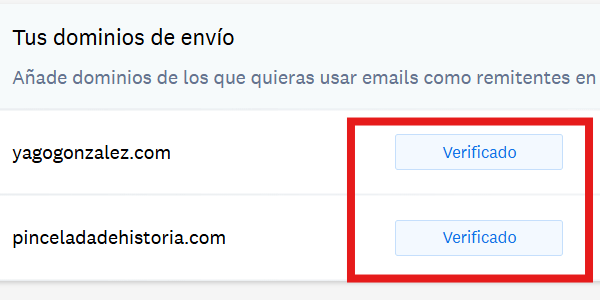
L’objectif est d’obtenir un domaine vérifié :
#2. Configurer DKIM
Maintenant que le domaine est vérifié, nous pouvons configurer DKIM.
Pour cela, va dans E-mails et domaines > Réglages antispam :
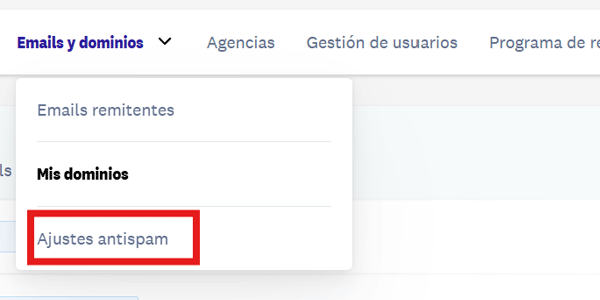
Dans la section DKIM, nous voyons trois éléments :
- Le type d’enregistrement DNS à créer chez l’hébergeur : CNAME.
- Le nom de cet enregistrement : : acumbamail._domainkey.midominio.com.
- La valeur de l’enregistrement : dkim.acumbamail.com.
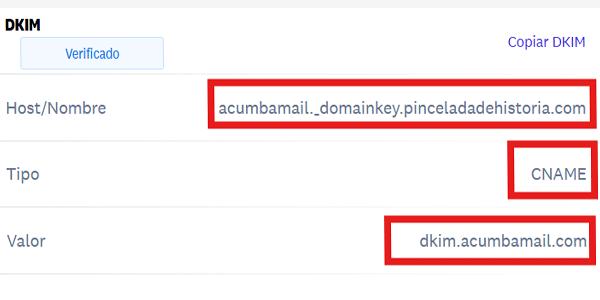
Avec ces informations, va dans le panneau de ton hébergement (en dehors d’Acumbamail), dans la section DNS et crée l’ enregistrement correspondant :
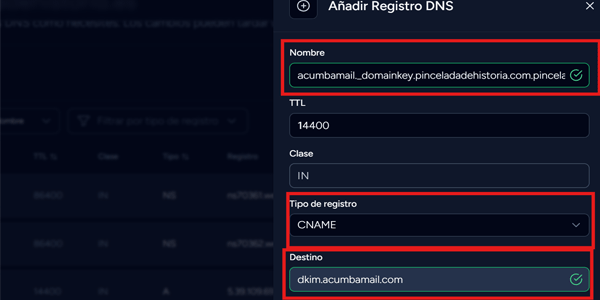
C’est terminé. Il faut maintenant répéter le même processus pour DMARC.
#3. Configurer DMARC
Dans Acumbamail, à côté des valeurs de l’enregistrement DKIM, se trouvent celles de l’enregistrement DMARC :
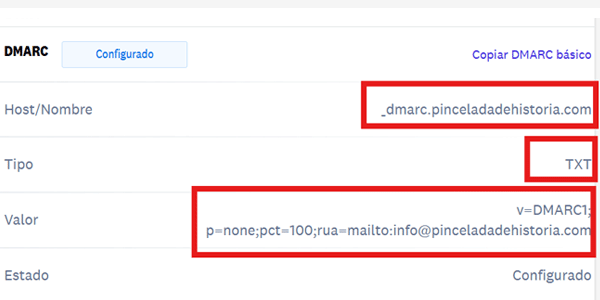
Nous pouvons conserver la valeur fournie telle quelle (v=DMARC1; p=none), mais, comme tu peux le voir sur l’image, j’en ai ajouté deux autres.
C’est parce que, si nous voulons une validation à 100 % par les outils d’envoi, nous devons ajouter les paramètres pct et rua.:
v=DMARC1; p=none;pct=100;rua=mailto:info@pinceladadehistoria.com
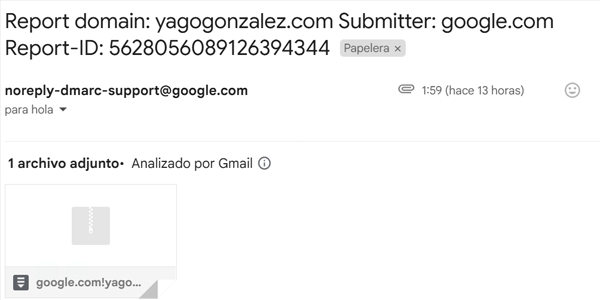
Le compte e-mail du paramètre rua est celui qui recevra les rapports des ESP contenant des informations sur l’état des envois.
Tu peux utiliser le compte e-mail de ton choix ; il ne doit pas nécessairement être le même que celui depuis lequel tu enverras. En fait, je te conseille d’utiliser un compte secondaire ou de mettre en place un filtre, car tu recevras plusieurs e-mails par jour à cette adresse, ce qui peut devenir agaçant.
Voici un exemple de ces e-mails d’information :
Maintenant, comme précédemment, créons l’enregistrement dans le panneau de l’hébergement :
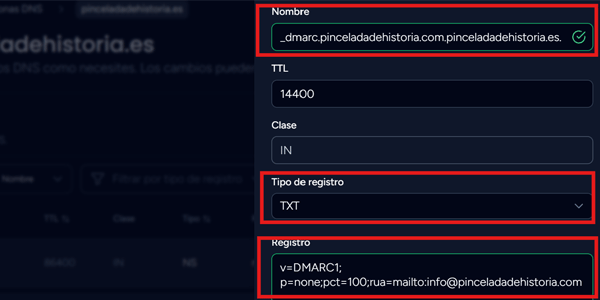
Important : il se peut qu’un enregistrement de ce type existe déjà dans le panneau. Vérifie-le avant d’en ajouter un et modifie l’existant plutôt que d’en créer un nouveau.
#4. Valider la configuration
D’abord depuis le compte Acumbamail lui-même, en cliquant ici :
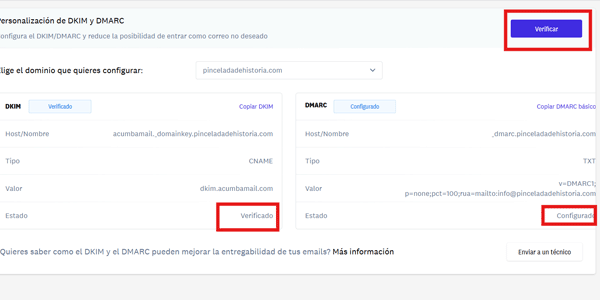
Maintenant, nous allons le faire avec deux outils indépendants.
Outil de vérification des enregistrements
Nous utiliserons celui-ci : https://dmarcly.com/tools/
Nous vérifierons chacun des enregistrements ici :
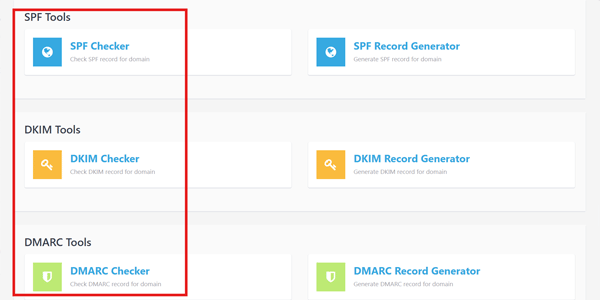
Si tu as suivi mes explications, ils seront tous validés.
Outil de vérification des envois
Nous allons aussi effectuer un contrôle supplémentaire avec un autre outil. Cette fois, nous allons vérifier les en-têtes envoyés par e-mail.
Pour cela, nous utiliserons cet autre outil : https://dmarcchecker.app/
Ici, il suffit de :
- créer une campagne (un e-mail) dans Acumbamail.
- Sélectionner une liste, mais ne pas envoyer l’e-mail à cette liste ; à la place…
- Envoyer un e-mail de test à cette adresse :
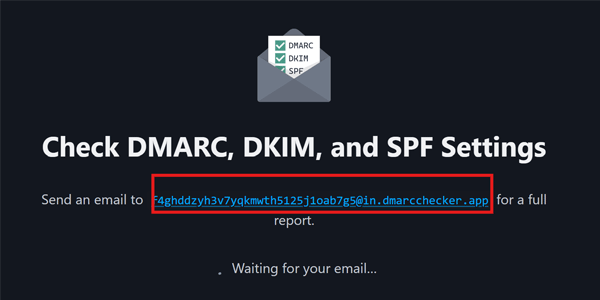
Après quelques secondes, pendant qu’Acumbamail effectue l’envoi, l’outil le reçoit et l’analyse, puis nous obtenons les résultats.
Une nouvelle fois, si tu as suivi toutes les étapes, y compris les paramètres DMARC supplémentaires, tu seras prêt à envoyer du contenu de qualité sans finir dans les spams.
Conclusions
Le plus important : cette configuration incite les ESP à regarder tes envois d’un bon œil, mais ils ne sont pas aveugles. Autrement dit, si le contenu que tu envoies est du spam et que les utilisateurs le signalent comme tel, cette configuration technique ne fera pas de miracle : tes messages finiront dans les spams ou ne seront même pas distribués.
C’est logique, non ?
D’un autre côté, si c’est la première fois que tu te frottes aux enregistrements DNS, tu auras constaté que ce n’est pas difficile. Quoi qu’il en soit, tu peux toujours demander de l’aide à ton hébergeur comme au support d’Acumbamail.
À ce propos, voici les deux URL du support de l’outil, avec davantage d’informations sur le sujet :
Et si, malgré tout, tu n’y arrives pas, tu peux toujours me contacter et je te le configurerai pour une somme modique.
Si le contenu t’a plu, tu trouveras davantage d’articles sur Acumbamail ici, ainsi qu’un nouvel article sur le business numérique chaque semaine dans ta boîte mail si tu t’inscris ici..
Et si tu préfères la vidéo, voici ma chaîne YouTube, avec des tutoriels, des guides et du contenu sur ce que je connais le mieux : le business numérique.
À bientôt. Je l’espère.

Laisser un commentaire