
Acceder en remoto a un PC o servidor mientras el equipo permanece encendido es fácil. Hay muchas aplicaciones, gratuitas y de pago, que lo hacen: TeamViewer, Anydesk, Chrome Remote Desktop, o mi preferida en Windows, Escritorio Remoto, la aplicación nativa de Microsoft incluida sólo en las versiones Pro o Educativas de su sistema operativa.
El problema aparece cuando quieres conectarte desde fuera de casa, pero no quieres mantenerlo funcionando las 24 horas solo por si acaso tienes que acceder.
Éste es justo mi caso: quiero poder acceder a mi equipo de trabajo de casa ahora que me voy de vacaciones, pero no quiero dejarlo encendido siempre.
Así puedo irme con mi Chromebook o con una tablet cualquiera sin renunciar a realizar trabajos más duros que los que permiten estos dispositivos per sé.
Entonces, si te pasa como a mi, que:
- prefieres trabajar en sobremesa,
- te vas de vacaciones de vez en cuando,
- y quieres poder trabajar parecido, desde un dispositivo más ligero,
la solución que te propongo -o alguna de las alternativas que también te cuento- te puede facilitar la vida.
Pero:
- Si trabajas habitualmente con portátil.
- Con Mac Mini (u otro mini-PC de bajo consumo que puedas dejar enchufado día y noche sin problema).
- No necesitas acceder a tu PC de casa u oficina.
- O nunca te vas de vacaciones.
En estos casos, éste artículo NO es para ti.
Aclarado esto, si curras con equipos sobremesa normales (Linux o Windows) te explico un poco más lo que vamos a hacer.
Lo primero es entender que hay que separar el sistema en dos o tres partes:
- Encender el ordenador desde fuera de casa.
- Conectarte a él cuando Windows haya arrancado.
- Visualizar el escritorio del equipo.
Los dos últimos puntos pueden ir juntos o separarse, en función de la vía escogida, luego te lo explico.
Además, ya te aviso que el proceso no es complicado, pero que requiere de ciertas soluciones imaginativas, ya que las alternativas suelen ser más complejas.
Antes de explicarte el sistema, vamos con lo que vas a necesitas.
Qué necesitas para montar el sistema
Como mínimo necesitarás:
- El PC con conexión a internet al que te quieres conectar.
- El dispositivo (Chromebook, tablet, portátil o móvil) con conexión a internet desde el que te quieres conectar al PC.
- Un sistema para arrancar el PC de casa cuando está apagado, que puede ser uno de estos:
- Un router con la funcionalidad de Wake-on-LAN a un dispositivo de red y una app que permita acceder a ella desde fuera. No es lo habitual.
- Una Raspberry Pi, un móvil antiguo o otro PC en casa. En todos los casos tienen que estar siempre encendidos y conectados a la red.
- Un enchufe inteligente con app que permita acceder a él desde fuera de casa.
- Una aplicación de acceso remoto (Anydesk, TeamViewer, Escritorio Remoto, Chrome Remote Desktop o similar). Si es gratuita, mejor.
Opcionalmente y solo si eliges hacerlo Escritorio Remoto de Windows::
- Windows Pro instalado en el PC al que quieres acceder.
- Una cuenta de Windows con contraseña.
- Una de estas tres opciones:
En realidad, aunque escrito así parezca algo complicado, lo cierto es que el sistema puede ser muy, muy sencillo, por ejemplo con la combinación básica:
Enchufe inteligente + Chrome Remote Desktop.
También puede complicarse, en función de necesidades, claro. Ejemplo:
Raspberry Pi + TeamViewer + DynDNS + Apertura de puertos en el router + Escritorio Remoto de Windows.
En el primer caso, en 5 minutos tienes todo operativo. El segundo te llevará un par de horas.
En el primer caso la calidad de imagen es aceptable, pero no excelente. Mientras, en el segundo, en muchas ocasiones olvidarás que estás trabajando en remoto gracias a la gran calidad de imagen y lo fluido que va todo.
Vamos con los pasos del proceso y las alternativas en cada uno.
El proceso en tres partes
Ahora que ya sabemos lo que necesitamos, quiero que entiendas lo que vamos a hacer en cada momento, para que sepas escoger la vía que más se adapte a tu caso, porque en cada punto yo te explicaré la que elijo y por qué, pero también te comentaré otras alternativas que tienes a tu disposición.
#1. Encender el PC solo cuando lo necesitas: solución imaginativa
El motivo no requiere mucha explicación: los sobremesa normales consumen, aun estando en suspensión. Si lo dejas 24/7 estás consumiendo más luz y acortando la vida útil de tu equipo.
Por ambos motivos, yo prefiero no hacerlo con mis equipos personales. Otra cosa son los servidores de empresa, que suelen estar preparados y no suelen dar problemas.
Entonces, lo que necesitas es un sistema que lo encienda cuando tú no estés en casa y no puedas apretar físicamente el botón.
Opción 1: Wake-on-LAN: la vía habitual. Y la más difícil
Si estás metido en esto de los sistemas, puede que sea lo primero que se te ha venido a la mente.
La función Wake-on-LAN (WoL) permite encender un ordenador enviando un paquete especial a su tarjeta de red.
Dentro de casa es bastante sencillo, pero hacerlo desde fuera, desde otra red, puede complicarse bastante.
La solución habitual consiste en dejar otro dispositivo encendido en casa:
- Raspberry Pi.
- NAS.
- Mini PC.
- Otro ordenador.
- Router compatible.
- Incluso un móvil Android antiguo.
Desde fuera te conectas a ese dispositivo mediante TeamViewer y le dices que encienda el PC al que quieres acceder.
En mi opinión, la vía más sencilla, ya que solo requiere crearte la cuenta, instalar la app y vincular los tres dispositivo: al que quieres acceder, desde el que quieres hacerlo y la Raspberry o móvil que se dejan siempre encendidos.
Tienes otras vías como SSH, AnyDesk o una VPN que hacen lo mismo: conectarse al dispositivo always-on que envía el paquete WoL.
Si ya tienes una Raspberry Pi o un NAS, puede ser la mejor opción, ya que evitas comprar nada.
Si necesitas conseguir un aparato solo para enviar el paquete, hay soluciones más baratas y bastante más sencillas.
Wake-on-LAN desde el router
Si tienes un buen router, atento a esto.
Algunos routers permiten enviar paquetes Wake-on-LAN desde su panel de administración web o desde su app.
En teoría es la solución perfecta porque no requiere otro dispositivo. En la práctica, depende del router y de las funcionalidades de su aplicación de gestión.
Ya te anticipo que no todos permiten hacerlo directamente -la mayoría no- y los que sí lo permiten, suelen hacerlo si estás conectado a su red, no desde Internet.
Opción 2: Enchufe inteligente: la opción más sencilla
Ésta es la solución imaginativa que te comentaba antes.
Además, es la solución más barata si no tienes ningún dispositivo permanentemente encendido dentro de casa.
Consiste en comprar un enchufe inteligente como éste (es el que he comprado yo).
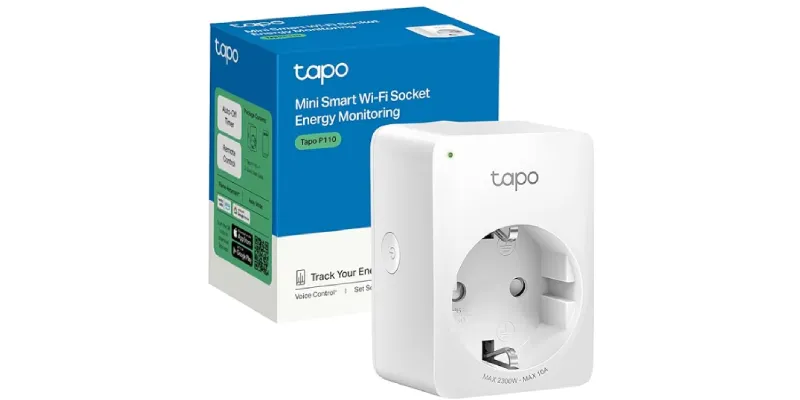
Cuando lo tengas, conectas el PC al que quieres acceder al enchufe inteligente, instalas la aplicación del fabricante y vinculas el dispositivo con tu WiFi. Tardas menos de dos minutos en todo el proceso.
El enchufe inteligente no pulsa físicamente el botón del ordenador. Lo que hace es cortar y devolver la corriente. Vamos a aprovechar justo esta funcionalidad para encender el PC cuando queramos.
Para ello, entras a la BIOS del equipo, pulsando durante el arranque una tecla que suele ser F2, F10, Supr o Esc dependiendo del fabricante.
Una vez dentro le indicas que el PC arranque automáticamente cuando detecte que vuelve la alimentación eléctrica.
La opción puede llamarse:
- After Power Loss.
- Restore on AC Power Loss.
- AC Power Recovery.
- Power On After Power Failure.
- State After Power Loss.
O similar.
Dentro, puedes elegir una de estas tres opciones:
- Power Off: el ordenador permanece apagado cuando vuelve la corriente.
- Power On: el ordenador se enciende automáticamente.
- Previous State: recupera el estado anterior al corte.
Para este montaje debes elegir Power On.
Una vez ajustada la opción de la BIOS, guardas y sales.
A partir de este momento, cuando quieras encender el PC si no estás en casa no tienes más qué:
- Abrir la aplicación del enchufe.
- Apagar la salida eléctrica.
- Esperar entre cinco y diez segundos.
- Volver a encenderla.
- La BIOS detecta que vuelve la corriente y arranca el PC.
Esta opción es muy habitual en cualquier tipo de BIOS, pero asegúrate que la de tu PC lo permite antes de comprar el enchufe.
Cómo comprobar que el arranque tras pérdida de energía funciona antes de comprar el enchufe
Haz una prueba manual:
- Apaga Windows normalmente.
- Espera hasta que el equipo esté completamente apagado.
- Desconecta el cable de alimentación.
- Espera unos diez segundos.
- Vuelve a conectarlo.
Si el ordenador se enciende solo, la BIOS está correctamente configurada.
Si no arranca, vuelve a la BIOS y comprueba que has elegido Power On.
Consejos
El corte de energía previo es necesario porque, si el enchufe ya estaba encendido, volver a pulsar “encender” no provoca ningún cambio eléctrico.
Un modelo de enchufe como el que te propongo, con medición de consumo, ofrece una ventaja adicional: puedes comprobar desde fuera si el ordenador está apagado, arrancando o funcionando.
Es importante porque el enchufe debe utilizarse principalmente para encender, no para apagar el ordenador a lo bruto. Cuando termines de trabajar, debes apagar Windows desde el botón normal del PC al que accedes.
Por eso esta funcionalidad de medidor de consumo no es imprescindible, pero ayuda cuando el acceso remoto tarda en aparecer.
#2. Conectarte al PC desde fuera de la red
Con cualquiera de las dos vías anteriores, ya podemos encender el PC cuando no estás en casa. Ahora toca conectarse a él.
Para ello necesitas dos cosas:
- Preparar Windows.
- Una herramienta como éstas:
- Escritorio Remoto de Windows (RDP).
- Chrome Remote Desktop, AnyDesk o TeamViewer.
Las separo en dos grupos diferentes porque si eliges Escritorio Remoto de Windows necesitas, además, una forma de llegar al PC desde Internet.
Lugo vemos que esto puedes hacerlo mediante NordVPN Meshnet, Tailscale o abriendo puertos en el router.
El resto de apps no necesitan este paso extra, pero, a cambio, su rendimiento suele ser peor (más latencia o menos calidad).
De todas formas, hay que hacer varias cosas en Windows antes de poder acceder al equipo.
2.1 Preparar Windows para el acceso remoto
Configura el ordenador así para que quede disponible después de arrancar.
Evita que entre en suspensión
La pantalla puede apagarse, pero el PC no debería suspenderse mientras quieras mantenerlo accesible.
En Windows 11 entra en:
Configuración > Sistema > Inicio/apagado y batería > Pantalla y suspensión.Configura la suspensión en Nunca cuando el equipo esté conectado a la corriente, o establece un periodo suficientemente largo.
Si Windows entra en suspensión, el enchufe seguirá encendido, pero las aplicaciones de acceso remoto podrían dejar de responder.
Esto es necesario sea cual sea la app de conexión que elijas. Lo siguiente es solo por si eliges la de Escritorio Remoto de Microsoft.
Configuración de Windows para usar Escritorio Remoto de Microsoft (RDP)
Si eliges esta app, tendrás que configurar más cosas.
Tener activa la opción de Escritorio Remoto
Esta opción solo está disponible en versiones de Windows Pro y Educativa, no en las normales.
Para activarlo lo haces desde:
Configuración > Sistema > Escritorio RemotoDespués reinicia el ordenador.
Comprueba que tienes una contraseña de usuario real
Es importante diferenciar entre:
- El PIN de Windows Hello.
- La contraseña de la cuenta de Windows.
- El correo de la cuenta Microsoft.
- El nombre del usuario del PC.
Para RDP necesitas:
- El usuario de la cuenta del PC con la que accedes, que puede ser o no uno de Outlook.
- La contraseña de usuario normal (no sirve el PIN de Hello) para acceder mediante RDP.
Antes de depender del acceso remoto:
- Pulsa Windows + L.
- Abre Opciones de inicio de sesión.
- Selecciona el icono de contraseña.
- Comprueba que puedes entrar sin utilizar el PIN.
2.2 Elegir el método de conexión remota
Aquí debes decidir si quieres utilizar Escritorio Remoto de Windows o una herramienta que ya incluya todo el sistema de conexión.
Chrome Remote Desktop
Esta herramienta incluye en una sola herramienta:
- El acceso al ordenador.
- Como para llegar hasta él a través de Internet (RDP esto no lo incluye).
La app del PC se comunica con la infraestructura de Google. Desde el móvil, Chromebook u otro ordenador inicias sesión con tu cuenta de Google, eliges el equipo e introduces un PIN.
Es muy fácil y no necesitas:
- Windows Pro.
- Abrir puertos del router.
- Conocer tu IP pública.
- NordVPN Meshnet ni Tailscale.
Para configurarlo:
- Entra en la sección de acceso de Chrome Remote Desktop en PC.
- Descarga e instala la app en el PC.
- Asigna un nombre al ordenador (opcional).
- Crea un PIN.
- Reinicia Windows.
- Instala y abre la app Chrome Remote Desktop del móvil y prueba la conexión con el PIN que pusieras.
Recuerda, ésta es la opción más sencilla y funciona en circunstancias en que el resto pueden fallar (como en pantalla de login de Windows).
Por eso es mi segunda favorita tras RDP y mi plan B siempre disponible.
AnyDesk o TeamViewer
Ambas funcionan conceptualmente como Chrome Remote Desktop.
Cada uno tiene su propio protocolo y su propia infraestructura para localizar el ordenador, atravesar el router y transmitir la pantalla.
Por tanto, tampoco necesitan Meshnet, Tailscale ni puertos abiertos.
Para que AnyDesk funcione cuando no hay nadie delante del PC debes activar Acceso desatendido, establecer una contraseña e instalar el programa en Windows.
La versión instalable puede funcionar fuera de la sesión del usuario y mantenerse disponible después de reiniciar o cerrar sesión, mientras que la versión portable tiene más limitaciones.
El proceso básico es:
1. Instala AnyDesk en el PC.
2. Abre Configuración > Acceso.
3. Activa el acceso desatendido.
4. Establece una contraseña.
5. Anota el ID o alias del ordenador.
6. Instala AnyDesk en el dispositivo desde el que vas a conectarte.
7. Introduce el ID del PC y la contraseña.
TeamViewer ofrece una opción equivalente mediante su cliente completo o mediante TeamViewer Host, diseñado para dejar un equipo disponible sin que nadie tenga que aceptar la conexión.
Después de vincular el PC a tu cuenta, puedes seleccionarlo desde la lista de dispositivos y conectarte.
Escritorio Remoto de Windows Pro
RDP es la opción con más calidad de imagen si tienes Windows 11 Pro.
Permite abrir una sesión completa de Windows y suele funcionar muy bien para casi todo.
Como te decía antes, para resoluciones de pantalla hasta FullHD es muy parecido a estar delante de tu PC.
Ahora bien, requiere de configuración adicional que las siguientes apps evitan.
Hacer accesible RDP desde fuera de casa
Para empezar y a diferencia de lo que ocurre con las aplicaciones anteriores, aquí tienes que “llegar” a tu PC de casa para poder usar RDP.
Para ello tienes tres opciones:
- NordVPN con funcionalidad Meshnet.
- Tailscale: app con plan gratuito.
- Abrir puertos en el router.
Vamos con las ventajas y desventajas de cada una.
Opción 1: NordVPN Meshnet, mi fórmula
Yo tengo cuenta de pago de NordVPN, lo que añade la funcionalidad Meshnet.
Ésta, crea una red privada entre tus dispositivos. El PC y los dispositivos desde los que quiera acceder a él reciben una dirección interna de Meshnet y pueden comunicarse aunque estén conectados a redes diferentes.
Para utilizarlo con RDP necesitas:
- NordVPN instalado y activado en el PC y en el dispositivo de acceso.
- Meshnet activado en el PC y en el dispositivo de acceso.
- Permiso de acceso remoto concedido en Meshnet.
- Escritorio Remoto activado en Windows.
- NordVPN configurado para iniciarse con Windows.
- La app de Escritorio Remoto de Windows (llamada actualmente “Windows App”) para tu dispositivo de acceso (para Windows o para Androdi).
Si tienes NordVPN esta vía es muy facilita.
Configuración en el PC:
Abre NordVPN y entra en Dispositivos en la Red Mesh.
Activa Red Mesh.
Después localiza el móvil, Chromebook o portátil que utilizarás para conectarte. En sus permisos debe aparecer activado Acceso remoto a tu dispositivo.
No necesitas permitir que el otro dispositivo enrute todo su tráfico a través de tu PC ni darle acceso completo a la red local. Para RDP basta con el permiso de acceso remoto.
NordVPN asignará al PC una IP parecida a 100.126.46.108.
Esa es la dirección que debes introducir en la aplicación RDP.
Deja que NordVPN se inicie con Windows:
Este ajuste es imprescindible para un ordenador que encenderás desde un enchufe.
Dentro de NordVPN activa Iniciar NordVPN al arrancar Windows.
No necesitas conectarte a un servidor VPN de otro país. La VPN tradicional de NordVPN y Meshnet son funciones distintas.
Para este montaje solo necesitas que la aplicación arranque al encender el equipo y que Red Mesh permanezca activa.
Cómo probarlo:
- Reinicia el PC.
- No abras NordVPN manualmente.
- No inicies ninguna aplicación.
- Espera uno o dos minutos.
- Desactiva el WiFi del móvil y utiliza datos móviles.
- Comprueba que Meshnet está activo en el móvil.
- Conéctate por RDP a la IP Meshnet del PC.
Si funciona después del reinicio sin abrir NordVPN a mano, también debería hacerlo cuando el ordenador arranque mediante el enchufe.
Configurar la conexión RDP:
En la aplicación de Microsoft añade un PC nuevo:
- Nombre del equipo: IP Meshnet del PC
- Cuenta: cuenta de usuario con la que accedes al PC
- Puerta de enlace: ninguna
Ejemplo:
Nombre del equipo: 100.126.46.108
Usuario: pc-admin
Cuando te lo pida, usa la contraseña de pc-admin. No el PIN y no necesariamente la del correo de Outlook (la cuenta de acceso a tu PC puede que sea una cuenta de Outlook o no).
El nombre del PC que aparece en Windows no tiene que introducirse en el campo Nombre del equipo si ya estás utilizando la IP Meshnet. Ese nombre puede formar parte del usuario, pero el destino de la conexión seguirá siendo la IP de Meshnet.
Opción 2: Tailscale, alternativa similar
Si no tienes NordVPN y buscas una aplicación que haga lo mismo con plan gratuito, Tailscale puede realizar una función equivalente.
Instala la app en el PC y otro en el dispositivo remoto, crea una red privada entre ambos y así podrás conectarte por RDP utilizando la IP privada asignada por Tailscale.
Necesitas:
- Tailscale en el PC.
- Tailscale en el dispositivo remoto.
- Escritorio Remoto activado.
- Conexión RDP a la IP de Tailscale.
Opción 3: abrir puertos en el router
Si no quieres acceder al PC mediante apps, la alternativa clásica consiste en hacer que el router envíe las conexiones recibidas desde Internet hacia el puerto RDP del ordenador.
El esquema sería:
Internet > IP pública de casa > puerto abierto en el router > IP local del PC > RDPPara hacerlo necesitarás:
- Reservar una IP local para el ordenador.
- Crear una regla de redirección de puertos.
- Conocer tu IP pública.
- Usar DDNS si esa IP cambia.
- Comprobar que tu operador no utiliza CG-NAT.
- Mantener Windows correctamente actualizado y protegido.
Aunque funciona, es la opción que menos recomiendo. RDP queda más expuesto a Internet y tienes más piezas que configurar y vigilar.
Cambiar el puerto externo reduce parte del tráfico automatizado, pero no sustituye una red privada. Meshnet o Tailscale permiten acceder al PC sin publicar directamente RDP en Internet.
La diferencia entre las opciones queda así:
| Método | Controla Windows | Crea la ruta por Internet | Necesita Meshnet o Tailscale |
| RDP de Windows | Sí | No | Sí, salvo VPN o apertura de puertos |
| Chrome Remote Desktop | Sí | Sí | No |
| AnyDesk | Sí | Sí | No |
| TeamViewer | Sí | Sí | No |
#3. Visualizar el escritorio
Una vez conectado al equipo con alguna de las vías comentadas, no hay más que abrir la herramienta en cuestión. La herramienta te mostrará el escritorio del PC de tu casa en el equipo con el que estés trabajando.
Por ejemplo:
- Abres Chrome Remote Desktop en tu móvil.
- Verás el PC de tu casa encendido. Lo seleccionas.
- Se abrirá el escritorio del PC en tu móvil y podrás trabajar en él.
Con Escritorio Remoto de Windows el proceso es igual, una vez que has configurado todo el acceso con Meshnet, Tailscale o abriendo puertos.
Configuración recomendada
Yo tengo dos configuraciones: un plan A mejor y un plan B razonable.
La más sencilla (el plan B)
Sólo necesitas esto:
Enchufe inteligente + Chrome Remote Desktop.
No necesitas Windows Pro, Meshnet, Tailscale ni tocar el router.
Es la mejor opción si quieres reducir al mínimo la configuración o si vas a conectarte principalmente desde un Chromebook o un móvil.
Eso sí, seguramente tengas algo de lag. Pruébalo y comprueba lo tolerable que es para ti trabajar así.
La opción mejor (mi plan A): Remote Desktop de Windows Pro
Aquí necesitas:
Enchufe inteligente + Escritorio Remoto de Windows + NordVPN Meshnet
Aquí la calidad de imagen a fullHD es brutal siempre que la conexión a internet del dispositivo con el que estés accediendo sea razonable. Por eso es mi forma de trabajo por defecto.
Y la tengo muy trillada, ya que cuando curraba en Yo pongo el hielo, tenía mi equipo potente en la ofi y cuando trabajaba desde casa lo hacía con el portátil conectado así al PC de allí.
Me tiré como tres años currando de esta manera, tras probar el resto de opciones, por eso es lo que te recomiendo.
Eso sí, has visto que lleva un ratito más de configuración que la opción anterior y necesitas versión Pro de Windows.
Por cierto, en esta configuración Tailscale puede sustituir a Meshnet sin problema.
Alternativas
Si ya tienes una Raspberry Pi, NAS o mini PC y no quieres comprar un enchufe inteligente:
Wake-on-LAN + herramienta de acceso remoto
También la he probado, con una Raspberry Pi Zero 2 conectada por WiFi y siempre encendida.
Funciona bien, pero tienes que añadir la capa de configuración extra de TeamViewer en la Raspberry para poder encender el PC, que son otros quince o treinta minutos extra, además de todo lo que hemos visto en este post.
Como última opción, tienes la posibilidad de dejar la apertura directa de puertos, pero es peor opción. Funciona, pero obliga a configurar el router y expone más el servicio de Escritorio Remoto.
Importante: elijas la forma que elijas, intenta que el PC al que quieres acceder esté enchufado por cable al router, o en su defecto, que cuente con una buena cobertura WiFi.
Rendimiento: ¿funciona bien en Full HD?
Para trabajar a 1920 × 1080, RDP debería funcionar bien con una conexión de red normal.
El consumo de ancho de banda de subida depende mucho de lo que aparece en pantalla:
- Un documento o panel de administración consume poco.
- Hacer scroll rápido por webs con muchas imágenes consume más.
- Reproducir vídeo aumenta bastante el tráfico.
- Jugar o editar vídeo no es el uso ideal de RDP.
Lo más importante es la velocidad de subida de la conexión donde está el PC, porque es la encargada de enviar la imagen hacia tu Chromebook, móvil o portátil.
También influyen:
- La latencia entre ambas conexiones.
- La cobertura WiFi del dispositivo remoto.
- Que el PC esté conectado por cable.
- Los efectos visuales de Windows.
- El movimiento continuo de la pantalla.
Meshnet o Tailscale añaden cifrado y una capa privada de red, pero no deberían impedir trabajar en Full HD. En una conexión normal, la diferencia más importante suele estar en la latencia y en la calidad de las redes de ambos extremos, no en la resolución por sí sola.
Eso sí, en mi caso, probé a trabajar a 4k y no era viable ni con RDP (estás enviando cuatro veces más información), así que bajé un peldaño en mis expectativas.
Consejos para mejorar la experiencia:
- Conecta el PC mediante cable Ethernet al router.
- Utiliza buena cobertura WiFi en el dispositivo de acceso.
- Configura la sesión a 1920 × 1080, no más.
- Desactiva animaciones y transparencias en Windows si notas retraso.
- Evita reproducir vídeo dentro de RDP.
- Cierra aplicaciones que consuman mucha subida.
Para ofimática, programación, trabajo con IA, e incluso diseño, Full HD debería resultar perfectamente usable, sobre todo con RDP.
Apagado correcto
Cuando termines, no te limites a cerrar la aplicación de acceso remoto, sino que debes apagar Windows desde el botón del menú. Como lo haces habitualmente, vaya.
Cerrar RDP, Chrome Remote Desktop, AnyDesk o TeamViewer normalmente solo desconecta la sesión. El ordenador puede seguir encendido.
Después de que Windows termine de apagarse, puedes dejar el enchufe encendido. La próxima vez harás un ciclo rápido:
- Apagar enchufe.
- Esperar cinco segundos.
- Encender enchufe.
- Conectarte al PC, una vez ya encendido.
O lo encenderás vía WoL con tu Raspberry Pi y TeamViewer si no tienes enchufe.
Problemas habituales
Vamos con cosas que pueden pasar.
El PC no arranca al encender el enchufe
Revisa la BIOS y comprueba que está configurada así:
After Power Loss: Power On
Repite la prueba desconectando físicamente el cable y volviendo a conectarlo.
Esto, claro, tienes que hacerlo desde casa, antes de irte de vacaciones.
El PC arranca, pero no aparece disponible
Comprueba que la herramienta elegida se inicia con Windows:
- NordVPN, si utilizas Meshnet.
- Tailscale, si utilizas esa red.
- El servicio de Chrome Remote Desktop.
- AnyDesk instalado con acceso desatendido.
- TeamViewer Host o el cliente configurado para acceso remoto.
Después reinicia el PC y prueba sin abrir manualmente ninguna aplicación.
Meshnet funciona, pero RDP no conecta
Comprueba primero el propio Windows en PowerShell:
Test-NetConnection 127.0.0.1 -Port 3389Debe devolver:
TcpTestSucceeded : TrueSi devuelve False, RDP no está escuchando. Revisa que Escritorio Remoto esté activado y reinicia el ordenador.
RDP rechaza el usuario o la contraseña
Ejecuta en la terminal:
whoamiUsa el resultado como cuenta:
NOMBRE-PC\usuarioNo confundas:
- El nombre local del usuario.
- El nombre visible de la cuenta.
- El correo de Outlook.
- El PIN de Windows.
- La contraseña real.
Que Windows muestre un correo de Microsoft no obliga a utilizarlo como usuario RDP. En algunos equipos funciona directamente la cuenta local, como NOMBRE-PC\pcadmin.
Solo funciona después de abrir NordVPN
Activa: Iniciar NordVPN al arrancar Windows.
Comprueba también que Red Mesh sigue activada después de reiniciar.
Haz la prueba sin abrir la ventana de NordVPN: si conecta, significa que la aplicación y Meshnet están funcionando en segundo plano.
Funciona con el WiFi de casa, pero no desde fuera
Comprueba que no estás usando la IP local: 192.168.x.x.
Para Meshnet debes utilizar la IP del PC: 100.x.x.x.
También debes desactivar el WiFi del móvil durante la prueba y utilizar datos móviles. Así sabrás que la conexión realmente está entrando desde fuera de casa.
Conclusiones
Como ves, poderte ir de vacaciones con una tablet o un Chromebook y aun así seguir currando normalmente es perfectamente posible, pero te llevará un ratito y 10€ de un enchufe inteligente.
En mi caso me merece totalmente la pena, ya que mantengo mi filosofía de compartimentar equipos y me llevo conmigo un equipo ligero de ocio mientras sigo desarrollando mi juego en el PC de casa.
Mato dos pájaros de un tiro y sigo manteniendo mi privacidad.
Por cierto, sé que es un post largo y denso, así que, si tienes dudas, pregúntame, que vemos tu caso y valoramos la mejor vía.
Preguntas frecuentes
¿Cómo puedo encender mi PC desde fuera de casa?
La forma más sencilla es conectarlo a un enchufe inteligente y configurar en la BIOS la opción Restore on AC Power Loss, After Power Loss o similar. Cuando cortes y devuelvas la corriente desde la aplicación del enchufe, el ordenador arrancará automáticamente.
¿Cuál es la configuración más sencilla para acceder al PC remotamente?
La combinación más fácil es enchufe inteligente y Chrome Remote Desktop. No necesitas Windows Pro, abrir puertos en el router, contratar una VPN ni configurar una red privada.
¿Necesito Windows Pro para conectarme al ordenador?
Solo necesitas Windows Pro o Education si quieres utilizar el Escritorio Remoto de Microsoft como servidor. Chrome Remote Desktop, AnyDesk y TeamViewer también funcionan con Windows Home.
¿Qué opción ofrece mejor calidad: RDP o Chrome Remote Desktop?
El Escritorio Remoto de Windows suele ofrecer mejor calidad de imagen, más fluidez y menos latencia. Chrome Remote Desktop es más sencillo de configurar y funciona en más versiones de Windows, pero su rendimiento puede ser algo peor.
¿Puedo acceder al PC desde un Chromebook, una tablet o un móvil?
Sí. Puedes utilizar Chrome Remote Desktop, AnyDesk, TeamViewer o la aplicación de Microsoft compatible con tu dispositivo. Para trabajar con comodidad, lo ideal es utilizar una tablet o Chromebook con teclado y ratón.
¿Es seguro abrir el puerto de Escritorio Remoto en el router?
Puede funcionar, pero no es la opción más recomendable porque deja el servicio RDP más expuesto a Internet. Es preferible crear una red privada mediante NordVPN Meshnet o Tailscale y conectarte utilizando la IP asignada por uno de estos servicios.
¿Por qué no funciona el PIN de Windows al conectarme por RDP?
Porque Escritorio Remoto no utiliza el PIN de Windows Hello. Debes introducir el nombre real de la cuenta del PC y su contraseña. Puedes ejecutar whoami en la terminal para comprobar el usuario correcto.
¿Puedo apagar el ordenador cortando la corriente con el enchufe inteligente?
No deberías hacerlo. El enchufe sirve principalmente para provocar el arranque del PC. Cuando termines de trabajar, apaga Windows desde su menú habitual y espera a que el equipo se cierre correctamente.
¿Qué pasa si el ordenador entra en suspensión?
Las aplicaciones de acceso remoto pueden dejar de responder aunque el enchufe continúe encendido. Para evitarlo, configura Windows para que el equipo no entre en suspensión mientras esté conectado a la corriente.
¿Se puede trabajar remotamente en Full HD?
Sí. Para ofimática, programación, gestión web, trabajo con IA o diseño, una sesión a 1920 × 1080 debería funcionar bien. Lo más importante es que el PC tenga buena velocidad de subida, poca latencia y, preferiblemente, conexión por cable al router.

Deja una respuesta