
Accedere da remoto a un PC o a un server mentre il computer è acceso è facile. Esistono molte applicazioni, gratuite e a pagamento, che lo permettono: TeamViewer, , AnyDesk, , Chrome Remote Desktop, oppure la mia preferita su Windows, Desktop remoto, l’applicazione nativa di Microsoft inclusa solo nelle edizioni Pro ed Education di Windows.
Il problema nasce quando vuoi collegarti da fuori casa, ma non vuoi tenere il computer acceso 24 ore su 24 solo nel caso in cui ti serva accedervi.
Questo è esattamente il mio caso: voglio poter accedere al computer di lavoro che ho a casa ora che vado in vacanza, ma non voglio lasciarlo sempre acceso.
In questo modo posso partire con il mio Chromebook o con un tablet qualsiasi, senza rinunciare a lavori più impegnativi di quelli che questi dispositivi possono gestire di per sé..
Quindi, se anche tu come me:
- preferisci lavorare su un computer desktop,
- vai in vacanza di tanto in tanto,
- e vuoi poter lavorare più o meno allo stesso modo da un dispositivo più leggero,
la soluzione che ti propongo — o una delle alternative che ti racconto — può semplificarti la vita.
Ma:
- Se lavori abitualmente con un portatile.
- Con un Mac mini (o un altro mini PC a basso consumo che puoi lasciare collegato giorno e notte senza problemi).
- Non hai bisogno di accedere al PC di casa o dell’ufficio.
- Oppure non vai mai in vacanza.
In questi casi, questo articolo NON fa per te.
Chiarito questo, se lavori con normali computer desktop (Linux o Windows), ti spiego un po’ meglio che cosa faremo.
La prima cosa da capire è che bisogna dividere il sistema in due o tre parti:
- Accendere il computer da fuori casa.
- Collegarti quando Windows si è avviato.
- Visualizzare il desktop del computer.
Gli ultimi due punti possono essere uniti o separati, a seconda della strada scelta; te lo spiegherò più avanti.
Ti avviso inoltre che il processo non è complicato, ma richiede alcune soluzioni creative, perché le alternative di solito sono più complesse.
Prima di spiegarti il sistema, vediamo che cosa ti serve.
Che cosa ti serve per configurare il sistema
Come minimo ti serviranno:
- Il PC con connessione a Internet al quale vuoi accedere.
- Il dispositivo (Chromebook, tablet, portatile o smartphone) con connessione a Internet dal quale vuoi accedere al PC.
- Un sistema per avviare il PC di casa quando è spento, che può essere uno dei seguenti:
- Un router con funzionalità Wake-on-LAN per un dispositivo di rete e un’app che consenta di accedervi dall’esterno. Non è una cosa comune.
- Un Raspberry Pi, un vecchio smartphone o un altro PC in casa. In tutti i casi deve rimanere sempre acceso e connesso alla rete.
- Una presa intelligente con un’app che consenta di accedervi da fuori casa.
- Un’ applicazione di accesso remoto (AnyDesk, TeamViewer, Desktop remoto, Chrome Remote Desktop o simili). Se è gratuita, meglio.
Facoltativamente, e solo se scegli Desktop remoto di Windows:
- Windows Pro installato sul PC al quale vuoi accedere.
- Un account Windows con password.
- Una di queste tre opzioni:
In realtà, anche se scritto così sembra un po’ complicato, il sistema può essere molto, molto semplice, per esempio con questa combinazione di base:
Presa intelligente + Chrome Remote Desktop.
Può anche diventare più complicato, naturalmente, in base alle esigenze. Per esempio:
Raspberry Pi + TeamViewer + DynDNS + apertura delle porte sul router + Desktop remoto di Windows.
Nel primo caso, in cinque minuti hai tutto operativo. Il secondo richiederà un paio d’ore.
Nel primo caso la qualità dell’immagine è accettabile, ma non eccellente. Nel secondo, spesso ti dimenticherai di lavorare da remoto grazie all’ottima qualità dell’immagine e alla fluidità di tutto il sistema.
Vediamo i passaggi del processo e le alternative in ogni fase.
Il processo in tre parti
Ora che sappiamo che cosa ci serve, voglio che tu capisca che cosa faremo in ogni momento, così potrai scegliere la strada più adatta al tuo caso. In ogni punto ti spiegherò quale opzione scelgo e perché, ma ti illustrerò anche le alternative a tua disposizione.
#1. Accendere il PC solo quando ti serve: una soluzione creativa
Il motivo non richiede molte spiegazioni: i normali computer desktop consumano energia anche in modalità sospensione. Se ne lasci uno acceso 24 ore su 24, consumi più elettricità e accorci la vita utile del computer.
Per entrambi i motivi, preferisco non farlo con i miei computer personali. I server aziendali sono un’altra cosa: in genere sono progettati per questo e normalmente non danno problemi.
Quello che ti serve, quindi, è un sistema che lo accenda quando non sei a casa e non puoi premere fisicamente il pulsante.
Opzione 1: Wake-on-LAN, la strada abituale — e la più difficile
Se lavori con i sistemi informatici, potrebbe essere la prima cosa che ti è venuta in mente.
La funzione Wake-on-LAN (WoL) consente di accendere un computer inviando un pacchetto speciale alla sua scheda di rete.
All’interno di casa è abbastanza semplice, ma farlo dall’esterno, da un’altra rete, può diventare piuttosto complicato.
La soluzione abituale consiste nel lasciare acceso un altro dispositivo in casa:
- Raspberry Pi.
- NAS.
- Mini PC.
- Un altro computer.
- Router compatibile.
- Perfino un vecchio smartphone Android.
Dall’esterno ti colleghi a quel dispositivo tramite TeamViewer e gli dici di accendere il PC al quale vuoi accedere.
A mio parere, questa è la strada più semplice, perché richiede soltanto di creare un account, installare l’app e collegare i tre dispositivi: il PC al quale vuoi accedere, il dispositivo dal quale ti collegherai e il Raspberry Pi o lo smartphone che rimane acceso.
Esistono altre strade, come SSH, AnyDesk o una VPN, che fanno la stessa cosa: collegarsi al dispositivo sempre acceso che invia il pacchetto WoL.
Se hai già un Raspberry Pi o un NAS, potrebbe essere l’opzione migliore, perché non devi comprare nulla.
Se devi procurarti un dispositivo unicamente per inviare il pacchetto, esistono soluzioni più economiche e molto più semplici.
Wake-on-LAN dal router
Se hai un buon router, fai attenzione a questo punto.
Alcuni router possono inviare pacchetti Wake-on-LAN dal proprio pannello di amministrazione web o dalla propria app.
In teoria è la soluzione perfetta perché non richiede un altro dispositivo. In pratica dipende dal router e dalle funzioni offerte dalla sua app di gestione.
Ti anticipo già che non tutti permettono di farlo direttamente – la maggior parte no – e quelli che lo consentono, di solito lo permettono solo quando sei connesso alla loro rete, non tramite Internet.
Opzione 2: Presa intelligente, l’opzione più semplice
Questa è la soluzione creativa di cui ti parlavo prima.
Inoltre, è la soluzione più economica se non hai alcun dispositivo permanentemente acceso in casa.
Consiste nell’acquistare una presa intelligente come questa (è quella che ho comprato io).
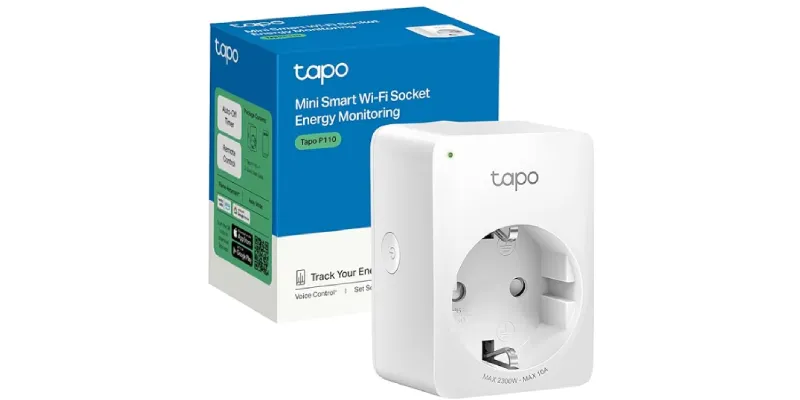
Una volta che ce l’hai, collega alla presa intelligente il PC al quale vuoi accedere, installa l’app del produttore e associa il dispositivo alla tua rete Wi-Fi. L’intero processo richiede meno di due minuti.
La presa intelligente non preme fisicamente il pulsante di accensione del computer. Quello che fa è interrompere e ripristinare l’alimentazione elettrica. Useremo proprio questa funzione per accendere il PC ogni volta che vogliamo.
Per farlo, entra nel BIOS del computer premendo un tasto durante l’avvio — di solito F2, F10, Canc o Esc, a seconda del produttore.
Una volta dentro, imposta che il PC si avvii automaticamente quando rileva il ritorno dell’alimentazione elettrica.
L’opzione può chiamarsi:
- After Power Loss.
- Restore on AC Power Loss.
- AC Power Recovery.
- Power On After Power Failure.
- State After Power Loss.
O qualcosa di simile.
All’interno puoi scegliere una di queste tre opzioni:
- Power Off: il computer rimane spento quando torna la corrente.
- Power On: il computer si accende automaticamente.
- Previous State: ripristina lo stato precedente all’interruzione di corrente.
Per questa configurazione devi scegliere Power On.
Dopo aver modificato l’impostazione del BIOS, salva ed esci.
Da questo momento, ogni volta che vuoi accendere il PC mentre sei fuori casa, devi soltanto:
- Aprire l’app della presa intelligente.
- Disattivare l’erogazione di corrente.
- Attendere da cinque a dieci secondi.
- Riattivarla.
- Il BIOS rileva che l’alimentazione è tornata e avvia il PC.
Questa opzione è molto comune in ogni tipo di BIOS, ma assicurati che il tuo PC la supporti prima di comprare la presa.
Come verificare che l’avvio dopo un’interruzione di corrente funzioni prima di acquistare la presa
Esegui una prova manuale:
- Arresta Windows normalmente.
- Attendi che il computer sia completamente spento.
- Scollega il cavo di alimentazione.
- Attendi circa dieci secondi.
- Ricollegalo.
Se il computer si accende da solo, il BIOS è configurato correttamente.
Se non si avvia, torna nel BIOS e controlla di aver selezionato Power On.
Consigli
L’interruzione iniziale della corrente è necessaria perché, se la presa era già accesa, premere di nuovo “on” non produce alcuna variazione elettrica.
Una presa intelligente come quella che ti consiglio, dotato di monitoraggio dei consumi, offre un vantaggio aggiuntivo: puoi controllare da remoto se il computer è spento, si sta avviando o è in funzione.
Questo è importante perché la presa dovrebbe essere usata soprattutto per accendere il computer, non per spegnerlo bruscamente. Quando finisci di lavorare, devi arrestare Windows usando i normali comandi sul PC al quale sei collegato.
Per questo il monitoraggio dei consumi non è indispensabile, ma aiuta quando l’accesso remoto tarda a comparire.
#2. Collegarsi al PC da fuori rete
Con uno qualsiasi dei due metodi precedenti possiamo già accendere il PC quando siamo fuori casa. Il passaggio successivo è collegarci.
Per farlo servono due cose:
- Preparare Windows.
- Uno strumento come uno di questi:
- Desktop remoto di Windows (RDP).
- Chrome Remote Desktop, AnyDesk o TeamViewer.
Li separo in due gruppi perché se scegli Desktop remoto di Windows, ti serve anche un modo per raggiungere il PC da Internet.
Tra poco vedremo che puoi farlo usando NordVPN Meshnet, Tailscale oppure aprendo le porte sul router.
Le altre app non richiedono questo passaggio aggiuntivo, ma in cambio le prestazioni sono di solito peggiori, con maggiore latenza o qualità inferiore.
In ogni caso, prima di poter accedere al computer devi configurare alcune cose in Windows.
2.1 Preparare Windows per l’accesso remoto
Configura il computer come segue affinché rimanga disponibile dopo l’avvio.
Impedire che entri in sospensione
Lo schermo può spegnersi, ma il PC non deve andare in sospensione mentre vuoi che resti accessibile.
In Windows 11, vai a:
Impostazioni > Sistema > Alimentazione e batteria > Schermo e sospensione.Imposta la sospensione su Mai quando il computer è collegato alla corrente, oppure scegli un intervallo sufficientemente lungo.
Se Windows entra in sospensione, la presa rimarrà accesa, ma le applicazioni di accesso remoto potrebbero smettere di rispondere.
Questo è necessario indipendentemente dall’app di connessione scelta. Quanto segue serve solo se scegli Desktop remoto di Microsoft.
Impostazioni di Windows per usare Desktop remoto di Microsoft (RDP)
Se scegli questa app, dovrai configurare qualche altra cosa.
Attiva l’opzione Desktop remoto
Questa opzione è disponibile solo nelle edizioni Windows Pro ed Education, non in Windows Home.
Per attivarla, vai a:
Impostazioni > Sistema > Desktop remotoPoi riavvia il computer.
Controlla di avere una vera password utente
È importante distinguere tra:
- Il PIN di Windows Hello.
- La password dell’account Windows.
- L’indirizzo e-mail dell’account Microsoft.
- Il nome utente del PC.
Per RDP ti servono:
- L’account utente sul PC che usi per accedere, che può essere o meno un account Outlook.
- La normale password utente (il PIN Hello non funziona) per collegarti tramite RDP.
Prima di affidarti all’accesso remoto:
- Premi Windows + L.
- Apri Opzioni di accesso.
- Seleziona l’icona della password.
- Controlla di riuscire ad accedere senza usare il PIN.
2.2 Scegliere il metodo di connessione remota
Qui devi decidere se usare Desktop remoto di Windows oppure uno strumento che includa già l’intero sistema di connessione.
Chrome Remote Desktop
Questo strumento riunisce in un’unica applicazione entrambe le funzioni seguenti:
- L’accesso al computer.
- Il percorso per raggiungere il PC tramite Internet, che RDP non fornisce.
L’app sul PC comunica con l’infrastruttura di Google. Sul telefono, Chromebook o altro computer, accedi con il tuo account Google, scegli il computer e inserisci un PIN.
È molto semplice. Non ti servono:
- Windows Pro.
- Aprire porte sul router.
- Conoscere il tuo indirizzo IP pubblico.
- NordVPN Meshnet o Tailscale.
Per configurarlo:
- Apri la sezione di accesso remoto di Chrome Remote Desktop sul PC.
- Scarica e installa l’app sul PC.
- Assegna un nome al computer (facoltativo).
- Crea un PIN.
- Riavvia Windows.
- Installa e apri l’app Chrome Remote Desktop sul telefono e prova la connessione usando il PIN che hai creato.
Ricorda: questa è l’opzione più semplice e funziona in situazioni in cui le altre possono fallire (come nella schermata di accesso a Windows).
Per questo Chrome Remote Desktop è la mia seconda opzione preferita dopo RDP e il mio piano B sempre disponibile.
AnyDesk o TeamViewer
Dal punto di vista concettuale, entrambi funzionano come Chrome Remote Desktop.
Ognuno ha il proprio protocollo e la propria infrastruttura per individuare il computer, attraversare il router e trasmettere lo schermo.
Di conseguenza, nessuno dei due richiede Meshnet, Tailscale o porte aperte.
Affinché AnyDesk funzioni quando nessuno è seduto davanti al PC, devi attivare l’accesso non presidiato, impostare una password e installare il programma in Windows.
La versione installata può funzionare al di fuori della sessione utente e rimanere disponibile dopo un riavvio o una disconnessione, mentre la versione portatile presenta più limitazioni.
Il procedimento di base è:
1. Installa AnyDesk sul PC.
2. Apri Impostazioni > Accesso.
3. Attiva l’accesso non presidiato.
4. Imposta una password.
5. Annota l’ID o l’alias del computer.
6. Installa AnyDesk sul dispositivo dal quale ti collegherai.
7. Inserisci l’ID del PC e la password.
TeamViewer offre un’opzione equivalente tramite il client completo o TeamViewer Host, progettato per mantenere disponibile un computer senza che nessuno debba accettare la connessione.
Dopo aver collegato il PC al tuo account, puoi selezionarlo dall’elenco dei dispositivi e connetterti.
Desktop remoto in Windows Pro
RDP offre la migliore qualità dell’immagine se hai Windows 11 Pro.
Apre una sessione Windows completa e in genere funziona molto bene praticamente per tutto.
Come dicevo prima, con risoluzioni dello schermo fino al Full HD, la sensazione è molto simile a quella di essere seduti davanti al PC.
Tuttavia richiede una configurazione aggiuntiva che le applicazioni seguenti evitano.
Rendere RDP accessibile da fuori casa
Per cominciare, a differenza delle applicazioni precedenti, qui devi prima “raggiungere” il PC di casa prima di poter usare RDP.
Hai tre opzioni:
- NordVPN con funzionalità Meshnet.
- Tailscale: un’app con un piano gratuito.
- Aprire porte sul router.
Vediamo vantaggi e svantaggi di ciascuna.
Opzione 1: NordVPN Meshnet, la mia configurazione
Ho un account a pagamento con NordVPN, che include la funzionalità Meshnet.
Crea una rete privata tra i tuoi dispositivi. Il PC e i dispositivi dai quali vuoi accedervi ricevono un indirizzo Meshnet interno e possono comunicare anche quando sono collegati a reti diverse.
Per usarlo con RDP, ti servono:
- NordVPN installato e attivo sia sul PC sia sul dispositivo di accesso.
- Meshnet attivo sia sul PC sia sul dispositivo di accesso.
- Autorizzazione di accesso remoto concessa in Meshnet.
- Desktop remoto attivo in Windows.
- NordVPN configurato per avviarsi con Windows.
- L’app Desktop remoto di Windows (attualmente chiamata “Windows App”) per il tuo dispositivo di accesso (per Windows o per Android)).
Se hai NordVPN, questa strada è molto semplice.
Configurazione sul PC:
Apri NordVPN e vai a Dispositivi in Meshnet.
Attiva Meshnet.
Poi individua il telefono, Chromebook o portatile che userai per collegarti. Nelle relative autorizzazioni devi attivare Accesso remoto al tuo dispositivo.
Non è necessario consentire all’altro dispositivo di instradare tutto il traffico attraverso il PC né concedergli accesso completo alla rete locale. Per RDP è sufficiente l’autorizzazione di accesso remoto.
NordVPN assegnerà al PC un IP simile a 100.126.46.108.
È questo l’indirizzo che devi inserire nell’applicazione RDP.
Assicurati che NordVPN si avvii con Windows:
Questa impostazione è essenziale per un computer che accenderai tramite una presa intelligente.
All’interno di NordVPN, attiva Avvia NordVPN all’avvio di Windows.
Non devi collegarti a un server VPN di un altro Paese. La VPN tradizionale di NordVPN e Meshnet sono funzioni separate.
Per questa configurazione, basta che l’applicazione si avvii all’accensione del computer e che Meshnet rimanga attivo.
Come provarlo:
- Riavvia il PC.
- Non aprire NordVPN manualmente.
- Non avviare alcuna applicazione.
- Attendi uno o due minuti.
- Disattiva il Wi-Fi sul telefono e usa i dati mobili.
- Controlla che Meshnet sia attivo sul telefono.
- Collegati tramite RDP all’IP Meshnet del PC.
Se funziona dopo il riavvio senza aprire manualmente NordVPN, dovrebbe funzionare anche quando il computer viene avviato tramite la presa intelligente.
Configurare la connessione RDP:
Nell’applicazione Microsoft, aggiungi un nuovo PC:
- Nome PC: l’IP Meshnet del PC
- Account: l’account utente che usi per accedere al PC
- Gateway: nessuno
Esempio:
Nome PC: 100.126.46.108
Utente: pc-admin
Quando richiesto, usa la password dell’account pc-admin. Non usare il PIN né, necessariamente, la password dell’e-mail Outlook: l’account di accesso al PC può essere o meno un account Outlook.
Il nome del PC mostrato in Windows non deve essere inserito nel campo Nome PC se stai già usando l’IP Meshnet. Quel nome può far parte del nome utente, ma la destinazione della connessione resta l’IP Meshnet.
Opzione 2: Tailscale, un’alternativa simile
Se non hai NordVPN e vuoi un’applicazione che faccia la stessa cosa con un piano gratuito, Tailscale può svolgere una funzione equivalente.
Installa Tailscale sul PC e sul dispositivo remoto. L’app crea una rete privata tra i due e ti permette di collegarti tramite RDP usando l’IP privato assegnato da Tailscale.
Ti servono:
- Tailscale sul PC.
- Tailscale sul dispositivo remoto.
- Desktop remoto attivo.
- Una connessione RDP all’IP di Tailscale.
Opzione 3: aprire porte sul router
Se non vuoi accedere al PC tramite app, l’alternativa classica consiste nel fare in modo che il router inoltri al computer le connessioni ricevute da Internet sulla porta RDP.
La configurazione sarebbe:
Internet > IP pubblico di casa > porta aperta sul router > IP locale del PC > RDPPer farlo, dovrai:
- Riservare un indirizzo IP locale al computer.
- Creare una regola di port forwarding.
- Conoscere il tuo indirizzo IP pubblico.
- Usare il DDNS se quell’IP cambia.
- Controllare che il tuo provider non utilizzi CG-NAT.
- Mantenere Windows correttamente aggiornato e protetto.
Anche se funziona, è l’opzione che consiglio meno. RDP è più esposto a Internet e ci sono più componenti da configurare e monitorare.
Cambiare la porta esterna riduce parte del traffico automatizzato, ma non sostituisce una rete privata. Meshnet o Tailscale ti permettono di accedere al PC senza pubblicare direttamente RDP su Internet.
Le differenze tra le opzioni sono le seguenti:
| Metodo | Controlla Windows | Crea il percorso tramite Internet | Richiede Meshnet o Tailscale |
| RDP di Windows | Sì | No | Sì, salvo un’altra VPN o l’apertura di porte |
| Chrome Remote Desktop | Sì | Sì | No |
| AnyDesk | Sì | Sì | No |
| TeamViewer | Sì | Sì | No |
#3. Visualizzare il desktop
Una volta collegato al computer con uno dei metodi descritti, devi solo aprire lo strumento corrispondente. Sul dispositivo dal quale stai lavorando verrà visualizzato il desktop del PC di casa.
Per esempio:
- Apri Chrome Remote Desktop sul telefono.
- Vedrai che il PC di casa è acceso. Selezionalo.
- Il desktop del PC si apre sul telefono e puoi lavorarci.
Con Desktop remoto di Windows il procedimento è lo stesso dopo aver configurato l’accesso tramite Meshnet, Tailscale o port forwarding.
Configurazione consigliata
Io uso due configurazioni: un piano A migliore e un piano B ragionevole.
Quella più semplice (piano B)
Ti serve soltanto questo:
Presa intelligente + Chrome Remote Desktop.
Non ti servono Windows Pro, Meshnet, Tailscale né modifiche al router.
È l’opzione migliore se vuoi ridurre al minimo la configurazione o se ti collegherai soprattutto da un Chromebook o da uno smartphone.
Probabilmente noterai comunque un po’ di ritardo. Provala e valuta quanto sia tollerabile per te.
L’opzione con le prestazioni migliori (il mio piano A): Desktop remoto in Windows Pro
Qui ti servono:
Presa intelligente + Desktop remoto di Windows + NordVPN Meshnet
Qui, la qualità dell’immagine in Full HD è eccezionale purché la connessione Internet del dispositivo dal quale ti colleghi sia decente. Per questo è il mio metodo di lavoro predefinito.
E conosco questa configurazione alla perfezione: quando lavoravo in Yo pongo el hielo, il mio computer potente era in ufficio e, quando lavoravo da casa, usavo un portatile collegato a quel PC in questo modo.
Ho lavorato così per circa tre anni dopo aver provato le altre opzioni, ed è per questo che è quella che consiglio.
Detto questo, come hai visto, richiede un po’ più di tempo da configurare rispetto all’opzione precedente e ti serve un’edizione Pro di Windows.
A proposito, Tailscale può sostituire Meshnet in questa configurazione senza alcun problema.
Alternative
Se hai già un Raspberry Pi, un NAS o un mini PC e non vuoi comprare una presa intelligente:
Wake-on-LAN + strumento di accesso remoto
Ho provato anche questa soluzione con un Raspberry Pi Zero 2 collegato via Wi-Fi e lasciato sempre acceso.
Funziona bene, ma devi aggiungere il passaggio extra di configurare TeamViewer sul Raspberry Pi affinché possa accendere il PC. Sono altri quindici-trenta minuti, oltre a tutto ciò che viene spiegato in questo articolo.
Come ultima opzione, puoi usare il port forwarding diretto, ma è l’opzione che consiglio meno. Funziona, però obbliga a configurare il router ed espone maggiormente il servizio Desktop remoto.
Importante: qualunque metodo tu scelga, cerca di fare in modo che il PC al quale vuoi accedere sia collegato al router via cavo, oppure che abbia comunque una buona copertura Wi-Fi.
Prestazioni: funziona bene in Full HD?
Per lavorare a 1920 × 1080, RDP dovrebbe funzionare bene con una normale connessione di rete.
L’uso della banda in upload dipende molto da ciò che appare sullo schermo:
- Un documento o un pannello di amministrazione consuma poca banda.
- Scorrere rapidamente siti ricchi di immagini ne consuma di più.
- La riproduzione di video aumenta notevolmente il traffico.
- Giocare o montare video non è l’uso ideale di RDP.
Il fattore più importante è la velocità di upload della connessione in cui si trova il PC, perché quella connessione deve inviare l’immagine al tuo Chromebook, smartphone o portatile.
Contano anche altri fattori:
- La latenza tra le due connessioni.
- La copertura Wi-Fi sul dispositivo remoto.
- Se il PC è collegato via cavo.
- Gli effetti visivi di Windows.
- Il movimento continuo sullo schermo.
Meshnet o Tailscale aggiungono crittografia e un livello di rete privata, ma non dovrebbero impedirti di lavorare in Full HD. Con una connessione normale, la latenza e la qualità delle reti alle due estremità sono di solito più importanti della sola risoluzione.
Detto questo, nel mio caso, ho provato a lavorare in 4K e non era praticabile nemmeno con RDP (stai inviando quattro volte più informazioni), quindi ho ridimensionato le mie aspettative di un livello.
Consigli per migliorare l’esperienza:
- Collega il PC al router con un cavo Ethernet.
- Assicurati che il dispositivo di accesso abbia una buona copertura Wi-Fi.
- Imposta la sessione a 1920 × 1080, non oltre.
- Disattiva animazioni ed effetti di trasparenza in Windows se noti ritardi.
- Evita di riprodurre video all’interno di RDP.
- Chiudi le applicazioni che consumano molta banda in upload.
Per il lavoro d’ufficio, la programmazione, il lavoro con l’IA e perfino il design, il Full HD dovrebbe essere perfettamente utilizzabile, soprattutto con RDP.
Spegnere correttamente
Quando hai finito, non limitarti a chiudere l’applicazione di accesso remoto; invece, devi arrestare Windows dal menu Start, come fai normalmente.
Chiudere RDP, Chrome Remote Desktop, AnyDesk o TeamViewer di solito interrompe soltanto la sessione. Il computer può rimanere acceso.
Dopo che Windows ha terminato l’arresto, puoi lasciare la presa accesa. La volta successiva, esegui un ciclo rapido:
- Spegni la presa.
- Attendi cinque secondi.
- Accendi la presa.
- Collegati al PC quando è acceso.
In alternativa, puoi accenderlo tramite WoL con il Raspberry Pi e TeamViewer, se non hai una presa intelligente.
Problemi comuni
Vediamo alcune cose che possono capitare.
Il PC non si avvia quando si accende la presa
Controlla il BIOS e assicurati che sia configurato così:
After Power Loss: Power On
Ripeti la prova scollegando e ricollegando fisicamente il cavo di alimentazione.
Ovviamente devi farlo da casa prima di partire per le vacanze.
Il PC si avvia, ma non appare come disponibile
Controlla che lo strumento scelto si avvii con Windows:
- NordVPN, se usi Meshnet.
- Tailscale, se usi quella rete.
- Il servizio Chrome Remote Desktop.
- AnyDesk installato con accesso non presidiato.
- TeamViewer Host o il client configurato per l’accesso remoto.
Poi riavvia il PC e prova senza aprire manualmente alcuna applicazione.
Meshnet funziona, ma RDP non si connette
Per prima cosa controlla Windows stesso in PowerShell:
Test-NetConnection 127.0.0.1 -Port 3389Dovrebbe restituire:
TcpTestSucceeded : TrueSe restituisce False, RDP non è in ascolto. Controlla che Desktop remoto sia attivo e riavvia il computer.
RDP rifiuta il nome utente o la password
Esegui questo nel terminale:
whoamiUsa il risultato come account:
NOMBRE-PCusuarioNon confondere:
- Il nome utente locale.
- Il nome visualizzato dell’account.
- L’indirizzo e-mail Outlook.
- Il PIN di Windows.
- La password effettiva.
Il fatto che Windows mostri un indirizzo e-mail Microsoft non significa che tu debba usarlo come nome utente RDP. Su alcuni computer funziona direttamente l’account locale, per esempio NOMBRE-PCpcadmin.
Funziona solo dopo aver aperto NordVPN
Attiva: Avvia NordVPN all’avvio di Windows.
Controlla inoltre che Meshnet resti attivo dopo il riavvio.
Prova senza aprire la finestra di NordVPN: se si connette, l’applicazione e Meshnet sono in esecuzione in background.
Funziona sul Wi-Fi di casa, ma non dall’esterno
Controlla di non usare l’IP locale: 192.168.x.x.
Per Meshnet devi usare l’IP del PC: 100.x.x.x.
Devi inoltre disattivare il Wi-Fi sul telefono durante la prova e usare i dati mobili. In questo modo saprai che la connessione arriva davvero da fuori casa.
Conclusioni
Come puoi vedere, andare in vacanza con un tablet o un Chromebook e continuare comunque a lavorare normalmente è del tutto possibile, ma richiede un po’ di tempo e 10 € per una presa intelligente.
Nel mio caso ne vale assolutamente la pena, perché mantengo la mia filosofia di tenere i dispositivi separati per funzione e porto con me un dispositivo leggero per il tempo libero, continuando però a sviluppare il mio gioco sul PC di casa.
Prendo due piccioni con una fava e continuo a proteggere la mia privacy.
A proposito, so che questo è un articolo lungo e denso, quindi se hai domande chiedimi pure. Possiamo esaminare il tuo caso e valutare la strada migliore.
Domande frequenti
Come posso accendere il PC da fuori casa?
Il modo più semplice è collegarlo a una presa intelligente e configurare nel BIOS l’opzione Restore on AC Power Loss, After Power Loss o un’opzione simile. Quando interrompi e ripristini l’alimentazione tramite l’app della presa, il computer si avvia automaticamente.
Qual è la configurazione più semplice per accedere da remoto a un PC?
La combinazione più semplice è una presa intelligente e Chrome Remote Desktop. Non ti servono Windows Pro, porte aperte sul router, una VPN a pagamento né una rete privata configurata.
Ho bisogno di Windows Pro per collegarmi al computer?
Windows Pro o Education è necessario solo se vuoi usare Desktop remoto di Microsoft come server. Chrome Remote Desktop, AnyDesk e TeamViewer funzionano anche con Windows Home.
Quale opzione offre una qualità migliore: RDP o Chrome Remote Desktop?
Desktop remoto di Windows offre generalmente una qualità dell’immagine migliore, maggiore fluidità e minore latenza. Chrome Remote Desktop è più facile da configurare e funziona su più edizioni di Windows, ma le sue prestazioni possono essere leggermente inferiori.
Posso accedere al PC da un Chromebook, tablet o smartphone?
Sì. Puoi usare Chrome Remote Desktop, AnyDesk, TeamViewer o l’applicazione Microsoft compatibile con il tuo dispositivo. Per lavorare comodamente, l’ideale è un tablet o Chromebook con tastiera e mouse.
È sicuro aprire la porta di Desktop remoto sul router?
Può funzionare, ma non è l’opzione più consigliabile perché lascia il servizio RDP più esposto a Internet. È meglio creare una rete privata con NordVPN Meshnet o Tailscale e collegarsi usando l’IP assegnato da uno di questi servizi.
Perché il PIN di Windows non funziona quando mi collego tramite RDP?
Perché Desktop remoto non usa il PIN di Windows Hello. Devi inserire il nome reale dell’account del PC e la relativa password. Puoi eseguire whoami nel terminale per verificare il nome utente corretto.
Posso spegnere il computer interrompendo la corrente con la presa intelligente?
Non dovresti farlo. La presa intelligente serve soprattutto ad avviare il PC. Quando hai finito, arresta Windows dal menu normale e attendi che il computer si spenga correttamente.
Che cosa succede se il computer entra in sospensione?
Le applicazioni di accesso remoto possono smettere di rispondere anche se la presa resta accesa. Per evitarlo, configura Windows affinché il computer non entri in sospensione mentre è collegato alla corrente.
Posso lavorare da remoto in Full HD?
Sì. Per il lavoro d’ufficio, la programmazione, la gestione web, il lavoro con l’IA o il design, una sessione a 1920 × 1080 dovrebbe funzionare bene. I fattori più importanti sono una buona velocità di upload del PC, una bassa latenza e, preferibilmente, una connessione via cavo al router.

Lascia un commento