
Zdalny dostęp do komputera lub serwera, gdy urządzenie jest włączone, jest prosty. Istnieje wiele darmowych i płatnych aplikacji, które to umożliwiają: TeamViewer, , AnyDesk, , Chrome Remote Desktop, albo mój ulubiony program w Windows, Pulpit zdalny, natywna aplikacja Microsoft dostępna tylko w edycjach Pro i Education systemu Windows.
Problem pojawia się wtedy, gdy chcesz połączyć się spoza domu, ale nie chcesz utrzymywać komputera włączonego przez całą dobę tylko na wypadek, gdyby był potrzebny.
To dokładnie moja sytuacja: chcę mieć dostęp do mojego domowego komputera do pracy podczas urlopu, ale nie chcę zostawiać go cały czas włączonego.
Dzięki temu mogę zabrać ze sobą Chromebooka albo tablet i nadal wykonywać bardziej wymagające zadania, niż te urządzenia są w stanie obsłużyć samodzielnie..
Jeśli więc, podobnie jak ja:
- wolisz pracować na komputerze stacjonarnym,
- od czasu do czasu wyjeżdżasz na urlop,
- i chcesz móc pracować w podobny sposób z lżejszego urządzenia,
rozwiązanie, które proponuję – albo jedna z omawianych przeze mnie alternatyw – może znacznie ułatwić Ci życie.
Ale:
- Jeśli na co dzień pracujesz na laptopie.
- Na komputerze Mac mini (lub innym energooszczędnym mini-PC, który bez problemu może być podłączony dzień i noc).
- Nie potrzebujesz dostępu do komputera w domu lub biurze.
- Albo nigdy nie wyjeżdżasz na urlop.
W takich przypadkach ten artykuł NIE jest dla Ciebie.
Skoro to już jasne, jeśli pracujesz na zwykłych komputerach stacjonarnych z Linuxem lub Windowsem, wyjaśnię dokładniej, co zamierzamy zrobić.
Najpierw trzeba zrozumieć, że należy podzielić system na dwie lub trzy części:
- Włączyć komputer spoza domu.
- Połączyć się z nim po uruchomieniu Windows.
- Wyświetlić pulpit komputera.
Dwa ostatnie punkty mogą być realizowane razem lub osobno, zależnie od wybranej metody. Wyjaśnię to później.
Od razu uprzedzam też, że proces nie jest skomplikowany, ale wymaga pewnych pomysłowych rozwiązań, ponieważ alternatywy są zazwyczaj bardziej złożone.
Zanim wyjaśnię system, zobaczmy, czego będziesz potrzebować.
Czego potrzebujesz do zbudowania systemu
Co najmniej potrzebujesz:
- Komputera PC z dostępem do internetu, z którym chcesz się połączyć.
- Urządzenia docelowego (Chromebooka, tabletu, laptopa lub telefonu) z dostępem do internetu, z którego będziesz łączyć się z PC.
- Systemu do uruchamiania komputera w domu, gdy jest wyłączony. Może to być jedno z poniższych rozwiązań:
- Router z funkcją Wake-on-LAN dla urządzenia sieciowego oraz aplikacją umożliwiającą dostęp z zewnątrz. Nie jest to częste.
- Raspberry Pi, stary telefon albo inny komputer w domu. W każdym przypadku urządzenie musi być stale włączone i połączone z siecią.
- Inteligentne gniazdko z aplikacją, do której można uzyskać dostęp spoza domu.
- Aplikacji do zdalnego dostępu (AnyDesk, TeamViewer, Pulpit zdalny, Chrome Remote Desktop lub podobna). Najlepiej bezpłatna.
Dodatkowo, tylko jeśli wybierzesz Pulpit zdalny Windows:
- Windows Pro zainstalowany na komputerze, do którego chcesz uzyskać dostęp.
- Konta użytkownika Windows z hasłem.
- Jednego z tych trzech rozwiązań:
Choć zapisane w ten sposób może wyglądać to skomplikowanie, system może być naprawdę bardzo prosty, na przykład w podstawowej konfiguracji:
Inteligentne gniazdko + Chrome Remote Desktop.
Może też być bardziej złożony, zależnie od potrzeb. Przykład:
Raspberry Pi + TeamViewer + DynDNS + otwarcie portów w routerze + Pulpit zdalny Windows.
W pierwszym przypadku wszystko działa po pięciu minutach. Drugi zajmie kilka godzin.
W pierwszym przypadku jakość obrazu jest przyzwoita, ale nie doskonała. W drugim często zapomnisz, że pracujesz zdalnie, dzięki bardzo dobrej jakości obrazu i płynności działania.
Przejdźmy do kolejnych etapów procesu i dostępnych w każdym z nich alternatyw.
Proces w trzech częściach
Skoro wiemy już, czego potrzebujemy, chcę wyjaśnić, co będziemy robić na każdym etapie, abyś mógł wybrać rozwiązanie najlepiej pasujące do swojej sytuacji. Przy każdym punkcie opiszę mój wybór i jego powody, ale wspomnę też o innych możliwościach.
#1. Włączaj komputer tylko wtedy, gdy go potrzebujesz: kreatywne rozwiązanie
Powód nie wymaga długiego wyjaśnienia: zwykłe komputery stacjonarne zużywają energię nawet w trybie uśpienia. Jeśli pozostawisz komputer włączony 24/7, zużywasz więcej prądu i skracasz żywotność sprzętu.
Z obu tych powodów wolę tego nie robić z prywatnymi komputerami. Serwery firmowe to inna sprawa; zwykle są do tego przygotowane i rzadko powodują problemy.
Potrzebujesz więc systemu, który włączy komputer, gdy nie ma Cię w domu i nie możesz fizycznie nacisnąć przycisku.
Opcja 1: Wake-on-LAN — standardowa i najtrudniejsza droga
Jeśli zajmujesz się systemami, prawdopodobnie właśnie to przyszło Ci najpierw do głowy.
Funkcja Wake-on-LAN (WoL) pozwala włączyć komputer przez wysłanie specjalnego pakietu do jego karty sieciowej.
W domu jest to dość proste, ale z zewnątrz, z innej sieci, może stać się znacznie bardziej skomplikowane.
Typowe rozwiązanie polega na pozostawieniu w domu innego włączonego urządzenia:
- Raspberry Pi.
- NAS.
- Mini-PC.
- Inny komputer.
- Zgodny router.
- Nawet stary telefon z Androidem.
Spoza domu łączysz się z tym urządzeniem przez TeamViewer i każesz mu włączyć komputer, do którego chcesz uzyskać dostęp.
Moim zdaniem jest to to najprostsza metoda, ponieważ wystarczy utworzyć konto, zainstalować aplikację i połączyć trzy urządzenia: komputer docelowy, urządzenie, z którego się łączysz, oraz Raspberry Pi lub telefon pozostawiony stale włączony.
Istnieją też inne metody, takie jak SSH, AnyDesk lub VPN, które robią to samo: łączą się ze stale włączonym urządzeniem wysyłającym pakiet WoL.
Jeśli masz już Raspberry Pi lub NAS, może to być najlepsza opcja, ponieważ nie musisz nic kupować.
Jeśli potrzebujesz urządzenia wyłącznie do wysyłania pakietu, istnieją tańsze i znacznie prostsze rozwiązania.
Wake-on-LAN z routera
Jeśli masz dobry router, zwróć na to uwagę.
Niektóre routery pozwalają wysyłać pakiety Wake-on-LAN z internetowego panelu administracyjnego lub aplikacji.
Teoretycznie to idealne rozwiązanie, ponieważ nie wymaga dodatkowego urządzenia. W praktyce wszystko zależy od routera i funkcji jego aplikacji zarządzającej.
Od razu uprzedzam, że nie wszystkie pozwalają zrobić to bezpośrednio – większość nie – a te, które pozwalają, zazwyczaj robią to tylko wtedy, gdy jesteś połączony z ich siecią, a nie przez internet.
Opcja 2: Inteligentne gniazdko – najprostsze rozwiązanie
To właśnie pomysłowe rozwiązanie, o którym wspominałem wcześniej.
Co więcej, jest to najtańsze rozwiązanie jeśli nie masz w domu żadnego urządzenia pozostającego stale włączone.
Rozwiązanie polega na zakupie inteligentnego gniazdka takiego jak to (to właśnie model, który kupiłem).
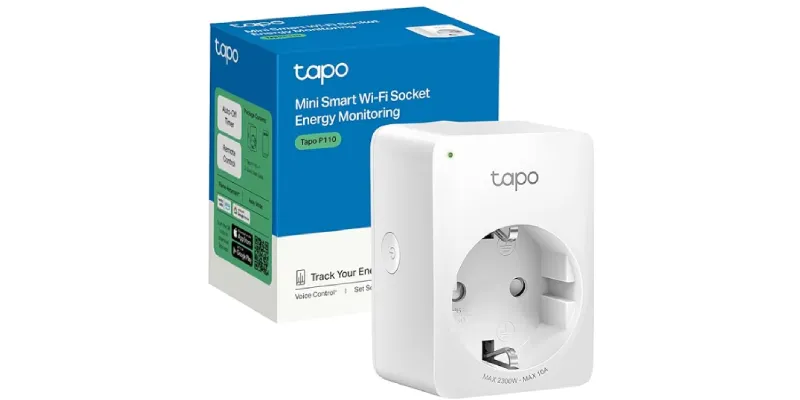
Gdy już je masz, podłączasz komputer, do którego chcesz uzyskać dostęp, do inteligentnego gniazdka, instalujesz aplikację producenta i łączysz urządzenie z Wi-Fi. Cały proces zajmuje mniej niż dwie minuty.
Inteligentne gniazdko nie naciska fizycznie przycisku zasilania komputera. Ono odcina i przywraca zasilanie. Właśnie tę funkcję wykorzystamy, aby włączać komputer wtedy, kiedy chcemy.
W tym celu wchodzisz do BIOS-u komputera, naciskając podczas uruchamiania klawisz, którym zazwyczaj jest F2, F10, Delete lub Esc, zależnie od producenta.
Po wejściu ustawiasz, aby komputer uruchamiał się automatycznie po wykryciu przywrócenia zasilania.
Opcja może nazywać się:
- After Power Loss.
- Restore on AC Power Loss.
- AC Power Recovery.
- Power On After Power Failure.
- State After Power Loss.
Albo podobnie.
W środku możesz wybrać jedną z trzech opcji:
- Power Off: komputer pozostaje wyłączony po przywróceniu zasilania.
- Power On: komputer włącza się automatycznie.
- Previous State: przywraca stan sprzed zaniku zasilania.
W tej konfiguracji musisz wybrać Power On.
Po ustawieniu opcji w BIOS-ie zapisujesz zmiany i wychodzisz.
Od tej chwili, gdy chcesz włączyć komputer poza domem, wystarczy:
- Otworzyć aplikację gniazdka.
- Wyłączyć zasilanie gniazdka.
- Odczekać od pięciu do dziesięciu sekund.
- Włączyć je ponownie.
- BIOS wykryje powrót zasilania i uruchomi komputer.
Ta opcja jest bardzo częsta w różnych BIOS-ach, ale przed zakupem gniazdka upewnij się, że Twój komputer ją obsługuje.
Jak sprawdzić działanie uruchamiania po zaniku zasilania przed zakupem gniazdka
Wykonaj test ręczny:
- Wyłącz Windows w zwykły sposób.
- Poczekaj, aż komputer całkowicie się wyłączy.
- Odłącz przewód zasilający.
- Odczekaj około dziesięciu sekund.
- Podłącz go ponownie.
Jeśli komputer uruchomi się sam, BIOS jest prawidłowo skonfigurowany.
Jeśli się nie uruchomi, wróć do BIOS-u i sprawdź, czy wybrano Power On.
Wskazówki
Wcześniejsze odcięcie zasilania jest konieczne, ponieważ jeśli gniazdko było już włączone, ponowne naciśnięcie „włącz” nie powoduje żadnej zmiany elektrycznej.
Inteligentne gniazdko takie jak to, które polecam, z pomiarem zużycia energii, zapewnia dodatkową korzyść: możesz sprawdzić zdalnie, czy komputer jest wyłączony, uruchamia się czy już działa.
To ważne, ponieważ gniazdko powinno służyć głównie do włączania, a nie do brutalnego wyłączania komputera. Po zakończeniu pracy należy wyłączyć Windows za pomocą zwykłego przycisku na komputerze, do którego uzyskujesz dostęp.
Dlatego miernik zużycia energii nie jest niezbędny, ale pomaga, gdy zdalny dostęp pojawia się z opóźnieniem.
#2. Łączenie z komputerem spoza sieci
Dzięki jednej z dwóch wcześniejszych metod możemy już włączyć komputer, gdy nie ma Cię w domu. Teraz trzeba się z nim połączyć.
Potrzebujesz do tego dwóch rzeczy:
- Przygotować Windows.
- Narzędzia takiego jak:
- Pulpit zdalny Windows (RDP).
- Chrome Remote Desktop, AnyDesk lub TeamViewer.
Dzielę je na dwie różne grupy, ponieważ jeśli wybierzesz Pulpit zdalny Windows, potrzebujesz dodatkowo sposobu dotarcia do komputera przez internet.
Za chwilę zobaczymy, że można to zrobić przez NordVPN Meshnet, Tailscale albo przez otwarcie portów w routerze.
Pozostałe aplikacje nie wymagają tego dodatkowego kroku, ale zwykle oferują gorszą wydajność, czyli większe opóźnienia lub niższą jakość.
Tak czy inaczej, zanim uzyskasz dostęp do komputera, trzeba wykonać kilka czynności w Windows.
2.1 Przygotowanie Windows do zdalnego dostępu
Skonfiguruj komputer w ten sposób, aby był dostępny po uruchomieniu.
Nie pozwól mu przechodzić w tryb uśpienia
Ekran może się wyłączać, ale komputer nie powinien przechodzić w uśpienie, gdy chcesz zachować do niego dostęp.
W Windows 11 przejdź do:
Ustawienia > System > Zasilanie i bateria > Ekran i uśpienie.Ustaw uśpienie na Nigdy gdy komputer jest podłączony do zasilania, albo wybierz odpowiednio długi okres.
Jeśli Windows przejdzie w uśpienie, gniazdko pozostanie włączone, ale aplikacje zdalnego dostępu mogą przestać odpowiadać.
Jest to konieczne niezależnie od wybranej aplikacji połączeniowej. Kolejne kroki dotyczą tylko Pulpitu zdalnego Microsoft.
Konfiguracja Windows do korzystania z Pulpitu zdalnego Microsoft (RDP)
Jeśli wybierzesz tę aplikację, trzeba skonfigurować więcej elementów.
Sprawdź, czy Pulpit zdalny jest aktywny
Ta opcja jest dostępna wyłącznie w edycjach Windows Pro i Education, a nie w Windows Home.
Aby ją włączyć, przejdź do:
Ustawienia > System > Pulpit zdalnyNastępnie uruchom ponownie komputer.
Sprawdź, czy masz prawdziwe hasło użytkownika
Ważne jest rozróżnienie między:
- Kodem PIN Windows Hello.
- Hasłem do konta Windows.
- Adresem e-mail konta Microsoft.
- Nazwą użytkownika komputera.
Do RDP potrzebujesz:
- Użytkownika konta na komputerze którym się logujesz; może to być konto Outlook, ale nie musi.
- Zwykłego hasła użytkownika (kod PIN Hello nie działa) do logowania przez RDP.
Zanim zaczniesz polegać na zdalnym dostępie:
- Naciśnij Windows + L.
- Otwórz Opcje logowania.
- Wybierz ikonę hasła.
- Sprawdź, czy możesz się zalogować bez użycia kodu PIN.
2.2 Wybór metody zdalnego połączenia
Tutaj musisz zdecydować, czy chcesz używać Pulpitu zdalnego Windows, czy narzędzia zawierającego już cały system połączenia.
Chrome Remote Desktop
To narzędzie łączy w jednej aplikacji:
- Dostęp do komputera.
- Trasę połączenia przez internet, której RDP nie zapewnia.
Aplikacja na PC komunikuje się z infrastrukturą Google. Na telefonie, Chromebooku lub innym komputerze logujesz się na konto Google, wybierasz urządzenie i wpisujesz kod PIN.
To bardzo proste. Nie potrzebujesz żadnej z poniższych rzeczy:
- Windows Pro.
- Otwierania portów w routerze.
- Znajomości publicznego adresu IP.
- NordVPN Meshnet ani Tailscale.
Aby to skonfigurować:
- Wejdź do sekcji dostępu Chrome Remote Desktop na komputerze.
- Pobierz i zainstaluj aplikację na komputerze.
- Nadaj komputerowi nazwę (opcjonalnie).
- Utwórz kod PIN.
- Uruchom ponownie Windows.
- Zainstaluj i otwórz aplikację Chrome Remote Desktop na telefonie, a następnie przetestuj połączenie przy użyciu ustawionego kodu PIN.
Pamiętaj, to najprostsze rozwiązanie i działa w sytuacjach, w których pozostałe mogą zawieść (na przykład na ekranie logowania do Windows).
Dlatego jest to moja druga ulubiona opcja po RDP i zawsze dostępny plan B.
AnyDesk lub TeamViewer
Obie aplikacje działają zasadniczo tak samo jak Chrome Remote Desktop.
Każda ma własny protokół i infrastrukturę do odnajdywania komputera, przechodzenia przez router i przesyłania obrazu.
Dlatego również nie wymagają Meshnet, Tailscale ani otwartych portów.
Aby AnyDesk działał, gdy nikogo nie ma przy komputerze, trzeba włączyć dostęp nienadzorowany, ustawić hasło i zainstalować program w Windows.
Wersja instalacyjna może działać poza sesją użytkownika i pozostawać dostępna po ponownym uruchomieniu lub wylogowaniu, podczas gdy wersja przenośna ma więcej ograniczeń.
Podstawowy proces wygląda tak:
1. Zainstaluj AnyDesk na komputerze.
2. Otwórz Ustawienia > Dostęp.
3. Włącz dostęp nienadzorowany.
4. Ustaw hasło.
5. Zapisz identyfikator lub alias komputera.
6. Zainstaluj AnyDesk na urządzeniu, z którego będziesz się łączyć.
7. Wpisz identyfikator komputera i hasło.
TeamViewer oferuje równoważną opcję w pełnym kliencie lub przez TeamViewer Host, przeznaczony do pozostawienia komputera dostępnego bez konieczności akceptowania połączenia przez inną osobę.
Po powiązaniu komputera z kontem możesz wybrać go z listy urządzeń i się połączyć.
Pulpit zdalny w Windows Pro
RDP zapewnia najlepszą jakość obrazu, jeśli masz Windows 11 Pro.
Pozwala otworzyć pełną sesję Windows i zwykle działa bardzo dobrze niemal do wszystkiego.
Jak wspominałem wcześniej, przy rozdzielczości do Full HD jest bardzo podobnie do pracy bezpośrednio przy własnym komputerze.
Wymaga jednak dodatkowej konfiguracji której nie potrzebują kolejne aplikacje.
Udostępnienie RDP spoza domu
Na początek, w przeciwieństwie do poprzednich aplikacji, musisz tutaj „dotrzeć” do domowego komputera, aby korzystać z RDP.
Masz trzy możliwości:
- NordVPN z funkcją Meshnet.
- Tailscale: aplikacja z darmowym planem.
- Otwarcie portów w routerze.
Przejdźmy do zalet i wad każdego rozwiązania.
Opcja 1: NordVPN Meshnet, moje rozwiązanie
Mam płatne konto NordVPN, które dodaje funkcję Meshnet.
Tworzy ona prywatną sieć między urządzeniami. Komputer i urządzenia, z których chcesz się łączyć, otrzymują wewnętrzny adres Meshnet i mogą komunikować się mimo połączenia z różnymi sieciami.
Aby używać jej z RDP, potrzebujesz:
- NordVPN zainstalowanego i aktywnego na komputerze oraz urządzeniu dostępowym.
- Meshnet aktywnego na komputerze i urządzeniu dostępowym.
- Uprawnienia do zdalnego dostępu przyznanego w Meshnet.
- Pulpitu zdalnego aktywnego w Windows.
- NordVPN ustawionego tak, aby uruchamiał się z Windows.
- Aplikacji Pulpit zdalny Windows, obecnie nazywanej „Windows App”, na urządzeniu dostępowym (dla Windows lub dla Androida)).
Jeśli masz NordVPN, ta metoda jest bardzo prosta.
Konfiguracja na komputerze:
Otwórz NordVPN i przejdź do Urządzeń w Meshnet.
Włącz Meshnet.
Następnie znajdź telefon, Chromebooka lub laptop, z którego będziesz się łączyć. W jego uprawnieniach powinno być włączone: Zdalny dostęp do urządzenia.
Nie musisz zezwalać drugiemu urządzeniu na kierowanie całego ruchu przez komputer ani dawać mu pełnego dostępu do sieci lokalnej. Do RDP wystarczy uprawnienie do zdalnego dostępu.
NordVPN przydzieli komputerowi adres IP podobny do 100.126.46.108.
To właśnie ten adres należy wpisać w aplikacji RDP.
Pozwól NordVPN uruchamiać się z Windows:
To ustawienie jest niezbędne na komputerze, który będzie włączany przez inteligentne gniazdko.
W NordVPN włącz Uruchamiaj NordVPN podczas startu Windows.
Nie musisz łączyć się z serwerem VPN w innym kraju. Tradycyjny VPN NordVPN i Meshnet to różne funkcje.
W tej konfiguracji potrzebujesz tylko, aby aplikacja uruchamiała się po włączeniu komputera, a Meshnet pozostawał aktywny.
Jak to przetestować:
- Uruchom ponownie komputer.
- Nie otwieraj ręcznie NordVPN.
- Nie uruchamiaj żadnych aplikacji.
- Odczekaj minutę lub dwie.
- Wyłącz Wi-Fi w telefonie i użyj danych komórkowych.
- Sprawdź, czy Meshnet jest aktywny w telefonie.
- Połącz się przez RDP z adresem IP Meshnet komputera.
Jeśli działa po ponownym uruchomieniu bez ręcznego otwierania NordVPN, powinno też działać po uruchomieniu komputera przez gniazdko.
Konfiguracja połączenia RDP:
W aplikacji Microsoft dodaj nowy komputer:
- Nazwa komputera: adres IP Meshnet komputera
- Konto: konto użytkownika, którym logujesz się do komputera
- Brama: brak
Przykład:
Nazwa komputera: 100.126.46.108
Użytkownik: pc-admin
Po wyświetleniu monitu użyj hasła do pc-admin. Nie używaj kodu PIN ani nie zakładaj, że chodzi o hasło do poczty Outlook — konto używane do logowania na komputerze może być kontem Outlook, ale nie musi.
Nazwy komputera widocznej w Windows nie trzeba wpisywać w polu Nazwa komputera jeśli używasz już adresu IP Meshnet. Nazwa może być częścią użytkownika, ale celem połączenia nadal będzie adres IP Meshnet.
Opcja 2: Tailscale, podobna alternatywa
Jeśli nie masz NordVPN i szukasz aplikacji oferującej podobne działanie w darmowym planie, Tailscale może pełnić tę samą funkcję.
Zainstaluj Tailscale na komputerze i urządzeniu zdalnym. Aplikacja utworzy prywatną sieć między nimi, dzięki czemu połączysz się przez RDP z użyciem prywatnego adresu IP Tailscale.
Potrzebujesz:
- Tailscale na komputerze.
- Tailscale na urządzeniu zdalnym.
- Włączonego Pulpitu zdalnego.
- Połączenia RDP z adresem IP Tailscale.
Opcja 3: otwarcie portów w routerze
Jeśli nie chcesz uzyskiwać dostępu do komputera przez aplikacje, klasyczna alternatywa polega na przekierowaniu przez router połączeń przychodzących z internetu do portu RDP komputera.
Schemat wygląda tak:
Internet > publiczny adres IP domu > otwarty port w routerze > lokalny adres IP komputera > RDPAby to zrobić, potrzebujesz:
- Zarezerwować lokalny adres IP dla komputera.
- Utworzyć regułę przekierowania portów.
- Znać swój publiczny adres IP.
- Używać DDNS, jeśli ten adres IP się zmienia.
- Sprawdzić, czy operator nie korzysta z CG-NAT.
- Utrzymywać Windows odpowiednio zaktualizowany i zabezpieczony.
Choć to działa, jest to opcja, którą polecam najmniej. RDP jest bardziej wystawiony na internet, a Ty masz więcej elementów do konfiguracji i pilnowania.
Zmiana portu zewnętrznego ogranicza część automatycznego ruchu, ale nie zastępuje prywatnej sieci. Meshnet lub Tailscale pozwalają uzyskać dostęp do komputera bez bezpośredniego publikowania RDP w internecie.
Różnice między opcjami wyglądają tak:
| Metoda | Steruje Windows | Tworzy trasę przez internet | Wymaga Meshnet lub Tailscale |
| RDP Windows | Tak | Nie | Tak, chyba że używasz innej sieci VPN lub przekierowania portów |
| Chrome Remote Desktop | Tak | Tak | Nie |
| AnyDesk | Tak | Tak | Nie |
| TeamViewer | Tak | Tak | Nie |
#3. Wyświetlanie pulpitu
Po połączeniu z komputerem jedną z opisanych metod wystarczy otworzyć odpowiednie narzędzie. Narzędzie pokaże pulpit domowego komputera na urządzeniu, z którego pracujesz.
Na przykład:
- Otwierasz Chrome Remote Desktop na telefonie.
- Zobaczysz włączony komputer w domu. Wybierasz go.
- Pulpit komputera otworzy się na telefonie i możesz na nim pracować.
W przypadku Pulpitu zdalnego Windows proces jest taki sam po skonfigurowaniu całego dostępu przez Meshnet, Tailscale albo otwarcie portów.
Zalecana konfiguracja
Mam dwie konfiguracje: lepszy plan A i rozsądny plan B.
Najprostsza opcja (plan B)
Potrzebujesz tylko:
Inteligentne gniazdko + Chrome Remote Desktop.
Nie potrzebujesz Windows Pro, Meshnet, Tailscale ani zmian w routerze.
To najlepsza opcja, jeśli chcesz ograniczyć konfigurację do minimum albo będziesz łączyć się głównie z Chromebooka lub telefonu.
Prawdopodobnie pojawi się jednak pewne opóźnienie. Przetestuj i oceń, na ile taka praca jest dla Ciebie znośna.
Lepsza opcja (mój plan A): Pulpit zdalny w Windows Pro
Tutaj potrzebujesz:
Inteligentne gniazdko + Pulpit zdalny Windows + NordVPN Meshnet
W tej konfiguracji jakość obrazu w Full HD jest rewelacyjna o ile połączenie internetowe urządzenia, z którego uzyskujesz dostęp, jest rozsądne. Dlatego domyślnie pracuję właśnie w ten sposób.
Mam ten układ dobrze przećwiczony. Gdy pracowałem w Yo pongo el hielo, mój mocny komputer stał w biurze, a kiedy pracowałem z domu, łączyłem się z nim w ten sposób z laptopa.
Pracowałem tak przez około trzy lata po wypróbowaniu innych rozwiązań, dlatego właśnie to polecam.
Jak widzisz, konfiguracja zajmuje jednak trochę więcej czasu niż w poprzedniej opcji i wymaga Windows Pro.
Przy okazji: w tej konfiguracji Tailscale może bez problemu zastąpić Meshnet.
Alternatywy
Jeśli masz już Raspberry Pi, NAS albo mini-PC i nie chcesz kupować inteligentnego gniazdka:
Wake-on-LAN + narzędzie do zdalnego dostępu
To rozwiązanie też testowałem, korzystając z Raspberry Pi Zero 2 połączonego przez Wi-Fi i pozostającego stale włączonego.
Działa dobrze, ale trzeba dodać dodatkową warstwę konfiguracji TeamViewer na Raspberry Pi, aby móc włączać komputer. To kolejne piętnaście do trzydziestu minut, oprócz wszystkiego, co omówiliśmy w tym artykule.
Jako ostatnią opcję możesz wybrać bezpośrednie otwarcie portów, ale to gorsze rozwiązanie. Działa, lecz wymaga konfiguracji routera i bardziej wystawia usługę Pulpitu zdalnego.
Ważne: niezależnie od wybranej metody postaraj się, aby komputer, do którego chcesz uzyskać dostęp, był połączony z routerem kablem, a jeśli to niemożliwe, miał dobry zasięg Wi-Fi.
Wydajność: czy Full HD działa dobrze?
Przy pracy w rozdzielczości 1920 × 1080 RDP powinien działać dobrze na zwykłym połączeniu sieciowym.
Zużycie przepustowości wysyłania bardzo zależy od tego, co jest widoczne na ekranie:
- Dokument lub panel administracyjny zużywa niewiele.
- Szybkie przewijanie stron z dużą liczbą obrazów zużywa więcej.
- Odtwarzanie wideo znacznie zwiększa ruch.
- Granie lub montaż wideo nie jest idealnym zastosowaniem RDP.
Najważniejsza jest prędkość wysyłania połączenia w miejscu, gdzie znajduje się komputer, ponieważ to ona odpowiada za przesyłanie obrazu do Chromebooka, telefonu lub laptopa.
Znaczenie mają też:
- Opóźnienie między oboma połączeniami.
- Zasięg Wi-Fi urządzenia zdalnego.
- Połączenie komputera kablem.
- Efekty wizualne Windows.
- Ciągły ruch na ekranie.
Meshnet lub Tailscale dodają szyfrowanie i prywatną warstwę sieciową, ale nie powinny uniemożliwiać pracy w Full HD. Przy zwykłym połączeniu największą różnicę zazwyczaj powodują opóźnienie i jakość sieci po obu stronach, a nie sama rozdzielczość.
Jednak w moim przypadku próba pracy w 4K nie była praktyczna nawet przez RDP (wysyłasz cztery razy więcej informacji), więc obniżyłem oczekiwania o jeden poziom.
Wskazówki poprawiające komfort:
- Połącz komputer z routerem kablem Ethernet.
- Zapewnij dobry zasięg Wi-Fi na urządzeniu dostępowym.
- Ustaw sesję na 1920 × 1080, nie wyżej.
- Wyłącz animacje i przezroczystość w Windows, jeśli zauważasz opóźnienia.
- Unikaj odtwarzania wideo wewnątrz RDP.
- Zamknij aplikacje zużywające dużo przepustowości wysyłania.
Do pracy biurowej, programowania, pracy z AI, a nawet projektowania Full HD powinno być w pełni użyteczne, szczególnie przez RDP.
Prawidłowe wyłączanie
Po zakończeniu pracy nie ograniczaj się do zamknięcia aplikacji zdalnego dostępu, tylko wyłącz Windows z menu Start, tak jak robisz to zwykle.
Zamknięcie RDP, Chrome Remote Desktop, AnyDesk lub TeamViewer zwykle tylko rozłącza sesję. Komputer może nadal działać.
Po zakończeniu wyłączania Windows możesz pozostawić gniazdko włączone. Następnym razem wykonasz szybki cykl:
- Wyłącz gniazdko.
- Odczekaj pięć sekund.
- Włącz gniazdko.
- Połącz się z komputerem, gdy już się uruchomi.
Możesz też włączyć komputer przez WoL za pomocą Raspberry Pi i TeamViewer, jeśli nie masz inteligentnego gniazdka.
Typowe problemy
Przejdźmy do rzeczy, które mogą się wydarzyć.
Komputer nie uruchamia się po włączeniu gniazdka
Sprawdź BIOS i upewnij się, że jest skonfigurowany tak:
After Power Loss: Power On
Powtórz test, fizycznie odłączając kabel i podłączając go ponownie.
Oczywiście musisz zrobić to w domu przed wyjazdem na urlop.
Komputer się uruchamia, ale nie jest dostępny
Sprawdź, czy wybrane narzędzie uruchamia się z Windows:
- NordVPN, jeśli używasz Meshnet.
- Tailscale, jeśli używasz tej sieci.
- Usługa Chrome Remote Desktop.
- AnyDesk zainstalowany z dostępem nienadzorowanym.
- TeamViewer Host lub klient skonfigurowany do zdalnego dostępu.
Następnie uruchom ponownie komputer i przetestuj bez ręcznego otwierania żadnej aplikacji.
Meshnet działa, ale RDP się nie łączy
Najpierw sprawdź sam Windows w PowerShell:
Test-NetConnection 127.0.0.1 -Port 3389Polecenie powinno zwrócić:
TcpTestSucceeded : TrueJeśli zwraca False, RDP nie nasłuchuje. Sprawdź, czy Pulpit zdalny jest włączony, i uruchom komputer ponownie.
RDP odrzuca użytkownika lub hasło
Uruchom w terminalu:
whoamiUżyj wyniku jako konta:
NOMBRE-PCusuarioNie myl:
- Lokalnej nazwy użytkownika.
- Wyświetlanej nazwy konta.
- Adresu Outlook.
- Kodu PIN Windows.
- Prawdziwego hasła.
To, że Windows wyświetla adres e-mail Microsoft, nie oznacza, że trzeba używać go jako nazwy użytkownika RDP. Na niektórych komputerach działa bezpośrednio konto lokalne, na przykład NOMBRE-PCpcadmin.
Działa tylko po otwarciu NordVPN
Włącz: Uruchamiaj NordVPN podczas startu Windows.
Sprawdź też, czy Meshnet pozostaje aktywny po ponownym uruchomieniu.
Przetestuj bez otwierania okna NordVPN: jeśli połączenie działa, aplikacja i Meshnet pracują w tle.
Działa przez domowe Wi-Fi, ale nie spoza domu
Sprawdź, czy nie używasz lokalnego adresu IP: 192.168.x.x.
W Meshnet należy używać adresu IP komputera: 100.x.x.x.
Musisz też wyłączyć Wi-Fi w telefonie podczas testu i użyć danych komórkowych. Dzięki temu upewnisz się, że połączenie rzeczywiście przychodzi spoza domu.
Wnioski
Jak widzisz, wyjazd na urlop z tabletem lub Chromebookiem i dalsza normalna praca są całkowicie możliwe, ale wymagają trochę czasu i 10 euro na inteligentne gniazdko.
W moim przypadku zdecydowanie warto, ponieważ zachowuję swoją filozofię rozdzielania urządzeń i zabieram ze sobą lekkie urządzenie do rozrywki, nadal rozwijając grę na domowym PC.
Upiekę dwie pieczenie na jednym ogniu i nadal zachowuję prywatność.
Wiem, że to długi i treściwy artykuł, więc jeśli masz pytania, napisz. Przyjrzymy się Twojej sytuacji i wybierzemy najlepsze rozwiązanie.
Najczęstsze pytania
Jak mogę włączyć komputer spoza domu?
Najprościej podłączyć komputer do inteligentnego gniazdka i ustawić w BIOS-ie opcję Restore on AC Power Loss, After Power Loss lub podobną. Gdy odetniesz i przywrócisz zasilanie w aplikacji gniazdka, komputer uruchomi się automatycznie.
Jaka jest najprostsza konfiguracja zdalnego dostępu do komputera?
Najłatwiejsze połączenie to inteligentne gniazdko i Chrome Remote Desktop. Nie potrzebujesz Windows Pro, otwierania portów w routerze, wykupywania VPN ani konfiguracji prywatnej sieci.
Czy potrzebuję Windows Pro, aby łączyć się z komputerem?
Windows Pro lub Education jest potrzebny tylko wtedy, gdy chcesz używać Pulpitu zdalnego Microsoft jako serwera. Chrome Remote Desktop, AnyDesk i TeamViewer działają również w Windows Home.
Co zapewnia lepszą jakość: RDP czy Chrome Remote Desktop?
Pulpit zdalny Windows zwykle oferuje lepszą jakość obrazu, większą płynność i mniejsze opóźnienia. Chrome Remote Desktop jest łatwiejszy w konfiguracji i działa w większej liczbie wersji Windows, ale może mieć nieco gorszą wydajność.
Czy mogę uzyskać dostęp do komputera z Chromebooka, tabletu lub telefonu?
Tak. Możesz użyć Chrome Remote Desktop, AnyDesk, TeamViewer albo aplikacji Microsoft zgodnej z Twoim urządzeniem. Do wygodnej pracy najlepiej sprawdzi się tablet lub Chromebook z klawiaturą i myszą.
Czy otwieranie portu Pulpitu zdalnego w routerze jest bezpieczne?
Może działać, ale nie jest to najbardziej zalecana opcja, ponieważ bardziej wystawia usługę RDP na internet. Lepiej utworzyć prywatną sieć za pomocą NordVPN Meshnet lub Tailscale i łączyć się przez adres IP przydzielony przez jedną z tych usług.
Dlaczego kod PIN Windows nie działa podczas łączenia przez RDP?
Ponieważ Pulpit zdalny nie używa kodu PIN Windows Hello. Musisz wpisać prawdziwą nazwę konta na komputerze i jego hasło. Możesz uruchomić whoami w terminalu, aby sprawdzić właściwego użytkownika.
Czy mogę wyłączyć komputer, odcinając zasilanie inteligentnym gniazdkiem?
Nie należy tego robić. Gniazdko służy głównie do uruchamiania komputera. Po zakończeniu pracy wyłącz Windows z normalnego menu i poczekaj, aż komputer prawidłowo się wyłączy.
Co się stanie, jeśli komputer przejdzie w tryb uśpienia?
Aplikacje zdalnego dostępu mogą przestać odpowiadać, nawet jeśli gniazdko pozostaje włączone. Aby temu zapobiec, ustaw Windows tak, aby komputer nie przechodził w uśpienie, gdy jest podłączony do zasilania.
Czy można pracować zdalnie w Full HD?
Tak. Do pracy biurowej, programowania, zarządzania stronami, pracy z AI lub projektowania sesja 1920 × 1080 powinna działać dobrze. Najważniejsze są dobra prędkość wysyłania po stronie komputera, niskie opóźnienia i najlepiej połączenie z routerem kablem.

Dodaj komentarz