
Det är enkelt att fjärransluta till en PC eller server när datorn är påslagen. Det finns många kostnadsfria och betalda program som klarar det: TeamViewer, , AnyDesk, , Chrome Remote Desktop, eller min favorit i Windows, Fjärrskrivbord, Microsofts inbyggda app, som bara ingår i Pro- och Education-utgåvorna av Windows.
Problemet uppstår när du vill ansluta utifrån men inte vill låta datorn stå på dygnet runt bara ifall du behöver komma åt den.
Det här är precis min situation: jag vill kunna komma åt min arbetsdator hemma nu när jag åker på semester, men jag vill inte låta den vara på hela tiden.
På så sätt kan jag ta med min Chromebook eller en surfplatta utan att behöva avstå från tyngre uppgifter än de här enheterna klarar på egen hand..
Så om du, precis som jag:
- föredrar att arbeta vid en stationär dator,
- åker på semester då och då,
- och vill kunna arbeta på ungefär samma sätt från en lättare enhet,
kan lösningen jag föreslår – eller något av alternativen jag också går igenom – göra livet enklare.
Men:
- Om du vanligtvis arbetar med en bärbar dator.
- Med en Mac mini (eller en annan strömsnål mini-PC som utan problem kan vara inkopplad dag och natt).
- Du behöver inte komma åt din dator hemma eller på kontoret.
- Eller om du aldrig åker på semester.
I de här fallen är den här artikeln INTE för dig.
Med det klargjort: om du arbetar med vanliga stationära datorer (Linux eller Windows) ska jag förklara lite mer om vad vi ska göra.
Det första är att förstå att vi måste dela upp systemet i två eller tre delar:
- Starta datorn utanför hemmet.
- Ansluta till den när Windows har startat.
- Visa datorns skrivbord.
De två sista punkterna kan kombineras eller hållas åtskilda beroende på vilken metod du väljer. Jag förklarar det senare.
Jag kan också redan nu säga att processen inte är komplicerad, men att den kräver vissa kreativa lösningar, eftersom alternativen ofta är mer komplicerade.
Innan jag förklarar systemet går vi igenom vad du behöver.
Vad du behöver för att bygga systemet
Du behöver minst:
- Den PC med internetanslutning som du vill ansluta till.
- Den enhet (Chromebook, surfplatta, bärbar dator eller mobil) med internetanslutning som du vill använda för att ansluta till datorn.
- Ett system för att starta datorn hemma när den är avstängd. Det kan vara något av följande:
- En router med Wake-on-LAN-funktion för en nätverksenhet och en app som låter dig komma åt den utifrån. Det är inte särskilt vanligt.
- En Raspberry Pi, en gammal mobil eller en annan dator hemma. I samtliga fall måste enheten alltid vara på och ansluten till nätverket.
- Ett smart uttag med en app som går att nå utanför hemmet.
- Ett fjärråtkomstprogram (AnyDesk, TeamViewer, Fjärrskrivbord, Chrome Remote Desktop eller liknande). Helst en kostnadsfri app.
Dessutom, och bara om du väljer Windows Fjärrskrivbord:
- Windows Pro installerat på den dator du vill komma åt.
- Ett konto i Windows med lösenord.
- Ett av dessa tre alternativ:
Även om det ser komplicerat ut i skrift kan systemet i själva verket vara mycket, mycket enkelt, till exempel med grundkombinationen:
Smart uttag + Chrome Remote Desktop.
Det kan också bli mer komplicerat beroende på behoven. Exempel:
Raspberry Pi + TeamViewer + DynDNS + portöppning i routern + Windows Fjärrskrivbord.
I det första fallet är allt igång på fem minuter. Det andra tar ett par timmar.
I det första fallet är bildkvaliteten acceptabel men inte utmärkt. I det andra glömmer du ofta att du arbetar på distans tack vare den höga bildkvaliteten och hur smidigt allt flyter.
Nu går vi igenom stegen i processen och alternativen i varje del.
Processen i tre delar
Nu när vi vet vad som behövs vill jag att du förstår vad vi gör i varje steg, så att du kan välja den metod som passar bäst. Vid varje punkt berättar jag vilken jag väljer och varför, men jag tar också upp andra alternativ.
#1. Starta datorn bara när du behöver den: den kreativa lösningen
Anledningen kräver inte mycket förklaring: vanliga stationära datorer drar ström även i viloläge. Om du låter den stå på dygnet runt förbrukar du mer el och förkortar datorns livslängd.
Av båda skälen föredrar jag att inte göra det med mina privata datorer. Företagsservrar är en annan sak; de är vanligtvis byggda för det och brukar inte ge problem.
Det du behöver är alltså ett system som startar datorn när du inte är hemma och inte kan trycka på knappen fysiskt.
Alternativ 1: Wake-on-LAN – den vanliga och svåraste vägen
Om du arbetar med system är det kanske det första du tänkte på.
Funktionen Wake-on-LAN (WoL) gör det möjligt att starta en dator genom att skicka ett särskilt paket till nätverkskortet.
Inne i hemmet är det ganska enkelt, men utifrån, från ett annat nätverk, kan det bli betydligt mer komplicerat.
Den vanliga lösningen är att lämna en annan enhet påslagen hemma:
- Raspberry Pi.
- NAS.
- Mini-PC.
- En annan dator.
- Kompatibel router.
- Till och med en gammal Android-mobil.
Utifrån ansluter du till den enheten via TeamViewer och ber den starta datorn du vill komma åt.
Enligt min mening är det den enklaste vägen, eftersom du bara behöver skapa ett konto, installera appen och koppla ihop de tre enheterna: datorn du vill komma åt, enheten du ansluter från och den Raspberry Pi eller mobil som alltid lämnas på.
Det finns andra vägar, som SSH, AnyDesk eller en VPN, som gör samma sak: de ansluter till den enhet som alltid är på och skickar WoL-paketet.
Om du redan har en Raspberry Pi eller NAS kan det vara det bästa alternativet, eftersom du slipper köpa något.
Om du måste skaffa en enhet enbart för att skicka paketet finns det billigare och betydligt enklare lösningar.
Wake-on-LAN från routern
Om du har en bra router, läs noga.
Vissa routrar kan skicka Wake-on-LAN-paket från sin webbaserade administrationspanel eller app.
I teorin är det den perfekta lösningen eftersom ingen annan enhet behövs. I praktiken beror det på routern och funktionerna i dess hanteringsapp.
Jag kan redan nu säga att inte alla kan göra det direkt – de flesta kan inte – och de som kan gör det vanligtvis bara när du är ansluten till deras nätverk, inte från internet.
Alternativ 2: Smart uttag – det enklaste alternativet
Det här är den kreativa lösning jag nämnde tidigare.
Dessutom, är det den billigaste lösningen om du inte har någon enhet hemma som alltid är på.
Det går ut på att köpa ett smart uttag som det här (det är modellen jag köpte).
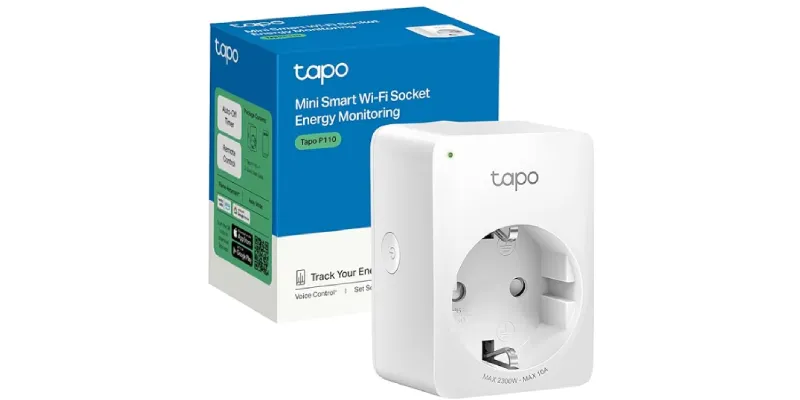
När du har det, ansluter du datorn du vill komma åt till det smarta uttaget, installerar tillverkarens app och kopplar enheten till ditt Wi-Fi. Hela processen tar mindre än två minuter.
Det smarta uttaget trycker inte fysiskt på datorns strömknapp. Det bryter och återställer strömmen. Det är just den funktionen vi ska utnyttja för att starta datorn när vi vill.
För att göra det går du in i BIOS på datorn genom att under uppstart trycka på en tangent som vanligtvis är F2, F10, Delete eller Esc beroende på tillverkaren.
När du är inne anger du att datorn ska starta automatiskt när den känner att strömmen kommer tillbaka.
Alternativet kan heta:
- After Power Loss.
- Restore on AC Power Loss.
- AC Power Recovery.
- Power On After Power Failure.
- State After Power Loss.
Eller något liknande.
Där inne kan du välja ett av dessa tre alternativ:
- Power Off: datorn förblir avstängd när strömmen kommer tillbaka.
- Power On: datorn startar automatiskt.
- Previous State: återställer läget som gällde före strömavbrottet.
För den här lösningen måste du välja Power On.
När BIOS-inställningen är klar sparar du och avslutar.
Från och med nu behöver du bara göra följande när du vill starta datorn och inte är hemma:
- Öppna appen för uttaget.
- Stäng av strömmen till uttaget.
- Vänta mellan fem och tio sekunder.
- Slå på den igen.
- BIOS känner att strömmen kommer tillbaka och startar datorn.
Det här alternativet är mycket vanligt i alla typer av BIOS, men kontrollera att din dator stöder det innan du köper uttaget.
Så kontrollerar du att start efter strömavbrott fungerar innan du köper uttaget
Gör ett manuellt test:
- Stäng av Windows på vanligt sätt.
- Vänta tills datorn är helt avstängd.
- Koppla ur strömkabeln.
- Vänta ungefär tio sekunder.
- Anslut den igen.
Om datorn startar av sig själv är BIOS korrekt konfigurerat.
Om den inte startar går du tillbaka till BIOS och kontrollerar att du har valt Power On.
Tips
Det föregående strömavbrottet behövs eftersom ett nytt tryck på ”slå på” inte orsakar någon elektrisk förändring om uttaget redan är på.
Ett smart uttag som det jag rekommenderar, med energiförbrukningsmätning, har ytterligare en fördel: du kan kontrollera utifrån om datorn är avstängd, håller på att starta eller är igång.
Det är viktigt eftersom uttaget främst ska användas för att starta datorn, inte för att brutalt stänga av den. När du har arbetat färdigt ska du stänga av Windows via den vanliga knappen på datorn du fjärransluter till.
Därför är funktionen för energimätning inte nödvändig, men den hjälper när fjärråtkomsten dröjer med att bli tillgänglig.
#2. Ansluta till datorn utanför nätverket
Med någon av de två tidigare metoderna kan vi nu starta datorn när du inte är hemma. Nästa steg är att ansluta till den.
För det behöver du två saker:
- Förbereda Windows.
- Ett verktyg som något av dessa:
- Windows Fjärrskrivbord (RDP).
- Chrome Remote Desktop, AnyDesk eller TeamViewer.
Jag delar upp dem i två grupper eftersom du dessutom behöver ett sätt att nå datorn från internet om du väljer Windows Fjärrskrivbord.
Sedan ser vi att det kan göras med NordVPN Meshnet, Tailscale eller genom att öppna portar i routern.
De andra apparna behöver inte det extra steget, men i gengäld är prestandan ofta sämre, med högre latens eller lägre kvalitet.
Oavsett vilket behöver du göra flera saker i Windows innan datorn går att nå.
2.1 Förbered Windows för fjärråtkomst
Konfigurera datorn så här för att den ska vara tillgänglig efter uppstart.
Förhindra att den går in i strömsparläge
Skärmen kan stängas av, men datorn bör inte gå in i strömsparläge medan du vill hålla den tillgänglig.
I Windows 11 går du till:
Inställningar > System > Ström och batteri > Skärm och strömsparläge.Ställ in strömsparläget på Aldrig när datorn är ansluten till elnätet, eller välj en tillräckligt lång tidsperiod.
Om Windows går in i strömsparläge fortsätter uttaget att vara på, men fjärråtkomstapparna kan sluta svara.
Det här krävs oavsett vilken anslutningsapp du väljer. Följande behövs bara om du väljer Microsoft Fjärrskrivbord.
Windows-inställningar för Microsoft Fjärrskrivbord (RDP)
Om du väljer den här appen behöver du konfigurera fler saker.
Kontrollera att Fjärrskrivbord är aktiverat
Det här alternativet finns bara i Windows Pro och Education, inte i Windows Home.
Du aktiverar det härifrån:
Inställningar > System > FjärrskrivbordDärefter startar du om datorn.
Kontrollera att du har ett riktigt användarlösenord
Det är viktigt att skilja mellan:
- PIN-koden för Windows Hello.
- Lösenordet till Windows-kontot.
- E-postadressen till Microsoft-kontot.
- Användarnamnet på datorn.
För RDP behöver du:
- Användaren för kontot på datorn som du loggar in med, vilket kan vara ett Outlook-konto eller inte.
- Det vanliga användarlösenordet (Hello-PIN-koden fungerar inte) för att ansluta via RDP.
Innan du förlitar dig på fjärråtkomsten:
- Tryck Windows + L.
- Öppna Inloggningsalternativ.
- Välj lösenordsikonen.
- Kontrollera att du kan logga in utan PIN-koden.
2.2 Välj metod för fjärranslutning
Här måste du välja om du vill använda Windows Fjärrskrivbord eller ett verktyg som redan innehåller hela anslutningssystemet.
Chrome Remote Desktop
Det här verktyget samlar i ett enda verktyg:
- Åtkomsten till datorn.
- Vägen över internet till datorn, vilket RDP inte tillhandahåller.
PC-appen kommunicerar med Googles infrastruktur. På mobilen, Chromebooken eller en annan dator loggar du in med ditt Google-konto, väljer datorn och anger en PIN-kod.
Det är mycket enkelt. Du behöver inte något av följande:
- Windows Pro.
- Öppna portar i routern.
- Känna till din offentliga IP-adress.
- NordVPN Meshnet eller Tailscale.
Så här konfigurerar du det:
- Gå till åtkomstsektionen för Chrome Remote Desktop på datorn.
- Ladda ner och installera appen på datorn.
- Ge datorn ett namn (valfritt).
- Skapa en PIN-kod.
- Starta om Windows.
- Installera och öppna Chrome Remote Desktop-appen på mobilen och testa anslutningen med PIN-koden du skapade.
Kom ihåg: det här är det enklaste alternativet och det fungerar i situationer där de andra kan misslyckas (till exempel Windows-inloggningsskärmen).
Därför är det mitt näst bästa alternativ efter RDP och min ständigt tillgängliga plan B.
AnyDesk eller TeamViewer
Båda fungerar i princip på samma sätt som Chrome Remote Desktop.
Var och en har sitt eget protokoll och sin egen infrastruktur för att hitta datorn, passera routern och överföra skärmen.
Därför behöver de inte heller Meshnet, Tailscale eller öppna portar.
För att AnyDesk ska fungera när ingen sitter framför datorn måste du aktivera obevakad åtkomst, ange ett lösenord och installera programmet i Windows.
Den installerbara versionen kan fungera utanför användarsessionen och fortsätta vara tillgänglig efter omstart eller utloggning, medan den portabla versionen har fler begränsningar.
Grundprocessen är:
1. Installera AnyDesk på datorn.
2. Öppna Inställningar > Åtkomst.
3. Aktivera obevakad åtkomst.
4. Ange ett lösenord.
5. Anteckna datorns ID eller alias.
6. Installera AnyDesk på enheten du ska ansluta från.
7. Ange datorns ID och lösenord.
TeamViewer erbjuder ett motsvarande alternativ genom sin fullständiga klient eller TeamViewer Host, som är utformad för att lämna en dator tillgänglig utan att någon behöver godkänna anslutningen.
När du har kopplat datorn till ditt konto kan du välja den i enhetslistan och ansluta.
Fjärrskrivbord i Windows Pro
RDP är alternativet med bäst bildkvalitet om du har Windows 11 Pro.
Det öppnar en fullständig Windows-session och fungerar vanligtvis mycket bra för nästan allt.
Som jag nämnde tidigare, är det upp till Full HD-upplösning mycket likt att sitta framför din egen dator.
Men det kräver ytterligare konfiguration som följande appar slipper.
Göra RDP åtkomligt utanför hemmet
Till att börja med, och till skillnad från tidigare appar, måste du här kunna ”nå” din hemdator för att använda RDP.
Du har tre alternativ:
- NordVPN med Meshnet-funktion.
- Tailscale: app med kostnadsfri plan.
- Öppna portar i routern.
Nu går vi igenom fördelarna och nackdelarna med var och en.
Alternativ 1: NordVPN Meshnet, min metod
Jag har ett betalkonto hos NordVPN, vilket ger tillgång till Meshnet-funktionen.
Den skapar ett privat nätverk mellan dina enheter. Datorn och de enheter du vill ansluta från får en intern Meshnet-adress och kan kommunicera även när de är anslutna till olika nätverk.
För att använda det med RDP behöver du:
- NordVPN installerat och aktiverat på datorn och åtkomstenheten.
- Meshnet aktiverat på datorn och åtkomstenheten.
- Behörighet för fjärråtkomst beviljad i Meshnet.
- Fjärrskrivbord aktiverat i Windows.
- NordVPN inställt på att starta med Windows.
- Windows Fjärrskrivbord-appen, som numera heter ”Windows App”, för din åtkomstenhet (för Windows eller för Android)).
Om du har NordVPN är den här vägen mycket enkel.
Konfiguration på datorn:
Öppna NordVPN och gå till Enheter i Meshnet.
Aktivera Meshnet.
Leta sedan upp mobilen, Chromebooken eller den bärbara datorn du ska ansluta från. I dess behörigheter ska följande vara aktiverat: Fjärråtkomst till din enhet.
Du behöver inte låta den andra enheten routa all sin trafik genom din dator eller ge den full åtkomst till det lokala nätverket. För RDP räcker behörighet för fjärråtkomst.
NordVPN tilldelar datorn en IP-adress som liknar 100.126.46.108.
Det är den adress du ska ange i RDP-appen.
Låt NordVPN starta med Windows:
Den här inställningen är nödvändig för en dator som startas med ett smart uttag.
Aktivera följande i NordVPN: Starta NordVPN när Windows startar.
Du behöver inte ansluta till en VPN-server i ett annat land. NordVPNs traditionella VPN och Meshnet är separata funktioner.
För den här lösningen behöver du bara att appen startar när datorn slås på och att Meshnet förblir aktivt.
Så testar du det:
- Starta om datorn.
- Öppna inte NordVPN manuellt.
- Starta inga program.
- Vänta en eller två minuter.
- Stäng av mobilens Wi-Fi och använd mobildata.
- Kontrollera att Meshnet är aktivt på mobilen.
- Anslut via RDP till datorns Meshnet-IP.
Om det fungerar efter omstart utan att du öppnar NordVPN manuellt bör det också fungera när datorn startas via uttaget.
Konfigurera RDP-anslutningen:
Lägg till en ny PC i Microsoft-appen:
- Datornamn: datorns Meshnet-IP
- Konto: användarkontot du loggar in på datorn med
- Gateway: ingen
Exempel:
Datornamn: 100.126.46.108
Användare: pc-admin
När du blir ombedd använder du lösenordet för pc-admin. Inte PIN-koden och inte nödvändigtvis lösenordet till Outlook-e-posten, eftersom kontot du använder på datorn kan vara ett Outlook-konto eller inte.
Datornamnet som visas i Windows behöver inte anges i fältet Datornamn om du redan använder Meshnet-IP-adressen. Namnet kan ingå i användaren, men anslutningens mål är fortfarande Meshnet-IP-adressen.
Alternativ 2: Tailscale, ett liknande alternativ
Om du inte har NordVPN och vill ha en app som gör samma sak med en kostnadsfri plan kan Tailscale fylla motsvarande funktion.
Installera Tailscale på både datorn och fjärrenheten. Appen skapar ett privat nätverk mellan dem, så att du kan ansluta via RDP med den privata IP-adress som Tailscale tilldelar.
Du behöver:
- Tailscale på datorn.
- Tailscale på fjärrenheten.
- Fjärrskrivbord aktiverat.
- RDP-anslutning till Tailscale-IP-adressen.
Alternativ 3: öppna portar i routern
Om du inte vill nå datorn via appar är det klassiska alternativet att låta routern vidarebefordra anslutningar från internet till datorns RDP-port.
Upplägget blir:
Internet > hemmets offentliga IP > öppen port i routern > datorns lokala IP > RDPFör att göra det behöver du:
- Reservera en lokal IP-adress för datorn.
- Skapa en regel för portvidarebefordran.
- Känna till din offentliga IP-adress.
- Använda DDNS om den IP-adressen ändras.
- Kontrollera att operatören inte använder CG-NAT.
- Hålla Windows korrekt uppdaterat och skyddat.
Även om det fungerar, är det det alternativ jag rekommenderar minst. RDP blir mer exponerat mot internet och du får fler delar att konfigurera och övervaka.
Att ändra den externa porten minskar en del automatiserad trafik, men ersätter inte ett privat nätverk. Meshnet eller Tailscale ger åtkomst till datorn utan att RDP publiceras direkt på internet.
Skillnaden mellan alternativen blir så här:
| Metod | Styr Windows | Skapar vägen över internet | Kräver Meshnet eller Tailscale |
| Windows RDP | Ja | Nej | Ja, om du inte använder en annan VPN eller portvidarebefordran |
| Chrome Remote Desktop | Ja | Ja | Nej |
| AnyDesk | Ja | Ja | Nej |
| TeamViewer | Ja | Ja | Nej |
#3. Visa skrivbordet
När du har anslutit till datorn med någon av metoderna ovan behöver du bara öppna det aktuella verktyget. Verktyget visar hemdatorns skrivbord på enheten du arbetar från.
Till exempel:
- Öppna Chrome Remote Desktop på mobilen.
- Du ser att hemdatorn är på. Välj den.
- Datorns skrivbord öppnas på mobilen och du kan arbeta på den.
Med Windows Fjärrskrivbord är processen densamma när du väl har konfigurerat hela åtkomsten med Meshnet, Tailscale eller öppna portar.
Rekommenderad konfiguration
Jag har två konfigurationer: en bättre plan A och en rimlig plan B.
Den enklaste (plan B)
Du behöver bara detta:
Smart uttag + Chrome Remote Desktop.
Du behöver inte Windows Pro, Meshnet, Tailscale eller ändra något i routern.
Det är det bästa alternativet om du vill minimera konfigurationen eller främst ska ansluta från en Chromebook eller mobil.
Du kommer dock antagligen att märka viss fördröjning. Testa och bedöm hur uthärdligt det är för dig att arbeta så.
Det bättre alternativet (min plan A): Fjärrskrivbord i Windows Pro
Här behöver du:
Smart uttag + Windows Fjärrskrivbord + NordVPN Meshnet
Här är bildkvaliteten i Full HD fantastisk så länge internetanslutningen på enheten du ansluter från är rimlig. Därför är det mitt standardarbetssätt.
Jag har dessutom använt den här lösningen massor. När jag arbetade på Yo pongo el hielo hade jag min kraftfulla dator på kontoret, och när jag jobbade hemifrån gjorde jag det via den bärbara datorn ansluten till kontorsdatorn på det här sättet.
Jag arbetade så i ungefär tre år efter att ha testat de andra alternativen, och därför är det den lösning jag rekommenderar.
Som du har sett tar den dock lite längre tid att konfigurera än föregående alternativ och kräver Windows Pro.
Förresten kan Tailscale utan problem ersätta Meshnet i den här konfigurationen.
Alternativ
Om du redan har en Raspberry Pi, NAS eller mini-PC och inte vill köpa ett smart uttag:
Wake-on-LAN + fjärråtkomstverktyg
Jag har även testat det, med en Raspberry Pi Zero 2 ansluten via Wi-Fi och alltid på.
Det fungerar bra, men du måste lägga till ett extra konfigurationslager med TeamViewer på Raspberry Pi för att kunna starta datorn. Det tar ytterligare femton till trettio minuter, utöver allt vi har gått igenom i den här artikeln.
Som sista alternativ kan du välja direkt portöppning, men det är ett sämre alternativ. Det fungerar, men kräver routerkonfiguration och exponerar Fjärrskrivbordstjänsten mer.
Viktigt: oavsett vilken metod du väljer bör du försöka se till att datorn du vill komma åt är ansluten till routern med kabel, eller åtminstone har bra Wi-Fi-täckning.
Prestanda: fungerar det bra i Full HD?
För arbete i 1920 × 1080 bör RDP fungera bra med en normal nätverksanslutning.
Uppladdningsbandbredden som används beror mycket på vad som visas på skärmen:
- Ett dokument eller en administrationspanel använder lite.
- Snabb rullning på bildtunga webbplatser använder mer.
- Videouppspelning ökar trafiken betydligt.
- Spel eller videoredigering är inte idealiska användningsområden för RDP.
Det viktigaste är uppladdningshastigheten på anslutningen där datorn finns, eftersom den skickar bilden till din Chromebook, mobil eller bärbara dator.
Även följande påverkar:
- Latensen mellan de två anslutningarna.
- Wi-Fi-täckningen på fjärrenheten.
- Att datorn är ansluten med kabel.
- Windows visuella effekter.
- Kontinuerlig rörelse på skärmen.
Meshnet eller Tailscale lägger till kryptering och ett privat nätverkslager, men bör inte hindra arbete i Full HD. På en normal anslutning ligger den viktigaste skillnaden vanligtvis i latensen och kvaliteten på nätverken i båda ändar, inte i upplösningen i sig.
Men i mitt fall testade jag att arbeta i 4K och det var inte genomförbart ens med RDP (du skickar fyra gånger så mycket information), så jag sänkte förväntningarna ett steg.
Tips för en bättre upplevelse:
- Anslut datorn till routern med Ethernet-kabel.
- Använd god Wi-Fi-täckning på åtkomstenheten.
- Ställ in sessionen på 1920 × 1080, inte högre.
- Stäng av animationer och transparens i Windows om du märker fördröjning.
- Undvik att spela upp video inne i RDP.
- Stäng program som använder mycket uppladdningskapacitet.
För kontorsarbete, programmering, AI-arbete och till och med design bör Full HD vara fullt användbart, särskilt med RDP.
Korrekt avstängning
När du är klar ska du inte bara stänga fjärråtkomstappen, utan stänga av Windows från Start-menyn, precis som du brukar göra.
Att stänga RDP, Chrome Remote Desktop, AnyDesk eller TeamViewer kopplar vanligtvis bara från sessionen. Datorn kan fortsätta vara på.
När Windows har stängts av kan du låta uttaget vara på. Nästa gång gör du en snabb cykel:
- Stäng av uttaget.
- Vänta fem sekunder.
- Slå på uttaget.
- Anslut till datorn när den har startat.
Alternativt kan du starta den via WoL med din Raspberry Pi och TeamViewer om du inte har något smart uttag.
Vanliga problem
Nu går vi igenom sådant som kan hända.
Datorn startar inte när uttaget slås på
Kontrollera BIOS och se till att det är konfigurerat så här:
After Power Loss: Power On
Upprepa testet genom att fysiskt dra ur kabeln och ansluta den igen.
Det måste du förstås göra hemma innan du åker på semester.
Datorn startar men visas inte som tillgänglig
Kontrollera att det valda verktyget startar med Windows:
- NordVPN, om du använder Meshnet.
- Tailscale, om du använder det nätverket.
- Chrome Remote Desktop-tjänsten.
- AnyDesk installerat med obevakad åtkomst.
- TeamViewer Host eller klienten konfigurerad för fjärråtkomst.
Starta sedan om datorn och testa utan att öppna något program manuellt.
Meshnet fungerar men RDP ansluter inte
Kontrollera först Windows självt i PowerShell:
Test-NetConnection 127.0.0.1 -Port 3389Det ska returnera:
TcpTestSucceeded : TrueOm det returnerar False lyssnar inte RDP. Kontrollera att Fjärrskrivbord är aktiverat och starta om datorn.
RDP nekar användarnamnet eller lösenordet
Kör följande i terminalen:
whoamiAnvänd resultatet som konto:
NOMBRE-PCusuarioBlanda inte ihop:
- Det lokala användarnamnet.
- Kontots visningsnamn.
- Outlook-adressen.
- Windows-PIN-koden.
- Det riktiga lösenordet.
Att Windows visar en Microsoft-e-postadress betyder inte att du måste använda den som RDP-användarnamn. På vissa datorer fungerar det lokala kontot direkt, till exempel NOMBRE-PCpcadmin.
Fungerar bara efter att NordVPN har öppnats
Aktivera: Starta NordVPN när Windows startar.
Kontrollera också att Meshnet fortfarande är aktivt efter omstart.
Testa utan att öppna NordVPN-fönstret: om anslutningen fungerar körs appen och Meshnet i bakgrunden.
Fungerar via hemmets Wi-Fi men inte utifrån
Kontrollera att du inte använder den lokala IP-adressen: 192.168.x.x.
För Meshnet ska du använda datorns IP: 100.x.x.x.
Du måste också stänga av mobilens Wi-Fi under testet och använda mobildata. Då vet du att anslutningen verkligen kommer in utifrån.
Slutsatser
Som du ser går det utmärkt att åka på semester med en surfplatta eller Chromebook och ändå fortsätta arbeta normalt, men det tar en stund och 10 euro för ett smart uttag.
I mitt fall är det helt klart värt det, eftersom jag håller fast vid min filosofi att separera enheter och tar med mig en lätt fritidsenhet samtidigt som jag fortsätter utveckla mitt spel på hemdatorn.
Jag slår två flugor i en smäll och behåller samtidigt min integritet.
Jag vet att det här är ett långt och innehållsrikt inlägg, så fråga gärna om något är oklart. Då tittar vi på ditt fall och bedömer den bästa lösningen.
Vanliga frågor
Hur kan jag starta min dator utanför hemmet?
Det enklaste sättet är att ansluta datorn till ett smart uttag och konfigurera BIOS-alternativet Restore on AC Power Loss, After Power Loss eller liknande. När du bryter och återställer strömmen via uttagets app startar datorn automatiskt.
Vilken är den enklaste konfigurationen för fjärråtkomst till datorn?
Den enklaste kombinationen är smart uttag och Chrome Remote Desktop. Du behöver inte Windows Pro, öppna portar i routern, köpa en VPN eller konfigurera ett privat nätverk.
Behöver jag Windows Pro för att ansluta till datorn?
Du behöver bara Windows Pro eller Education om du vill använda Microsoft Fjärrskrivbord som server. Chrome Remote Desktop, AnyDesk och TeamViewer fungerar även med Windows Home.
Vilket ger bäst kvalitet: RDP eller Chrome Remote Desktop?
Windows Fjärrskrivbord ger vanligtvis bättre bildkvalitet, högre flyt och lägre latens. Chrome Remote Desktop är enklare att konfigurera och fungerar med fler Windows-versioner, men prestandan kan vara något sämre.
Kan jag komma åt datorn från en Chromebook, surfplatta eller mobil?
Ja. Du kan använda Chrome Remote Desktop, AnyDesk, TeamViewer eller Microsoft-appen som är kompatibel med din enhet. För bekvämt arbete är en surfplatta eller Chromebook med tangentbord och mus bäst.
Är det säkert att öppna Fjärrskrivbordsporten i routern?
Det kan fungera, men det är inte det mest rekommenderade alternativet eftersom RDP-tjänsten blir mer exponerad mot internet. Det är bättre att skapa ett privat nätverk med NordVPN Meshnet eller Tailscale och ansluta med den IP-adress som någon av tjänsterna tilldelar.
Varför fungerar inte Windows-PIN-koden när jag ansluter via RDP?
För att Fjärrskrivbord inte använder Windows Hello-PIN-koden. Du måste ange det riktiga kontonamnet på datorn och dess lösenord. Du kan köra whoami i terminalen för att kontrollera rätt användare.
Kan jag stänga av datorn genom att bryta strömmen med det smarta uttaget?
Det bör du inte göra. Uttaget används främst för att starta datorn. När du har arbetat klart stänger du av Windows via den vanliga menyn och väntar tills datorn har stängts av korrekt.
Vad händer om datorn går in i strömsparläge?
Fjärråtkomstappar kan sluta svara även om uttaget fortfarande är på. För att undvika det ställer du in Windows så att datorn inte går in i strömsparläge när den är ansluten till elnätet.
Går det att arbeta på distans i Full HD?
Ja. För kontorsarbete, programmering, webbhantering, AI-arbete eller design bör en session i 1920 × 1080 fungera bra. Viktigast är god uppladdningshastighet på datorns anslutning, låg latens och helst kabelanslutning till routern.

Lämna ett svar