
Aceder remotamente a um PC ou servidor enquanto o equipamento está ligado é fácil. Existem muitas aplicações, gratuitas e pagas, que o fazem: TeamViewer, , AnyDesk, , Chrome Remote Desktop, ou a minha preferida no Windows, Ambiente de Trabalho Remoto, a aplicação nativa da Microsoft incluída apenas nas edições Pro e Education do Windows.
O problema surge quando quer ligar-se a partir de fora de casa, mas não quer manter o equipamento a funcionar 24 horas por dia só para o caso de precisar de aceder.
Este é precisamente o meu caso: quero poder aceder ao meu equipamento de trabalho em casa agora que vou de férias, mas não quero deixá-lo sempre ligado.
Assim posso viajar com o meu Chromebook ou com um tablet qualquer, sem renunciar a tarefas mais exigentes do que estes dispositivos conseguem realizar por si sós..
Portanto, se lhe acontece como a mim, isto é:
- prefere trabalhar num computador de secretária,
- vai de férias de vez em quando,
- e quer poder trabalhar de forma semelhante a partir de um dispositivo mais leve,
a solução que proponho — ou alguma das alternativas que também explico — pode facilitar-lhe a vida.
Mas:
- Se trabalha habitualmente com um portátil.
- Com um Mac mini (ou outro mini-PC de baixo consumo que possa deixar ligado dia e noite sem problemas).
- Não precisa de aceder ao PC de casa ou do escritório.
- Ou nunca vai de férias.
Nestes casos, este artigo NÃO é para si.
Posto isto, se trabalha com computadores de secretária normais (Linux ou Windows), vou explicar um pouco melhor o que vamos fazer.
A primeira coisa é compreender que é preciso dividir o sistema em duas ou três partes:
- Ligar o computador a partir de fora de casa.
- Ligar-se a ele quando o Windows tiver arrancado.
- Ver o ambiente de trabalho do equipamento.
Os dois últimos pontos podem ser feitos em conjunto ou separadamente, consoante o método escolhido; explico isso mais adiante.
Além disso, já aviso que o processo não é complicado, mas requer algumas soluções criativas, porque as alternativas costumam ser mais complexas.
Antes de explicar o sistema, vejamos o que vai precisar.
O que precisa para montar o sistema
No mínimo, vai precisar de:
- O PC com ligação à Internet ao qual pretende ligar-se.
- O dispositivo (Chromebook, tablet, portátil ou telemóvel) com ligação à Internet a partir do qual pretende ligar-se ao PC.
- Um sistema para arrancar o PC de casa quando está desligado, que pode ser um dos seguintes:
- Um router com funcionalidade Wake-on-LAN para um dispositivo de rede e uma aplicação que permita aceder-lhe a partir do exterior. Não é habitual.
- Um Raspberry Pi, um telemóvel antigo ou outro PC em casa. Em todos os casos, têm de estar sempre ligados e conectados à rede.
- Uma tomada inteligente com uma aplicação que permita aceder-lhe a partir de fora de casa.
- Uma aplicação de acesso remoto (AnyDesk, TeamViewer, Ambiente de Trabalho Remoto, Chrome Remote Desktop ou semelhante). De preferência, uma opção gratuita.
Opcionalmente, e apenas se optar pelo Ambiente de Trabalho Remoto do Windows:
- Windows Pro instalado no PC ao qual pretende aceder.
- Uma conta do Windows com palavra-passe.
- Uma destas três opções:
Na realidade, embora escrito assim possa parecer algo complicado, o sistema pode ser muito, muito simples, por exemplo com a combinação básica:
Tomada inteligente + Chrome Remote Desktop.
Também pode tornar-se mais complexo, dependendo das necessidades, claro. Exemplo:
Raspberry Pi + TeamViewer + DynDNS + Abertura de portas no router + Ambiente de Trabalho Remoto do Windows.
No primeiro caso, terá tudo operacional em 5 minutos. O segundo demorará algumas horas.
No primeiro caso, a qualidade de imagem é aceitável, mas não excelente. No segundo, muitas vezes esquecer-se-á de que está a trabalhar remotamente graças à excelente qualidade de imagem e à fluidez de tudo.
Vejamos os passos do processo e as alternativas em cada um.
O processo em três partes
Agora que já sabemos do que precisamos, quero que compreenda o que vamos fazer em cada momento, para poder escolher o método que melhor se adapta ao seu caso, porque em cada ponto explicarei qual escolho e porquê, mas também apresentarei outras alternativas disponíveis.
#1. Ligar o PC apenas quando precisa dele: uma solução criativa
O motivo não exige muita explicação: os computadores de secretária normais consomem energia mesmo em suspensão. Se o deixar ligado 24/7, está a consumir mais eletricidade e a reduzir a vida útil do equipamento.
Por estes dois motivos, prefiro não o fazer com os meus equipamentos pessoais. Os servidores empresariais são outra história: normalmente estão preparados para isso e não costumam dar problemas.
Portanto, precisa de um sistema que o ligue quando não está em casa e não pode carregar fisicamente no botão.
Opção 1: Wake-on-LAN, a via habitual — e a mais difícil
Se trabalha com sistemas, talvez tenha sido a primeira coisa que lhe veio à cabeça.
A função Wake-on-LAN (WoL) permite ligar um computador enviando um pacote especial para a sua placa de rede.
Dentro de casa é bastante simples, mas fazê-lo a partir do exterior, noutra rede, pode tornar-se bastante complicado.
A solução habitual consiste em deixar outro dispositivo ligado em casa:
- Raspberry Pi.
- NAS.
- Mini PC.
- Outro computador.
- Router compatível.
- Até um telemóvel Android antigo.
A partir do exterior, liga-se a esse dispositivo através do TeamViewer e manda-o ligar o PC ao qual pretende aceder.
Na minha opinião, este é o método mais simples, porque só exige criar uma conta, instalar a aplicação e associar os três dispositivos: aquele a que quer aceder, aquele a partir do qual quer fazê-lo e o Raspberry Pi ou telemóvel que ficam sempre ligados.
Existem outras opções, como SSH, AnyDesk ou uma VPN, que fazem o mesmo: ligam-se ao dispositivo permanentemente ligado que envia o pacote WoL.
Se já tiver um Raspberry Pi ou um NAS, pode ser a melhor opção, porque evita comprar seja o que for.
Se precisar de comprar um aparelho apenas para enviar o pacote, existem soluções mais baratas e bastante mais simples.
Wake-on-LAN a partir do router
Se tiver um bom router, preste atenção a isto.
Alguns routers permitem enviar pacotes Wake-on-LAN a partir do painel de administração web ou da aplicação.
Em teoria, é a solução perfeita porque não requer outro dispositivo. Na prática, depende do router e das funcionalidades da respetiva aplicação de gestão.
Já adianto que nem todos permitem fazê-lo diretamente — a maioria não — e os que permitem, normalmente só o fazem quando está ligado à rede deles, não através da Internet.
Opção 2: Tomada inteligente: a opção mais simples
Esta é a solução criativa de que falei antes.
Além disso, é a solução mais barata se não tiver nenhum dispositivo permanentemente ligado em casa.
Consiste em comprar uma tomada inteligente como esta (é a que eu comprei).
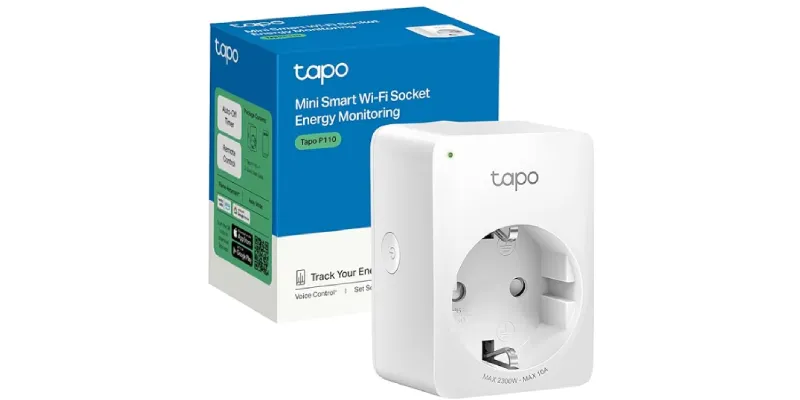
Quando a tiver, liga o PC ao qual quer aceder à tomada inteligente, instala a aplicação do fabricante e associa o dispositivo à sua rede WiFi. Todo o processo demora menos de dois minutos.
A tomada inteligente não carrega fisicamente no botão do computador. O que faz é cortar e repor a corrente. Vamos aproveitar precisamente esta funcionalidade para ligar o PC quando quisermos.
Para isso, entre na BIOS do equipamento, carregando durante o arranque numa tecla que costuma ser F2, F10, Del ou Esc, consoante o fabricante.
Já lá dentro, indique que o PC deve arrancar automaticamente quando detetar que a alimentação elétrica foi reposta.
A opção pode chamar-se:
- After Power Loss.
- Restore on AC Power Loss.
- AC Power Recovery.
- Power On After Power Failure.
- State After Power Loss.
Ou algo semelhante.
Dentro dessa opção, pode escolher uma destas três alternativas:
- Power Off: o computador permanece desligado quando a corrente regressa.
- Power On: o computador liga-se automaticamente.
- Previous State: repõe o estado anterior ao corte.
Para esta configuração, deve escolher Power On.
Depois de ajustar a opção na BIOS, guarde e saia.
A partir desse momento, quando quiser ligar o PC e não estiver em casa, só precisa de:
- Abrir a aplicação da tomada.
- Desligar a saída elétrica.
- Esperar entre cinco e dez segundos.
- Voltar a ligá-la.
- A BIOS deteta o regresso da corrente e arranca o PC.
Esta opção é muito comum em qualquer tipo de BIOS, mas certifique-se de que a do seu PC a suporta antes de comprar a tomada.
Como verificar se o arranque após uma falha de energia funciona antes de comprar a tomada
Faça um teste manual:
- Desligue o Windows normalmente.
- Espere até o equipamento estar completamente desligado.
- Desligue o cabo de alimentação.
- Espere cerca de dez segundos.
- Volte a ligá-lo.
Se o computador se ligar sozinho, a BIOS está corretamente configurada.
Se não arrancar, volte à BIOS e confirme que escolheu Power On.
Conselhos
O corte prévio da alimentação é necessário porque, se a tomada já estiver ligada, voltar a carregar em «ligar» não provoca qualquer alteração elétrica.
Uma tomada inteligente como a que proponho, com medição de consumo, oferece uma vantagem adicional: pode verificar a partir do exterior se o computador está desligado, a arrancar ou em funcionamento.
É importante porque a tomada deve ser utilizada sobretudo para ligar o computador, não para o desligar à força. Quando terminar de trabalhar, deve encerrar o Windows através do botão normal do PC ao qual está ligado.
Por isso, a função de medição do consumo não é indispensável, mas ajuda quando o acesso remoto demora a aparecer.
#2. Ligar-se ao PC a partir de fora da rede
Com qualquer um dos dois métodos anteriores, já podemos ligar o PC quando não está em casa. Agora é preciso ligar-se a ele.
Para isso, precisa de duas coisas:
- Preparar o Windows.
- Uma ferramenta como uma destas:
- Ambiente de Trabalho Remoto do Windows (RDP).
- Chrome Remote Desktop, AnyDesk ou TeamViewer.
Separei-as em dois grupos diferentes porque se escolher o Ambiente de Trabalho Remoto do Windows, também precisa de uma forma de chegar ao PC através da Internet.
Já veremos que pode fazê-lo através do NordVPN Meshnet, do Tailscale ou abrindo portas no router.
As restantes aplicações não precisam deste passo adicional, mas, em contrapartida, o seu desempenho costuma ser pior (mais latência ou menor qualidade).
De qualquer modo, é necessário fazer várias coisas no Windows antes de poder aceder ao equipamento.
2.1 Preparar o Windows para o acesso remoto
Configure o computador desta forma para que fique disponível depois de arrancar.
Impedir que entre em suspensão
O ecrã pode desligar-se, mas o PC não deve entrar em suspensão enquanto quiser mantê-lo acessível.
No Windows 11, aceda a:
Definições > Sistema > Energia e bateria > Ecrã e suspensão.Defina a suspensão como Nunca quando o equipamento estiver ligado à corrente, ou escolha um período suficientemente longo.
Se o Windows entrar em suspensão, a tomada continuará ligada, mas as aplicações de acesso remoto poderão deixar de responder.
Isto é necessário independentemente da aplicação de ligação escolhida. O que se segue aplica-se apenas se escolher o Ambiente de Trabalho Remoto da Microsoft.
Configuração do Windows para utilizar o Ambiente de Trabalho Remoto da Microsoft (RDP)
Se escolher esta aplicação, terá de configurar mais alguns elementos.
Ter a opção Ambiente de Trabalho Remoto ativada
Esta opção só está disponível nas edições Windows Pro e Education, não no Windows Home.
Para a ativar, aceda a:
Definições > Sistema > Ambiente de Trabalho RemotoDepois, reinicie o computador.
Confirme que tem uma palavra-passe de utilizador real
É importante distinguir entre:
- O PIN do Windows Hello.
- A palavra-passe da conta do Windows.
- O endereço de e-mail da conta Microsoft.
- O nome de utilizador do PC.
Para o RDP, precisa de:
- O utilizador da conta do PC com a qual inicia sessão, que pode ou não ser uma conta Outlook.
- A palavra-passe normal do utilizador (o PIN do Hello não serve) para aceder por RDP.
Antes de depender do acesso remoto:
- Carregue em Windows + L.
- Abra Opções de início de sessão.
- Selecione o ícone da palavra-passe.
- Confirme que consegue entrar sem utilizar o PIN.
2.2 Escolher o método de ligação remota
Aqui deve decidir se quer utilizar o Ambiente de Trabalho Remoto do Windows ou uma ferramenta que já inclua todo o sistema de ligação.
Chrome Remote Desktop
Esta ferramenta inclui numa única solução:
- O acesso ao computador.
- O caminho para chegar ao PC através da Internet, que o RDP não fornece.
A aplicação do PC comunica com a infraestrutura da Google. No telemóvel, Chromebook ou noutro computador, inicia sessão com a sua conta Google, escolhe o equipamento e introduz um PIN.
É muito simples. Não precisa de:
- Windows Pro.
- Abrir portas no router.
- Conhecer o seu endereço IP público.
- NordVPN Meshnet ou Tailscale.
Para o configurar:
- Entre na secção de acesso do Chrome Remote Desktop no PC.
- Transfira e instale a aplicação no PC.
- Atribua um nome ao computador (opcional).
- Crie um PIN.
- Reinicie o Windows.
- Instale e abra a aplicação Chrome Remote Desktop no telemóvel e teste a ligação com o PIN que definiu.
Lembre-se: esta é a opção mais simples e funciona em circunstâncias em que as restantes podem falhar (como no ecrã de início de sessão do Windows).
Por isso, é a minha segunda opção favorita depois do RDP e o meu plano B sempre disponível.
AnyDesk ou TeamViewer
Ambas funcionam conceptualmente como o Chrome Remote Desktop.
Cada uma tem o seu próprio protocolo e infraestrutura para localizar o computador, atravessar o router e transmitir o ecrã.
Por isso, também não precisam de Meshnet, Tailscale nem de portas abertas.
Para que o AnyDesk funcione quando não está ninguém diante do PC, deve ativar o Acesso não supervisionado, definir uma palavra-passe e instalar o programa no Windows.
A versão instalável pode funcionar fora da sessão do utilizador e permanecer disponível depois de reiniciar ou terminar sessão, enquanto a versão portátil tem mais limitações.
O processo básico é:
1. Instale o AnyDesk no PC.
2. Abra Definições > Acesso.
3. Ative o acesso não supervisionado.
4. Defina uma palavra-passe.
5. Anote o ID ou alias do computador.
6. Instale o AnyDesk no dispositivo a partir do qual se vai ligar.
7. Introduza o ID do PC e a palavra-passe.
O TeamViewer oferece uma opção equivalente através do cliente completo ou do TeamViewer Host, concebido para deixar um equipamento disponível sem que ninguém tenha de aceitar a ligação.
Depois de associar o PC à sua conta, pode selecioná-lo na lista de dispositivos e ligar-se.
Ambiente de Trabalho Remoto no Windows Pro
O RDP é a opção com melhor qualidade de imagem se tiver o Windows 11 Pro.
Permite abrir uma sessão completa do Windows e costuma funcionar muito bem para quase tudo.
Como dizia antes, para resoluções de ecrã até Full HD, é muito semelhante a estar diante do PC.
No entanto, requer configuração adicional que as aplicações seguintes evitam.
Tornar o RDP acessível a partir de fora de casa
Para começar, e ao contrário do que acontece com as aplicações anteriores, aqui tem de «chegar» ao PC de casa para poder utilizar o RDP.
Para isso, tem três opções:
- NordVPN com a funcionalidade Meshnet.
- Tailscale: aplicação com plano gratuito.
- Abrir portas no router.
Vejamos as vantagens e desvantagens de cada uma.
Opção 1: NordVPN Meshnet, a minha fórmula
Tenho uma conta paga da NordVPN, que acrescenta a funcionalidade Meshnet.
Esta cria uma rede privada entre os seus dispositivos. O PC e os dispositivos a partir dos quais pretende aceder-lhe recebem um endereço interno do Meshnet e podem comunicar mesmo que estejam ligados a redes diferentes.
Para o utilizar com RDP, precisa de:
- NordVPN instalado e ativado no PC e no dispositivo de acesso.
- Meshnet ativado no PC e no dispositivo de acesso.
- Permissão de acesso remoto concedida no Meshnet.
- Ambiente de Trabalho Remoto ativado no Windows.
- NordVPN configurado para iniciar com o Windows.
- A aplicação Ambiente de Trabalho Remoto do Windows (atualmente chamada «Windows App») para o dispositivo de acesso (para Windows ou para Android)).
Se tiver NordVPN, este método é muito simples.
Configuração no PC:
Abra o NordVPN e entre em Dispositivos na Rede Mesh.
Ative Rede Mesh.
Depois, localize o telemóvel, Chromebook ou portátil que vai utilizar para se ligar. Nas respetivas permissões deve estar ativado Acesso remoto ao seu dispositivo.
Não precisa de permitir que o outro dispositivo encaminhe todo o tráfego através do PC nem de lhe dar acesso completo à rede local. Para RDP, basta a permissão de acesso remoto.
O NordVPN atribuirá ao PC um IP semelhante a 100.126.46.108.
Este é o endereço que deve introduzir na aplicação RDP.
Faça com que o NordVPN seja iniciado com o Windows:
Esta definição é indispensável num computador que será ligado através de uma tomada.
No NordVPN, ative Iniciar o NordVPN ao arrancar o Windows.
Não precisa de se ligar a um servidor VPN de outro país. A VPN tradicional do NordVPN e o Meshnet são funções diferentes.
Para esta configuração, basta que a aplicação arranque quando o equipamento é ligado e que a Rede Mesh permaneça ativa.
Como testar:
- Reinicie o PC.
- Não abra o NordVPN manualmente.
- Não inicie nenhuma aplicação.
- Espere um ou dois minutos.
- Desative o WiFi do telemóvel e utilize dados móveis.
- Confirme que o Meshnet está ativo no telemóvel.
- Ligue-se por RDP ao IP Meshnet do PC.
Se funcionar depois de reiniciar sem abrir manualmente o NordVPN, também deverá funcionar quando o computador arrancar através da tomada.
Configurar a ligação RDP:
Na aplicação da Microsoft, adicione um novo PC:
- Nome do PC: IP Meshnet do PC
- Conta: conta de utilizador com a qual inicia sessão no PC
- Gateway: nenhum
Exemplo:
Nome do PC: 100.126.46.108
Utilizador: pc-admin
Quando lhe for pedido, utilize a palavra-passe da conta pc-admin. Não use o PIN nem, necessariamente, a palavra-passe do e-mail do Outlook; a conta de acesso ao PC pode ou não ser uma conta Outlook.
O nome do PC que aparece no Windows não tem de ser introduzido no campo Nome do PC se já estiver a utilizar o IP Meshnet. Esse nome pode fazer parte do utilizador, mas o destino da ligação continuará a ser o IP Meshnet.
Opção 2: Tailscale, uma alternativa semelhante
Se não tiver NordVPN e procurar uma aplicação que faça o mesmo com um plano gratuito, o Tailscale pode desempenhar uma função equivalente.
Instale o Tailscale no PC e no dispositivo remoto. A aplicação cria uma rede privada entre ambos e permite ligar-se por RDP através do IP privado atribuído pelo Tailscale.
Precisa de:
- Tailscale no PC.
- Tailscale no dispositivo remoto.
- Ambiente de Trabalho Remoto ativado.
- Uma ligação RDP ao IP do Tailscale.
Opção 3: abrir portas no router
Se não quiser aceder ao PC através de aplicações, a alternativa clássica consiste em fazer com que o router encaminhe as ligações recebidas da Internet para a porta RDP do computador.
O esquema seria:
Internet > IP público de casa > porta aberta no router > IP local do PC > RDPPara o fazer, precisa de:
- Reservar um IP local para o computador.
- Criar uma regra de reencaminhamento de portas.
- Conhecer o seu IP público.
- Utilizar DDNS se esse IP mudar.
- Confirmar que o seu operador não utiliza CG-NAT.
- Manter o Windows devidamente atualizado e protegido.
Embora funcione, é a opção que menos recomendo. O RDP fica mais exposto à Internet e há mais elementos para configurar e vigiar.
Alterar a porta externa reduz parte do tráfego automatizado, mas não substitui uma rede privada. O Meshnet ou o Tailscale permitem aceder ao PC sem expor diretamente o RDP na Internet.
As diferenças entre as opções ficam assim:
| Método | Controla o Windows | Cria a rota através da Internet | Precisa de Meshnet ou Tailscale |
| RDP do Windows | Sim | Não | Sim, exceto se utilizar outra VPN ou abrir portas |
| Chrome Remote Desktop | Sim | Sim | Não |
| AnyDesk | Sim | Sim | Não |
| TeamViewer | Sim | Sim | Não |
#3. Ver o ambiente de trabalho
Depois de se ligar ao equipamento através de um dos métodos referidos, basta abrir a ferramenta em questão. A ferramenta mostrará o ambiente de trabalho do PC de casa no equipamento em que está a trabalhar.
Por exemplo:
- Abra o Chrome Remote Desktop no telemóvel.
- Verá o PC de casa ligado. Selecione-o.
- O ambiente de trabalho do PC será aberto no telemóvel e poderá trabalhar nele.
Com o Ambiente de Trabalho Remoto do Windows, o processo é igual depois de configurar todo o acesso com Meshnet, Tailscale ou abertura de portas.
Configuração recomendada
Tenho duas configurações: um plano A melhor e um plano B razoável.
A mais simples (o plano B)
Só precisa disto:
Tomada inteligente + Chrome Remote Desktop.
Não precisa de Windows Pro, Meshnet, Tailscale nem de alterar o router.
É a melhor opção se quiser reduzir a configuração ao mínimo ou se se for ligar principalmente a partir de um Chromebook ou telemóvel.
Ainda assim, provavelmente haverá algum atraso. Teste e veja até que ponto consegue trabalhar assim confortavelmente.
A opção com melhor desempenho (o meu plano A): Ambiente de Trabalho Remoto no Windows Pro
Aqui precisa de:
Tomada inteligente + Ambiente de Trabalho Remoto do Windows + NordVPN Meshnet
Aqui, a qualidade da imagem em Full HD é brutal desde que a ligação à Internet do dispositivo a partir do qual acede seja razoável. Por isso, é a minha forma de trabalhar por defeito.
E tenho muita experiência com ela: quando trabalhava na Yo pongo el hielo, tinha o meu equipamento potente no escritório e, quando trabalhava a partir de casa, utilizava o portátil ligado desta forma ao PC de lá.
Trabalhei assim durante cerca de três anos, depois de testar as restantes opções, e é por isso que é o método que recomendo.
Como viu, porém, exige um pouco mais de configuração do que a opção anterior e precisa da versão Pro do Windows.
Já agora, nesta configuração, o Tailscale pode substituir o Meshnet sem qualquer problema.
Alternativas
Se já tiver um Raspberry Pi, NAS ou mini-PC e não quiser comprar uma tomada inteligente:
Wake-on-LAN + ferramenta de acesso remoto
Também testei esta solução, com um Raspberry Pi Zero 2 ligado por WiFi e sempre ligado.
Funciona bem, mas tem de acrescentar a camada adicional de configuração do TeamViewer no Raspberry Pi para poder ligar o PC, o que representa mais quinze a trinta minutos, além de tudo o que vimos neste artigo.
Como última opção, pode recorrer à abertura direta de portas, mas é a opção que menos recomendo. Funciona, mas obriga a configurar o router e deixa o serviço de Ambiente de Trabalho Remoto mais exposto.
Importante: seja qual for o método escolhido, tente que o PC ao qual pretende aceder esteja ligado ao router por cabo ou, caso contrário, que tenha uma boa cobertura WiFi.
Desempenho: funciona bem em Full HD?
Para trabalhar a 1920 × 1080, o RDP deve funcionar bem com uma ligação de rede normal.
O consumo de largura de banda de upload depende muito do que aparece no ecrã:
- Um documento ou painel de administração consome pouco.
- Percorrer rapidamente páginas com muitas imagens consome mais.
- Reproduzir vídeo aumenta bastante o tráfego.
- Jogar ou editar vídeo não é a utilização ideal do RDP.
O mais importante é a velocidade de upload da ligação onde se encontra o PC, porque é ela que envia a imagem para o Chromebook, telemóvel ou portátil.
Também influenciam:
- A latência entre ambas as ligações.
- A cobertura WiFi do dispositivo remoto.
- O facto de o PC estar ligado por cabo.
- Os efeitos visuais do Windows.
- O movimento contínuo do ecrã.
O Meshnet ou o Tailscale acrescentam encriptação e uma camada de rede privada, mas não devem impedir o trabalho em Full HD. Numa ligação normal, a diferença mais importante costuma estar na latência e na qualidade das redes em ambas as extremidades, não apenas na resolução.
Contudo, no meu caso, tentei trabalhar em 4K e não era viável nem com RDP (está a enviar quatro vezes mais informação), por isso baixei um nível nas minhas expectativas.
Conselhos para melhorar a experiência:
- Ligue o PC ao router através de um cabo Ethernet.
- Utilize uma boa cobertura WiFi no dispositivo de acesso.
- Configure a sessão para 1920 × 1080, não mais.
- Desative animações e transparências no Windows se notar atrasos.
- Evite reproduzir vídeo dentro do RDP.
- Feche aplicações que consumam muito upload.
Para tarefas de escritório, programação, trabalho com IA e até design, o Full HD deve ser perfeitamente utilizável, sobretudo com RDP.
Encerramento correto
Quando terminar, não se limite a fechar a aplicação de acesso remoto; deve encerrar o Windows através do menu Iniciar, como faz habitualmente.
Fechar o RDP, Chrome Remote Desktop, AnyDesk ou TeamViewer normalmente só desliga a sessão. O computador pode continuar ligado.
Depois de o Windows terminar de encerrar, pode deixar a tomada ligada. Da próxima vez, fará um ciclo rápido:
- Desligar a tomada.
- Esperar cinco segundos.
- Ligar a tomada.
- Ligar-se ao PC quando já estiver ligado.
Em alternativa, pode ligá-lo através de WoL com o Raspberry Pi e o TeamViewer, se não tiver uma tomada inteligente.
Problemas habituais
Vejamos algumas coisas que podem acontecer.
O PC não arranca quando liga a tomada
Reveja a BIOS e confirme que está configurada assim:
After Power Loss: Power On
Repita o teste desligando fisicamente o cabo e voltando a ligá-lo.
Isto, claro, tem de ser feito em casa, antes de ir de férias.
O PC arranca, mas não aparece disponível
Confirme que a ferramenta escolhida é iniciada com o Windows:
- NordVPN, se utilizar o Meshnet.
- Tailscale, se utilizar essa rede.
- O serviço Chrome Remote Desktop.
- AnyDesk instalado com acesso não supervisionado.
- TeamViewer Host ou o cliente configurado para acesso remoto.
Depois, reinicie o PC e teste sem abrir manualmente nenhuma aplicação.
O Meshnet funciona, mas o RDP não estabelece ligação
Primeiro, verifique o próprio Windows no PowerShell:
Test-NetConnection 127.0.0.1 -Port 3389Deve devolver:
TcpTestSucceeded : TrueSe devolver False, o RDP não está à escuta. Confirme que o Ambiente de Trabalho Remoto está ativado e reinicie o computador.
O RDP rejeita o utilizador ou a palavra-passe
Execute no terminal:
whoamiUtilize o resultado como conta:
NOMBRE-PCusuarioNão confunda:
- O nome local do utilizador.
- O nome visível da conta.
- O endereço de e-mail do Outlook.
- O PIN do Windows.
- A palavra-passe real.
O facto de o Windows mostrar um endereço de e-mail da Microsoft não significa que tenha de o utilizar como utilizador RDP. Em alguns equipamentos, a conta local funciona diretamente, como NOMBRE-PCpcadmin.
Só funciona depois de abrir o NordVPN
Ative: Iniciar o NordVPN ao arrancar o Windows.
Confirme também que a Rede Mesh continua ativa depois de reiniciar.
Faça o teste sem abrir a janela do NordVPN: se estabelecer ligação, significa que a aplicação e o Meshnet estão a funcionar em segundo plano.
Funciona com o WiFi de casa, mas não a partir do exterior
Confirme que não está a utilizar o IP local: 192.168.x.x.
Para o Meshnet, deve utilizar o IP do PC: 100.x.x.x.
Também deve desativar o WiFi do telemóvel durante o teste e utilizar dados móveis. Assim saberá que a ligação está realmente a entrar a partir de fora de casa.
Conclusões
Como vê, é perfeitamente possível ir de férias com um tablet ou Chromebook e continuar a trabalhar normalmente, mas vai precisar de algum tempo e de 10 € para uma tomada inteligente.
No meu caso, vale totalmente a pena, porque mantenho a minha filosofia de compartimentar os equipamentos e levo comigo um dispositivo leve para lazer enquanto continuo a desenvolver o meu jogo no PC de casa.
Mato dois coelhos de uma cajadada e continuo a preservar a minha privacidade.
Já agora, sei que este é um artigo longo e denso; por isso, se tiver dúvidas, pergunte-me. Analisamos o seu caso e avaliamos a melhor opção.
Perguntas frequentes
Como posso ligar o meu PC a partir de fora de casa?
A forma mais simples é ligá-lo a uma tomada inteligente e configurar na BIOS a opção Restore on AC Power Loss, After Power Loss ou semelhante. Quando cortar e repuser a corrente através da aplicação da tomada, o computador arrancará automaticamente.
Qual é a configuração mais simples para aceder remotamente ao PC?
A combinação mais fácil é uma tomada inteligente e o Chrome Remote Desktop. Não precisa de Windows Pro, de abrir portas no router, de contratar uma VPN nem de configurar uma rede privada.
Preciso do Windows Pro para me ligar ao computador?
Só precisa do Windows Pro ou Education se quiser utilizar o Ambiente de Trabalho Remoto da Microsoft como servidor. O Chrome Remote Desktop, AnyDesk e TeamViewer também funcionam com o Windows Home.
Qual oferece melhor qualidade: RDP ou Chrome Remote Desktop?
O Ambiente de Trabalho Remoto do Windows costuma oferecer melhor qualidade de imagem, maior fluidez e menor latência. O Chrome Remote Desktop é mais simples de configurar e funciona em mais versões do Windows, mas o seu desempenho pode ser um pouco pior.
Posso aceder ao PC a partir de um Chromebook, tablet ou telemóvel?
Sim. Pode utilizar o Chrome Remote Desktop, AnyDesk, TeamViewer ou a aplicação da Microsoft compatível com o seu dispositivo. Para trabalhar confortavelmente, o ideal é utilizar um tablet ou Chromebook com teclado e rato.
É seguro abrir a porta do Ambiente de Trabalho Remoto no router?
Pode funcionar, mas não é a opção mais recomendável porque deixa o serviço RDP mais exposto à Internet. É preferível criar uma rede privada através do NordVPN Meshnet ou do Tailscale e ligar-se utilizando o IP atribuído por um destes serviços.
Porque não funciona o PIN do Windows quando me ligo por RDP?
Porque o Ambiente de Trabalho Remoto não utiliza o PIN do Windows Hello. Deve introduzir o nome real da conta do PC e a respetiva palavra-passe. Pode executar whoami no terminal para verificar o utilizador correto.
Posso desligar o computador cortando a corrente com a tomada inteligente?
Não deve fazê-lo. A tomada serve principalmente para iniciar o PC. Quando terminar de trabalhar, encerre o Windows através do menu habitual e espere que o equipamento se desligue corretamente.
O que acontece se o computador entrar em suspensão?
As aplicações de acesso remoto podem deixar de responder, mesmo que a tomada continue ligada. Para o evitar, configure o Windows para que o equipamento não entre em suspensão enquanto estiver ligado à corrente.
É possível trabalhar remotamente em Full HD?
Sim. Para tarefas de escritório, programação, gestão web, trabalho com IA ou design, uma sessão a 1920 × 1080 deve funcionar bem. O mais importante é que o PC tenha uma boa velocidade de upload, baixa latência e, de preferência, uma ligação por cabo ao router.

Deixe um comentário