
Accéder à distance à un PC ou à un serveur tant que la machine reste allumée est facile. De nombreuses applications, gratuites ou payantes, le permettent : TeamViewer, , AnyDesk, , Chrome Remote Desktop, ou ma préférée sous Windows, Bureau à distance, l’application native de Microsoft incluse uniquement dans les éditions Pro ou Éducation de son système d’exploitation.
Le problème apparaît lorsque vous voulez vous connecter depuis l’extérieur, sans pour autant laisser l’ordinateur fonctionner 24 heures sur 24 au cas où vous auriez besoin d’y accéder.
C’est exactement mon cas : je veux pouvoir accéder à mon ordinateur de travail à la maison maintenant que je pars en vacances, sans le laisser constamment allumé.
Je peux ainsi partir avec mon Chromebook ou avec n’importe quelle tablette , sans renoncer aux tâches plus exigeantes que ces appareils ne peuvent pas accomplir à eux seuls..
Alors, si vous êtes comme moi et que :
- vous préférez travailler sur un ordinateur de bureau,
- vous partez de temps en temps en vacances,
- et vous voulez pouvoir travailler presque de la même manière depuis un appareil plus léger,
la solution que je vous propose — ou l’une des alternatives que je présente également — peut vous faciliter la vie.
Mais :
- Si vous travaillez habituellement sur un ordinateur portable.
- Avec un Mac Mini (ou un autre mini-PC peu énergivore que vous pouvez laisser branché jour et nuit sans problème).
- Vous n’avez pas besoin d’accéder au PC de votre domicile ou de votre bureau.
- Ou vous ne partez jamais en vacances.
Dans ces cas, cet article n’est PAS pour vous.
Cela étant précisé, si vous travaillez avec des ordinateurs de bureau classiques (Linux ou Windows), je vais vous expliquer un peu plus en détail ce que nous allons faire.
La première chose à comprendre, c’est qu’il faut séparer le système en deux ou trois parties:
- Allumer l’ordinateur depuis l’extérieur de votre domicile.
- Vous y connecter une fois Windows démarré.
- Afficher le bureau de l’ordinateur.
Les deux derniers points peuvent être réunis ou séparés selon la méthode choisie ; je vous l’expliquerai plus loin.
Je vous préviens aussi que le processus n’est pas compliqué, mais qu’il exige certaines solutions ingénieuses, car les alternatives sont généralement plus complexes.
Avant de vous expliquer le système, voyons ce dont vous aurez besoin.
Ce qu’il faut pour mettre le système en place
Au minimum, vous aurez besoin de :
- Le PC connecté à Internet auquel vous souhaitez accéder.
- Le périphérique (Chromebook, tablette, ordinateur portable ou téléphone) connecté à Internet depuis lequel vous voulez accéder au PC.
- Un système permettant de démarrer le PC de votre domicile lorsqu’il est éteint, qui peut être l’un des suivants :
- Un routeur doté de la fonction Wake-on-LAN pour un périphérique réseau et d’une application permettant d’y accéder depuis l’extérieur. Ce n’est pas courant.
- Un Raspberry Pi, un ancien téléphone ou un autre PC à la maison. Dans tous les cas, il doit rester allumé et connecté au réseau.
- Une prise connectée avec une application qui permet d’y accéder depuis l’extérieur de votre domicile.
- Une application d’accès à distance (AnyDesk, TeamViewer, Bureau à distance, Chrome Remote Desktop ou similaire). De préférence gratuite.
En complément, et uniquement si vous choisissez le Bureau à distance Windows :
- Windows Pro installé sur le PC auquel vous souhaitez accéder.
- Un compte Windows protégé par un mot de passe.
- L’une de ces trois options :
En réalité, même si cela paraît un peu compliqué présenté ainsi, le système peut être très, très simple, par exemple avec cette combinaison de base :
Prise connectée + Chrome Remote Desktop.
Il peut aussi se compliquer selon les besoins, bien sûr. Par exemple :
Raspberry Pi + TeamViewer + DynDNS + ouverture de ports sur le routeur + Bureau à distance Windows.
Dans le premier cas, tout est opérationnel en cinq minutes. Le second vous prendra quelques heures.
Dans le premier cas, la qualité d’image est acceptable sans être excellente. Dans le second, vous oublierez souvent que vous travaillez à distance grâce à l’excellente qualité d’image et à la fluidité de l’ensemble.
Passons aux étapes du processus et aux alternatives possibles à chacune d’elles.
Le processus en trois parties
Maintenant que nous savons ce qu’il nous faut, je veux que vous compreniez ce que nous allons faire à chaque étape afin de choisir la méthode la mieux adaptée à votre situation. À chaque point, je vous expliquerai celle que je choisis et pourquoi, tout en présentant les autres possibilités disponibles.
#1. Allumer le PC uniquement lorsque vous en avez besoin : la solution ingénieuse
La raison ne demande guère d’explication : les ordinateurs de bureau classiques consomment de l’électricité même en veille. Si vous les laissez allumés 24 h/24 et 7 j/7, vous consommez davantage d’électricité et réduisez la durée de vie de votre matériel.
Pour ces deux raisons, je préfère ne pas le faire avec mes ordinateurs personnels. Les serveurs d’entreprise, eux, sont généralement conçus pour cela et posent rarement problème.
Il vous faut donc un système qui l’allume lorsque vous n’êtes pas chez vous et ne pouvez pas appuyer physiquement sur le bouton.
Option 1 : Wake-on-LAN, la méthode habituelle — et la plus difficile
Si vous travaillez dans les systèmes, c’est peut-être la première idée qui vous est venue.
La fonction Wake-on-LAN (WoL) permet d’allumer un ordinateur en envoyant un paquet spécial à sa carte réseau.
À l’intérieur de votre domicile, c’est assez simple ; depuis l’extérieur, sur un autre réseau, cela peut devenir beaucoup plus compliqué.
La solution habituelle consiste à laisser un autre appareil allumé à la maison :
- Raspberry Pi.
- NAS.
- Mini-PC.
- Un autre ordinateur.
- Routeur compatible.
- Voire un ancien téléphone Android.
Depuis l’extérieur, vous vous connectez à cet appareil avec TeamViewer et vous lui demandez d’allumer le PC auquel vous voulez accéder.
À mon avis, c’est c’est la méthode la plus simple, car il suffit de créer un compte, d’installer l’application et d’associer les trois appareils : celui auquel vous voulez accéder, celui depuis lequel vous vous connecterez, et le Raspberry Pi ou le téléphone qui reste toujours allumé.
D’autres méthodes comme SSH, AnyDesk ou un VPN font la même chose : elles se connectent à l’appareil toujours allumé qui envoie le paquet WoL.
Si vous possédez déjà un Raspberry Pi ou un NAS, cela peut être la meilleure option, puisque vous n’avez rien à acheter.
Si vous devez acheter un appareil uniquement pour envoyer le paquet, il existe des solutions moins chères et bien plus simples.
Wake-on-LAN depuis le routeur
Si vous avez un bon routeur, soyez attentif à ceci.
Certains routeurs permettent d’envoyer des paquets Wake-on-LAN depuis leur interface d’administration web ou leur application.
En théorie, c’est la solution parfaite puisqu’elle ne nécessite aucun autre appareil. En pratique, cela dépend du routeur et des fonctions de son application de gestion.
Je peux déjà vous prévenir que tous ne permettent pas de le faire directement — la plupart ne le permettent pas — et ceux qui le font l’autorisent généralement lorsque vous êtes connecté à leur réseau, pas depuis Internet.
Option 2 : prise connectée, la solution la plus simple
C’est la solution ingénieuse dont je vous parlais plus haut.
En outre, c’est la solution la moins chère si vous n’avez aucun appareil constamment allumé à la maison.
Elle consiste à acheter une prise connectée comme celle-ci (c’est celle que j’ai achetée).
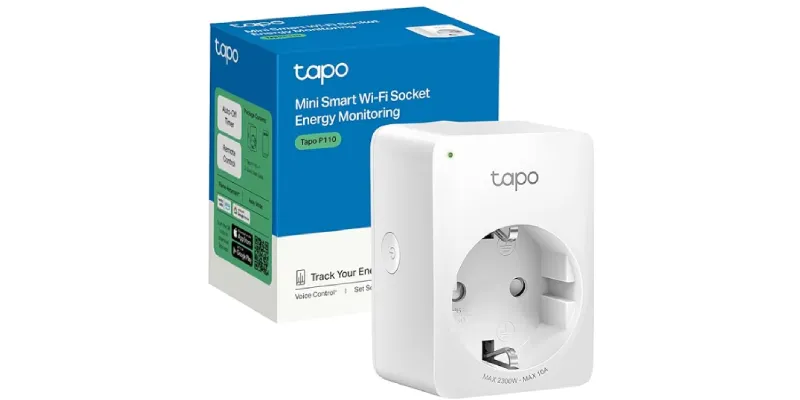
Une fois que vous l’avez, branchez le PC auquel vous voulez accéder sur la prise connectée, installez l’application du fabricant et associez l’appareil à votre Wi-Fi. L’ensemble de l’opération prend moins de deux minutes.
La prise connectée n’appuie pas physiquement sur le bouton de l’ordinateur. Elle se contente de couper puis rétablir le courant. C’est précisément cette fonction que nous allons utiliser pour allumer le PC quand nous le souhaitons.
Pour cela, entrez dans le BIOS de l’ordinateur en appuyant au démarrage sur une touche qui est généralement F2, F10, Suppr ou Échap selon le fabricant.
Une fois à l’intérieur, indiquez-lui que le PC doit démarrer automatiquement lorsqu’il détecte le retour de l’alimentation électrique.
L’option peut s’appeler :
- After Power Loss.
- Restore on AC Power Loss.
- AC Power Recovery.
- Power On After Power Failure.
- State After Power Loss.
Ou quelque chose de similaire.
Vous pouvez y choisir l’une de ces trois options :
- Power Off: l’ordinateur reste éteint lorsque le courant revient.
- Power On: l’ordinateur s’allume automatiquement.
- Previous State: rétablit l’état antérieur à la coupure.
Pour ce montage, vous devez choisir Power On.
Après avoir réglé cette option dans le BIOS, enregistrez et quittez.
À partir de ce moment, lorsque vous voulez allumer le PC alors que vous n’êtes pas chez vous, il vous suffit de :
- Ouvrir l’application de la prise.
- Couper la sortie électrique.
- Attendre entre cinq et dix secondes.
- La rallumer.
- Le BIOS détecte le retour du courant et démarre le PC.
Cette option est très courante dans tous les types de BIOS, mais vérifiez que celui de votre PC la prend en charge avant d’acheter la prise.
Comment vérifier que le démarrage après une coupure de courant fonctionne avant d’acheter la prise
Faites un test manuel :
- Arrêtez Windows normalement.
- Attendez que l’ordinateur soit complètement éteint.
- Débranchez le câble d’alimentation.
- Attendez une dizaine de secondes.
- Rebranchez-le.
Si l’ordinateur s’allume tout seul, le BIOS est correctement configuré.
S’il ne démarre pas, retournez dans le BIOS et vérifiez que vous avez choisi Power On.
Conseils
La coupure de courant préalable est nécessaire, car si la prise était déjà allumée, appuyer de nouveau sur « allumer » ne provoque aucun changement électrique.
Une prise connectée comme celle que je recommande, avec mesure de la consommation, offre un avantage supplémentaire : vous pouvez vérifier à distance si l’ordinateur est éteint, en cours de démarrage ou en fonctionnement.
C’est important, car la prise doit principalement servir à allumer l’ordinateur, pas à l’éteindre brutalement. Lorsque vous avez fini de travailler, vous devez arrêter Windows depuis la commande normale du PC auquel vous accédez.
Cette fonction de mesure de consommation n’est donc pas indispensable, mais elle aide lorsque l’accès à distance tarde à apparaître.
#2. Se connecter au PC depuis l’extérieur du réseau
Avec l’une ou l’autre des deux méthodes précédentes, nous pouvons désormais allumer le PC lorsque vous n’êtes pas chez vous. Il faut maintenant s’y connecter.
Pour cela, vous avez besoin de deux choses :
- Préparer Windows.
- Un outil comme ceux-ci :
- Bureau à distance Windows (RDP).
- Chrome Remote Desktop, AnyDesk ou TeamViewer.
Je les sépare en deux groupes parce que si vous choisissez le Bureau à distance Windows, vous avez également besoin d’un moyen d’atteindre le PC depuis Internet.
Nous verrons ensuite que vous pouvez le faire avec NordVPN Meshnet, Tailscale ou en ouvrant des ports sur le routeur.
Les autres applications n’ont pas besoin de cette étape supplémentaire, mais leurs performances sont généralement moins bonnes en contrepartie : davantage de latence ou une qualité inférieure.
Quoi qu’il en soit, plusieurs réglages doivent être effectués dans Windows avant de pouvoir accéder à l’ordinateur.
2.1 Préparer Windows pour l’accès à distance
Configurez l’ordinateur ainsi afin qu’il reste disponible après le démarrage.
Empêcher sa mise en veille
L’écran peut s’éteindre, mais le PC ne doit pas se mettre en veille tant que vous voulez qu’il reste accessible.
Dans Windows 11, allez dans :
Paramètres > Système > Alimentation et batterie > Écran et veille.Réglez la mise en veille sur Jamais lorsque l’ordinateur est branché, ou choisissez une durée suffisamment longue.
Si Windows se met en veille, la prise restera allumée, mais les applications d’accès à distance peuvent cesser de répondre.
Ce réglage est nécessaire quelle que soit l’application de connexion choisie. La suite ne concerne que le Bureau à distance de Microsoft.
Configuration de Windows pour utiliser le Bureau à distance Microsoft (RDP)
Si vous choisissez cette application, vous devrez configurer quelques éléments supplémentaires.
Activer l’option Bureau à distance
Cette option est disponible uniquement dans les éditions Windows Pro et Éducation, pas dans Windows Home.
Pour l’activer, allez dans :
Paramètres > Système > Bureau à distanceEnsuite, redémarrez l’ordinateur.
Vérifiez que vous disposez d’un véritable mot de passe utilisateur
Il est important de faire la différence entre :
- Le code PIN Windows Hello.
- Le mot de passe du compte Windows.
- L’adresse e-mail du compte Microsoft.
- Le nom d’utilisateur du PC.
Pour RDP, vous avez besoin de :
- Le compte utilisateur du PC avec lequel vous vous connectez, qui peut être ou non un compte Outlook.
- Le mot de passe utilisateur normal (le code PIN Hello ne fonctionne pas) pour vous connecter par RDP.
Avant de dépendre de l’accès à distance :
- Appuyez sur Windows + L.
- Ouvrez Options de connexion.
- Sélectionnez l’icône du mot de passe.
- Vérifiez que vous pouvez vous connecter sans utiliser le code PIN.
2.2 Choisir la méthode de connexion à distance
Ici, vous devez décider si vous souhaitez utiliser le Bureau à distance Windows ou un outil qui intègre déjà tout le système de connexion.
Chrome Remote Desktop
Cet outil réunit dans une seule application :
- L’accès à l’ordinateur.
- Le moyen de l’atteindre par Internet, que RDP ne fournit pas.
L’application du PC communique avec l’infrastructure de Google. Depuis votre téléphone, Chromebook ou un autre ordinateur, connectez-vous avec votre compte Google, choisissez l’ordinateur et saisissez un code PIN.
C’est très simple. Vous n’avez besoin d’aucun des éléments suivants :
- Windows Pro.
- Ouverture de ports sur le routeur.
- Adresse IP publique.
- NordVPN Meshnet ou Tailscale.
Pour le configurer :
- Ouvrez la section d’accès de Chrome Remote Desktop sur le PC.
- Téléchargez et installez l’application sur le PC.
- Attribuez un nom à l’ordinateur (facultatif).
- Créez un code PIN.
- Redémarrez Windows.
- Installez et ouvrez l’application Chrome Remote Desktop sur votre téléphone, puis testez la connexion avec le code PIN que vous avez créé.
Rappelez-vous, c’est l’option la plus simple et elle fonctionne dans des situations où les autres peuvent échouer (comme sur l’écran de connexion Windows).
C’est pourquoi c’est ma deuxième option préférée après RDP et mon plan B toujours disponible.
AnyDesk ou TeamViewer
Sur le plan conceptuel, les deux fonctionnent comme Chrome Remote Desktop.
Chacun possède son propre protocole et sa propre infrastructure pour localiser l’ordinateur, traverser le routeur et transmettre l’écran.
Ils ne nécessitent donc ni Meshnet, ni Tailscale, ni ports ouverts.
Pour que AnyDesk fonctionne lorsque personne ne se trouve devant le PC, vous devez activer l’accès sans surveillance, définir un mot de passe et installer le programme sous Windows.
La version installable peut fonctionner en dehors de la session utilisateur et rester disponible après un redémarrage ou une déconnexion, tandis que la version portable est plus limitée.
Le processus de base est le suivant :
1. Installez AnyDesk sur le PC.
2. Ouvrez Paramètres > Accès.
3. Activez l’accès sans surveillance.
4. Définissez un mot de passe.
5. Notez l’identifiant ou l’alias de l’ordinateur.
6. Installez AnyDesk sur l’appareil depuis lequel vous allez vous connecter.
7. Saisissez l’identifiant du PC et le mot de passe.
TeamViewer propose une option équivalente via son client complet ou TeamViewer Host, conçu pour laisser un ordinateur disponible sans que personne ait à accepter la connexion.
Après avoir associé le PC à votre compte, vous pouvez le sélectionner dans la liste des appareils et vous connecter.
Bureau à distance sous Windows Pro
RDP offre la meilleure qualité d’image si vous disposez de Windows 11 Pro.
Il permet d’ouvrir une session Windows complète et fonctionne généralement très bien pour presque tout.
Comme je le disais plus haut, jusqu’à une résolution Full HD, l’expérience ressemble beaucoup à celle que vous auriez devant votre PC.
Cependant, il nécessite une configuration supplémentaire que les applications suivantes évitent.
Rendre RDP accessible depuis l’extérieur de votre domicile
Pour commencer, contrairement aux applications précédentes, vous devez ici « atteindre » votre PC à domicile avant de pouvoir utiliser RDP.
Vous avez trois options :
- NordVPN avec la fonction Meshnet.
- Tailscale : une application avec une offre gratuite.
- Ouvrir des ports sur le routeur.
Voyons les avantages et les inconvénients de chacune.
Option 1 : NordVPN Meshnet, ma méthode
J’ai un compte payant chez NordVPN, ce qui ajoute la fonction Meshnet.
Celle-ci crée un réseau privé entre vos appareils. Le PC et les appareils depuis lesquels vous voulez y accéder reçoivent une adresse interne Meshnet et peuvent communiquer même s’ils sont connectés à des réseaux différents.
Pour l’utiliser avec RDP, vous avez besoin de :
- NordVPN installé et activé sur le PC et sur l’appareil d’accès.
- Meshnet activé sur le PC et sur l’appareil d’accès.
- Autorisation d’accès à distance accordée dans Meshnet.
- Bureau à distance activé dans Windows.
- NordVPN configuré pour démarrer avec Windows.
- L’application Bureau à distance Windows (désormais appelée « Windows App ») pour votre appareil d’accès (pour Windows ou pour Android)).
Si vous avez NordVPN, cette méthode est très facile.
Configuration sur le PC :
Ouvrez NordVPN et allez dans Appareils du réseau Meshnet.
Activez Meshnet.
Repérez ensuite le téléphone, le Chromebook ou l’ordinateur portable que vous utiliserez pour vous connecter. Dans ses autorisations, vous devez activer Accès à distance à votre appareil.
Vous n’avez pas besoin d’autoriser l’autre appareil à acheminer tout son trafic via votre PC ni de lui donner un accès complet au réseau local. Pour RDP, l’autorisation d’accès à distance suffit.
NordVPN attribuera au PC une adresse IP semblable à 100.126.46.108.
C’est cette adresse que vous devez saisir dans l’application RDP.
Veillez à ce que NordVPN démarre avec Windows :
Ce réglage est indispensable pour un ordinateur que vous allumerez à l’aide d’une prise connectée.
Dans NordVPN, activez Lancer NordVPN au démarrage de Windows.
Vous n’avez pas besoin de vous connecter à un serveur VPN d’un autre pays. Le VPN traditionnel de NordVPN et Meshnet sont deux fonctions distinctes.
Pour ce montage, il suffit que l’application démarre avec l’ordinateur et que Meshnet reste activé.
Comment le tester :
- Redémarrez le PC.
- N’ouvrez pas NordVPN manuellement.
- Ne lancez aucune application.
- Attendez une ou deux minutes.
- Désactivez le Wi-Fi du téléphone et utilisez les données mobiles.
- Vérifiez que Meshnet est actif sur le téléphone.
- Connectez-vous en RDP à l’adresse IP Meshnet du PC.
Si cela fonctionne après un redémarrage sans ouvrir NordVPN manuellement, cela devrait également fonctionner lorsque l’ordinateur démarre via la prise.
Configurer la connexion RDP :
Dans l’application Microsoft, ajoutez un nouveau PC :
- Nom du PC: adresse IP Meshnet du PC
- Compte: compte utilisateur avec lequel vous accédez au PC
- Passerelle : aucune
Exemple :
Nom du PC: 100.126.46.108
Utilisateur: pc-admin
Lorsqu’on vous le demande, utilisez le mot de passe de pc-admin. Pas le code PIN, et pas nécessairement le mot de passe de l’adresse Outlook (le compte utilisé pour accéder à votre PC peut être ou non un compte Outlook).
Le nom du PC affiché dans Windows ne doit pas être saisi dans le champ Nom du PC si vous utilisez déjà l’adresse IP Meshnet. Ce nom peut faire partie du nom d’utilisateur, mais la destination de la connexion reste l’adresse IP Meshnet.
Option 2 : Tailscale, une alternative similaire
Si vous n’avez pas NordVPN et recherchez une application offrant la même fonction avec une formule gratuite, Tailscale peut jouer un rôle équivalent.
Installez Tailscale sur le PC et sur l’appareil distant. L’application crée un réseau privé entre les deux et permet une connexion RDP avec l’adresse IP privée attribuée par Tailscale.
Vous avez besoin de :
- Tailscale sur le PC.
- Tailscale sur l’appareil distant.
- Bureau à distance activé.
- Connexion RDP à l’adresse IP Tailscale.
Option 3 : ouvrir des ports sur le routeur
Si vous ne voulez pas accéder au PC au moyen d’applications, l’alternative classique consiste à faire en sorte que le routeur redirige les connexions reçues depuis Internet vers le port RDP de l’ordinateur.
Le schéma serait le suivant :
Internet > adresse IP publique du domicile > port ouvert sur le routeur > adresse IP locale du PC > RDPPour cela, vous devrez :
- Réserver une adresse IP locale à l’ordinateur.
- Créer une règle de redirection de ports.
- Connaître votre adresse IP publique.
- Utiliser un service DDNS si cette adresse IP change.
- Vérifier que votre opérateur n’utilise pas le CG-NAT.
- Maintenir Windows correctement à jour et protégé.
Même si cela fonctionne, c’est l’option que je recommande le moins. RDP est davantage exposé à Internet et vous avez plus d’éléments à configurer et à surveiller.
Changer le port externe réduit une partie du trafic automatisé, mais ne remplace pas un réseau privé. Meshnet ou Tailscale permettent d’accéder au PC sans publier directement RDP sur Internet.
Voici les différences entre les options :
| Méthode | Contrôle Windows | Crée le chemin via Internet | Nécessite Meshnet ou Tailscale |
| RDP Windows | Oui | Non | Oui, sauf avec un autre VPN ou une redirection de ports |
| Chrome Remote Desktop | Oui | Oui | Non |
| AnyDesk | Oui | Oui | Non |
| TeamViewer | Oui | Oui | Non |
#3. Afficher le bureau
Une fois connecté à l’ordinateur par l’une des méthodes évoquées, il suffit d’ouvrir l’outil concerné. L’outil affichera le bureau du PC de votre domicile sur l’appareil depuis lequel vous travaillez.
Par exemple :
- Ouvrez Chrome Remote Desktop sur votre téléphone.
- Vous verrez que le PC de votre domicile est allumé. Sélectionnez-le.
- Le bureau du PC s’ouvrira sur votre téléphone et vous pourrez y travailler.
Avec le Bureau à distance Windows, le processus est identique une fois l’accès configuré avec Meshnet, Tailscale ou une ouverture de ports.
Configuration recommandée
J’utilise deux configurations : un meilleur plan A et un plan B raisonnable.
La plus simple (le plan B)
Vous avez seulement besoin de ceci :
Prise connectée + Chrome Remote Desktop.
Vous n’avez besoin ni de Windows Pro, ni de Meshnet, ni de Tailscale, et vous ne devez pas modifier le routeur.
C’est la meilleure option si vous voulez réduire la configuration au minimum ou si vous vous connecterez principalement depuis un Chromebook ou un téléphone.
Vous aurez probablement un peu de latence. Essayez et voyez dans quelle mesure cela reste supportable pour travailler.
La meilleure option (mon plan A) : Bureau à distance sous Windows Pro
Ici, vous avez besoin de :
Prise connectée + Bureau à distance Windows + NordVPN Meshnet
Ici, la qualité d’image en Full HD est impressionnante à condition que la connexion Internet de l’appareil depuis lequel vous accédez au PC soit correcte. C’est pourquoi c’est ma méthode de travail par défaut.
Et je connais cette configuration sur le bout des doigts : lorsque je travaillais chez Yo pongo el hielo, mon ordinateur puissant était au bureau et, quand je travaillais depuis chez moi, j’utilisais mon portable connecté de cette manière au PC du bureau.
J’ai travaillé ainsi pendant environ trois ans, après avoir essayé les autres options. C’est donc celle que je vous recommande.
Comme vous l’avez vu, elle demande toutefois un peu plus de temps de configuration que l’option précédente et nécessite une édition Pro de Windows.
Au passage, Tailscale peut remplacer Meshnet sans aucun problème dans cette configuration.
Alternatives
Si vous possédez déjà un Raspberry Pi, un NAS ou un mini-PC et ne voulez pas acheter de prise connectée :
Wake-on-LAN + outil d’accès à distance
J’ai également testé cette solution avec un Raspberry Pi Zero 2 connecté en Wi-Fi et laissé constamment allumé.
Elle fonctionne bien, mais vous devez ajouter la couche de configuration de TeamViewer sur le Raspberry Pi pour pouvoir allumer le PC. Cela représente quinze à trente minutes supplémentaires, en plus de tout ce que nous avons vu dans cet article.
En dernier recours, vous pouvez utiliser l’ouverture directe de ports, mais c’est l’option la moins intéressante. Elle fonctionne, mais oblige à configurer le routeur et expose davantage le service Bureau à distance.
Important: quelle que soit la méthode choisie, essayez de faire en sorte que le PC auquel vous voulez accéder soit relié au routeur par câble, ou à défaut qu’il bénéficie d’une bonne couverture Wi-Fi.
Performances : cela fonctionne-t-il bien en Full HD ?
Pour travailler en 1920 × 1080, RDP devrait fonctionner correctement avec une connexion réseau normale.
La consommation de bande passante montante dépend beaucoup de ce qui s’affiche à l’écran :
- Un document ou un panneau d’administration consomme peu.
- Faire défiler rapidement des sites riches en images consomme davantage.
- La lecture de vidéos augmente nettement le trafic.
- Jouer ou monter des vidéos n’est pas l’usage idéal de RDP.
Le plus important est le débit montant de la connexion où se trouve le PC, car c’est elle qui doit envoyer l’image à votre Chromebook, téléphone ou ordinateur portable.
D’autres éléments ont également une influence :
- La latence entre les deux connexions.
- La couverture Wi-Fi de l’appareil distant.
- Le fait que le PC soit relié par câble.
- Les effets visuels de Windows.
- Les mouvements continus à l’écran.
Meshnet ou Tailscale ajoutent du chiffrement et une couche de réseau privé, mais ne devraient pas vous empêcher de travailler en Full HD. Avec une connexion normale, la latence et la qualité des réseaux aux deux extrémités comptent généralement davantage que la résolution elle-même.
Cela dit, dans mon cas, j’ai essayé de travailler en 4K et ce n’était pas viable, même avec RDP (vous envoyez quatre fois plus d’informations), j’ai donc choisi une résolution inférieure.
Conseils pour améliorer l’expérience :
- Reliez le PC au routeur avec un câble Ethernet.
- Utilisez une bonne couverture Wi-Fi sur l’appareil d’accès.
- Réglez la session sur 1920 × 1080, pas davantage.
- Désactivez les animations et les effets de transparence dans Windows si vous constatez un retard.
- Évitez de lire des vidéos dans RDP.
- Fermez les applications qui consomment beaucoup de débit montant.
Pour la bureautique, la programmation, le travail avec l’IA et même le design, le Full HD devrait être parfaitement utilisable, surtout avec RDP.
Arrêt correct
Lorsque vous avez terminé, ne vous contentez pas de fermer l’application d’accès à distance : vous devez arrêter Windows depuis le menu Démarrer, comme vous le faites habituellement.
Fermer RDP, Chrome Remote Desktop, AnyDesk ou TeamViewer ne fait généralement que déconnecter la session. L’ordinateur peut rester allumé.
Une fois Windows complètement arrêté, vous pouvez laisser la prise allumée. La fois suivante, effectuez un cycle rapide :
- Éteindre la prise.
- Attendre cinq secondes.
- Allumer la prise.
- Se connecter au PC une fois qu’il est allumé.
Vous pouvez aussi l’allumer par WoL avec votre Raspberry Pi et TeamViewer si vous n’avez pas de prise connectée.
Problèmes fréquents
Voyons ce qui peut arriver.
Le PC ne démarre pas lorsque vous allumez la prise
Vérifiez le BIOS et assurez-vous qu’il est configuré ainsi :
After Power Loss: Power On
Répétez le test en débranchant physiquement le câble d’alimentation puis en le rebranchant.
Bien entendu, vous devez le faire depuis chez vous avant de partir en vacances.
Le PC démarre, mais n’apparaît pas comme disponible
Vérifiez que l’outil choisi démarre avec Windows :
- NordVPN, si vous utilisez Meshnet.
- Tailscale, si vous utilisez ce réseau.
- Le service Chrome Remote Desktop.
- AnyDesk installé avec l’accès sans surveillance.
- TeamViewer Host ou le client configuré pour l’accès à distance.
Redémarrez ensuite le PC et testez sans ouvrir manuellement aucune application.
Meshnet fonctionne, mais RDP ne se connecte pas
Commencez par vérifier Windows lui-même dans PowerShell :
Test-NetConnection 127.0.0.1 -Port 3389Il doit renvoyer :
TcpTestSucceeded : TrueS’il renvoie False, RDP n’est pas à l’écoute. Vérifiez que le Bureau à distance est activé et redémarrez l’ordinateur.
RDP refuse le nom d’utilisateur ou le mot de passe
Exécutez dans le terminal :
whoamiUtilisez le résultat comme compte :
NOMBRE-PCusuarioNe confondez pas :
- Le nom d’utilisateur local.
- Le nom affiché du compte.
- L’adresse e-mail Outlook.
- Le code PIN Windows.
- Le véritable mot de passe.
Le fait que Windows affiche une adresse e-mail Microsoft ne vous oblige pas à l’utiliser comme nom d’utilisateur RDP. Sur certains ordinateurs, le compte local fonctionne directement, par exemple NOMBRE-PCpcadmin.
Cela ne fonctionne qu’après l’ouverture de NordVPN
Activez : Lancer NordVPN au démarrage de Windows.
Vérifiez également que Meshnet reste activé après le redémarrage.
Faites le test sans ouvrir la fenêtre NordVPN : si la connexion fonctionne, cela signifie que l’application et Meshnet tournent en arrière-plan.
Cela fonctionne sur le Wi-Fi de la maison, mais pas depuis l’extérieur
Vérifiez que vous n’utilisez pas l’adresse IP locale : 192.168.x.x.
Pour Meshnet, vous devez utiliser l’adresse IP du PC : 100.x.x.x.
Vous devez aussi désactiver le Wi-Fi du téléphone pendant le test et utiliser les données mobiles. Vous saurez ainsi que la connexion arrive réellement depuis l’extérieur de votre domicile.
Conclusions
Comme vous le voyez, partir en vacances avec une tablette ou un Chromebook tout en continuant à travailler normalement est parfaitement possible, mais cela vous demandera un peu de temps et 10 € pour une prise connectée.
Dans mon cas, cela en vaut totalement la peine, car je conserve ma philosophie consistant à cloisonner les appareils et j’emporte un appareil léger pour les loisirs tout en continuant à développer mon jeu sur le PC de la maison.
Je fais d’une pierre deux coups et je continue à préserver ma vie privée.
Au passage, je sais que cet article est long et dense. Si vous avez des questions, posez-les-moi : nous examinerons votre situation et évaluerons la meilleure solution.
Questions fréquentes
Comment puis-je allumer mon PC depuis l’extérieur de mon domicile ?
La méthode la plus simple consiste à le brancher sur une prise connectée et à configurer dans le BIOS l’option Restore on AC Power Loss, After Power Loss ou une option similaire. Lorsque vous coupez puis rétablissez le courant depuis l’application de la prise, l’ordinateur démarre automatiquement.
Quelle est la configuration la plus simple pour accéder à distance au PC ?
La combinaison la plus simple est une prise connectée et Chrome Remote Desktop. Vous n’avez pas besoin de Windows Pro, d’ouvrir des ports sur le routeur, de souscrire un VPN ni de configurer un réseau privé.
Ai-je besoin de Windows Pro pour me connecter à l’ordinateur ?
Vous n’avez besoin de Windows Pro ou Éducation que si vous souhaitez utiliser le Bureau à distance Microsoft comme serveur. Chrome Remote Desktop, AnyDesk et TeamViewer fonctionnent également avec Windows Home.
Quelle option offre la meilleure qualité : RDP ou Chrome Remote Desktop ?
Le Bureau à distance Windows offre généralement une meilleure qualité d’image, davantage de fluidité et moins de latence. Chrome Remote Desktop est plus simple à configurer et fonctionne sur davantage d’éditions de Windows, mais ses performances peuvent être légèrement inférieures.
Puis-je accéder au PC depuis un Chromebook, une tablette ou un téléphone ?
Oui. Vous pouvez utiliser Chrome Remote Desktop, AnyDesk, TeamViewer ou l’application Microsoft compatible avec votre appareil. Pour travailler confortablement, l’idéal est d’utiliser une tablette ou un Chromebook avec clavier et souris.
Est-il sûr d’ouvrir le port du Bureau à distance sur le routeur ?
Cela peut fonctionner, mais ce n’est pas l’option la plus recommandable, car le service RDP est davantage exposé à Internet. Il vaut mieux créer un réseau privé avec NordVPN Meshnet ou Tailscale et se connecter avec l’adresse IP attribuée par l’un de ces services.
Pourquoi le code PIN Windows ne fonctionne-t-il pas lorsque je me connecte par RDP ?
Parce que le Bureau à distance n’utilise pas le code PIN Windows Hello. Vous devez saisir le véritable nom du compte du PC et son mot de passe. Vous pouvez exécuter whoami dans le terminal pour vérifier le nom d’utilisateur correct.
Puis-je éteindre l’ordinateur en coupant le courant avec la prise connectée ?
Vous ne devriez pas le faire. La prise sert surtout à déclencher le démarrage du PC. Lorsque vous avez fini de travailler, arrêtez Windows depuis son menu habituel et attendez que l’ordinateur s’éteigne correctement.
Que se passe-t-il si l’ordinateur se met en veille ?
Les applications d’accès à distance peuvent cesser de répondre même si la prise reste allumée. Pour l’éviter, configurez Windows afin que l’ordinateur ne se mette pas en veille lorsqu’il est branché.
Peut-on travailler à distance en Full HD ?
Oui. Pour la bureautique, la programmation, la gestion web, le travail avec l’IA ou le design, une session en 1920 × 1080 devrait bien fonctionner. Le plus important est que le PC dispose d’un bon débit montant, d’une faible latence et, de préférence, d’une connexion filaire au routeur.

Laisser un commentaire