
Op afstand toegang krijgen tot een pc of server terwijl het apparaat aanstaat is eenvoudig. Er zijn veel gratis en betaalde toepassingen die dit kunnen: TeamViewer, , AnyDesk, , Chrome Remote Desktop, of mijn favoriet in Windows, Extern bureaublad, de ingebouwde Microsoft-toepassing die alleen in Windows Pro en Education is opgenomen.
Het probleem ontstaat wanneer je van buitenaf verbinding wilt maken, maar de computer niet 24 uur per dag wilt laten draaien voor het geval je toegang nodig hebt.
Dit is precies mijn situatie: ik wil toegang kunnen krijgen tot mijn werkcomputer thuis nu ik op vakantie ga, maar ik wil hem niet voortdurend aan laten staan.
Zo kan ik op reis met mijn Chromebook of met een tablet naar keuze, zonder zwaarder werk op te geven dan deze apparaten zelf aankunnen..
Dus als jij net als ik:
- liever op een desktopcomputer werkt,
- af en toe op vakantie gaat,
- en ongeveer hetzelfde wilt kunnen werken vanaf een lichter apparaat,
dan kan de oplossing die ik voorstel — of een van de alternatieven die ik ook bespreek — je leven makkelijker maken.
Maar:
- Als je normaal gesproken met een laptop werkt.
- Met een Mac mini (of een andere energiezuinige mini-pc die je probleemloos dag en nacht aangesloten kunt laten).
- Je geen toegang tot je pc thuis of op kantoor nodig hebt.
- Of je nooit op vakantie gaat.
In die gevallen is dit artikel NIET voor jou.
Nu dat duidelijk is: als je met gewone desktopcomputers werkt (Linux of Windows), leg ik iets uitgebreider uit wat we gaan doen.
Het eerste wat je moet begrijpen, is dat je het systeem moet opsplitsen in twee of drie onderdelen:
- De computer van buiten je huis inschakelen.
- Er verbinding mee maken zodra Windows is gestart.
- Het bureaublad van de computer bekijken.
De laatste twee punten kunnen worden gecombineerd of gescheiden, afhankelijk van de gekozen aanpak; dat leg ik later uit.
Ik waarschuw je ook alvast dat het proces niet ingewikkeld is, maar dat er enkele creatieve oplossingen nodig zijn, omdat de alternatieven meestal complexer zijn.
Voordat ik het systeem uitleg, bekijken we wat je nodig hebt.
Wat je nodig hebt om het systeem op te zetten
Je hebt minimaal het volgende nodig:
- De pc met internetverbinding waartoe je toegang wilt krijgen.
- Het apparaat (Chromebook, tablet, laptop of telefoon) met internetverbinding waarmee je toegang wilt krijgen tot de pc.
- Een systeem om de pc op te starten wanneer die thuis uitstaat. Dat kan een van de volgende opties zijn:
- Een router met Wake-on-LAN-functionaliteit voor een netwerkapparaat en een app waarmee je er van buitenaf bij kunt. Dit komt niet vaak voor.
- Een Raspberry Pi, een oude telefoon of een andere pc thuis. In alle gevallen moet die altijd aanstaan en met het netwerk verbonden zijn.
- Een slimme stekker met een app waarmee je er van buiten je huis toegang toe hebt.
- Een toepassing voor externe toegang (AnyDesk, TeamViewer, Extern bureaublad, Chrome Remote Desktop of iets vergelijkbaars). Bij voorkeur een gratis optie.
Optioneel, en alleen als je kiest voor Windows Extern bureaublad:
- Windows Pro geïnstalleerd op de pc waartoe je toegang wilt krijgen.
- Een Windows-account met een wachtwoord.
- Een van deze drie opties:
Hoewel het zo opgeschreven misschien nogal ingewikkeld lijkt, kan het systeem in werkelijkheid heel, heel eenvoudig zijn, bijvoorbeeld met deze basiscombinatie:
Slimme stekker + Chrome Remote Desktop.
Het kan natuurlijk ook ingewikkelder worden, afhankelijk van je behoeften. Bijvoorbeeld:
Raspberry Pi + TeamViewer + DynDNS + poortdoorschakeling op de router + Windows Extern bureaublad.
In het eerste geval werkt alles binnen vijf minuten. Het tweede kost je een paar uur.
In het eerste geval is de beeldkwaliteit acceptabel, maar niet uitstekend. In het tweede vergeet je vaak dat je op afstand werkt dankzij de uitstekende beeldkwaliteit en de soepele werking.
Laten we de stappen van het proces en de alternatieven bij elke stap bekijken.
Het proces in drie delen
Nu we weten wat we nodig hebben, wil ik dat je begrijpt wat we op elk moment gaan doen, zodat je de aanpak kunt kiezen die het beste bij jouw situatie past. Bij elk punt leg ik uit welke optie ik kies en waarom, maar ik bespreek ook de alternatieven die je hebt.
#1. De pc alleen inschakelen wanneer je hem nodig hebt: een creatieve oplossing
De reden behoeft weinig uitleg: gewone desktop-pc’s verbruiken zelfs in de slaapstand stroom. Als je er een 24/7 aan laat staan, verbruik je meer elektriciteit en verkort je de levensduur van je apparatuur.
Om beide redenen doe ik dat liever niet met mijn persoonlijke computers. Bedrijfsservers zijn iets anders: die zijn er meestal voor ontworpen en geven normaal gesproken geen problemen.
Wat je dus nodig hebt, is een systeem dat de pc inschakelt wanneer je niet thuis bent en niet fysiek op de knop kunt drukken.
Optie 1: Wake-on-LAN, de gebruikelijke — en moeilijkste — route
Als je in systeembeheer werkt, is dit misschien het eerste waaraan je dacht.
De Wake-on-LAN-functie (WoL) maakt het mogelijk een computer in te schakelen door een speciaal pakket naar de netwerkkaart te sturen.
Binnen je eigen huis is dat vrij eenvoudig, maar van buitenaf, via een ander netwerk, kan het behoorlijk ingewikkeld worden.
De gebruikelijke oplossing is om thuis een ander apparaat aan te laten staan:
- Raspberry Pi.
- NAS.
- Mini-pc.
- Een andere computer.
- Compatibele router.
- Zelfs een oude Android-telefoon.
Van buitenaf maak je verbinding met dat apparaat via TeamViewer en geef je opdracht om de pc waartoe je toegang wilt inschakelen.
Naar mijn mening is dit de eenvoudigste route, omdat je alleen een account hoeft aan te maken, de app hoeft te installeren en de drie apparaten aan elkaar hoeft te koppelen: de pc waartoe je toegang wilt, het apparaat waarmee je verbinding maakt en de Raspberry Pi of telefoon die aan blijft staan.
Andere opties, zoals SSH, AnyDesk of een VPN, doen hetzelfde: verbinding maken met het apparaat dat altijd aanstaat en het WoL-pakket verstuurt.
Als je al een Raspberry Pi of NAS hebt, kan dit de beste optie zijn, omdat je niets hoeft te kopen.
Als je speciaal een apparaat moet aanschaffen om alleen het pakket te versturen, zijn er goedkopere en veel eenvoudigere oplossingen.
Wake-on-LAN vanaf de router
Heb je een goede router, let dan goed op.
Sommige routers kunnen Wake-on-LAN-pakketten verzenden vanuit hun webbeheerpagina of app.
In theorie is dit de perfecte oplossing omdat er geen ander apparaat nodig is. In de praktijk hangt het af van de router en de functies van de beheerapp.
Ik kan je alvast vertellen dat ze dit niet allemaal rechtstreeks toestaan – de meeste niet – en de routers die het wel kunnen, dit meestal alleen toestaan wanneer je met hun netwerk bent verbonden, niet via internet.
Optie 2: Slimme stekker, de eenvoudigste optie
Dit is de creatieve oplossing die ik eerder noemde.
Bovendien, is dit de goedkoopste oplossing als je thuis geen apparaat hebt dat permanent aanstaat.
Het komt erop neer dat je een slimme stekker zoals deze koopt (dit is degene die ik heb gekocht).
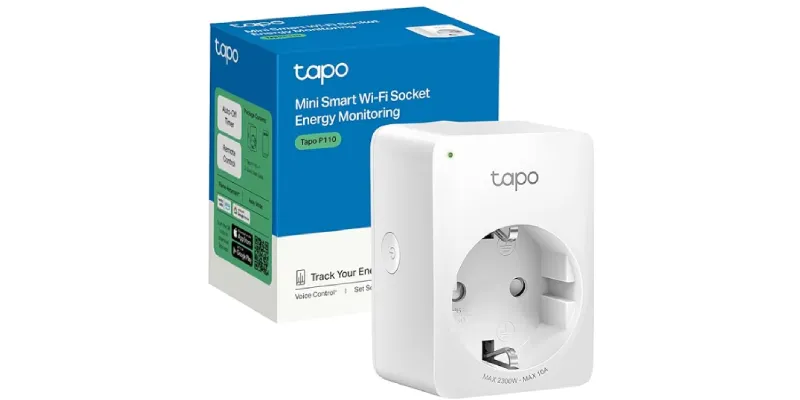
Zodra je die hebt, sluit je de pc waartoe je toegang wilt aan op de slimme stekker, installeer je de app van de fabrikant en koppel je het apparaat aan je wifi. Het hele proces duurt minder dan twee minuten.
De slimme stekker drukt niet fysiek op de aan-uitknop van de computer. Wat hij doet, is de stroom onderbreken en herstellen. Precies die functie gaan we gebruiken om de pc in te schakelen wanneer we maar willen.
Daarvoor, ga je naar het BIOS van de computer door tijdens het opstarten op een toets te drukken — meestal F2, F10, Delete of Esc, afhankelijk van de fabrikant.
Eenmaal binnen stel je in dat de pc automatisch moet opstarten wanneer hij detecteert dat de stroom is teruggekeerd.
De optie kan zo heten:
- After Power Loss.
- Restore on AC Power Loss.
- AC Power Recovery.
- Power On After Power Failure.
- State After Power Loss.
Of iets vergelijkbaars.
Daarbinnen kun je een van deze drie opties kiezen:
- Power Off: de computer blijft uitgeschakeld wanneer de stroom terugkomt.
- Power On: de computer wordt automatisch ingeschakeld.
- Previous State: herstelt de toestand van vóór de stroomonderbreking.
Voor deze configuratie moet je kiezen voor Power On.
Nadat je de BIOS-instelling hebt gewijzigd, sla je de wijzigingen op en sluit je af.
Vanaf dat moment hoef je, wanneer je de pc wilt inschakelen terwijl je niet thuis bent, alleen maar:
- De app van de slimme stekker te openen.
- De stroomtoevoer uit te schakelen.
- Vijf tot tien seconden te wachten.
- De stroom weer in te schakelen.
- Het BIOS detecteert dat de stroom is teruggekeerd en start de pc.
Deze optie komt veel voor in allerlei BIOS-versies, maar controleer of jouw pc dit ondersteunt voordat je de stekker koopt.
Zo controleer je vóór de aankoop van de stekker of opstarten na stroomuitval werkt
Voer een handmatige test uit:
- Sluit Windows op de normale manier af.
- Wacht totdat de computer volledig is uitgeschakeld.
- Koppel de voedingskabel los.
- Wacht ongeveer tien seconden.
- Sluit hem opnieuw aan.
Als de computer vanzelf aangaat, is het BIOS correct ingesteld.
Start hij niet, ga dan terug naar het BIOS en controleer of je Power On hebt geselecteerd.
Tips
De eerste stroomonderbreking is nodig, want als de stekker al aanstond, veroorzaakt nogmaals op “aan” drukken geen elektrische verandering.
Een slimme stekker zoals degene die ik aanraad, met energiemeting, biedt een extra voordeel: je kunt op afstand controleren of de computer uitstaat, aan het opstarten is of actief is.
Dat is belangrijk omdat de stekker vooral moet worden gebruikt om de computer in te schakelen, niet om hem abrupt uit te zetten. Wanneer je klaar bent met werken, moet je Windows afsluiten met de normale bedieningselementen op de pc waartoe je toegang hebt.
Daarom is energiemeting niet essentieel, maar wel handig wanneer externe toegang wat langer op zich laat wachten.
#2. Verbinding maken met de pc van buiten het netwerk
Met een van de twee bovenstaande methoden kunnen we de pc nu inschakelen terwijl je niet thuis bent. De volgende stap is verbinding maken.
Daarvoor heb je twee dingen nodig:
- Windows voorbereiden.
- Een hulpmiddel zoals een van deze:
- Windows Extern bureaublad (RDP).
- Chrome Remote Desktop, AnyDesk of TeamViewer.
Ik deel ze in twee groepen in omdat je, als je kiest voor Windows Extern bureaublad, ook een manier nodig hebt om de pc via internet te bereiken.
We zullen zo zien dat dit kan met NordVPN Meshnet, Tailscale of door poorten op de router te openen.
De andere apps vereisen deze extra stap niet, maar leveren daar meestal slechtere prestaties voor terug, met meer vertraging of een lagere kwaliteit.
In elk geval moet je in Windows een aantal dingen instellen voordat je toegang tot de computer kunt krijgen.
2.1 Windows voorbereiden op externe toegang
Configureer de computer als volgt, zodat hij na het opstarten beschikbaar blijft.
Voorkomen dat hij in de slaapstand gaat
Het scherm mag uitgaan, maar de pc mag niet in de slaapstand gaan zolang je wilt dat hij bereikbaar blijft.
Ga in Windows 11 naar:
Instellingen > Systeem > Aan/uit en accu > Beeldscherm en slaapstand.Stel de slaapstand in op Nooit wanneer de computer op netstroom is aangesloten, of kies een voldoende lange periode.
Als Windows in de slaapstand gaat, blijft de stekker aan, maar kunnen toepassingen voor externe toegang niet meer reageren.
Dit is nodig ongeacht welke verbindingsapp je kiest. Het volgende is alleen vereist wanneer je kiest voor Microsoft Extern bureaublad.
Windows-instellingen voor Microsoft Extern bureaublad (RDP)
Als je voor deze app kiest, moet je nog een paar dingen instellen.
Schakel de optie Extern bureaublad in
Deze optie is alleen beschikbaar in Windows Pro en Education, niet in Windows Home.
Ga om deze in te schakelen naar:
Instellingen > Systeem > Extern bureaubladVervolgens start je de computer opnieuw op.
Controleer of je een echt gebruikerswachtwoord hebt
Het is belangrijk onderscheid te maken tussen:
- De Windows Hello-pincode.
- Het wachtwoord van het Windows-account.
- Het e-mailadres van het Microsoft-account.
- De gebruikersnaam van de pc.
Voor RDP heb je nodig:
- Het gebruikersaccount op de pc waarmee je je aanmeldt; dat kan wel of geen Outlook-account zijn.
- Het gewone gebruikerswachtwoord (de Hello-pincode werkt niet) om verbinding te maken via RDP.
Voordat je op externe toegang vertrouwt:
- Druk op Windows + L.
- Open Aanmeldingsopties.
- Selecteer het wachtwoordpictogram.
- Controleer of je je zonder pincode kunt aanmelden.
2.2 De methode voor externe verbinding kiezen
Hier moet je beslissen of je Windows Extern bureaublad gebruikt of een hulpmiddel dat het volledige verbindingssysteem al bevat.
Chrome Remote Desktop
Dit hulpmiddel combineert beide volgende functies in één toepassing:
- Toegang tot de computer.
- De route naar de pc via internet, die RDP niet zelf verzorgt.
De pc-app communiceert met de infrastructuur van Google. Op je telefoon, Chromebook of een andere computer meld je je aan met je Google-account, kies je de computer en voer je een pincode in.
De installatie is heel eenvoudig. Je hebt het volgende niet nodig:
- Windows Pro.
- Poorten op de router openen.
- Je openbare IP-adres kennen.
- NordVPN Meshnet of Tailscale.
Zo configureer je het:
- Open op de pc het gedeelte voor externe toegang van Chrome Remote Desktop.
- Download en installeer de app op de pc.
- Geef de computer een naam (optioneel).
- Maak een pincode aan.
- Start Windows opnieuw op.
- Installeer en open de Chrome Remote Desktop-app op je telefoon en test de verbinding met de pincode die je hebt aangemaakt.
Onthoud: dit is de eenvoudigste optie en ze werkt in situaties waarin de andere kunnen mislukken (zoals bij het Windows-aanmeldscherm).
Daarom is Chrome Remote Desktop na RDP mijn tweede favoriete optie en mijn vaste plan B.
AnyDesk of TeamViewer
Conceptueel werken beide zoals Chrome Remote Desktop.
Elk heeft zijn eigen protocol en infrastructuur om de computer te vinden, door de router heen te komen en het scherm door te sturen.
Daarom hebben ze geen Meshnet, Tailscale of geopende poorten nodig.
Om AnyDesk te laten werken wanneer er niemand voor de pc zit, moet je onbeheerde toegang inschakelen, een wachtwoord instellen en het programma in Windows installeren.
De geïnstalleerde versie kan buiten de gebruikerssessie werken en beschikbaar blijven na opnieuw opstarten of afmelden, terwijl de draagbare versie meer beperkingen heeft.
Het basisproces is:
1. Installeer AnyDesk op de pc.
2. Open Instellingen > Toegang.
3. Schakel onbeheerde toegang in.
4. Stel een wachtwoord in.
5. Noteer de ID of alias van de computer.
6. Installeer AnyDesk op het apparaat waarmee je verbinding gaat maken.
7. Voer de pc-ID en het wachtwoord in.
TeamViewer biedt een vergelijkbare optie via de volledige client of TeamViewer Host, die is ontworpen om een computer beschikbaar te houden zonder dat iemand de verbinding hoeft te accepteren.
Nadat je de pc aan je account hebt gekoppeld, kun je hem in de apparatenlijst selecteren en verbinding maken.
Extern bureaublad in Windows Pro
RDP biedt de beste beeldkwaliteit als je Windows 11 Pro hebt.
Het opent een volledige Windows-sessie en werkt doorgaans zeer goed voor vrijwel alles.
Zoals ik eerder zei, voelt het bij schermresoluties tot Full HD sterk alsof je gewoon voor je pc zit.
Het vereist echter extra configuratie die bij de volgende apps niet nodig is.
RDP van buiten je huis bereikbaar maken
Om te beginnen moet je, anders dan bij de vorige toepassingen, eerst je pc thuis kunnen “bereiken” voordat je RDP kunt gebruiken.
Je hebt drie opties:
- NordVPN met Meshnet-functionaliteit.
- Tailscale: een app met een gratis abonnement.
- Poorten op de router openen.
Laten we de voor- en nadelen van elke optie bekijken.
Optie 1: NordVPN Meshnet, mijn configuratie
Ik heb een betaald account bij NordVPN, waaraan Meshnet-functionaliteit is toegevoegd.
Het maakt een privénetwerk tussen je apparaten. De pc en de apparaten waarmee je toegang wilt krijgen, ontvangen een intern Meshnet-adres en kunnen communiceren, zelfs als ze met verschillende netwerken zijn verbonden.
Om het met RDP te gebruiken, heb je nodig:
- NordVPN geïnstalleerd en ingeschakeld op zowel de pc als het toegangsapparaat.
- Meshnet ingeschakeld op zowel de pc als het toegangsapparaat.
- Toestemming voor externe toegang verleend in Meshnet.
- Extern bureaublad ingeschakeld in Windows.
- NordVPN zo ingesteld dat het met Windows wordt gestart.
- De Windows Extern bureaublad-app (momenteel “Windows App” genoemd) voor je toegangsapparaat (voor Windows of voor Android)).
Als je NordVPN hebt, is deze route heel eenvoudig.
Configuratie op de pc:
Open NordVPN en ga naar Apparaten in Meshnet.
Schakel Meshnet.
in. Zoek vervolgens de telefoon, Chromebook of laptop waarmee je verbinding gaat maken. Bij de machtigingen moet je inschakelen: Externe toegang tot je apparaat.
Je hoeft het andere apparaat niet toe te staan al zijn verkeer via je pc te routeren of volledige toegang tot het lokale netwerk te geven. Voor RDP is toestemming voor externe toegang voldoende.
NordVPN wijst de pc een IP-adres toe dat lijkt op 100.126.46.108.
Dat is het adres dat je in de RDP-toepassing moet invoeren.
Zorg dat NordVPN met Windows wordt gestart:
Deze instelling is essentieel voor een computer die je via een slimme stekker inschakelt.
Schakel in NordVPN het volgende in: NordVPN starten wanneer Windows wordt gestart.
Je hoeft geen verbinding te maken met een VPN-server in een ander land. De traditionele VPN van NordVPN en Meshnet zijn aparte functies.
Voor deze configuratie hoeft alleen de toepassing bij het opstarten van de computer te starten en moet Meshnet actief blijven.
Zo test je het:
- Start de pc opnieuw op.
- Open NordVPN niet handmatig.
- Start geen enkele toepassing.
- Wacht één of twee minuten.
- Schakel wifi op je telefoon uit en gebruik mobiele data.
- Controleer of Meshnet actief is op de telefoon.
- Maak via RDP verbinding met het Meshnet-IP-adres van de pc.
Als het na opnieuw opstarten werkt zonder NordVPN handmatig te openen, zou het ook moeten werken wanneer de computer via de slimme stekker wordt gestart.
De RDP-verbinding configureren:
Voeg in de Microsoft-toepassing een nieuwe pc toe:
- Pc-naam: het Meshnet-IP-adres van de pc
- Account: het gebruikersaccount waarmee je toegang krijgt tot de pc
- Gateway: geen
Voorbeeld:
Pc-naam: 100.126.46.108
Gebruiker: pc-admin
Gebruik wanneer daarom wordt gevraagd het wachtwoord van het account pc-admin. Gebruik niet de pincode en ook niet per se het wachtwoord van je Outlook-e-mail: het pc-account kan wel of geen Outlook-account zijn.
De pc-naam die in Windows wordt weergegeven, hoeft niet te worden ingevoerd in het veld Pc-naam als je al het Meshnet-IP-adres gebruikt. Die naam kan deel uitmaken van de gebruikersnaam, maar de verbindingsbestemming blijft het Meshnet-IP-adres.
Optie 2: Tailscale, een vergelijkbaar alternatief
Als je geen NordVPN hebt en een toepassing wilt die hetzelfde doet met een gratis abonnement, kan Tailscale een vergelijkbare functie vervullen.
Installeer Tailscale op de pc en het externe apparaat. De app maakt een privénetwerk tussen beide en laat je via RDP verbinden met het privé-IP-adres dat Tailscale toewijst.
Je hebt nodig:
- Tailscale op de pc.
- Tailscale op het externe apparaat.
- Extern bureaublad ingeschakeld.
- Een RDP-verbinding met het Tailscale-IP-adres.
Optie 3: poorten op de router openen
Als je de pc niet via apps wilt benaderen, is het klassieke alternatief de router zo in te stellen dat verbindingen die via internet op de RDP-poort binnenkomen naar de computer worden doorgestuurd.
De configuratie ziet er zo uit:
Internet > openbaar IP-adres thuis > geopende poort op de router > lokaal IP-adres van de pc > RDPHiervoor moet je:
- Een lokaal IP-adres voor de computer reserveren.
- Een regel voor poortdoorschakeling maken.
- Je openbare IP-adres kennen.
- DDNS gebruiken als dat IP-adres verandert.
- Controleren of je provider geen CG-NAT gebruikt.
- Windows goed bijgewerkt en beveiligd houden.
Hoewel het werkt, is dit de optie die ik het minst aanraad. RDP is meer blootgesteld aan internet en je hebt meer onderdelen die je moet configureren en controleren.
Het wijzigen van de externe poort vermindert een deel van het geautomatiseerde verkeer, maar vervangt geen privénetwerk. Met Meshnet of Tailscale kun je toegang krijgen tot de pc zonder RDP rechtstreeks op internet te publiceren.
De verschillen tussen de opties zijn als volgt:
| Methode | Bestuurt Windows | Maakt de route via internet | Vereist Meshnet of Tailscale |
| Windows RDP | Ja | Nee | Ja, behalve met een andere VPN of geopende poorten |
| Chrome Remote Desktop | Ja | Ja | Nee |
| AnyDesk | Ja | Ja | Nee |
| TeamViewer | Ja | Ja | Nee |
#3. Het bureaublad bekijken
Zodra je via een van de beschreven methoden met de computer bent verbonden, hoef je alleen het betreffende hulpmiddel te openen. Het bureaublad van je thuis-pc wordt dan weergegeven op het apparaat waarmee je werkt.
Bijvoorbeeld:
- Open Chrome Remote Desktop op je telefoon.
- Je ziet dat je thuis-pc aanstaat. Selecteer hem.
- Het bureaublad van de pc wordt op je telefoon geopend en je kunt ermee werken.
Bij Windows Extern bureaublad is het proces hetzelfde nadat je de toegang via Meshnet, Tailscale of poortdoorschakeling hebt ingesteld.
Aanbevolen configuratie
Ik gebruik twee configuraties: een beter plan A en een redelijk plan B.
De eenvoudigste (plan B)
Je hebt alleen dit nodig:
Slimme stekker + Chrome Remote Desktop.
Je hebt geen Windows Pro, Meshnet, Tailscale of wijzigingen aan de router nodig.
Dit is de beste optie als je de configuratie tot een minimum wilt beperken of vooral verbinding maakt vanaf een Chromebook of telefoon.
Waarschijnlijk merk je wel enige vertraging. Probeer het en kijk hoe acceptabel dat voor jou is.
De optie met de beste prestaties (mijn plan A): Extern bureaublad in Windows Pro
Hier heb je nodig:
Slimme stekker + Windows Extern bureaublad + NordVPN Meshnet
Hier is de beeldkwaliteit in Full HD uitstekend zolang de internetverbinding van het apparaat waarmee je verbinding maakt redelijk is. Daarom is dit mijn standaardmanier van werken.
En ik ken deze configuratie door en door: toen ik bij Yo pongo el hielo werkte, stond mijn krachtige computer op kantoor en gebruikte ik thuis een laptop die op deze manier met die pc was verbonden.
Ik heb na het uitproberen van de andere opties ongeveer drie jaar zo gewerkt, en daarom raad ik deze aan.
Zoals je hebt gezien, kost de configuratie wel iets meer tijd dan bij de vorige optie en heb je een Pro-editie van Windows nodig.
Tailscale kan Meshnet in deze configuratie trouwens zonder problemen vervangen.
Alternatieven
Als je al een Raspberry Pi, NAS of mini-pc hebt en geen slimme stekker wilt kopen:
Wake-on-LAN + hulpmiddel voor externe toegang
Ik heb dit ook geprobeerd met een Raspberry Pi Zero 2 die via wifi was verbonden en permanent aanstond.
Het werkt goed, maar je moet de extra laag toevoegen waarbij je TeamViewer op de Raspberry Pi configureert zodat die de pc kan inschakelen. Dat kost nog eens vijftien tot dertig minuten, boven op alles wat in dit artikel wordt behandeld.
Als laatste optie kun je rechtstreekse poortdoorschakeling, maar dit is de optie die ik het minst aanraad. Het werkt, maar je moet de router configureren en stelt Extern bureaublad directer aan internet bloot.
Belangrijk: welke methode je ook kiest, probeer ervoor te zorgen dat de pc waartoe je toegang wilt met een kabel op de router is aangesloten, of anders een goede wifi-dekking heeft.
Prestaties: werkt het goed in Full HD?
Voor werken op 1920 × 1080 zou RDP met een normale netwerkverbinding goed moeten presteren.
Het gebruik van uploadbandbreedte hangt sterk af van wat er op het scherm staat:
- Een document of beheerpaneel gebruikt weinig bandbreedte.
- Snel scrollen door websites met veel afbeeldingen gebruikt meer.
- Video afspelen verhoogt het verkeer aanzienlijk.
- Gamen of video bewerken is niet het ideale gebruik van RDP.
De belangrijkste factor is de uploadsnelheid van de verbinding waar de pc staat, omdat die verbinding het beeld naar je Chromebook, telefoon of laptop moet sturen.
Ook andere factoren spelen een rol:
- De latentie tussen de twee verbindingen.
- De wifi-dekking op het externe apparaat.
- Of de pc via een kabel is aangesloten.
- De visuele effecten van Windows.
- Voortdurende beweging op het scherm.
Meshnet of Tailscale voegen versleuteling en een privénetwerklaag toe, maar zouden je niet mogen verhinderen in Full HD te werken. Bij een normale verbinding zijn de latentie en de kwaliteit van de netwerken aan beide uiteinden meestal belangrijker dan alleen de resolutie.
Dat gezegd hebbende, heb ik in mijn geval geprobeerd in 4K te werken en was dat zelfs met RDP niet haalbaar (je verstuurt vier keer zoveel informatie), dus heb ik mijn verwachtingen een stap teruggeschroefd.
Tips om de ervaring te verbeteren:
- Sluit de pc met een Ethernetkabel op de router aan.
- Zorg voor goede wifi-dekking op het toegangsapparaat.
- Stel de sessie in op 1920 × 1080, niet hoger.
- Schakel animaties en transparantie-effecten in Windows uit als je vertraging merkt.
- Vermijd het afspelen van video binnen RDP.
- Sluit toepassingen die veel uploadbandbreedte gebruiken.
Voor kantoorwerk, programmeren, werken met AI en zelfs ontwerpen zou Full HD prima bruikbaar moeten zijn, vooral met RDP.
Correct afsluiten
Wanneer je klaar bent, moet je de toepassing voor externe toegang niet simpelweg sluiten; in plaats daarvan moet je Windows afsluiten via het menu Start, zoals je normaal ook doet.
Het sluiten van RDP, Chrome Remote Desktop, AnyDesk of TeamViewer verbreekt meestal alleen de sessie. De computer kan aan blijven staan.
Nadat Windows volledig is afgesloten, kun je de stekker aan laten. De volgende keer voer je een korte cyclus uit:
- Schakel de stekker uit.
- Wacht vijf seconden.
- Schakel de stekker in.
- Maak verbinding met de pc zodra hij is ingeschakeld.
Als alternatief kun je hem via WoL inschakelen met je Raspberry Pi en TeamViewer, wanneer je geen slimme stekker hebt.
Veelvoorkomende problemen
Laten we enkele dingen bekijken die kunnen gebeuren.
De pc start niet wanneer de stekker wordt ingeschakeld
Controleer het BIOS en zorg dat het als volgt is ingesteld:
After Power Loss: Power On
Herhaal de test door de voedingskabel fysiek los te koppelen en opnieuw aan te sluiten.
Dit moet je uiteraard thuis doen voordat je op vakantie gaat.
De pc start, maar wordt niet als beschikbaar weergegeven
Controleer of het gekozen hulpmiddel met Windows wordt gestart:
- NordVPN, als je Meshnet gebruikt.
- Tailscale, als je dat netwerk gebruikt.
- De Chrome Remote Desktop-service.
- AnyDesk geïnstalleerd met onbeheerde toegang.
- TeamViewer Host of de client die is geconfigureerd voor externe toegang.
Start daarna de pc opnieuw op en test zonder handmatig een toepassing te openen.
Meshnet werkt, maar RDP maakt geen verbinding
Controleer eerst Windows zelf in PowerShell:
Test-NetConnection 127.0.0.1 -Port 3389Het resultaat moet zijn:
TcpTestSucceeded : TrueAls het resultaat False is, luistert RDP niet. Controleer of Extern bureaublad is ingeschakeld en start de computer opnieuw op.
RDP weigert de gebruikersnaam of het wachtwoord
Voer dit uit in de terminal:
whoamiGebruik het resultaat als account:
NOMBRE-PCusuarioVerwar de volgende zaken niet:
- De lokale gebruikersnaam.
- De weergavenaam van het account.
- Het Outlook-e-mailadres.
- De Windows-pincode.
- Het echte wachtwoord.
Dat Windows een Microsoft-e-mailadres weergeeft, betekent niet dat je dit als RDP-gebruikersnaam moet gebruiken. Op sommige computers werkt het lokale account rechtstreeks, bijvoorbeeld NOMBRE-PCpcadmin.
Het werkt pas nadat NordVPN is geopend
Schakel in: NordVPN starten wanneer Windows wordt gestart.
Controleer ook of Meshnet na opnieuw opstarten ingeschakeld blijft.
Test zonder het NordVPN-venster te openen: als de verbinding lukt, draaien de toepassing en Meshnet op de achtergrond.
Het werkt op je wifi thuis, maar niet van buitenaf
Controleer of je niet het lokale IP-adres gebruikt: 192.168.x.x.
Voor Meshnet moet je het IP-adres van de pc gebruiken: 100.x.x.x.
Je moet ook tijdens de test wifi op je telefoon uitschakelen en mobiele data gebruiken. Zo weet je dat de verbinding werkelijk van buiten je huis komt.
Conclusies
Zoals je ziet, is het heel goed mogelijk om met een tablet of Chromebook op vakantie te gaan en toch normaal te kunnen werken, maar het kost wat tijd en € 10 voor een slimme stekker.
In mijn geval is het absoluut de moeite waard, omdat ik vasthoud aan mijn filosofie om apparaten van elkaar gescheiden te houden en een licht apparaat voor ontspanning meeneem, terwijl ik mijn game verder ontwikkel op mijn pc thuis.
Zo sla ik twee vliegen in één klap en blijf ik mijn privacy.
beschermen. Ik weet trouwens dat dit een lang en compact artikel is, dus stel gerust vragen. We kunnen jouw situatie bekijken en bepalen welke route het beste is.
Veelgestelde vragen
Hoe kan ik mijn pc van buiten mijn huis inschakelen?
De eenvoudigste manier is hem op een slimme stekker aan te sluiten en in het BIOS de optie Restore on AC Power Loss, After Power Loss of iets vergelijkbaars in te stellen. Wanneer je via de app van de stekker de stroom onderbreekt en herstelt, start de computer automatisch.
Wat is de eenvoudigste configuratie voor externe toegang tot een pc?
De eenvoudigste combinatie is een slimme stekker en Chrome Remote Desktop. Je hebt geen Windows Pro nodig, hoeft geen routerpoorten te openen, hoeft niet voor een VPN te betalen en hoeft geen privénetwerk te configureren.
Heb ik Windows Pro nodig om verbinding met de computer te maken?
Je hebt Windows Pro of Education alleen nodig als je Microsoft Extern bureaublad als server wilt gebruiken. Chrome Remote Desktop, AnyDesk en TeamViewer werken ook met Windows Home.
Welke optie biedt een betere kwaliteit: RDP of Chrome Remote Desktop?
Windows Extern bureaublad biedt meestal een betere beeldkwaliteit, soepelere prestaties en een lagere latentie. Chrome Remote Desktop is eenvoudiger te configureren en werkt op meer Windows-edities, maar de prestaties kunnen iets minder zijn.
Kan ik vanaf een Chromebook, tablet of telefoon toegang krijgen tot de pc?
Ja. Je kunt Chrome Remote Desktop, AnyDesk, TeamViewer of de Microsoft-toepassing gebruiken die met je apparaat compatibel is. Voor comfortabel werken is een tablet of Chromebook met toetsenbord en muis ideaal.
Is het veilig om de poort van Extern bureaublad op de router te openen?
Het kan werken, maar het is niet de meest aan te raden optie omdat de RDP-service daardoor meer aan internet wordt blootgesteld. Het is beter een privénetwerk te maken met NordVPN Meshnet of Tailscale en verbinding te maken via het IP-adres dat een van deze services toewijst.
Waarom werkt mijn Windows-pincode niet wanneer ik via RDP verbinding maak?
Omdat Extern bureaublad de Windows Hello-pincode niet gebruikt. Je moet de echte accountnaam van de pc en het wachtwoord invoeren. Je kunt whoami in de terminal uitvoeren om de juiste gebruikersnaam te controleren.
Kan ik de computer uitschakelen door met de slimme stekker de stroom te onderbreken?
Dat moet je niet doen. De slimme stekker is vooral bedoeld om de pc te starten. Sluit Windows na het werken via het normale menu af en wacht tot de computer correct is uitgeschakeld.
Wat gebeurt er als de computer in de slaapstand gaat?
Toepassingen voor externe toegang kunnen stoppen met reageren, ook al blijft de stekker aan. Om dit te voorkomen, stel je Windows zo in dat de computer niet in de slaapstand gaat wanneer hij op netstroom is aangesloten.
Kan ik op afstand in Full HD werken?
Ja. Voor kantoorwerk, programmeren, webbeheer, werken met AI of ontwerpen zou een sessie van 1920 × 1080 goed moeten presteren. De belangrijkste factoren zijn een goede uploadsnelheid van de pc, lage latentie en bij voorkeur een bekabelde verbinding met de router.

Geef een reactie