
Det er enkelt å få ekstern tilgang til en PC eller server mens maskinen er slått på. Det finnes mange gratis og betalte programmer som gjør dette: TeamViewer, , AnyDesk, , Chrome Remote Desktop, eller min favoritt i Windows, Eksternt skrivebord, Microsofts innebygde app, som bare følger med Pro- og Education-utgavene av Windows.
Problemet oppstår når du vil koble deg til utenfra, men ikke ønsker å la datamaskinen stå på døgnet rundt bare i tilfelle du trenger tilgang.
Dette er akkurat min situasjon: Jeg vil kunne få tilgang til arbeids-PC-en hjemme nå som jeg skal på ferie, men jeg vil ikke la den stå på hele tiden.
Da kan jeg reise med Chromebook-en min eller et hvilket som helst nettbrett uten å måtte gi avkall på mer krevende oppgaver enn disse enhetene klarer på egen hånd..
Så hvis du er som meg og:
- foretrekker å jobbe på en stasjonær PC,
- drar på ferie av og til,
- og ønsker å kunne jobbe omtrent på samme måte fra en lettere enhet,
kan løsningen jeg foreslår – eller et av alternativene jeg også omtaler – gjøre livet enklere.
Men:
- Hvis du vanligvis jobber med en bærbar PC.
- Med en Mac mini (eller en annen strømgjerrig mini-PC som uten problemer kan stå tilkoblet dag og natt).
- Du trenger ikke tilgang til PC-en hjemme eller på kontoret.
- Eller du aldri drar på ferie.
I disse tilfellene er denne artikkelen IKKE for deg.
Når det er avklart: Hvis du jobber med vanlige stasjonære maskiner (Linux eller Windows), skal jeg forklare litt mer om hva vi skal gjøre.
Det første du må forstå, er at du må dele systemet inn i to eller tre deler:
- Slå på datamaskinen utenfra.
- Koble deg til den når Windows har startet.
- Se skrivebordet på maskinen.
De to siste punktene kan kombineres eller holdes atskilt, avhengig av hvilken løsning du velger. Det forklarer jeg senere.
Jeg kan også allerede nå si at prosessen ikke er komplisert, men at den krever enkelte kreative løsninger, fordi alternativene som regel er mer kompliserte.
Før jeg forklarer systemet, skal vi se på hva du trenger.
Dette trenger du for å sette opp systemet
Du trenger minst:
- En PC med internettilkobling som du vil koble deg til.
- En enhet (Chromebook, nettbrett, bærbar PC eller mobil) med internettilkobling, som du vil bruke til å koble deg til PC-en.
- Et system for å starte PC-en hjemme når den er slått av. Det kan være ett av følgende:
- En ruter med Wake-on-LAN-funksjon for en nettverksenhet og en app som gir tilgang utenfra. Det er ikke særlig vanlig.
- En Raspberry Pi, en gammel mobil eller en annen PC hjemme. I alle tilfeller må den stå på og være koblet til nettverket hele tiden.
- En smartplugg med en app som lar deg få tilgang til den utenfra.
- Et program for ekstern tilgang (AnyDesk, TeamViewer, Eksternt skrivebord, Chrome Remote Desktop eller lignende). Helst en gratis app.
I tillegg, og bare hvis du velger Eksternt skrivebord i Windows:
- Windows Pro installert på PC-en du vil koble deg til.
- En Windows-konto med passord.
- Ett av disse tre alternativene:
Selv om det kan se litt komplisert ut når det står skrevet slik, kan systemet faktisk være svært, svært enkelt. For eksempel med denne grunnkombinasjonen:
Smartplugg + Chrome Remote Desktop.
Det kan også bli mer komplisert, avhengig av behovene dine, selvsagt. For eksempel:
Raspberry Pi + TeamViewer + DynDNS + portvideresending på ruteren + Eksternt skrivebord i Windows.
I det første tilfellet er alt klart på fem minutter. Det andre tar et par timer.
I det første tilfellet er bildekvaliteten akseptabel, men ikke fremragende. I det andre vil du ofte glemme at du jobber eksternt, takket være svært god bildekvalitet og hvor smidig alt fungerer.
La oss gå gjennom trinnene og alternativene på hvert punkt.
Prosessen i tre deler
Nå som vi vet hva vi trenger, vil jeg at du skal forstå hva vi skal gjøre på hvert trinn, slik at du kan velge løsningen som passer best for deg. På hvert punkt forklarer jeg hva jeg velger og hvorfor, samtidig som jeg omtaler andre alternativer du har tilgjengelig.
#1. Slå på PC-en bare når du trenger den: en kreativ løsning
Årsaken trenger knapt noen forklaring: Vanlige stasjonære PC-er bruker strøm selv i hvilemodus. Hvis du lar en stå på døgnet rundt, bruker du mer strøm og forkorter levetiden til utstyret.
Av begge grunner foretrekker jeg å ikke gjøre det med mine private datamaskiner. Bedriftsservere er noe annet: De er vanligvis laget for dette og skaper som regel ikke problemer.
Det du trenger, er altså et system som slår den på når du ikke er hjemme og ikke kan trykke fysisk på knappen.
Alternativ 1: Wake-on-LAN – den vanlige og vanskeligste løsningen
Hvis du jobber med systemer, er dette kanskje det første du tenkte på.
Funksjonen Wake-on-LAN (WoL) lar deg slå på en datamaskin ved å sende en spesiell pakke til nettverkskortet.
Inne i hjemmet er det ganske enkelt, men å gjøre det utenfra, fra et annet nettverk, kan bli nokså komplisert.
Den vanlige løsningen er å la en annen enhet stå på hjemme:
- Raspberry Pi.
- NAS.
- Mini-PC.
- En annen datamaskin.
- Kompatibel ruter.
- Til og med en gammel Android-mobil.
Utenfra kobler du deg til denne enheten med TeamViewer og ber den slå på PC-en du vil ha tilgang til.
Etter min mening er dette den enkleste løsningen, fordi det eneste som kreves, er å opprette en konto, installere appen og koble sammen de tre enhetene: PC-en du vil ha tilgang til, enheten du kobler deg fra, og Raspberry Pi-en eller mobilen som står på hele tiden.
Andre løsninger, som SSH, AnyDesk eller en VPN, gjør det samme: De kobler seg til enheten som alltid står på, og som sender WoL-pakken.
Hvis du allerede har en Raspberry Pi eller NAS, kan dette være det beste alternativet, fordi du slipper å kjøpe noe.
Hvis du må skaffe en enhet bare for å sende pakken, finnes det billigere og mye enklere løsninger.
Wake-on-LAN fra ruteren
Har du en god ruter, bør du følge med nå.
Noen rutere kan sende Wake-on-LAN-pakker fra administrasjonspanelet på nettet eller fra appen.
I teorien er dette den perfekte løsningen fordi den ikke krever noen annen enhet. I praksis avhenger det av ruteren og funksjonene i administrasjonsappen.
Jeg kan allerede nå si at ikke alle lar deg gjøre dette direkte – de fleste gjør det ikke – og de som gjør det, tillater det vanligvis bare når du er koblet til nettverket deres, ikke via Internett.
Alternativ 2: Smartplugg – det enkleste alternativet
Dette er den kreative løsningen jeg nevnte tidligere.
Dessuten er det den billigste løsningen hvis du ikke har noen enhet som står permanent på hjemme.
Den går ut på å kjøpe en smartplugg som denne (det er denne jeg kjøpte).
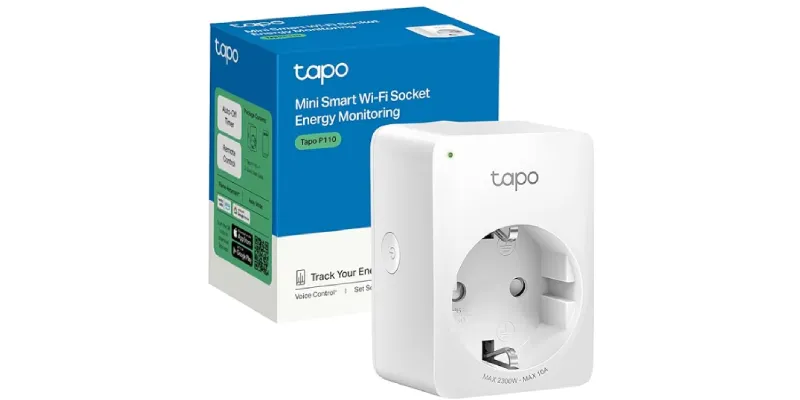
Når du har den, kobler du PC-en du vil ha tilgang til, til smartpluggen, installerer produsentens app og kobler enheten til Wi-Fi-nettverket ditt. Hele prosessen tar under to minutter.
Smartpluggen trykker ikke fysisk på av/på-knappen på datamaskinen. Det den gjør, er å koble fra og gjenopprette strømmen. Det er nettopp denne funksjonen vi skal bruke for å slå på PC-en når vi vil.
For å gjøre det må du gå inn i BIOS på datamaskinen ved å trykke på en tast under oppstart – vanligvis F2, F10, Delete eller Esc, avhengig av produsenten.
Når du er inne, må du angi at PC-en skal starte automatisk når den registrerer at strømmen er tilbake.
Alternativet kan hete:
- After Power Loss.
- Restore on AC Power Loss.
- AC Power Recovery.
- Power On After Power Failure.
- State After Power Loss.
Eller noe lignende.
Der inne kan du velge ett av disse tre alternativene:
- Power Off: Datamaskinen forblir avslått når strømmen kommer tilbake.
- Power On: Datamaskinen slår seg på automatisk.
- Previous State: Gjenoppretter tilstanden fra før strømbruddet.
For dette oppsettet må du velge Power On.
Når du har endret BIOS-innstillingen, lagrer du og avslutter.
Fra nå av trenger du bare å gjøre følgende hver gang du vil slå på PC-en mens du er borte:
- Åpne appen til smartpluggen.
- Slå av strømtilførselen.
- Vent fem til ti sekunder.
- Slå den på igjen.
- BIOS registrerer at strømmen er tilbake og starter PC-en.
Dette alternativet er svært vanlig i alle typer BIOS, men kontroller at PC-en støtter det før du kjøper pluggen.
Slik kontrollerer du at oppstart etter strømbrudd fungerer før du kjøper pluggen
Utfør en manuell test:
- Slå av Windows på vanlig måte.
- Vent til datamaskinen er helt avslått.
- Koble fra strømkabelen.
- Vent omtrent ti sekunder.
- Koble den til igjen.
Hvis datamaskinen slår seg på av seg selv, er BIOS riktig konfigurert.
Hvis den ikke starter, går du tilbake til BIOS og kontrollerer at du valgte Power On.
Tips
Det første strømbruddet er nødvendig fordi det ikke skjer noen elektrisk endring hvis pluggen allerede er på og du trykker «på» igjen.
En smartplugg som den jeg anbefaler, med energimåling, gir en ekstra fordel: Du kan kontrollere eksternt om datamaskinen er avslått, starter eller er i drift.
Dette er viktig fordi pluggen først og fremst bør brukes til å slå på datamaskinen, ikke til å slå den brått av. Når du er ferdig med å jobbe, bør du slå av Windows på vanlig måte fra PC-en du har ekstern tilgang til.
Derfor er energimåling ikke avgjørende, men det hjelper når den eksterne tilgangen bruker litt tid på å bli tilgjengelig.
#2. Koble til PC-en utenfra nettverket
Med en av de to metodene ovenfor kan vi nå slå på PC-en mens du er borte. Neste trinn er å koble deg til den.
Til det trenger du to ting:
- Klargjøre Windows.
- Et verktøy som ett av disse:
- Eksternt skrivebord i Windows (RDP).
- Chrome Remote Desktop, AnyDesk eller TeamViewer.
Jeg deler dem i to grupper fordi hvis du velger Eksternt skrivebord i Windows, trenger du også en måte å nå PC-en fra Internett på.
Vi skal snart se at du kan gjøre dette med NordVPN Meshnet, Tailscale eller ved å åpne porter på ruteren.
De andre appene krever ikke dette ekstra trinnet, men til gjengjeld er ytelsen vanligvis dårligere, med høyere forsinkelse eller lavere kvalitet.
Uansett må du gjøre flere ting i Windows før du kan få tilgang til datamaskinen.
2.1 Klargjør Windows for ekstern tilgang
Konfigurer datamaskinen slik at den forblir tilgjengelig etter oppstart.
Hindre at den går i hvilemodus
Skjermen kan slås av, men PC-en bør ikke gå i hvilemodus mens du vil at den skal være tilgjengelig.
I Windows 11 går du til:
Innstillinger > System > Strøm og batteri > Skjerm og hvilemodus.Angi hvilemodus til Aldri når datamaskinen er koblet til strøm, eller velg et tilstrekkelig langt tidsrom.
Hvis Windows går i hvilemodus, vil pluggen fortsatt være på, men programmene for ekstern tilgang kan slutte å svare.
Dette er nødvendig uansett hvilken tilkoblingsapp du velger. Det neste gjelder bare hvis du velger Microsofts Eksternt skrivebord.
Windows-innstillinger for bruk av Microsofts Eksternt skrivebord (RDP)
Hvis du velger denne appen, må du konfigurere noen flere ting.
Aktiver alternativet Eksternt skrivebord
Dette alternativet finnes bare i Windows Pro- og Education-utgavene, ikke i Windows Home.
For å aktivere det går du til:
Innstillinger > System > Eksternt skrivebordDeretter starter du datamaskinen på nytt.
Kontroller at du har et reelt brukerpassord
Det er viktig å skille mellom:
- Windows Hello-PIN-koden.
- Passordet til Windows-kontoen.
- E-postadressen til Microsoft-kontoen.
- Brukernavnet på PC-en.
For RDP trenger du:
- Brukerkontoen på PC-en som du bruker til å logge på, og som kan være en Outlook-konto eller ikke.
- Det vanlige brukerpassordet (Hello-PIN-koden fungerer ikke) for å koble til via RDP.
Før du baserer deg på ekstern tilgang:
- Trykk Windows + L.
- Åpne Påloggingsalternativer.
- Velg passordikonet.
- Kontroller at du kan logge på uten å bruke PIN-koden.
2.2 Velg metode for ekstern tilkobling
Her må du velge mellom Eksternt skrivebord i Windows og et verktøy som allerede inkluderer hele tilkoblingssystemet.
Chrome Remote Desktop
Dette verktøyet samler begge disse funksjonene i ett program:
- Tilgang til datamaskinen.
- Ruten over Internett til PC-en, noe RDP ikke inkluderer.
PC-appen kommuniserer med Googles infrastruktur. På mobilen, Chromebook-en eller en annen datamaskin logger du på med Google-kontoen din, velger datamaskinen og skriver inn en PIN-kode.
Det er svært enkelt. Du trenger ikke noe av dette:
- Windows Pro.
- Å åpne porter på ruteren.
- Kjenne den offentlige IP-adressen din.
- NordVPN Meshnet eller Tailscale.
Slik konfigurerer du det:
- Åpne delen for ekstern tilgang i Chrome Remote Desktop på PC-en.
- Last ned og installer appen på PC-en.
- Gi datamaskinen et navn (valgfritt).
- Opprett en PIN-kode.
- Start Windows på nytt.
- Installer og åpne Chrome Remote Desktop-appen på mobilen, og test tilkoblingen med PIN-koden du opprettet.
Husk at Dette er det enkleste alternativet, og det fungerer i situasjoner der de andre kan svikte (for eksempel på Windows-påloggingsskjermen).
Derfor er det mitt nest beste alternativ etter RDP og min plan B som alltid er tilgjengelig.
AnyDesk eller TeamViewer
Prinsipielt fungerer begge som Chrome Remote Desktop.
Begge har sin egen protokoll og infrastruktur for å finne datamaskinen, komme gjennom ruteren og overføre skjermbildet.
Derfor krever ingen av dem Meshnet, Tailscale eller åpne porter.
For at AnyDesk skal fungere når ingen sitter foran PC-en, må du aktivere ubetjent tilgang, angi et passord og installere programmet i Windows.
Den installerte versjonen kan fungere utenfor brukerøkten og forbli tilgjengelig etter omstart eller avlogging, mens den portable versjonen har flere begrensninger.
Grunnprosessen er:
1. Installer AnyDesk på PC-en.
2. Åpne Innstillinger > Tilgang.
3. Aktiver ubetjent tilgang.
4. Angi et passord.
5. Noter datamaskinens ID eller alias.
6. Installer AnyDesk på enheten du skal koble deg fra.
7. Skriv inn PC-ens ID og passord.
TeamViewer tilbyr et tilsvarende alternativ gjennom fullklienten eller TeamViewer Host, som er laget for å holde en datamaskin tilgjengelig uten at noen må godta tilkoblingen.
Når PC-en er koblet til kontoen din, kan du velge den i enhetslisten og koble deg til.
Eksternt skrivebord i Windows Pro
RDP gir best bildekvalitet hvis du har Windows 11 Pro.
Det åpner en full Windows-økt og fungerer som regel svært godt til nesten alt.
Som jeg sa tidligere, ved skjermoppløsninger opptil Full HD føles det svært likt å sitte foran PC-en.
Det krever imidlertid ekstra konfigurasjon som de følgende appene slipper.
Gjør RDP tilgjengelig utenfra hjemmet
Til å begynne med må du, i motsetning til med de foregående programmene, først «nå» hjemme-PC-en før du kan bruke RDP.
Du har tre alternativer:
- NordVPN med Meshnet-funksjonen.
- Tailscale: en app med gratisabonnement.
- Åpne porter på ruteren.
La oss se på fordelene og ulempene ved hvert alternativ.
Alternativ 1: NordVPN Meshnet, mitt oppsett
Jeg har et betalt abonnement hos NordVPN, som inkluderer Meshnet-funksjonen.
Den oppretter et privat nettverk mellom enhetene dine. PC-en og enhetene du vil koble deg fra, får en intern Meshnet-adresse og kan kommunisere selv når de er koblet til ulike nettverk.
For å bruke det med RDP trenger du:
- NordVPN installert og aktivert både på PC-en og tilgangsenheten.
- Meshnet aktivert både på PC-en og tilgangsenheten.
- Tillatelse til ekstern tilgang gitt i Meshnet.
- Eksternt skrivebord aktivert i Windows.
- NordVPN konfigurert til å starte med Windows.
- Microsofts Eksternt skrivebord-app (som nå heter «Windows App») for tilgangsenheten din (for Windows eller for Android)).
Hvis du har NordVPN, er denne løsningen svært enkel.
Konfigurasjon på PC-en:
Åpne NordVPN og gå til Enheter i Meshnet.
Aktiver Meshnet.
Finn deretter mobilen, Chromebook-en eller den bærbare PC-en du skal bruke for å koble til. I tillatelsene for enheten må du aktivere Ekstern tilgang til enheten din.
Du trenger ikke å la den andre enheten rute all trafikken gjennom PC-en din eller gi den full tilgang til lokalnettet. For RDP er tillatelse til ekstern tilgang nok.
NordVPN gir PC-en en IP-adresse som ligner på 100.126.46.108.
Det er adressen du skal skrive inn i RDP-programmet.
Kontroller at NordVPN starter med Windows:
Denne innstillingen er avgjørende for en datamaskin du skal slå på via en smartplugg.
I NordVPN aktiverer du Start NordVPN når Windows starter.
Du trenger ikke å koble til en VPN-server i et annet land. NordVPNs tradisjonelle VPN og Meshnet er separate funksjoner.
For dette oppsettet trenger du bare at programmet starter når datamaskinen slås på, og at Meshnet forblir aktivert.
Slik tester du det:
- Start PC-en på nytt.
- Ikke åpne NordVPN manuelt.
- Ikke start noe program.
- Vent ett eller to minutter.
- Slå av Wi-Fi på mobilen og bruk mobildata.
- Kontroller at Meshnet er aktivt på mobilen.
- Koble til PC-ens Meshnet-IP via RDP.
Hvis det fungerer etter omstart uten at du åpner NordVPN manuelt, bør det også fungere når datamaskinen starter via smartpluggen.
Konfigurer RDP-tilkoblingen:
Legg til en ny PC i Microsoft-programmet:
- PC-navn: PC-ens Meshnet-IP
- Konto: brukerkontoen du bruker for å få tilgang til PC-en
- Gateway: ingen
Eksempel:
PC-navn: 100.126.46.108
Bruker: pc-admin
Når du blir bedt om det, bruker du passordet til pc-admin. Ikke bruk PIN-koden, og ikke gå ut fra at det er passordet til Outlook-kontoen. Kontoen du bruker på PC-en, kan være en Outlook-konto, men trenger ikke å være det.
PC-navnet som vises i Windows, trenger ikke å skrives inn i feltet PC-navn hvis du allerede bruker Meshnet-IP-en. Navnet kan inngå i brukernavnet, men tilkoblingsmålet er fortsatt Meshnet-IP-en.
Alternativ 2: Tailscale, et lignende alternativ
Hvis du ikke har NordVPN og ønsker et program som gjør det samme med et gratisabonnement, kan Tailscale utføre en tilsvarende funksjon.
Installer Tailscale på både PC-en og den eksterne enheten. Appen oppretter et privat nettverk mellom dem, slik at du kan koble til via RDP med den private IP-adressen Tailscale tildeler.
Du trenger:
- Tailscale på PC-en.
- Tailscale på den eksterne enheten.
- Eksternt skrivebord aktivert.
- RDP-tilkobling til Tailscale-IP-adressen.
Alternativ 3: Åpne porter på ruteren
Hvis du ikke vil få tilgang til PC-en via apper, er det klassiske alternativet å la ruteren videresende tilkoblinger som kommer fra Internett, til datamaskinens RDP-port.
Oppsettet blir:
Internett > offentlig IP hjemme > åpen port på ruteren > lokal IP til PC-en > RDPFor å gjøre dette må du:
- Reservere en lokal IP-adresse til datamaskinen.
- Opprette en regel for portvideresending.
- Kjenne den offentlige IP-adressen din.
- Bruke DDNS hvis IP-adressen endres.
- Kontrollere at leverandøren din ikke bruker CG-NAT.
- Holde Windows ordentlig oppdatert og beskyttet.
Selv om det fungerer, er dette alternativet jeg anbefaler minst. RDP blir mer eksponert mot Internett, og du får flere komponenter å konfigurere og overvåke.
Å endre den eksterne porten reduserer noe automatisert trafikk, men erstatter ikke et privat nettverk. Meshnet eller Tailscale gir tilgang til PC-en uten at RDP publiseres direkte på Internett.
Forskjellene mellom alternativene er som følger:
| Metode | Styrer Windows | Oppretter ruten over Internett | Krever Meshnet eller Tailscale |
| Windows RDP | Ja | Nei | Ja, med mindre du bruker en annen VPN eller portvideresending |
| Chrome Remote Desktop | Ja | Ja | Nei |
| AnyDesk | Ja | Ja | Nei |
| TeamViewer | Ja | Ja | Nei |
#3. Vis skrivebordet
Når du har koblet deg til datamaskinen med en av metodene som er beskrevet, trenger du bare å åpne det aktuelle verktøyet. Da vises skrivebordet på hjemme-PC-en på enheten du jobber fra.
For eksempel:
- Åpne Chrome Remote Desktop på mobilen.
- Du vil se at hjemme-PC-en er slått på. Velg den.
- PC-skrivebordet åpnes på mobilen, og du kan jobbe på det.
Med Eksternt skrivebord i Windows er prosessen den samme når du har konfigurert tilgang via Meshnet, Tailscale eller portvideresending.
Anbefalt oppsett
Jeg bruker to konfigurasjoner: en bedre plan A og en brukbar plan B.
Den enkleste (plan B)
Du trenger bare dette:
Smartplugg + Chrome Remote Desktop.
Du trenger verken Windows Pro, Meshnet, Tailscale eller endringer på ruteren.
Det er det beste alternativet hvis du vil holde konfigurasjonen på et minimum eller hovedsakelig skal koble deg til fra en Chromebook eller mobil.
Du vil sannsynligvis merke noe forsinkelse. Prøv og se hvor mye du tåler.
Det beste alternativet (min plan A): Eksternt skrivebord i Windows Pro
Her trenger du:
Smartplugg + Eksternt skrivebord i Windows + NordVPN Meshnet
Her er bildekvaliteten i Full HD fremragende så lenge internettilkoblingen på enheten du kobler deg fra, er brukbar. Derfor er dette min standardmåte å jobbe på.
Og jeg kjenner dette oppsettet ut og inn: Da jeg jobbet hos Yo pongo el hielo, sto den kraftige datamaskinen min på kontoret, og når jeg jobbet hjemmefra, brukte jeg en bærbar PC som var koblet til den på denne måten.
Jeg jobbet slik i omtrent tre år etter å ha prøvd de andre alternativene, og derfor er det denne løsningen jeg anbefaler.
Når det er sagt, tar den som du har sett litt lengre tid å konfigurere enn det forrige alternativet, og du trenger en Pro-utgave av Windows.
Forresten kan Tailscale erstatte Meshnet i dette oppsettet uten problemer.
Alternativer
Hvis du allerede har en Raspberry Pi, NAS eller mini-PC og ikke vil kjøpe en smartplugg:
Wake-on-LAN + verktøy for ekstern tilgang
Jeg har også prøvd dette med en Raspberry Pi Zero 2 koblet til via Wi-Fi og stående permanent på.
Det fungerer godt, men du må legge til det ekstra laget med å konfigurere TeamViewer på Raspberry Pi-en slik at den kan slå på PC-en. Det tar ytterligere femten til tretti minutter, i tillegg til alt som er omtalt i dette innlegget.
Som et siste alternativ kan du bruke direkte portvideresending, men det er et dårligere alternativ. Det fungerer, men krever mer ruterkonfigurasjon og eksponerer RDP-tjenesten mer.
Viktig: Uansett hvilken metode du velger, bør du prøve å sørge for at PC-en du vil ha tilgang til, er koblet til ruteren med kabel, eller i det minste har god Wi-Fi-dekning.
Ytelse: Fungerer det bra i Full HD?
For arbeid i 1920 × 1080 bør RDP fungere godt med en vanlig nettverkstilkobling.
Bruken av opplastingsbåndbredde avhenger i stor grad av hva som vises på skjermen:
- Et dokument eller administrasjonspanel bruker lite båndbredde.
- Rask rulling gjennom nettsteder med mange bilder bruker mer.
- Avspilling av video øker trafikken betydelig.
- Spilling eller videoredigering er ikke ideell bruk av RDP.
Den viktigste faktoren er opplastingshastigheten på tilkoblingen der PC-en befinner seg, fordi den tilkoblingen må sende bildet til Chromebook-en, mobilen eller den bærbare PC-en din.
Andre faktorer har også betydning:
- Forsinkelsen mellom de to tilkoblingene.
- Wi-Fi-dekningen på den eksterne enheten.
- Om PC-en er koblet til med kabel.
- Visuelle effekter i Windows.
- Kontinuerlig bevegelse på skjermen.
Meshnet eller Tailscale legger til kryptering og et privat nettverkslag, men bør ikke hindre deg i å jobbe i Full HD. Med en vanlig tilkobling er forsinkelsen og kvaliteten på nettverkene i begge ender som regel viktigere enn oppløsningen alene.
Når det er sagt, prøvde jeg å jobbe i 4K, og det var ikke praktisk mulig, selv med RDP (du sender fire ganger så mye informasjon), så jeg senket ambisjonsnivået ett hakk.
Tips for en bedre opplevelse:
- Koble PC-en til ruteren med en Ethernet-kabel.
- Sørg for god Wi-Fi-dekning på tilgangsenheten.
- Sett økten til 1920 × 1080, ikke høyere.
- Deaktiver animasjoner og gjennomsiktighetseffekter i Windows hvis du merker forsinkelse.
- Unngå å spille av video inne i RDP.
- Lukk programmer som bruker mye opplastingsbåndbredde.
For kontorarbeid, programmering, arbeid med KI og til og med design bør Full HD være fullt brukbart, særlig med RDP.
Riktig avslutning
Når du er ferdig, må du ikke bare lukke programmet for ekstern tilgang. I stedet må du slå av Windows fra Start-menyen, akkurat som du vanligvis gjør.
Når du lukker RDP, Chrome Remote Desktop, AnyDesk eller TeamViewer, kobles vanligvis bare økten fra. Datamaskinen kan fortsatt stå på.
Når Windows er ferdig med å slå seg av, kan du la smartpluggen stå på. Neste gang gjør du en rask syklus:
- Slå av smartpluggen.
- Vent fem sekunder.
- Slå på smartpluggen.
- Koble til PC-en når den har startet.
Du kan også starte PC-en via WoL med en Raspberry Pi og TeamViewer hvis du ikke har en smartplugg.
Vanlige problemer
La oss se på noen ting som kan skje.
PC-en starter ikke når smartpluggen slås på
Kontroller BIOS og sørg for at den er konfigurert slik:
After Power Loss: Power On
Gjenta testen ved fysisk å koble fra og til strømkabelen.
Dette må du selvsagt gjøre hjemme før du drar på ferie.
PC-en starter, men vises ikke som tilgjengelig
Kontroller at verktøyet du har valgt, starter med Windows:
- NordVPN, hvis du bruker Meshnet.
- Tailscale, hvis du bruker dette nettverket.
- Chrome Remote Desktop-tjenesten.
- AnyDesk installert med ubetjent tilgang.
- TeamViewer Host eller klienten konfigurert for ekstern tilgang.
Start deretter PC-en på nytt og test uten å åpne noe program manuelt.
Meshnet fungerer, men RDP kobler ikke til
Kontroller først selve Windows i PowerShell:
Test-NetConnection 127.0.0.1 -Port 3389Den skal returnere:
TcpTestSucceeded : TrueHvis den returnerer False, lytter ikke RDP. Kontroller at Eksternt skrivebord er aktivert, og start datamaskinen på nytt.
Kjør dette i terminalen:
whoamiBruk resultatet som konto:
NOMBRE-PCusuarioIkke forveksle:
- Det lokale brukernavnet.
- Visningsnavnet til kontoen.
- Outlook-e-postadressen.
- Windows-PIN-koden.
- Det faktiske passordet.
At Windows viser en Microsoft-e-postadresse, betyr ikke at du må bruke den som RDP-brukernavn. På enkelte datamaskiner fungerer den lokale kontoen direkte, for eksempel NOMBRE-PCpcadmin.
Det fungerer bare etter at NordVPN er åpnet
Aktiver: Start NordVPN når Windows starter.
Kontroller også at Meshnet fortsatt er aktivert etter omstart.
Test uten å åpne NordVPN-vinduet: Hvis tilkoblingen fungerer, kjører programmet og Meshnet i bakgrunnen.
Det fungerer på Wi-Fi-nettverket hjemme, men ikke utenfra
Kontroller at du ikke bruker den lokale IP-adressen: 192.168.x.x.
For Meshnet må du bruke PC-ens IP-adresse: 100.x.x.x.
Du må også slå av Wi-Fi på mobilen under testen og bruke mobildata. Da vet du at tilkoblingen faktisk kommer utenfra hjemmet.
Konklusjoner
Som du ser, er det fullt mulig å dra på ferie med et nettbrett eller en Chromebook og likevel kunne jobbe normalt, men det vil kreve litt tid og 10 euro til en smartplugg.
I mitt tilfelle er det absolutt verdt det, fordi jeg beholder filosofien min om å holde enhetene adskilt og tar med meg en lett enhet til fritidsbruk, samtidig som jeg fortsetter å utvikle spillet mitt på hjemme-PC-en.
Jeg slår to fluer i én smekk og fortsetter å beskytte personvernet mitt.
Jeg vet at dette er et langt og innholdsrikt innlegg, så spør gjerne hvis noe er uklart. Da kan vi se på situasjonen din og finne den beste løsningen.
Ofte stilte spørsmål
Hvordan kan jeg slå på PC-en utenfra hjemmet?
Den enkleste løsningen er å koble PC-en til en smartplugg og konfigurere BIOS-alternativet Restore on AC Power Loss, After Power Loss eller noe tilsvarende. Når du kutter og gjenoppretter strømmen i smartpluggens app, starter datamaskinen automatisk.
Hva er det enkleste oppsettet for ekstern tilgang til en PC?
Den enkleste kombinasjonen er en smartplugg og Chrome Remote Desktop. Du trenger ikke Windows Pro, åpne porter på ruteren, betale for en VPN eller konfigurere et privat nettverk.
Trenger jeg Windows Pro for å koble meg til datamaskinen?
Du trenger bare Windows Pro eller Education hvis du vil bruke Microsofts Eksternt skrivebord som server. Chrome Remote Desktop, AnyDesk og TeamViewer fungerer også med Windows Home.
Hvilket alternativ gir best kvalitet: RDP eller Chrome Remote Desktop?
Eksternt skrivebord i Windows gir vanligvis bedre bildekvalitet, jevnere ytelse og lavere forsinkelse. Chrome Remote Desktop er enklere å konfigurere og fungerer med flere Windows-utgaver, men ytelsen kan være litt dårligere.
Kan jeg få tilgang til PC-en fra en Chromebook, et nettbrett eller en mobil?
Ja. Du kan bruke Chrome Remote Desktop, AnyDesk, TeamViewer eller Windows App fra Microsoft. For komfortabelt arbeid er et nettbrett eller en Chromebook med tastatur og mus ideelt.
Er det trygt å åpne porten for Eksternt skrivebord på ruteren?
Det kan fungere, men er ikke det mest tilrådelige alternativet fordi RDP-tjenesten blir mer eksponert mot Internett. Det er bedre å opprette et privat nettverk med NordVPN Meshnet eller Tailscale og koble til med IP-adressen som en av disse tjenestene tildeler.
Hvorfor fungerer ikke Windows-PIN-koden når jeg kobler til via RDP?
Fordi Eksternt skrivebord ikke bruker Windows Hello-PIN-koden. Du må skrive inn det faktiske navnet på PC-kontoen og passordet. Du kan kjøre whoami i terminalen for å kontrollere riktig brukernavn.
Kan jeg slå av datamaskinen ved å kutte strømmen med smartpluggen?
Det bør du ikke gjøre. Smartpluggen brukes hovedsakelig til å starte PC-en. Når du er ferdig, slår du av Windows fra den vanlige menyen og venter til datamaskinen er helt avslått.
Hva skjer hvis datamaskinen går i hvilemodus?
Programmer for ekstern tilgang kan slutte å svare selv om smartpluggen fortsatt er på. Unngå dette ved å konfigurere Windows slik at PC-en ikke går i hvilemodus når den er koblet til strøm.
Kan jeg jobbe eksternt i Full HD?
Ja. For kontorarbeid, programmering, nettadministrasjon, arbeid med KI eller design bør en økt i 1920 × 1080 fungere godt. De viktigste faktorene er god opplastingshastighet på PC-en, lav forsinkelse og helst en kablet tilkobling til ruteren.

Legg igjen en kommentar