
Der Fernzugriff auf einen PC oder Server ist einfach, solange das Gerät eingeschaltet ist. Es gibt viele kostenlose und kostenpflichtige Anwendungen, die das ermöglichen: TeamViewer, , AnyDesk, , Chrome Remote Desktop, oder mein Favorit unter Windows, Remotedesktop, die native Microsoft-Anwendung, die nur in den Windows-Editionen Pro und Education enthalten ist.
Das Problem entsteht, wenn Sie sich von außerhalb Ihres Zuhauses verbinden möchten, den Rechner aber nicht rund um die Uhr laufen lassen wollen, nur für den Fall, dass Sie darauf zugreifen müssen.
Genau das ist mein Fall: Ich möchte jetzt, wo ich in den Urlaub fahre, auf meinen Arbeitsrechner zu Hause zugreifen können, ihn aber nicht ständig eingeschaltet lassen.
So kann ich mit meinem Chromebook oder mit einem Tablet ohne auf anspruchsvollere Aufgaben verzichten zu müssen, als diese Geräte allein bewältigen können..
Wenn es Ihnen also wie mir geht und Sie:
- lieber an einem Desktop-PC arbeiten,
- ab und zu in den Urlaub fahren,
- und von einem leichteren Gerät aus ähnlich arbeiten können möchten,
kann Ihnen die von mir vorgeschlagene Lösung – oder eine der ebenfalls beschriebenen Alternativen – das Leben erleichtern.
Aber:
- Wenn Sie normalerweise mit einem Laptop arbeiten.
- Mit einem Mac mini (oder einem anderen stromsparenden Mini-PC, den Sie problemlos Tag und Nacht eingesteckt lassen können).
- Sie keinen Zugriff auf Ihren PC zu Hause oder im Büro benötigen.
- Oder Sie nie in den Urlaub fahren.
In diesen Fällen ist dieser Artikel NICHT für Sie.
Nachdem das geklärt ist, erkläre ich Ihnen etwas genauer, was wir tun werden, wenn Sie mit normalen Desktop-Rechnern (Linux oder Windows) arbeiten.
Zunächst muss man verstehen, dass das System in zwei oder drei Teile aufgeteilt werden muss:
- Den Computer von außerhalb des Hauses einschalten.
- Eine Verbindung herstellen, sobald Windows gestartet ist.
- Den Desktop des Rechners anzeigen.
Die letzten beiden Punkte können je nach gewähltem Weg zusammen oder getrennt erfolgen; das erkläre ich später.
Außerdem sage ich gleich vorweg: Der Vorgang ist nicht kompliziert, erfordert aber einige kreative Lösungen, da die Alternativen meist komplexer sind.
Bevor ich das System erkläre, sehen wir uns an, was Sie benötigen.
Was Sie für das System benötigen
Mindestens benötigen Sie:
- Den PC mit Internetverbindung, auf den Sie zugreifen möchten.
- Das Gerät (Chromebook, Tablet, Laptop oder Smartphone) mit Internetverbindung, von dem aus Sie sich mit dem PC verbinden möchten.
- Ein System zum Starten des PCs zu Hause, wenn er ausgeschaltet ist. Dafür kommt eine der folgenden Möglichkeiten infrage:
- Ein Router mit Wake-on-LAN-Funktion für ein Netzwerkgerät und eine App, über die Sie von außen darauf zugreifen können. Das ist nicht üblich.
- Ein Raspberry Pi, ein altes Smartphone oder ein anderer PC zu Hause. In allen Fällen müssen diese Geräte ständig eingeschaltet und mit dem Netzwerk verbunden sein.
- Eine smarte Steckdose mit einer App, über die Sie von außerhalb des Hauses darauf zugreifen können.
- Eine Fernzugriffsanwendung (AnyDesk, TeamViewer, Remotedesktop, Chrome Remote Desktop oder Ähnliches). Am besten eine kostenlose Lösung.
Optional und nur, wenn Sie sich für Windows-Remotedesktop entscheiden:
- Windows Pro auf dem PC, auf den Sie zugreifen möchten.
- Ein Konto unter Windows mit Kennwort.
- Eine dieser drei Optionen:
Auch wenn es so aufgeschrieben kompliziert klingt, kann das System in Wirklichkeit sehr, sehr einfach sein, zum Beispiel mit dieser Basiskombination:
Smarte Steckdose + Chrome Remote Desktop.
Je nach Anforderungen kann es natürlich auch komplizierter werden. Beispiel:
Raspberry Pi + TeamViewer + DynDNS + Portfreigabe am Router + Windows-Remotedesktop.
Im ersten Fall ist alles in fünf Minuten einsatzbereit. Im zweiten benötigen Sie ein paar Stunden.
Im ersten Fall ist die Bildqualität akzeptabel, aber nicht hervorragend. Im zweiten vergessen Sie dank der hohen Bildqualität und der flüssigen Bedienung häufig, dass Sie aus der Ferne arbeiten.
Sehen wir uns die einzelnen Schritte und die jeweiligen Alternativen an.
Der Ablauf in drei Teilen
Nachdem wir nun wissen, was wir benötigen, sollen Sie verstehen, was wir in jedem Schritt tun. So können Sie den für Ihren Fall am besten geeigneten Weg wählen. Bei jedem Punkt erkläre ich, welche Variante ich wähle und warum, nenne aber auch die verfügbaren Alternativen.
#1. Den PC nur bei Bedarf einschalten: eine kreative Lösung
Der Grund ist schnell erklärt: Normale Desktop-PCs verbrauchen selbst im Energiesparmodus Strom. Wenn Sie ihn rund um die Uhr laufen lassen, verbrauchen Sie mehr Strom und verkürzen die Lebensdauer Ihres Geräts.
Aus beiden Gründen mache ich das bei meinen privaten Geräten lieber nicht. Unternehmensserver sind etwas anderes: Sie sind in der Regel dafür ausgelegt und verursachen normalerweise keine Probleme.
Sie benötigen also ein System, das den PC einschaltet, wenn Sie nicht zu Hause sind und den Knopf nicht selbst drücken können.
Option 1: Wake-on-LAN, der übliche — und schwierigste — Weg
Wenn Sie sich mit Systemtechnik beschäftigen, war das vielleicht das Erste, was Ihnen eingefallen ist.
Die Funktion Wake-on-LAN (WoL) ermöglicht das Einschalten eines Computers, indem ein spezielles Paket an seine Netzwerkkarte gesendet wird.
Innerhalb des eigenen Hauses ist das recht einfach, von außen über ein anderes Netzwerk kann es jedoch deutlich komplizierter werden.
Die übliche Lösung besteht darin, ein anderes Gerät zu Hause eingeschaltet zu lassen:
- Raspberry Pi.
- NAS.
- Mini-PC.
- Ein anderer Computer.
- Kompatibler Router.
- Sogar ein altes Android-Smartphone.
Von außen verbinden Sie sich über TeamViewer mit diesem Gerät und lassen es den PC einschalten, auf den Sie zugreifen möchten.
Meiner Meinung nach ist das der einfachste Weg, weil Sie lediglich ein Konto anlegen, die App installieren und die drei Geräte verknüpfen müssen: den Ziel-PC, das Gerät für den Zugriff und den Raspberry Pi oder das Smartphone, das ständig eingeschaltet bleibt.
Weitere Möglichkeiten sind SSH, AnyDesk oder ein VPN. Sie verbinden sich damit mit dem ständig eingeschalteten Gerät, das das WoL-Paket sendet.
Wenn Sie bereits einen Raspberry Pi oder ein NAS besitzen, kann dies die beste Option sein, weil Sie nichts zusätzlich kaufen müssen.
Wenn Sie ein Gerät nur zum Senden des Pakets anschaffen müssten, gibt es günstigere und deutlich einfachere Lösungen.
Wake-on-LAN über den Router
Wenn Sie einen guten Router haben, sollten Sie jetzt aufpassen.
Einige Router können Wake-on-LAN-Pakete über ihre Weboberfläche oder ihre App senden.
Theoretisch ist das die perfekte Lösung, weil kein weiteres Gerät erforderlich ist. In der Praxis hängt es vom Router und den Funktionen seiner Verwaltungs-App ab.
Ich kann schon vorwegnehmen, dass nicht alle Router dies direkt ermöglichen – die meisten nicht – und diejenigen, die es ermöglichen, tun dies meist nur, wenn Sie mit ihrem Netzwerk verbunden sind, nicht über das Internet.
Option 2: Smarte Steckdose: die einfachste Option
Das ist die kreative Lösung, die ich zuvor erwähnt habe.
Außerdem ist es die günstigste Lösung wenn bei Ihnen zu Hause kein Gerät dauerhaft eingeschaltet ist.
Sie kaufen dazu eine smarte Steckdose wie diese (das ist die, die ich selbst gekauft habe).
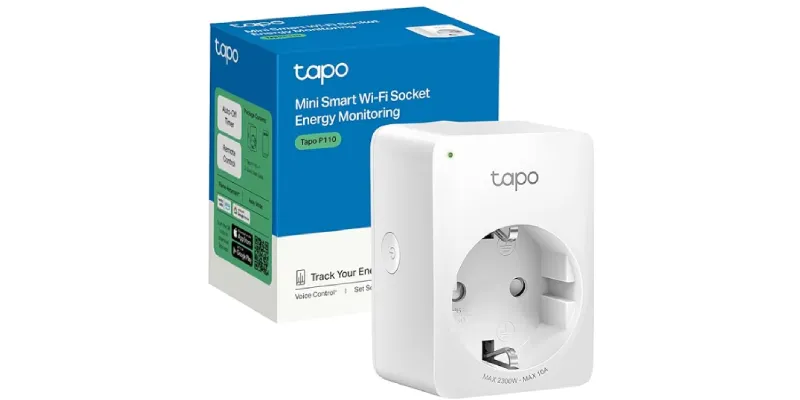
Wenn Sie sie haben, schließen Sie den PC, auf den Sie zugreifen möchten, an die smarte Steckdose an, installieren die App des Herstellers und verbinden das Gerät mit Ihrem WLAN. Der gesamte Vorgang dauert weniger als zwei Minuten.
Die smarte Steckdose drückt den Einschaltknopf des Computers nicht physisch. Sie unterbricht die Stromzufuhr und stellt sie wieder her. Genau diese Funktion nutzen wir, um den PC bei Bedarf einzuschalten.
Dazu rufen Sie das BIOS des Geräts auf, indem Sie während des Startvorgangs je nach Hersteller meist F2, F10, Entf oder Esc drücken.
Dort legen Sie fest, dass der PC automatisch startet, sobald er erkennt, dass die Stromversorgung wiederhergestellt wurde.
Die Option kann folgendermaßen heißen:
- After Power Loss.
- Restore on AC Power Loss.
- AC Power Recovery.
- Power On After Power Failure.
- State After Power Loss.
Oder ähnlich.
Darin können Sie eine dieser drei Optionen wählen:
- Power Off: Der Computer bleibt ausgeschaltet, wenn der Strom zurückkehrt.
- Power On: Der Computer schaltet sich automatisch ein.
- Previous State: stellt den Zustand vor dem Stromausfall wieder her.
Für diese Konfiguration müssen Sie auswählen Power On.
Nachdem Sie die BIOS-Option angepasst haben, speichern Sie und verlassen das BIOS.
Ab diesem Zeitpunkt müssen Sie zum Einschalten des PCs, wenn Sie nicht zu Hause sind, nur noch:
- Die App der Steckdose öffnen.
- Die Stromausgabe ausschalten.
- Fünf bis zehn Sekunden warten.
- Sie wieder einschalten.
- Das BIOS erkennt die wiederhergestellte Stromversorgung und startet den PC.
Diese Option ist in praktisch jedem BIOS üblich. Prüfen Sie jedoch vor dem Kauf der Steckdose, ob das BIOS Ihres PCs sie unterstützt.
So prüfen Sie vor dem Kauf der Steckdose, ob der Start nach einem Stromausfall funktioniert
Führen Sie einen manuellen Test durch:
- Fahren Sie Windows normal herunter.
- Warten Sie, bis der Rechner vollständig ausgeschaltet ist.
- Ziehen Sie das Netzkabel ab.
- Warten Sie etwa zehn Sekunden.
- Stecken Sie es wieder ein.
Wenn sich der Computer von selbst einschaltet, ist das BIOS richtig konfiguriert.
Wenn er nicht startet, gehen Sie erneut ins BIOS und prüfen Sie, ob Power On ausgewählt ist.
Tipps
Die vorherige Stromunterbrechung ist notwendig, denn wenn die Steckdose bereits eingeschaltet ist, bewirkt ein erneutes Drücken auf „Einschalten“ keine elektrische Änderung.
Eine smarte Steckdose wie die von mir empfohlene, mit Verbrauchsmessung, bietet einen zusätzlichen Vorteil: Sie können von außen prüfen, ob der Computer ausgeschaltet ist, gerade startet oder läuft.
Das ist wichtig, denn die Steckdose sollte vor allem zum Einschalten und nicht zum gewaltsamen Ausschalten des Computers verwendet werden. Wenn Sie mit der Arbeit fertig sind, sollten Sie Windows über die normale Schaltfläche auf dem PC herunterfahren, auf den Sie zugreifen.
Die Verbrauchsmessung ist deshalb nicht zwingend erforderlich, hilft aber, wenn der Fernzugriff etwas länger braucht, bis er verfügbar ist.
#2. Von außerhalb des Netzwerks mit dem PC verbinden
Mit jedem der beiden vorherigen Wege können wir den PC einschalten, wenn Sie nicht zu Hause sind. Jetzt müssen wir uns mit ihm verbinden.
Dafür benötigen Sie zwei Dinge:
- Windows vorbereiten.
- Ein Werkzeug wie eines dieser:
- Windows-Remotedesktop (RDP).
- Chrome Remote Desktop, AnyDesk oder TeamViewer.
Ich teile sie in zwei verschiedene Gruppen ein, weil Sie bei Windows-Remotedesktop zusätzlich eine Möglichkeit benötigen, den PC über das Internet zu erreichen.
Später sehen wir, dass dies über NordVPN Meshnet, Tailscale oder durch das Öffnen von Router-Ports möglich ist.
Die übrigen Apps benötigen diesen zusätzlichen Schritt nicht, bieten dafür aber meist eine schlechtere Leistung (höhere Latenz oder geringere Qualität).
In jedem Fall müssen Sie in Windows mehrere Dinge erledigen, bevor Sie auf den Rechner zugreifen können.
2.1 Windows für den Fernzugriff vorbereiten
Konfigurieren Sie den Computer so, dass er nach dem Start verfügbar bleibt.
Energiesparmodus verhindern
Der Bildschirm darf sich ausschalten, der PC sollte jedoch nicht in den Energiesparmodus wechseln, solange Sie ihn erreichbar halten möchten.
Unter Windows 11 gehen Sie zu:
Einstellungen > System > Netzbetrieb und Akku > Bildschirm und Energiesparmodus.Stellen Sie den Energiesparmodus auf Nie , wenn das Gerät an das Stromnetz angeschlossen ist, oder wählen Sie einen ausreichend langen Zeitraum.
Wenn Windows in den Energiesparmodus wechselt, bleibt die Steckdose eingeschaltet, die Fernzugriffsanwendungen reagieren jedoch möglicherweise nicht mehr.
Das ist unabhängig von der gewählten Verbindungs-App erforderlich. Der nächste Abschnitt gilt nur, wenn Sie Microsoft Remotedesktop wählen.
Windows für die Verwendung von Microsoft Remotedesktop (RDP) konfigurieren
Wenn Sie diese App wählen, müssen Sie noch weitere Einstellungen vornehmen.
Die Option Remotedesktop aktivieren
Diese Option ist nur in Windows Pro und Education verfügbar, nicht in Windows Home.
Sie aktivieren sie unter:
Einstellungen > System > RemotedesktopDanach starten Sie den Computer neu.
Prüfen Sie, ob Sie ein echtes Benutzerkennwort haben
Es ist wichtig, zwischen Folgendem zu unterscheiden:
- Der Windows-Hello-PIN.
- Das Kennwort des Windows-Kontos.
- Die E-Mail-Adresse des Microsoft-Kontos.
- Der Benutzername des PCs.
Für RDP benötigen Sie:
- Den Benutzer des PC-Kontos , mit dem Sie sich anmelden. Dabei kann es sich um ein Outlook-Konto handeln, muss aber nicht.
- Das normale Benutzerkennwort (der Hello-PIN funktioniert nicht) für den Zugriff über RDP.
Bevor Sie sich auf den Fernzugriff verlassen:
- Drücken Sie Windows + L.
- Öffnen Sie die Anmeldeoptionen.
- Wählen Sie das Kennwortsymbol.
- Prüfen Sie, ob Sie sich ohne PIN anmelden können.
2.2 Methode für die Remoteverbindung auswählen
Hier müssen Sie entscheiden, ob Sie Windows-Remotedesktop oder ein Werkzeug verwenden möchten, das bereits das gesamte Verbindungssystem enthält.
Chrome Remote Desktop
Dieses Werkzeug vereint in einer einzigen Lösung:
- Den Zugriff auf den Computer.
- Den Weg zum PC über das Internet, den RDP nicht bereitstellt.
Die PC-App kommuniziert mit der Google-Infrastruktur. Auf dem Smartphone, Chromebook oder einem anderen Computer melden Sie sich mit Ihrem Google-Konto an, wählen den Rechner aus und geben eine PIN ein.
Die Einrichtung ist sehr einfach. Sie benötigen Folgendes nicht:
- Windows Pro.
- Eine Portfreigabe am Router.
- Kenntnis Ihrer öffentlichen IP-Adresse.
- NordVPN Meshnet oder Tailscale.
So richten Sie es ein:
- Öffnen Sie auf dem PC den Zugriffsbereich von Chrome Remote Desktop.
- Laden Sie die App herunter und installieren Sie sie auf dem PC.
- Geben Sie dem Computer einen Namen (optional).
- Erstellen Sie eine PIN.
- Starten Sie Windows neu.
- Installieren und öffnen Sie die Chrome-Remote-Desktop-App auf dem Smartphone und testen Sie die Verbindung mit der von Ihnen festgelegten PIN.
Denken Sie daran: Dies ist die einfachste Option und sie funktioniert auch in Situationen, in denen die anderen versagen können (beispielsweise auf dem Windows-Anmeldebildschirm).
Deshalb ist Chrome Remote Desktop nach RDP meine zweitliebste Option und mein jederzeit verfügbarer Plan B.
AnyDesk oder TeamViewer
Beide funktionieren konzeptionell wie Chrome Remote Desktop.
Jeder Dienst verwendet ein eigenes Protokoll und eine eigene Infrastruktur, um den Computer zu finden, den Router zu überwinden und den Bildschirm zu übertragen.
Daher benötigen auch sie weder Meshnet noch Tailscale oder geöffnete Ports.
Damit AnyDesk funktioniert, wenn niemand vor dem PC sitzt, müssen Sie den unbeaufsichtigten Zugriff aktivieren, ein Kennwort festlegen und das Programm unter Windows installieren.
Die installierbare Version kann außerhalb der Benutzersitzung laufen und nach einem Neustart oder einer Abmeldung verfügbar bleiben, während die portable Version stärker eingeschränkt ist.
Der grundlegende Ablauf:
1. Installieren Sie AnyDesk auf dem PC.
2. Öffnen Sie Einstellungen > Zugriff.
3. Aktivieren Sie den unbeaufsichtigten Zugriff.
4. Legen Sie ein Kennwort fest.
5. Notieren Sie die ID oder den Alias des Computers.
6. Installieren Sie AnyDesk auf dem Gerät, von dem aus Sie eine Verbindung herstellen werden.
7. Geben Sie die PC-ID und das Kennwort ein.
TeamViewer bietet eine vergleichbare Option über den vollständigen Client oder über TeamViewer Host, das dafür gedacht ist, einen Rechner verfügbar zu halten, ohne dass jemand die Verbindung annehmen muss.
Nachdem Sie den PC mit Ihrem Konto verknüpft haben, können Sie ihn in der Geräteliste auswählen und eine Verbindung herstellen.
Remotedesktop unter Windows Pro
RDP bietet die beste Bildqualität, wenn Sie Windows 11 Pro verwenden.
Damit können Sie eine vollständige Windows-Sitzung öffnen; für fast alles funktioniert es in der Regel sehr gut.
Wie bereits erwähnt, fühlt es sich bei Bildschirmauflösungen bis Full HD beinahe so an, als säßen Sie direkt vor Ihrem PC.
Allerdings ist eine zusätzliche Konfiguration erforderlich, die bei den folgenden Apps entfällt.
RDP von außerhalb des Hauses erreichbar machen
Zunächst müssen Sie hier – anders als bei den vorherigen Anwendungen – Ihren PC zu Hause über das Internet „erreichen“, bevor Sie RDP verwenden können.
Dafür haben Sie drei Möglichkeiten:
- NordVPN mit Meshnet-Funktion.
- Tailscale: App mit kostenlosem Tarif.
- Ports am Router öffnen.
Sehen wir uns die Vor- und Nachteile der einzelnen Optionen an.
Option 1: NordVPN Meshnet, meine Methode
Ich habe ein kostenpflichtiges Konto bei NordVPN, das die Meshnet-Funktion umfasst.
Diese Funktion erstellt ein privates Netzwerk zwischen Ihren Geräten. Der PC und die Geräte, von denen aus Sie darauf zugreifen möchten, erhalten eine interne Meshnet-Adresse und können miteinander kommunizieren, obwohl sie mit unterschiedlichen Netzwerken verbunden sind.
Für die Verwendung mit RDP benötigen Sie:
- NordVPN muss auf dem PC und dem Zugriffsgerät installiert und aktiviert sein.
- Meshnet muss auf dem PC und dem Zugriffsgerät aktiviert sein.
- Die Berechtigung für den Fernzugriff muss in Meshnet erteilt sein.
- Remotedesktop muss unter Windows aktiviert sein.
- NordVPN muss so konfiguriert sein, dass es mit Windows startet.
- Die Windows-Remotedesktop-App (derzeit „Windows App“ genannt) für Ihr Zugriffsgerät (für Windows oder für Android)).
Wenn Sie NordVPN haben, ist dieser Weg sehr einfach.
Konfiguration auf dem PC:
Öffnen Sie NordVPN und gehen Sie zu Geräte im Meshnet.
Aktivieren Sie Meshnet.
Suchen Sie anschließend das Smartphone, Chromebook oder den Laptop, von dem aus Sie eine Verbindung herstellen werden. In den Berechtigungen muss Folgendes aktiviert sein: Fernzugriff auf Ihr Gerät.
Sie müssen dem anderen Gerät weder erlauben, seinen gesamten Datenverkehr über Ihren PC zu leiten, noch ihm vollständigen Zugriff auf das lokale Netzwerk geben. Für RDP genügt die Berechtigung für den Fernzugriff.
NordVPN weist dem PC eine IP-Adresse ähnlich der folgenden zu: 100.126.46.108.
Diese Adresse müssen Sie in der RDP-Anwendung eingeben.
NordVPN mit Windows starten lassen:
Diese Einstellung ist für einen Computer, den Sie über eine Steckdose einschalten, unverzichtbar.
Aktivieren Sie in NordVPN NordVPN beim Start von Windows starten.
Sie müssen sich nicht mit einem VPN-Server in einem anderen Land verbinden. Das herkömmliche NordVPN-VPN und Meshnet sind unterschiedliche Funktionen.
Für diese Konfiguration müssen lediglich die Anwendung beim Einschalten des Rechners starten und Meshnet aktiv bleiben.
So testen Sie es:
- Starten Sie den PC neu.
- Öffnen Sie NordVPN nicht manuell.
- Starten Sie keine Anwendung.
- Warten Sie ein oder zwei Minuten.
- Deaktivieren Sie das WLAN des Smartphones und verwenden Sie mobile Daten.
- Prüfen Sie, ob Meshnet auf dem Smartphone aktiv ist.
- Verbinden Sie sich über RDP mit der Meshnet-IP des PCs.
Wenn dies nach dem Neustart funktioniert, ohne NordVPN manuell zu öffnen, sollte es auch funktionieren, wenn der Computer über die Steckdose gestartet wird.
RDP-Verbindung konfigurieren:
Fügen Sie in der Microsoft-Anwendung einen neuen PC hinzu:
- PC-Name: Meshnet-IP des PCs
- Konto: Benutzerkonto, mit dem Sie sich am PC anmelden
- Gateway: keines
Beispiel:
PC-Name: 100.126.46.108
Benutzer: pc-admin
Wenn Sie dazu aufgefordert werden, verwenden Sie das Kennwort des Kontos pc-admin. Verwenden Sie nicht die PIN und nicht zwingend das Kennwort Ihres Outlook-Kontos; das Anmeldekonto des PCs kann ein Outlook-Konto sein, muss es aber nicht.
Der unter Windows angezeigte PC-Name muss nicht in das Feld PC-Name eingetragen werden, wenn Sie bereits die Meshnet-IP verwenden. Dieser Name kann Teil des Benutzernamens sein, das Ziel der Verbindung bleibt jedoch die Meshnet-IP.
Option 2: Tailscale, eine ähnliche Alternative
Wenn Sie NordVPN nicht besitzen und eine Anwendung mit kostenlosem Tarif suchen, die dasselbe leistet, kann Tailscale eine vergleichbare Funktion übernehmen.
Installieren Sie Tailscale auf dem PC und dem entfernten Gerät. Die Anwendung erstellt ein privates Netzwerk zwischen beiden und ermöglicht die RDP-Verbindung über die von Tailscale zugewiesene private IP-Adresse.
Sie benötigen:
- Tailscale auf dem PC.
- Tailscale auf dem entfernten Gerät.
- Einen aktivierten Remotedesktop.
- Eine RDP-Verbindung zur Tailscale-IP.
Option 3: Ports am Router öffnen
Wenn Sie nicht über Apps auf den PC zugreifen möchten, besteht die klassische Alternative darin, den Router eingehende Internetverbindungen an den RDP-Port des Computers weiterleiten zu lassen.
Das Schema sieht so aus:
Internet > öffentliche IP-Adresse zu Hause > offener Port am Router > lokale IP-Adresse des PCs > RDPDafür müssen Sie:
- Dem Computer eine lokale IP-Adresse reservieren.
- Eine Portweiterleitungsregel erstellen.
- Ihre öffentliche IP-Adresse kennen.
- DDNS verwenden, falls sich diese IP-Adresse ändert.
- Prüfen, ob Ihr Anbieter CG-NAT verwendet.
- Windows ordnungsgemäß aktuell und geschützt halten.
Obwohl diese Methode funktioniert, empfehle ich sie am wenigsten. RDP ist dem Internet stärker ausgesetzt und Sie müssen mehr Komponenten konfigurieren und überwachen.
Das Ändern des externen Ports reduziert einen Teil des automatisierten Datenverkehrs, ersetzt aber kein privates Netzwerk. Mit Meshnet oder Tailscale können Sie auf den PC zugreifen, ohne RDP direkt im Internet zu veröffentlichen.
Die Unterschiede zwischen den Optionen sehen so aus:
| Methode | Steuert Windows | Stellt den Weg über das Internet her | Benötigt Meshnet oder Tailscale |
| Windows-RDP | Ja | Nein | Ja, außer Sie verwenden ein anderes VPN oder eine Portfreigabe |
| Chrome Remote Desktop | Ja | Ja | Nein |
| AnyDesk | Ja | Ja | Nein |
| TeamViewer | Ja | Ja | Nein |
#3. Den Desktop anzeigen
Sobald Sie sich über einen der genannten Wege mit dem Rechner verbunden haben, müssen Sie nur noch das jeweilige Werkzeug öffnen. Das Werkzeug zeigt den Desktop Ihres PCs zu Hause auf dem Gerät an, mit dem Sie gerade arbeiten.
Zum Beispiel:
- Öffnen Sie Chrome Remote Desktop auf Ihrem Smartphone.
- Der eingeschaltete PC zu Hause wird angezeigt. Wählen Sie ihn aus.
- Der Desktop des PCs öffnet sich auf Ihrem Smartphone und Sie können damit arbeiten.
Bei Windows-Remotedesktop ist der Vorgang derselbe, sobald Sie den gesamten Zugriff über Meshnet, Tailscale oder eine Portfreigabe eingerichtet haben.
Empfohlene Konfiguration
Ich verwende zwei Konfigurationen: einen besseren Plan A und einen vernünftigen Plan B.
Die einfachste Variante (Plan B)
Sie benötigen nur Folgendes:
Smarte Steckdose + Chrome Remote Desktop.
Sie benötigen weder Windows Pro noch Meshnet oder Tailscale und müssen den Router nicht verändern.
Das ist die beste Option, wenn Sie die Konfiguration auf ein Minimum reduzieren möchten oder hauptsächlich von einem Chromebook oder Smartphone aus zugreifen.
Allerdings werden Sie vermutlich eine gewisse Verzögerung bemerken. Probieren Sie aus, wie gut Sie damit arbeiten können.
Die leistungsstärkere Option (mein Plan A): Remotedesktop unter Windows Pro
Hier benötigen Sie:
Smarte Steckdose + Windows-Remotedesktop + NordVPN Meshnet
Hier ist die Bildqualität in Full HD hervorragend , sofern die Internetverbindung des zugreifenden Geräts vernünftig ist. Deshalb ist dies meine Standardarbeitsweise.
Ich habe diese Konfiguration ausgiebig genutzt: Als ich bei Yo pongo el hielo arbeitete, stand mein leistungsstarker Rechner im Büro, und wenn ich von zu Hause arbeitete, verband ich meinen Laptop auf diese Weise mit dem dortigen PC.
Nachdem ich die anderen Optionen ausprobiert hatte, arbeitete ich ungefähr drei Jahre lang so. Deshalb empfehle ich genau diese Methode.
Allerdings haben Sie gesehen, dass sie etwas mehr Konfigurationszeit als die vorherige Option erfordert und eine Pro-Version von Windows voraussetzt.
Übrigens kann Tailscale in dieser Konfiguration Meshnet problemlos ersetzen.
Alternativen
Wenn Sie bereits einen Raspberry Pi, ein NAS oder einen Mini-PC besitzen und keine smarte Steckdose kaufen möchten:
Wake-on-LAN + Fernzugriffswerkzeug
Auch diese Variante habe ich getestet, mit einem über WLAN verbundenen und ständig eingeschalteten Raspberry Pi Zero 2.
Sie funktioniert gut, aber Sie müssen auf dem Raspberry Pi zusätzlich TeamViewer konfigurieren, damit Sie den PC einschalten können. Das kostet weitere fünfzehn bis dreißig Minuten, zusätzlich zu allem, was wir in diesem Beitrag behandelt haben.
Als letzte Möglichkeit bleibt die direkte Portfreigabe, aber sie ist die am wenigsten empfehlenswerte Variante. Sie funktioniert, zwingt Sie jedoch zur Routerkonfiguration und setzt den Remotedesktop-Dienst stärker dem Internet aus.
Wichtig: Unabhängig von der gewählten Methode sollten Sie versuchen, dass der PC, auf den Sie zugreifen möchten, per Kabel mit dem Router verbunden ist oder andernfalls eine gute WLAN-Abdeckung hat.
Leistung: Funktioniert es gut in Full HD?
Für die Arbeit mit 1920 × 1080 sollte RDP über eine normale Netzwerkverbindung gut funktionieren.
Der Upload-Bandbreitenverbrauch hängt stark davon ab, was auf dem Bildschirm angezeigt wird:
- Ein Dokument oder Administrationsbereich benötigt wenig.
- Schnelles Scrollen durch Webseiten mit vielen Bildern benötigt mehr.
- Die Videowiedergabe erhöht den Datenverkehr deutlich.
- Spielen oder Videobearbeitung sind keine idealen Einsatzbereiche für RDP.
Am wichtigsten ist die Upload-Geschwindigkeit der Verbindung am Standort des PCs, denn über sie wird das Bild an Ihr Chromebook, Smartphone oder Ihren Laptop übertragen.
Außerdem spielen folgende Faktoren eine Rolle:
- Die Latenz zwischen beiden Verbindungen.
- Die WLAN-Abdeckung des entfernten Geräts.
- Ob der PC per Kabel verbunden ist.
- Die visuellen Effekte von Windows.
- Ständige Bewegung auf dem Bildschirm.
Meshnet oder Tailscale fügen Verschlüsselung und eine private Netzwerkschicht hinzu, sollten das Arbeiten in Full HD aber nicht verhindern. Bei einer normalen Verbindung sind meist die Latenz und die Qualität der Netzwerke an beiden Enden wichtiger als die Auflösung allein.
In meinem Fall allerdings war das Arbeiten in 4K selbst mit RDP nicht praktikabel (dabei werden viermal so viele Informationen übertragen), also musste ich meine Erwartungen etwas herunterschrauben.
Tipps für eine bessere Nutzung:
- Verbinden Sie den PC per Ethernet-Kabel mit dem Router.
- Sorgen Sie am Zugriffsgerät für eine gute WLAN-Abdeckung.
- Stellen Sie die Sitzung auf 1920 × 1080 ein, nicht höher.
- Deaktivieren Sie Animationen und Transparenzeffekte in Windows, wenn Sie Verzögerungen feststellen.
- Vermeiden Sie die Videowiedergabe innerhalb von RDP.
- Schließen Sie Anwendungen, die viel Upload-Bandbreite verbrauchen.
Für Büroarbeit, Programmierung, KI-Arbeit und sogar Design sollte Full HD vollkommen brauchbar sein, insbesondere mit RDP.
Richtiges Herunterfahren
Wenn Sie fertig sind, sollten Sie nicht einfach die Fernzugriffsanwendung schließen, sondern Windows über das Startmenü herunterfahren, genauso wie sonst auch.
Das Schließen von RDP, Chrome Remote Desktop, AnyDesk oder TeamViewer trennt normalerweise nur die Sitzung. Der Computer kann weiterhin eingeschaltet bleiben.
Nachdem Windows vollständig heruntergefahren ist, können Sie die Steckdose eingeschaltet lassen. Beim nächsten Mal führen Sie einen kurzen Zyklus aus:
- Steckdose ausschalten.
- Fünf Sekunden warten.
- Steckdose einschalten.
- Mit dem PC verbinden, sobald er eingeschaltet ist.
Alternativ können Sie ihn per WoL mit Ihrem Raspberry Pi und TeamViewer einschalten, wenn Sie keine smarte Steckdose verwenden.
Häufige Probleme
Sehen wir uns an, was schiefgehen kann.
Der PC startet beim Einschalten der Steckdose nicht
Prüfen Sie im BIOS, ob folgende Einstellung gewählt ist:
After Power Loss: Power On
Wiederholen Sie den Test, indem Sie das Kabel physisch abziehen und wieder einstecken.
Das müssen Sie natürlich zu Hause erledigen, bevor Sie in den Urlaub fahren.
Der PC startet, wird aber nicht als verfügbar angezeigt
Prüfen Sie, ob das gewählte Werkzeug mit Windows gestartet wird:
- NordVPN, wenn Sie Meshnet verwenden.
- Tailscale, wenn Sie dieses Netzwerk verwenden.
- Der Chrome-Remote-Desktop-Dienst.
- AnyDesk installiert mit unbeaufsichtigtem Zugriff.
- TeamViewer Host oder der für den Fernzugriff konfigurierte Client.
Starten Sie den PC anschließend neu und testen Sie, ohne eine Anwendung manuell zu öffnen.
Meshnet funktioniert, aber RDP stellt keine Verbindung her
Prüfen Sie zunächst Windows selbst in PowerShell:
Test-NetConnection 127.0.0.1 -Port 3389Die Ausgabe sollte lauten:
TcpTestSucceeded : TrueWenn False zurückgegeben wird, lauscht RDP nicht. Prüfen Sie, ob Remotedesktop aktiviert ist, und starten Sie den Computer neu.
RDP lehnt Benutzer oder Kennwort ab
Führen Sie im Terminal Folgendes aus:
whoamiVerwenden Sie das Ergebnis als Konto:
NOMBRE-PCusuarioVerwechseln Sie nicht:
- Den lokalen Benutzernamen.
- Den sichtbaren Kontonamen.
- Die Outlook-E-Mail-Adresse.
- Die Windows-PIN.
- Das tatsächliche Kennwort.
Wenn Windows eine Microsoft-E-Mail-Adresse anzeigt, müssen Sie diese nicht zwingend als RDP-Benutzer verwenden. Auf manchen Rechnern funktioniert das lokale Konto direkt, zum Beispiel NOMBRE-PCpcadmin.
Es funktioniert erst, nachdem NordVPN geöffnet wurde
Aktivieren Sie: NordVPN beim Start von Windows starten.
Prüfen Sie außerdem, ob Meshnet nach dem Neustart weiterhin aktiviert ist.
Testen Sie, ohne das NordVPN-Fenster zu öffnen: Wenn die Verbindung funktioniert, laufen die Anwendung und Meshnet im Hintergrund.
Es funktioniert im heimischen WLAN, aber nicht von außen
Prüfen Sie, ob Sie nicht die lokale IP-Adresse verwenden: 192.168.x.x.
Für Meshnet müssen Sie die IP-Adresse des PCs verwenden: 100.x.x.x.
Außerdem müssen Sie während des Tests das WLAN des Smartphones deaktivieren und mobile Daten verwenden. So wissen Sie, dass die Verbindung tatsächlich von außerhalb Ihres Zuhauses eingeht.
Fazit
Wie Sie sehen, können Sie durchaus mit einem Tablet oder Chromebook in den Urlaub fahren und trotzdem normal weiterarbeiten. Sie benötigen dafür allerdings etwas Zeit und 10 € für eine smarte Steckdose.
Für mich lohnt sich das vollkommen, weil ich meiner Philosophie treu bleibe, Geräte voneinander zu trennen und ein leichtes Freizeitgerät mitnehme, während ich mein Spiel weiterhin auf dem PC zu Hause entwickle.
So schlage ich zwei Fliegen mit einer Klappe und wahre weiterhin meine Privatsphäre.
Übrigens weiß ich, dass dieser Beitrag lang und dicht ist. Wenn Sie Fragen haben, fragen Sie mich einfach: Dann sehen wir uns Ihren Fall an und beurteilen den besten Weg.
Häufige Fragen
Wie kann ich meinen PC von außerhalb meines Zuhauses einschalten?
Am einfachsten schließen Sie ihn an eine smarte Steckdose an und konfigurieren im BIOS die Option Restore on AC Power Loss, After Power Loss oder eine ähnliche Option. Wenn Sie den Strom über die Steckdosen-App unterbrechen und wiederherstellen, startet der Computer automatisch.
Welche Konfiguration ist für den Fernzugriff auf den PC am einfachsten?
Die einfachste Kombination ist eine smarte Steckdose und Chrome Remote Desktop. Sie benötigen weder Windows Pro noch geöffnete Router-Ports, ein VPN-Abonnement oder die Einrichtung eines privaten Netzwerks.
Benötige ich Windows Pro, um mich mit dem Computer zu verbinden?
Windows Pro oder Education benötigen Sie nur, wenn Sie Microsoft Remotedesktop als Server verwenden möchten. Chrome Remote Desktop, AnyDesk und TeamViewer funktionieren auch unter Windows Home.
Welche Option bietet die bessere Qualität: RDP oder Chrome Remote Desktop?
Windows-Remotedesktop bietet normalerweise eine bessere Bildqualität, flüssigere Darstellung und geringere Latenz. Chrome Remote Desktop ist einfacher einzurichten und funktioniert mit mehr Windows-Versionen, kann aber etwas schlechtere Leistung bieten.
Kann ich von einem Chromebook, Tablet oder Smartphone auf den PC zugreifen?
Ja. Sie können Chrome Remote Desktop, AnyDesk, TeamViewer oder die mit Ihrem Gerät kompatible Microsoft-Anwendung verwenden. Für komfortables Arbeiten eignet sich idealerweise ein Tablet oder Chromebook mit Tastatur und Maus.
Ist es sicher, den Remotedesktop-Port am Router zu öffnen?
Es kann funktionieren, ist aber nicht die empfehlenswerteste Option, weil der RDP-Dienst dadurch dem Internet stärker ausgesetzt wird. Besser ist es, über NordVPN Meshnet oder Tailscale ein privates Netzwerk zu erstellen und die von einem dieser Dienste zugewiesene IP-Adresse zu verwenden.
Warum funktioniert meine Windows-PIN bei der Verbindung über RDP nicht?
Weil Remotedesktop die Windows-Hello-PIN nicht verwendet. Sie müssen den tatsächlichen Kontonamen des PCs und dessen Kennwort eingeben. Sie können whoami im Terminal ausführen, um den richtigen Benutzer zu prüfen.
Kann ich den Computer ausschalten, indem ich mit der smarten Steckdose den Strom unterbreche?
Das sollten Sie nicht tun. Die Steckdose dient hauptsächlich dazu, den PC zu starten. Wenn Sie fertig sind, fahren Sie Windows über das normale Menü herunter und warten Sie, bis der Rechner ordnungsgemäß ausgeschaltet ist.
Was passiert, wenn der Computer in den Energiesparmodus wechselt?
Die Fernzugriffsanwendungen reagieren möglicherweise nicht mehr, obwohl die Steckdose weiterhin eingeschaltet ist. Stellen Sie deshalb Windows so ein, dass der Rechner am Stromnetz nicht in den Energiesparmodus wechselt.
Kann man aus der Ferne in Full HD arbeiten?
Ja. Für Büroarbeit, Programmierung, Webverwaltung, KI-Arbeit oder Design sollte eine Sitzung mit 1920 × 1080 gut funktionieren. Am wichtigsten sind eine gute Upload-Geschwindigkeit des PCs, geringe Latenz und möglichst eine Kabelverbindung zum Router.

Schreibe einen Kommentar