
Não sou eu quem diz que o vídeo é o formato de conteúdo que mais cresceu nos negócios digitais nos últimos anos; é o mercado:
- O surgimento de plataformas como TikTok ou Twitch.
- O declínio das publicações de imagens no Instagram, com o vídeo se tornando o formato predominante.
- YouTube, o segundo site mais visitado do mundo.
- Na verdade, no primeiro, o Google, muitas vezes os primeiros resultados já não são páginas da web, mas… vídeos.
- Até sites voltados a profissionais, como o LinkedIn, caíram sob a influência desse canal de comunicação…
A questão é que, se o vídeo faz parte da sua estratégia digital, considero conveniente que você saiba um pouco sobre a tecnologia por trás dele.
Não por nada, mas porque, só com o básico (o que explico neste artigo), você economizará terabytes de dados nos seus discos rígidos ou, pior ainda, na nuvem.
E isso é dinheiro.
Principalmente se você cria conteúdo em vídeo com frequência — por exemplo, para cursos, como é o meu caso — e não o usa apenas em anúncios ou para fazer streaming.
Este artigo traz uma introdução teórica necessária para entender certos conceitos (formatos, codecs…) que depois aplicaremos na parte prática, no próximo artigo, em que falo das ferramentas com as quais trabalho e dos meus dois principais casos de uso com vídeos.
Talvez pareça um pouco técnico se você não estiver familiarizado com o assunto, mas quero deixar claro que ficarei na camada mais superficial, pois só isso já dará a você a possibilidade de decidir como quer abordar seu conteúdo em vídeo, sabendo o que isso implica e do que você vai precisar.
Se, por outro lado, dinheiro não for um problema e a solução de comprar mais discos rígidos, um NAS maior ou mais armazenamento no Google Drive ou Vimeo servir para você, então pode ignorar (quase) tudo o que vou contar.
Formatos
Para começar, é preciso distinguir entre formatos de vídeo e codecs.
Quando falo em formatos, não me refiro a vertical vs horizontal ou vídeo curto vs vídeo longo.
Não.
Refiro-me à parte técnica.
Mais especificamente, à extensão que o arquivo de vídeo terá.
Atualmente, as extensões mais comuns são:
- O contêiner Matroska (.mkv) e o .mp4 de modo geral.
- Na Apple, além do .mp4, também encontramos o .m4v e o .mov.
Aqui preciso dizer que, entre todos os formatos, o .mp4 é o mais compatível. Anote isso para as suas criações.
Por outro lado, se você trabalha com vídeo há algum tempo, talvez reconheça .avi, .divx, .vp9 e outros formatos que tiveram seu momento de glória — maior ou menor — mas que hoje estão, de modo geral, em desuso.
Mas, além do formato, há outro aspecto que determina a compatibilidade de um arquivo de vídeo com um dispositivo: o codec usado para codificar o arquivo.
Codecs
Codec é a abreviação de codificador-decodificador e se refere ao código usado para codificar um sinal de vídeo ao gerar um arquivo de vídeo e que também o decodifica quando tentamos reproduzir esse arquivo.
Fazendo uma analogia com um documento de texto, poderíamos dizer que o formato seria .docx (do Word) ou .txt (do Bloco de Notas), enquanto o codec é o “idioma” desse texto.
Um falante de inglês, mesmo que consiga abrir o arquivo no PC, não saberá ler um texto em uma língua eslava, assim como um falante de espanhol não saberá o que diz um documento escrito em alemão.
Não é exatamente assim, mas dá para ter uma ideia.
Então, digamos que, ao trabalhar com vídeo, você precisa observar os dois conceitos. Por exemplo:
- Um iPhone não conseguirá reproduzir nativamente um vídeo em .mkv, independentemente do codec usado por baixo. Terá de recorrer a aplicativos de terceiros.
- A versão 2020 do Adobe Premiere não abrirá corretamente um arquivo codificado com AV1, não importa se o arquivo tem a extensão .mkv ou .mp4
Fique com a ideia de que você precisa observar os dois aspectos: formato e codec.
Mas vamos nos aprofundar um pouco mais neste último.
Como funciona um codec
Como mencionei na definição, um codec tem duas partes:
- Codificação: gerar o vídeo (encoding, em inglês).
- Decodificação: reproduzir o conteúdo (decoding).
Para essas tarefas, o sistema (celular ou PC) usará a CPU (o processador) ou a GPU (a placa de vídeo).
Pois bem, você também precisa saber que ambos os componentes podem realizar a tarefa de duas formas diferentes.
Por hardware
É a forma ideal.
Nesse caso, a CPU ou a GPU tem o codec integrado nativamente, por isso reproduzir o vídeo praticamente não exige esforço e o uso de qualquer um dos dois pode ficar abaixo de 15% durante a reprodução.
Em alguns players, principalmente em PCs com Windows, é necessário ativar essa função manualmente. Ou seja, habilitar no player a “aceleração por hardware” ou DXVA.
Quanto mais moderna for uma placa de vídeo ou um processador, mais codecs nativos ele traz de fábrica.
Por software
Pode acontecer — e de fato acontece — de nem a CPU nem a GPU trazerem determinado codec.
Isso não significa que não consigam reproduzir um vídeo que use esse codec, mas que não o reproduzirão nativamente.
Nesses casos, o player tentará reproduzir o vídeo na força bruta.
E três coisas podem acontecer:
- O equipamento consegue reproduzir o arquivo corretamente, com um aumento considerável no uso da CPU ou da GPU (podendo até chegar perto de 100%).
- O arquivo é reproduzido com alguns engasgos. Isso acontece quando a CPU ou a GPU está a 100% da capacidade e, mesmo assim, não consegue reproduzir corretamente o vídeo em questão. Podem ser pequenos engasgos aceitáveis ou, diretamente, dessincronizações entre áudio e vídeo.
- O arquivo trava completamente ou não é reproduzido de jeito nenhum.
Por isso é realmente difícil assistir a um filme em 4K em processadores antigos. É o que acontece com notebooks equipados com o i5-5300U, muito usado nos primeiros “ultrabooks”, que só conseguiam decodificar nativamente o codec H.265 de forma parcial. Enquanto isso, alguns celulares da época, muito menos potentes, reproduziam esses vídeos sem problema graças a processadores que incorporavam esse codec.
Profundidade de cor
Para encerrar este ponto, quero mencionar mais um aspecto, ainda que de passagem: existe outro conceito que afeta a compatibilidade entre arquivos e processadores, que é a profundidade de cor de um vídeo.
Um arquivo pode ter profundidade de cor de 8 bits, 10 bits ou até 12 bits.
O que você precisa saber é que, quanto menor o número de bits, maiores as chances de seu sistema conseguir processá-lo por hardware.
Principais codecs atuais
Agora que você entende como funciona um codec, vou explicar quais são os mais usados hoje e os conceitos que deve levar em conta para escolher um ou outro ao criar ou gerenciar seus vídeos.
H.264
Também conhecido como AVC (Codificação Avançada de Vídeo, pela sigla em inglês), é o codec que se popularizou ao ser usado em arquivos Blu-ray Full HD (resolução de 1080px).
A diferença em relação aos codecs anteriores era seu tamanho relativamente baixo com a mesma qualidade.
Também começou a ser usado nas videochamadas, cada vez mais frequentes.
Vantagens do codec H.264
Hoje, este codec tem duas vantagens em relação aos outros dois que vou explicar:
- Compatibilidade amplíssima: você poderá usá-lo com praticamente qualquer dispositivo que tenha em casa (decodificação ou codificação)
- Codificação muito rápida com qualquer editor de vídeo: renderizar e exportar os arquivos de vídeo levará muito pouco tempo em qualquer PC comum voltado para tarefas de escritório.
Desvantagens do codec H.264
- Compressão pior: embora tenha representado um avanço significativo nesse sentido na época, hoje ficou ultrapassado. Com a mesma qualidade, um vídeo em H.264 pesa entre 50% e 80% mais do que se fosse codificado em H.265
H.265
Também conhecido como HEVC (Codificação de Vídeo de Alta Eficiência).
Popularizou-se com o surgimento das televisões com resolução 4K, assim como dos Blu-ray e dos planos de serviços de streaming (Netflix) com essa resolução.
Os motivos não vão surpreender você.
Vantagens do codec H.265
- Melhor compressão que o H.264: ou seja, seus arquivos de vídeo pesarão muito menos (até 50% menos, como eu dizia acima), mantendo a mesma qualidade.
- Ampla compatibilidade: sem chegar ao nível do anterior, o H.265 está totalmente integrado aos nossos PCs (e seus componentes), celulares, navegadores, televisões…
- Codificação relativamente rápida com (quase) qualquer editor de vídeo: novamente, sem chegar à velocidade de renderização do H.264, mas em um ritmo mais do que aceitável. Você não ficará horas esperando o vídeo renderizar.
Desvantagens do codec H.265
- A codificação por hardware não é tão difundida: isso significa que, dependendo de sua GPU ou CPU ter ou não compatibilidade nativa, você levará mais ou menos tempo para codificar os arquivos. Ao contrário do H.264, que podia ser renderizado a uma velocidade aceitável em PCs de 10 anos ou mais, o H.265 causará mais problemas em equipamentos antigos.
- Da mesma forma, nesses equipamentos antigos, a reprodução pode ser um problema devido à falta de compatibilidade nativa, principalmente quando combinada com arquivos de profundidade de cor de 10 bits.
AV1
Primeiro, não confunda o codec AV1 com o formato AVI (o Google faz isso se você pesquisar o primeiro). São duas coisas completamente diferentes. E, enquanto o AVI está geralmente em desuso, o AV1 é considerado o codec do futuro.
Ele está se popularizando agora, não mais junto a um formato físico como os anteriores (Blu-ray), mas pela economia de largura de banda necessária para transmitir conteúdo 4K nas plataformas de streaming.
Vantagens do codec AV1
- Comprime melhor que o H.265: com a mesma qualidade, um arquivo de vídeo pesará 30% menos.
Desvantagens do codec AV1
- Baixa compatibilidade: o AV1 é um formato que vai ganhando espaço aos poucos, mas faz isso por meio de equipamentos relativamente modernos:
- Se falarmos de CPUs, a Intel adicionou compatibilidade nativa com esse codec em sua 10ª e 11ª gerações. Mas, acima de tudo, democratizou seu uso ao incluí-la nos processadores de entrada da 12ª geração, especificamente no excelente N100, do qual falarei mais adiante.
- Entrando no mundo das GPUs, temos o seguinte:
- A Nvidia incorporou a decodificação e a codificação (parcial) de AV1 nas RTX série 2000 e o suporte completo nas séries 3000 e 4000 (que, por enquanto, são a última geração, embora a série 5000 esteja logo ali).
- A AMD fez isso com sua série RX 6000, pouco depois da Nvidia.
- Tudo isso significa que, se você não tem um PC “gaming” ou profissional de 2021 em diante, ou um de escritório de 2023 ou posterior, você terá dificuldades para reproduzir corretamente conteúdos nesse formato. Mais abaixo, conto minha experiência pessoal a respeito.
- A codificação é bem mais lenta que com os codecs anteriores: outro aspecto crítico. É que, quando você gera conteúdo, se ele tiver certa duração (mais de 15 minutos, por exemplo), o tempo de renderização importa.
Porque é um período em que seu PC trabalha em alto desempenho e você não pode — ou não deve — fazer outras coisas em paralelo, caso contrário o tempo de renderização se multiplica. E, claro, com a tecnologia atual, o AV1 é bem mais lento de codificar que o H.264 e o H.265.
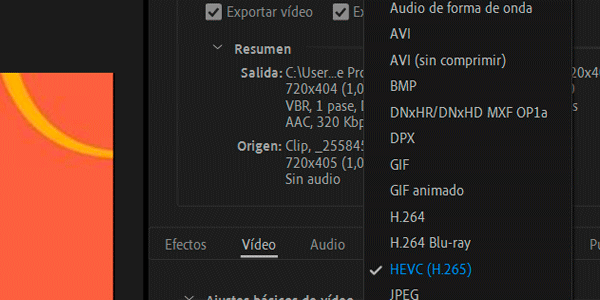
- Por fim, dada a sua “novidade”, nem todos os editores de vídeo oferecem esse codec: por exemplo, meu querido — e já um pouco veterano — Adobe Premiere Pro 2020 não o inclui por padrão:
Software para trabalhar com vídeo
Já que o Premiere — meu editor de vídeo de referência — apareceu por aqui, vamos falar do software que você pode usar para trabalhar com vídeo.
Em um próximo artigo, pretendo abordar este ponto em profundidade, mas enquanto não o publico, quero comentar alguns aspectos relativos a formatos e codecs que afetam o software.
Para começar, digo que, em geral, quando você trabalha com vídeo, usa principalmente um tipo de programa: um editor de vídeo.
Este é o programa em que o vídeo é montado:
- Remove-se o que não queremos.
- Os clipes são unidos.
- As transições entre eles são criadas.
- O áudio é editado ou efeitos são adicionados.
Embora seja verdade que você pode trabalhar certas partes de um vídeo em outro programa — principalmente alguns efeitos visuais —, em geral passará aqui 90% ou 95% do tempo depois de gravar o material necessário.
O outro tipo de software mais afetado por formatos e codecs é, como seria de esperar, os conversores de vídeo.
São programas usados justamente para isso: transformar arquivos de vídeo com um codec e um formato em outro diferente, com resolução, qualidade e tamanho iguais ou distintos.
Editores de vídeo
Vou mencionar os três mais populares para PC atualmente e sua compatibilidade com codecs e formatos.
Adobe Premiere
Como eu dizia antes, a versão que uso, a de 2020, só permite por padrão exportar em H.264 e H.265.
Presumo que versões posteriores ou plugins tenham incorporado a opção AV1, dado o nível profissional da ferramenta.
CapCut
O editor completo e ao mesmo tempo simples dos donos do TikTok (ByteDance) tem duas versões:
Na versão online do editor, não há opção de escolher o codec e ele exporta em H.264:

Já a versão para PC (mais completa) oferece a possibilidade de usar qualquer um dos três:
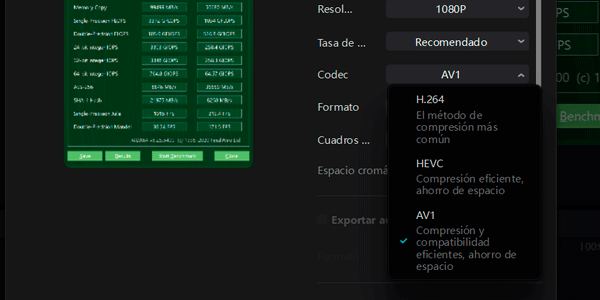
Você pode usar ou baixar aqui: https://www.capcut.com/es-es/
DaVinci Resolve
Estou incluindo aqui porque, embora não o tenha usado, é uma das ferramentas mais populares atualmente. Na verdade, acho que a Netflix edita todas as suas produções próprias com ela, para você ter uma ideia do nível.
Pesquisando para escrever este artigo, descobri que ela permite codificar com qualquer um dos três codecs, tanto na versão gratuita quanto na paga.
Você pode baixá-lo aqui: https://www.blackmagicdesign.com/es/products/davinciresolve
Conversor de vídeo
Embora tenha usado muitos ao longo do tempo, hoje, para vídeo, uso sempre o mesmo.
HandBrake
Um conversor gratuito com tudo o que é necessário, capaz de converter vídeos para qualquer um dos codecs mencionados no artigo:
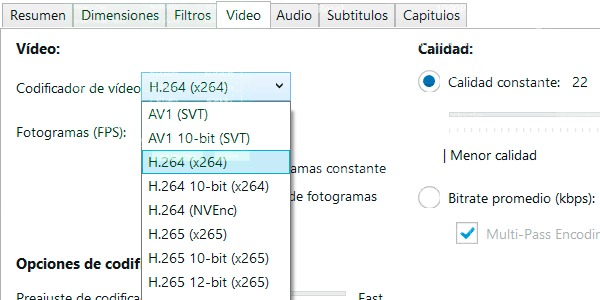
Você pode baixá-lo aqui: https://handbrake.fr
Principais casos de uso
Pois bem, cheguei a analisar tudo isso que conto enquanto tentava otimizar ao máximo meus casos de uso de vídeo. São estes dois.
Meu fluxo de trabalho para criar vídeos
O primeiro é na hora de criar vídeos.
Sejam anúncios, aulas ou qualquer outra coisa, o processo costuma ser este:
- Gravo o conteúdo: gravação de tela com ou sem webcam.
- Otimizo o áudio: com a ferramenta da Adobe para podcast.
- Edito: no Premiere. E exporto em .mp4 com o codec H.264.
- Adiciono legendas: isso é opcional. Se fizer, uso o CapCut. Depois de adicioná-las, exporto no mesmo formato (.mp4 e H.264).
- Comprimo o vídeo final: no HandBrake. Aqui exporto em .mp4 e H.265.
- Envio para a nuvem: geralmente Google Drive ou MS OneDrive.
- Publico: na rede social correspondente (geralmente YouTube) e/ou envio ao Vimeo, dependendo do projeto.
Na verdade, estou bastante confortável com ele, tanto com o processo em si quanto com o resultado.
Talvez você se pergunte por que não edito diretamente no CapCut, poupando uma exportação. A resposta é que só abro esse editor se precisar adicionar legendas ou algo muito específico. Minhas edições costumam ser de formação, são bem sóbrias e o Premiere basta, além de eu trabalhar mais rápido nele.
Também pode surpreender você que eu passe pelo HandBrake em vez de exportar diretamente em H.265 pelo Premiere. Aqui, a resposta é que o conversor me permite comprimir muito melhor o arquivo final. Não sei o motivo, mas, com qualidade semelhante, o arquivo H.265 comprimido com HandBrake pesa muito menos do que se eu o exportar diretamente pelo Premiere.
São uma ou duas etapas extras que faço em busca do melhor resultado final possível.
Armazenamento de vídeos: meu outro caso de uso principal
Sou um acumulador digital: guardo em discos rígidos externos centenas de fotos, vídeos, músicas, partidas de futebol, quadrinhos…
Além dos cursos que produzo, claro.
A questão é que, quando assino alguma plataforma, salvo os vídeos que me interessam para assistir depois (sim, revejo os cursos de que gosto).
Qual é o problema de tudo isso?
É duplo: organização e espaço.
O primeiro não me preocupa; tenho quase tudo bem organizado e não demoro a encontrar o que preciso.
Mas espaço é outra história.
Décadas de conteúdo digital pesam.
E, embora eu não precise acessar a maior parte dele a qualquer hora ou em qualquer lugar, gosto de ter o material de formação a um clique de distância.
Por isso uso a(s) nuvem(ns).
E, claro, silogismo número um: os vídeos pesam muito.
Silogismo número dois: a nuvem não é barata.
Conclusão: se quero ter o máximo possível enviado e disponível, preciso economizar espaço.
Então, comprimo os arquivos antes de enviá-los.
Uso esta configuração:
- Formato .mp4. Pela compatibilidade.
- Codec H.265. Pela relação imbatível, hoje, entre tamanho + compatibilidade + tempo. Sim, o AV1 comprime melhor e a conversão para H.264 é mais rápida. Mas, no conjunto e com meus equipamentos, o HEVC oferece o ponto ideal.
- Resolução 720p (1280x720px). Suficiente para ler o texto da gravação de tela em cursos desse tipo.
- Qualidade 25 no HandBrake. Pelo mesmo motivo do ponto anterior.
Com isso, consigo vídeos bem, bem pequenos, que são enviados e baixados com facilidade onde quer que eu esteja (até usando dados móveis), que é meu objetivo.
Resolução do vídeo
Não quis criar uma seção separada sobre resolução de vídeo, mas aproveito aqui para mencionar as três mais comuns e explicar que, quanto maior a resolução, maior o tamanho do vídeo, desde que estejamos usando o mesmo codec.
Então, as três resoluções que você deve conhecer são estas:
- 720p (HD): 1280×720 pixels. É a porta de entrada para o que se chamou de “alta definição” nas televisões, aumentando os 640×480 pixels típicos dos DVDs. Para mim, em 2024, é a resolução mínima que qualquer vídeo precisa ter para parecer decente.
- 1080p (Full HD): 1920×1080 pixels. Foi o padrão das televisões e dos monitores de PC por mais de uma década (aproximadamente de 2005 a 2018). Na verdade, continua sendo hoje a resolução mais comum tanto para trabalhar (tarefas de escritório) quanto para jogar e nos projetores de menos de 2.000 €. Bom equilíbrio entre qualidade e tamanho.
- 4K (Ultra HD): 3840×2160 pixels, embora os mais puristas digam que, na verdade, são 4096×2160. É o padrão das televisões desde aproximadamente 2018, embora não esteja tão difundido em outros aparelhos (notebooks, monitores ou projetores). Embora já existam televisões 8K, seu preço proibitivo hoje e a falta de conteúdo para elas fazem com que, na prática, seja a maior qualidade de vídeo atual mainstream. Exige equipamentos relativamente modernos para reproduzi-la e, principalmente, para trabalhar com ela. Seu tamanho é consideravelmente maior, pois cada frame contém quatro vezes mais informações que em Full HD.
Players de vídeo: o caso de uso como usuário
Para terminar, vou dedicar uma seção a falar um pouco sobre reprodução de vídeo. Embora não tenha muito a ver com negócios digitais, acredito que ajude a fechar os casos de uso mais comuns, assumindo agora o papel de usuário que reproduz conteúdo em vídeo.
Reproduzir conteúdo em H.264 ou H.265
Além das restrições de formato impostas pela Apple, em geral, conteúdos codificados com H.264 e H.265 podem ser reproduzidos em quase qualquer equipamento — celular, tablet ou PC — que você tenha em casa, ativando, se necessário, a aceleração por hardware do player.
Em equipamentos com poucos recursos, o programa que melhor funcionou para mim no Windows foi o PotPlayer, principalmente para reprodução por software em máquinas que não contam nativamente com esses codecs.
Usar esse player pode fazer a diferença entre conseguir assistir a um filme em 4K em um notebook antigo (conectado à TV, no meu caso) ou não.
Reproduzir conteúdo em AV1
Aqui a coisa já começa a se complicar.
Para começar, você pode baixar a extensão gratuita de AV1 para Windows 10/11:
https://apps.microsoft.com/detail/9mvzqvxjbq9v?hl=es-ES&gl=ES
Essa extensão permitirá assistir a vídeos em AV1 com o player nativo do Windows.
Mas assistir a vídeos não significa assistir bem aos vídeos.
Não.
Essa extensão permitirá reproduzi-los, mas a velocidade de reprodução dependerá do seu equipamento.
Por exemplo, na minha sala tenho conectado à TV um PC de quatro anos equipado com um i5-8500T de oitava geração e uma Nvidia GTX 1660 Super.
Esse equipamento era bastante bom na época e, ainda hoje, se sai de forma razoável em gaming.
O problema é que nem a CPU nem a GPU são nativamente compatíveis com AV1, e a reprodução de arquivos grandes (mais de 25 GB) e com bitrate alto (não falei disso, mas digamos que é a quantidade de informação por segundo do arquivo) no player do Windows é apenas aceitável, com travamentos mais do que ocasionais.
Mais uma vez, o PotPlayer se sai muito melhor nesses cenários, sem chegar a oferecer uma reprodução excelente no meu equipamento.
No entanto, testei durante dois meses o Firebat T8 Pro Plus. Um mini PC que comprei em promoção no AliExpress por menos de 80 €, com um processador N100 de baixo consumo (6 W) da 12ª geração da Intel.
É um equipamento que está anos-luz atrás do PC anterior em termos de potência e no qual mal dá para jogar. Mas, ainda assim, reproduz TUDO perfeitamente.
Não importa o vídeo que você coloque, o formato, o codec, a profundidade de cor, o bitrate… Ele executa todos os arquivos de forma excelente, graças a esses codecs integrados nativamente.
Portanto, se você procura um equipamento com Windows para assistir a todo tipo de vídeo na TV da sala, não há nada com melhor custo-benefício.
Isso sim, fiquei com vontade de testar como ele se comportava codificando — não apenas reproduzindo — os diferentes formatos. Como só conta com decodificação AV1, e não codificação, sei que trabalharia mal com esse codec, mas teria sido interessante ver como se saía com os outros dois.
Na verdade, embora eu já não o tenha, não descarto comprar outro no futuro e colocá-lo para trabalhar.
E o Firebat é um exemplo da importância dos codecs nativos, mas aqui vai outro:
Minha televisão é uma Samsung intermediária de 75 polegadas comprada em 2021, que tenho dificuldade de chamar de “Smart” quando vejo como se arrasta pelos menus e, principalmente, ao abrir o aplicativo HBO Max.
Pois bem, essa TV com um processador extremamente limitado é capaz de reproduzir AV1 sem fazer esforço, graças ao codec integrado.
E faz isso muito melhor que meu PC: sem nenhum engasgo, sincronizando perfeitamente áudio, vídeo e legendas.
Uma maravilha.
E uma pena o tempo que leva para abrir qualquer vídeo por causa da lentidão do menu…
Fazer o quê.
Conclusões
Eu já tinha avisado na introdução que o artigo era um pouco técnico.
Mas tentei torná-lo acessível, descartando tudo o que não fosse essencial para entender a camada técnica por trás da geração de vídeos.
É que, se você trabalha muito com vídeo e cuida da qualidade e de tudo mais, precisa ter estes conceitos básicos bem claros.
Porque, caso contrário, não restará outra opção além de ampliar o espaço no seu PC, nos sistemas de backup e na nuvem. O vídeo ocupa um espaço considerável.
Um exemplo vale mais que mil palavras:
O último vídeo que editei foi um anúncio de 11 minutos para redes sociais (sim, você leu a duração corretamente; existem anúncios tão longos assim).
Pois esse vídeo, cujo arquivo final tem 108 MB, ocupa 3 GB no meu PC entre os arquivos dos vídeos originais, os arquivos de áudio melhorados, os salvamentos automáticos do Premiere e os projetos.
E isso porque a primeira exportação do Premiere, em H.264, pesava mais de 600 MB e eu a excluí depois que cumpriu sua função no fluxo de trabalho.
Então, extrapolando, para cada aula de 30 minutos como as minhas, você pode chegar perto ou ultrapassar 10 GB.
Considerando que posso ter tranquilamente 40 ou 50 aulas, o espaço ocupado nos discos chega a 4 TB, o que é bastante.
E isso porque otimizo ao máximo. Imagine se eu não fizesse…
Por isso, se você está começando a trabalhar com vídeo, recomendo que passe a levar em conta todas essas coisinhas que contei no artigo, que realmente não são tão complexas depois que você as assimila.
Porque, se não fizer isso, precisará de quantidades absurdas de espaço, com tudo o que isso implica em termos de custos (discos, backups, nuvem) e tempo (transferência, cópia, upload e download).
Nos próximos artigos, abordarei mais aspectos sobre vídeo, como as ferramentas que uso (várias outras que não mencionei aqui) e diferentes fluxos de trabalho que emprego ocasionalmente quando preciso fazer algo específico, como marcar o tempo das aulas, resumi-las ou criar legendas, por exemplo.
E você pode recebê-los por e-mail assinando aqui.

Deixe um comentário