
Migrar um site pode ser algo muito simples.
Também pode ser algo muito complexo, claro. Vai depender do que for necessário em cada caso.
No entanto, neste artigo vou explicar-te como migrar um site num cenário bastante padrão:
Migrar o site no âmbito de um rebranding e uma mudança de nome da marca, aproveitando grande parte do que já está montado e funciona.
Isto, que como te digo é bastante habitual, pode implicar diferentes cenários:
- O projeto que dirigi na TiendAnimal , que envolveu quatro meses de trabalho.
- O da Lowi, que foi menor e ficou pronto num par de meses, apesar de se refletir tanto no site como nas duas apps.
- Ou o que vou usar aqui como exemplo: o do escritório de advogados García Méndez, que executei por completo num mês, dedicando-lhe algumas horas por semana. Teriam sido cerca de 3 dias completos de trabalho se o tivesse feito de forma contínua.
Em que se diferenciavam estes projetos?
No âmbito da migração e na complexidade do site.
Na TiendAnimal, alterámos todo o CSS e, quando necessário, parte da estrutura HTML, para transformar um site feito para computador num site responsivo, mantendo o conteúdo e o domínio.
No caso da Lowi, também foi uma mudança estilística, só que não se mexeu na estrutura HTML e o site era muitíssimo mais simples.
E no caso da García Méndez, apesar de termos migrado o domínio e adicionado conteúdo, além dos ajustes estéticos, ter por baixo um CMS como o WordPress, quase sem desenvolvimento personalizado, facilitou enormemente o trabalho.
Antes de te explicar tudo o que é preciso fazer, é necessário que tenhas alguns conceitos claros, para saberes do que estamos a falar em cada momento.
Mas se já os conheces e o que queres é ir para o tutorial passo a passo, só tens de clicar aqui..
Conceitos e questões prévias à migração
Uma migração de site pode abranger diferentes questões, das quais te falo a seguir.
Ao tentar abranger todas as possibilidades, aviso-te desde já de que há partes um pouco técnicas.
Ainda assim, tentei torná-las o mais acessíveis possível, para que qualquer pessoa com algumas noções técnicas sobre o funcionamento de um alojamento consiga entendê-las.
Deixo-te já um esquema para que tenhas claros os diferentes cenários que vou explicar:
- Migrar o domínio ou não
- Migrar o conteúdo do site. Os CMS
- #1. Não migrar de CMS nem de instalação
- #2. Não migrar de CMS, mas migrar de instalação
- Migrar WordPress para outro WordPress
- #3. Migrar de CMS
- Migrar WordPress para outro CMS
- Migrar de alojamento ou não: migrar o WordPress dentro do mesmo alojamento
- Migrar WordPress para outro alojamento
Migrar o domínio
O domínio é o teu nome na internet. Aquilo que contratas ao fornecedor. No caso deste site, o domínio é yagogonzalez.com.
Sim, incluindo o .com. Porque yagogonzalez.net é outro domínio diferente.
Portanto, quando falamos de migrar o domínio, o que fazemos é mudar de nome na internet. No caso que usaremos como exemplo, trocamos o garciamendezabogados.com pelo abogadosdegalvezygarciamendez.com.
Apesar da minha relutância em usar um domínio tão comprido, essa foi a escolha do cliente. Pouco mais há a acrescentar aqui.
A questão é que mudar de domínio não é apenas mudar o nome e pronto.
Por um lado, se vais reutilizar partes do site, vais precisar de alterar toda a ligação interna. Se não vais reutilizar nada, então isto não é necessário.
Por outro lado, se estás a trabalhar o SEO, tens de o fazer bem para não perder o posicionamento das páginas que te interessam, com a consequente perda de conversões.
No caso em questão:
- Vamos reutilizar (quase) todo o site.
- Estamos a trabalhar o SEO e estamos no top 3 para várias das keywords mais relevantes.
Isto significa que há mais trabalho a fazer no momento da migração.
Migrar o conteúdo do site
Quando falamos de conteúdo, falamos sobretudo dos textos e imagens incluídos no corpo da página. Não tanto dos que estão no header ou no footer.
Portanto, tens de saber que existem duas formas de migrar este conteúdo:
- Pegar no texto e nas imagens tal como estão, como se fosse um documento Word.
- Pegar no código HTML desta secção do site e reutilizá-lo.
E a estas duas formas junta-se a variável de o conteúdo ser copiado tal como está ou sofrer alguma alteração.
No nosso exemplo:
- Vai ser reutilizado o código HTML guardado na base de dados, já que vamos usar o mesmo CMS.
- No entanto, foi necessário alterar o conteúdo porque o site original estava escrito na primeira pessoa do singular: Fernando García Méndez falava como «eu». O novo site representa dois advogados, pelo que os textos tiveram de passar do «eu» para o «nós», com todo o trabalho de revisão que isso implicou, tanto em espanhol como em inglês.
Já te adianto que esta foi uma das partes que levou mais horas da migração. E não tem nada de técnico ou de marketing: é pura revisão de texto.
E, se falamos de conteúdo, temos de falar de CMS e da necessidade, ou não, de mudar para outro.
Os CMS
CMS significa Content Management System : um sistema utilizado para gerir o conteúdo de um site.
Hoje em dia é extremamente difícil encontrar sites feitos apenas em HTML, porque são bastante mais incómodos de gerir, sobretudo se o conteúdo for dinâmico e mudar ao longo do tempo.
Entre os CMS, fica a saber que o mais popular do mundo é o WordPress, que serve para quase qualquer tipo de site, embora seja verdade que pode ficar aquém em projetos muito grandes.
Assim, ao migrar um site, podemos mudar de CMS ou manter o mesmo.
E podemos manter o mesmo CMS (por exemplo, WordPress) na mesma instalação e fazer as alterações nela, ou instalar um WordPress novo noutro local, clonar o código e a base de dados do antigo e trabalhar na nova instalação.
Ou seja, há duas variáveis em jogo — o CMS e a respetiva instalação — que dão origem a três cenários possíveis:
- Não mudar nem de CMS nem de instalação: isto é, fazer alterações no site atual.
- Não mudar de CMS, mas utilizar uma instalação nova: manteremos o WordPress, o PrestaShop ou qualquer outro CMS, mas fazemos uma nova instalação e trabalhamos nela.
- Mudar de CMS e de instalação: passar de WordPress para PrestaShop, por exemplo. Mesmo que isso possa ser feito no mesmo alojamento, serão instalações diferentes, com bases de dados completamente distintas.
- Mudar de CMS e manter a instalação: não é possível. Por isso te dizia antes que eram três cenários e não quatro.
Agora vamos aprofundar cada uma destas opções.
#1. Não migrar de CMS nem de instalação
Começamos pela opção mais simples. Porque fica a saber que migrar de CMS é SEMPRE mais complexo do que não o fazer. Mas isso não significa que manter o mesmo seja a melhor opção. Dependerá de cada caso.
No caso do advogado, considerou-se a possibilidade de continuar com a mesma instalação de WordPress e limitar-nos a fazer nela as alterações.
A vantagem principal de agir assim é que poupa tempo: não tens de fazer nada ao nível do servidor, apenas realizar as alterações do rebranding no WordPress e pronto.
A desvantagem é que, ao trabalhar no site atual, os utilizadores vão vendo as alterações à medida que as fazes, o que dá origem a uma experiência estranha.
Tanto na TiendAnimal como na Lowi, escolhemos esta via para realizar o rebranding e, para contornar este inconveniente, optámos por trabalhar com uma versão local e outra de pré-produção (duas instalações diferentes), que podem ser alteradas sem que o site de produção seja afetado.
Para o site da García Méndez não considerei necessário montar este stack.
#2. Não migrar de CMS, mas migrar de instalação
Nesta segunda opção, mantemo-nos no WordPress, PrestaShop ou qualquer outro CMS, mas não trabalhamos na instalação atual e sim noutra nova.
Migrar WordPress para outro WordPress
Ou seja, substituir a instalação atual do WordPress por outra diferente. No mesmo servidor ou noutro.
Foi isto que realmente fizemos com os advogados: duas versões publicadas diferentes, em que a antiga redirecionava para a nova depois de esta estar concluída..
Uma vantagem é que a antiga continua ativa e sem alterações enquanto se trabalha na nova, pelo que os clientes não notam nada de estranho.
Além disso, a principal vantagem de não usar a mesma instalação é tê-la como backup para poder recuperá-la em determinado momento no futuro, caso as coisas não funcionem como esperado.
Se és techie, dir-me-ás que resolves isso com um novo branch de um repositório Git . Mas considero que, para um site como este, não vale a pena montar tudo isso.
#3. Migrar de CMS
Vamos à explicação da terceira e última opção: mudar de CMS.
Migrar WordPress para outro CMS
Nos casos de lojas online, é frequente passar de WordPress (com o seu plugin WooCommerce) para PrestaShop ou Shopify quando o projeto cresce.
Em qualquer destes casos, embora existam scripts que ajudam, este tipo de migração está longe de ser simples em sites grandes e exige uma revisão cuidadosa depois de concluído.
Por isso mesmo, em sites informativos ou corporativos esta mudança não é tão frequente, porque as vantagens ou diferenças entre um CMS e outro normalmente não são tão importantes para este tipo de sites e o custo da migração faz com que, na maioria dos casos, não compense.
Migrar de alojamento ou não
Isto é quase sempre opcional.
A menos que mudes de um CMS instalável no servidor (WordPress) para um do tipo SaaS (Shopify), em que não geres o alojamento porque o fazem por ti, poderás escolher se queres ou não migrar de servidor.
Escusado será dizer que mudar de alojamento exige mais trabalho do que permanecer no mesmo, mesmo que, ao ficarmos nele, utilizemos uma nova instalação do CMS.
Migrar WordPress dentro do mesmo alojamento
Ou seja, criamos uma instalação nova dentro do mesmo alojamento e migramos os dados e os conteúdos.
Isto é relativamente simples em qualquer alojamento web normal, pois entre as ferramentas do próprio alojamento (no cPanel ou no gestor utilizado) existe uma opção chamada “clonar WordPress” — ou semelhante — em que só temos de indicar em que diretório ou subdomínio deve ser clonado, e ela faz praticamente todo o trabalho por nós.
E ainda por cima podemos fazê-lo utilizando o domínio original ou qualquer outro que tenhamos associado ao alojamento.
Sinceramente, é uma maravilha para migrações, backups ou forks de um projeto web.
Mas, antes de começar, terás de verificar se o teu plano de alojamento permite criar uma nova base de dados ou associar mais domínios do que os que já tens.
Foi isto que fiz com o site do escritório de advogados. Mais abaixo explico-te este processo extremamente simples.
Migrar WordPress para outro alojamento
Para mudar de alojamento, o mais cómodo é utilizar algum plugin de WordPress.
Há muitos que fazem isso (All In One WP Migration, XCloner, Duplicator…), embora em vários deles precises da versão paga para deixar tudo pronto de forma simples.
Num próximo artigo explicarei como fazê-lo gratuitamente, caso precises e queiras poupar dinheiro em troca de investir um pouco mais de tempo.
O nosso caso
Bem, depois de te explicar todas as combinações possíveis ao migrar um site, a combinação que utilizei aqui e que vou tomar como exemplo para o tutorial é a seguinte:
- Migração de domínio:
- Sim, de garciamendezabogados.com para abogadosdegalvezygarciamendez.com.
- Migração do conteúdo do site: alteração dos conteúdos e da estrutura, reaproveitando grande parte do que já existia. Alteração do design para o adaptar à nova identidade corporativa.
- Cambio de diseño web, adecuándose a la nueva identidad corporativa.
- Mudança de CMS: não, continuamos no WordPress.
- Dentro do mesmo alojamento.
Um cenário habitual, que não é o mais simples, mas também não é o mais complexo. Servirá de guia para o replicares quando precisares.
Passos para migrar o site
Esclarecidos os conceitos prévios e esquematizado o contexto, vamos ao tutorial passo a passo.
Primeiro deixo-te um resumo em vídeo:
E a seguir, o passo a passo alargado em texto.
IMPORTANTE: Neste caso, o vídeo e o texto complementam-se, por isso, se é a primeira vez que fazes uma migração e queres ter toda a informação, recomendo que vejas primeiro o vídeo e depois acompanhes o passo a passo em texto.
#1. Adicionar o domínio à conta de alojamento
Isto só é necessário se formos migrar o domínio. Se mantivermos o mesmo, não é preciso.
Portanto, se vamos mudar o domínio do site, associar o domínio à conta de alojamento é o primeiro passo.
Há duas opções:
- Se contrataste o domínio para o qual queres migrar na mesma conta do alojamento, isto já estará feito.
- Se contrataste o domínio noutro fornecedor de domínios, terás de adicionar o novo domínio ao alojamento e também alterar os DNS no fornecedor de domínios para apontarem para o nosso alojamento.
Neste caso, o novo domínio foi contratado na mesma conta em que estava o alojamento, pelo que poupámos o processo de associação.
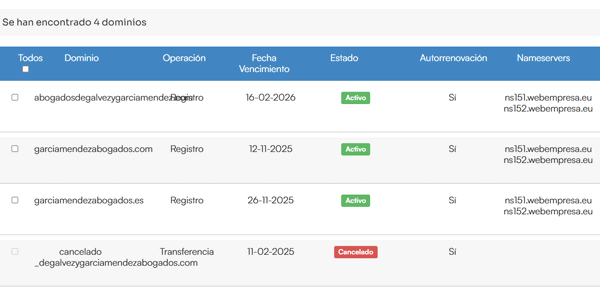
A propósito, todas as capturas de ecrã do alojamento são da área de cliente e do painel da Webempresa, mas costumam ser semelhantes em todos os alojamentos WordPress de confiança.
#2. Clonagem do site
Aqui, nada de plugins.
Como vamos usar o mesmo alojamento, tal como te expliquei antes, utilizaremos uma ferramenta do próprio alojamento (não um plugin de WordPress) que nos permite clonar o site escolhendo o domínio e o diretório a partir dos quais será acedido:
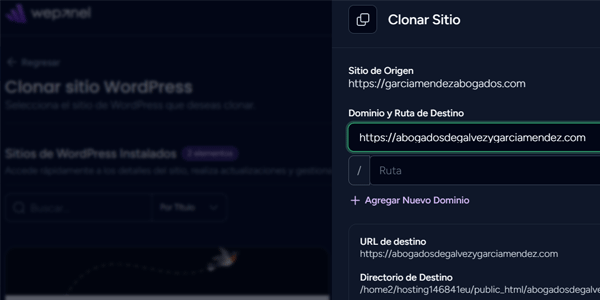
Sinceramente, esta opção é excelente para quem, como nós, não é programador.
Mas lembra-te de que, se por algum motivo quiseres montar o site noutro servidor, isto não servirá e teremos de recorrer a plugins.
#3. Adicionar https
É possível que, no passo anterior, não tenhamos conseguido escolher o protocolo com que o novo site será instalado.
Não há problema: dentro do mesmo alojamento, podemos pedir à plataforma que faça a alteração por nós:
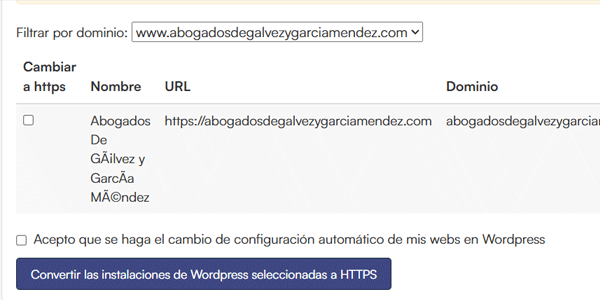
Mas, como não o fizemos logo de início, é possível que existam ligações internas na base de dados do WordPress que apontem para URLs http.
Para verificar, podemos usar o Screaming Frog:
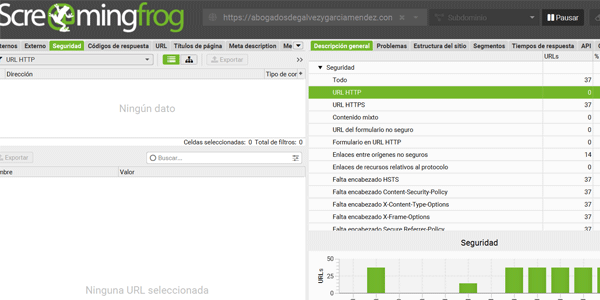
E depois corrigir manualmente as ligações que faltarem na parte correspondente do WordPress (pode ainda haver alguma em widgets ou no footer).
#4. Impedir que o Google indexe o site
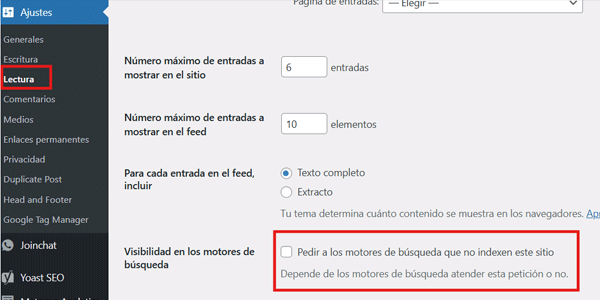
Como vamos trabalhar no site clonado, enquanto o fazemos, não queremos que o Google indexe este site, porque seria conteúdo duplicado.
Para isso, nas opções do WordPress (nas definições de leitura), ativamos esta opção no novo site:
#5. Alterar as cores corporativas
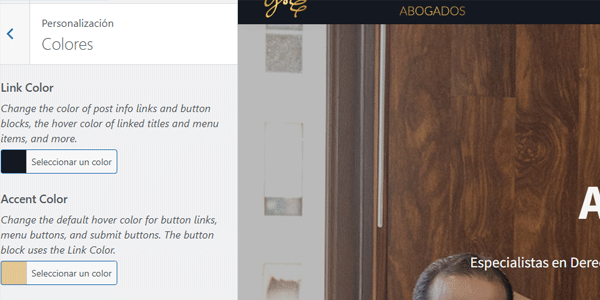
Aqui já dependerá da profundidade das alterações necessárias, mas é certo que terás de mexer em vários pontos.
Alterações de cor no tema
No nosso tema (Genesis Framework), isso é feito em Aparência / Personalizar / Cores:
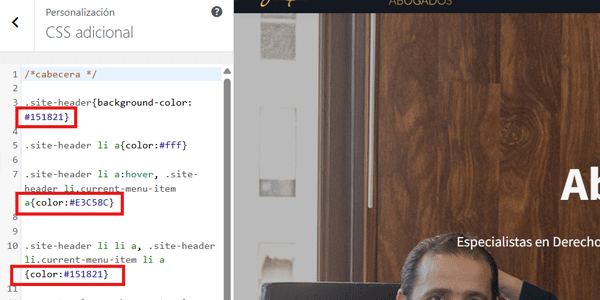
Alterações de cor no CSS
Talvez as tenhas alterado em Aparência / Personalizar / CSS adicional:
Alterações de cor nos plugins
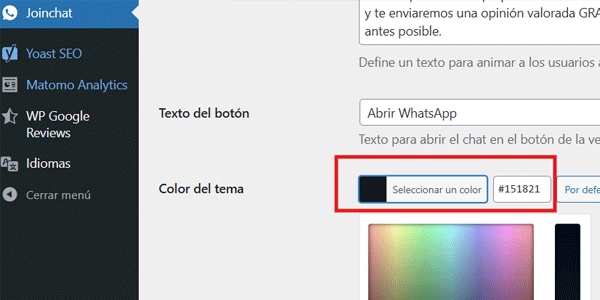
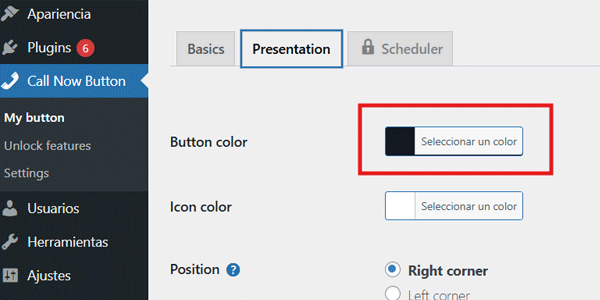
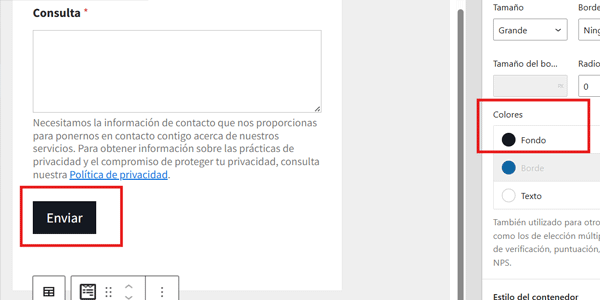
Dependerá dos que tens instalados. No nosso caso, foram os seguintes.
WhatsApp:
Botão de chamada:
Formulários de contacto:
#6. Alterar o logótipo e o favicon
Para o cabeçalho faz-se em Aparência / Personalização / Identidade do site:

E é muito mais fácil se conseguires adaptar o novo logótipo às mesmas dimensões do anterior. Assim evitas rever todo o layout responsivo.
Se tens um plugin como o Yoast SEO, provavelmente também vais querer alterá-lo aqui:
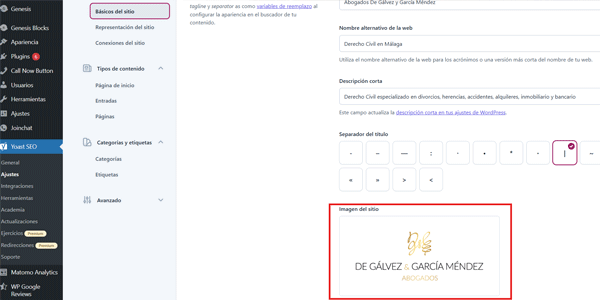
Para que no Schema e no Open-Graph apareça esta imagem.
#7. Alterar textos e imagens
Se for preciso fazer alterações aqui, será o passo mais demorado, sem qualquer dúvida.
Terás de entrar em cada uma das URLs que queres alterar (páginas e artigos do blog, se aplicável) e ir mudando o que for necessário:
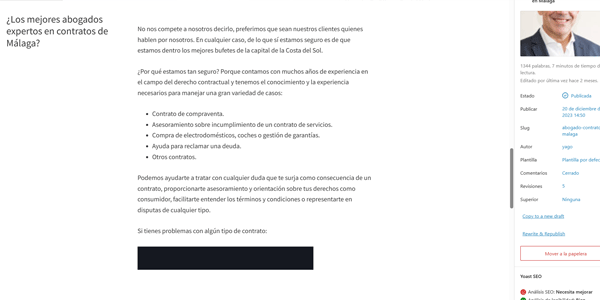
No nosso exemplo, tive de mudar a abordagem — passar a falar de “nós” em vez de “eu” —, o que me levou bastante tempo.
Além disso, tive de o fazer em inglês e em espanhol. Sem esquecer, claro, os textos legais.
Otimização de SEO on-page
Se estás a trabalhar o SEO, neste ponto terás de adaptar:
- Title
- Description
- Alt das imagens
Em cada uma das URLs:
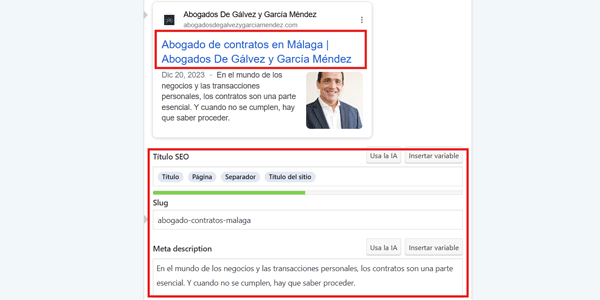
Neste caso, não tanto pelo SEO em si (já estava otimizado), mas pelo branding, para colocar o nome da nova marca onde fosse necessário:
#8. Criação de novas secções
A passagem de um único advogado principal para dois obrigava a criar secções próprias para o novo advogado, bem como uma secção «Quem somos» que antes não era necessária:
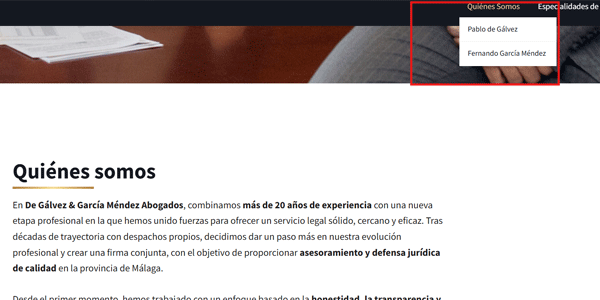
Nem sempre, mas também não é raro que, quando há um rebranding ou uma mudança significativa na marca, sejam criadas estas novas secções, retocando o “quem somos” ou acrescentando um artigo no blog em que expliquemos os motivos da mudança.
#9. Reestruturação do site
Por vezes, uma migração é aproveitada para alterar a estrutura do site.
Isto pode facilitar ou dificultar as coisas, porque, se a mudança for grande, pode não ser necessário ter em conta os redirecionamentos 301 por não fazerem sentido do ponto de vista de SEO, enquanto, se as alterações forem pequenas, talvez seja necessário considerá-los.
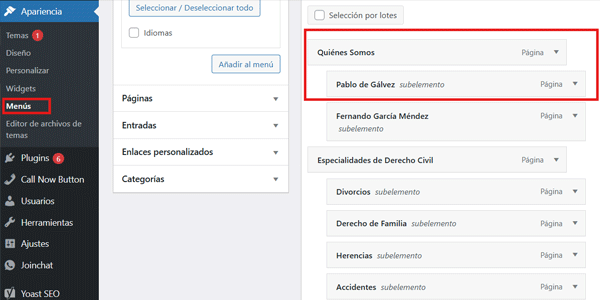
No nosso exemplo, a única alteração foi a já referida: acrescentar a secção Quem somos, da qual dependiam as páginas de apresentação de Fernando (já existente) e de Pablo (nova).
Claro, por menor que seja a alteração da estrutura, os menus terão de ser alterados.
Neste caso, em Aparência / Menus adicionei dois elementos para permitir o acesso às novas secções:
#11. Criação de novos emails corporativos
Mudamos momentaneamente de assunto e vamos criar as novas contas de email no alojamento, uma para cada advogado e uma conta geral de contacto:
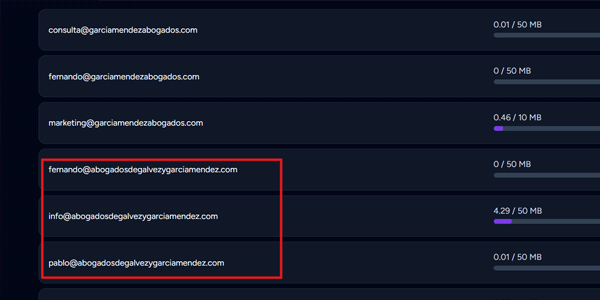
Vamos precisar delas no passo 13.
#12. Ligação a uma conta Gmail
Como os webmails dos alojamentos normalmente não são a forma mais cómoda de gerir o email corporativo, e quase toda a gente sabe usar o Gmail, o que fazemos agora é associar as contas criadas no passo anterior a novas contas no Gmail.
Tens um tutorial com a explicação completa passo a passo ao clicar no link anterior.
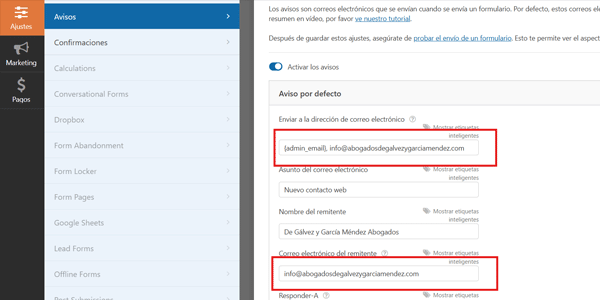
#13. Alterar o endereço nos formulários de contacto e no site
Claro, os formulários do novo site têm de chegar aos novos emails corporativos, por isso vamos alterá-los em todos eles:
#14. Alterar os dados de contacto
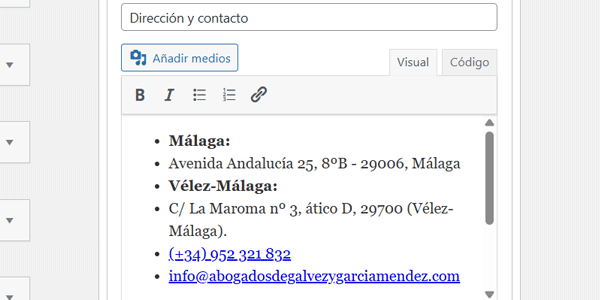
Na sequência do ponto anterior, além de alterar o destino dos formulários do site, aproveitaremos para alterar os dados de contacto.
Pelo menos os emails. E, no nosso caso, também os números de telefone.
Não aconteceu o mesmo com as redes sociais, porque, por enquanto, mantêm-se as antigas, pelo que não tive de alterar os links. No teu caso, pensa se precisas ou não de alterar estas ligações.
Terás de fazer isto em todos os locais onde estiverem inseridos. Os mais habituais são: página de contacto, widgets, footer, header…
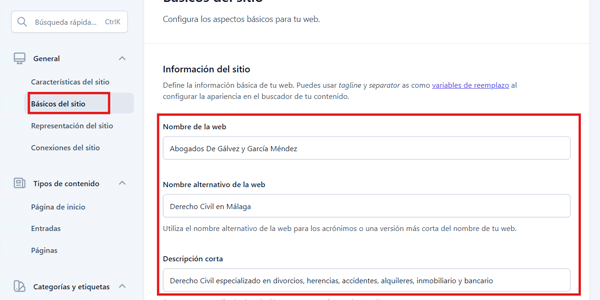
#15. Alterar o nome no core do WordPress e nos plugins
Se utilizas Yoast SEO ou outro plugin semelhante de marcação semântica, não te esqueças de atualizar o novo nome da marca:
Lembra-te também de o alterar no core do WordPress, o que é feito em Definições / Gerais:
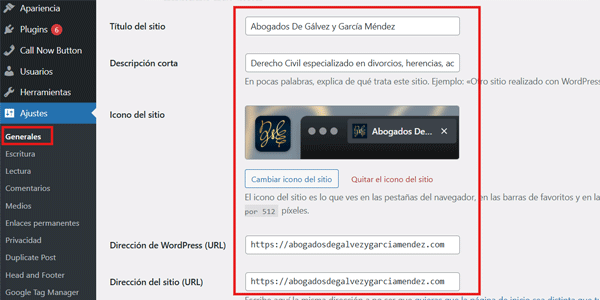
Se não o fizeres, o nome da marca antiga aparecerá nos snippets do Google ou ao partilhar alguma URL nas redes sociais, no WhatsApp ou no Telegram.
É importante.
Depois de o fazeres, estamos mesmo quase a terminar a migração em si.
#16. Redirecionamento 301
Último passo da migração.
E o único que é feito no site antigo, não no novo.
Aqui, o objetivo é preservar o trabalho feito em SEO, indicando ao Google quais são as novas URLs para onde apontam as URLs do site antigo.
Desta forma, o Google entende esta migração. E tende a manter o posicionamento antigo para o novo site.
Além disso, enquanto altera os resultados nas SERPs, os utilizadores que clicarem numa das URLs antigas ainda em cache serão redirecionados para o novo site.
Tudo de forma muito transparente.
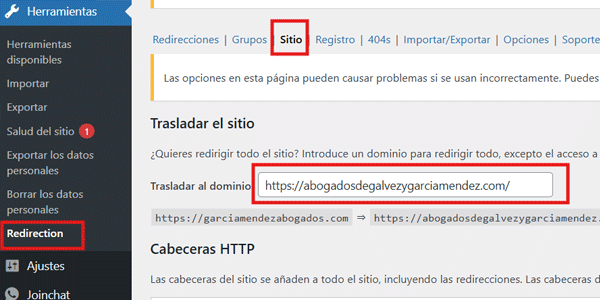
Neste caso, recorremos ao plugin Redirection para migrar todo o domínio.
Como clonámos o site inteiro tal como estava, as URLs antigas serão exatamente iguais às novas, salvo a alteração do domínio, obviamente.
Faz-se assim:
Passos após a migração do site
Sim, já migrámos.
Mas não, ainda não terminámos. Ainda há mais algumas coisas a fazer no site.
Além disso, um site costuma ser mais do que o próprio site. Normalmente tem alguns serviços associados. Serviços que terão de ser alterados quando o novo site estiver totalmente operacional.
#1. Permitir que os motores de pesquisa indexem o novo site
Dentro da administração do WordPress, vamos ao mesmo local de antes (Definições / Leitura) e desmarcamos isto:
Opcional: desencorajar a indexação do site antigo
Talvez pareça lógico fazer o contrário no site antigo: ir ao mesmo local e marcar a caixa, pois não queremos que continue a ser indexado, mas sim que seja desindexado. No entanto, eu não o faço por vários motivos:
- O 301 deve atuar antes de o conteúdo ser carregado, por isso é indiferente o que colocares aqui.
- Se o conteúdo fosse carregado e o 301 acontecesse depois, tenho dúvidas sobre como o Google interpretaria esse sinal: Não indexes esta página? Não indexes a página para a qual redireciona?
Em suma, eu não marco a opção.
#2. Rever todas as ligações
Mais uma vez, fazemos uma verificação a todo o site, com o Screaming Frog, por exemplo.
O objetivo é procurar se ainda existe alguma ligação para o site antigo ou alguma com protocolo http em vez de https no novo domínio.
Pode acontecer se havia alguma URL absoluta inserida manualmente.
Com isto terminaríamos o trabalho no próprio site. Agora temos de tratar dos serviços associados.
#3. Alterações no Google Ads
Se tens campanhas em curso, o ideal é pará-las durante o mínimo de tempo possível.
Assim, quando o novo site estiver operacional, tens duas opções:
- Criar uma conta nova para a nova marca e fazer a configuração completa.
- Reutilizar a conta existente, alterando o que for necessário.
A primeira opção dá mais trabalho, mas em troca poderás voltar a pedir os 400 € de crédito publicitário que a Google oferece a novas contas.
Na segunda opção, embora não tenhas de refazer tudo, há várias coisas que tens de alterar:
- Definir a nova marca, com o respetivo nome e logótipo.
- Alterar os textos. Podem deixar de caber no comprimento definido — foi o que me aconteceu ao mudar a abordagem do «eu» para o «nós», que exigia formulações mais longas.
- Alterar as URLs das landing pages, apontando para as do novo domínio.
- Alterar as extensões de anúncio necessárias.
- Alterar os dados de contacto, se for o caso.
Acho que não me esqueci de nada.
Como vês, há aqui bastante trabalho. Não é fazer uma configuração nova, mas é refazê-la em 60–70%.
Outra vantagem de utilizar a mesma conta é manter o histórico de dados no mesmo local, facilitando as comparações.

#4. Migrar o domínio no Google Search Console
Neste caso, tens de informar a Google sobre a mudança de domínio.
Isto é feito através da ferramenta de mudança de endereço e, para isso, precisas obviamente de acesso à conta GSC do projeto.
Na documentação oficial explicam-te os casos em que deves pedir a migração e aqueles em que não deves (nada de http para https, nem de com www para sem www).
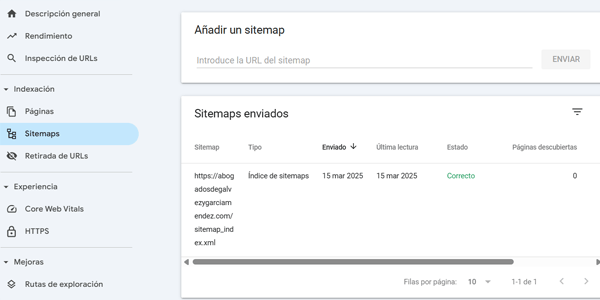
Uma coisa fundamental: não te esqueças de adicionar o sitemap novo:
#5. Alterar a ficha no Google Maps (antigo Google My Business)
Pode parecer igual ao Google Ads, com as mesmas opções: criar uma ficha nova ou reutilizar a anterior.
E sim, poderia ser.
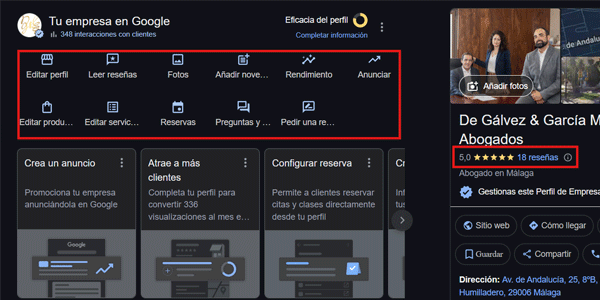
O problema é que, se tens boas avaliações, irias perdê-las numa ficha nova. Além disso, ficaria estranho haver no mapa dois negócios diferentes, da mesma atividade e com a mesma morada física. Por isso, se trabalhaste a tua ficha, recomendo que alteres os campos necessários, entre outros:
- Nome do negócio.
- Descrição.
- URL.
- Dados de contacto.
#6. Atualizar dados noutros diretórios
Bing Maps, Apple Maps, Foursquare, TripAdvisor, El Tenedor, El Abogado…
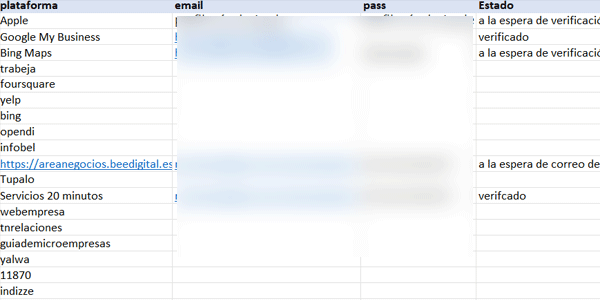
Se trabalhaste o canal online e o SEO, é muito provável que te tenhas registado em certos diretórios além do Google. Por isso, terás de arregaçar as mangas e alterar os dados em todos os locais onde o site antigo estava registado.
Mantém um controlo sobre:
- Diretórios em que as alterações foram pedidas.
- Diretórios em que as alterações já foram efetuadas.
- Diretórios que continuam pendentes.
Assim será fácil retomar o trabalho se o fizeres em dias diferentes.
#7. Redirecionamento de outros sites
Não acontece em todos os casos de migração, mas neste é necessário fazê-lo.
Acontece que o novo sócio do escritório tinha o seu próprio site. Um site que não captava muitos leads, mas que estava publicado em vários locais e também tinha links.
Então, o que se faz é redirecionar todo o domínio para o URL da ficha do próprio sócio no novo site, para que tudo seja bastante transparente para o cliente que aceder.
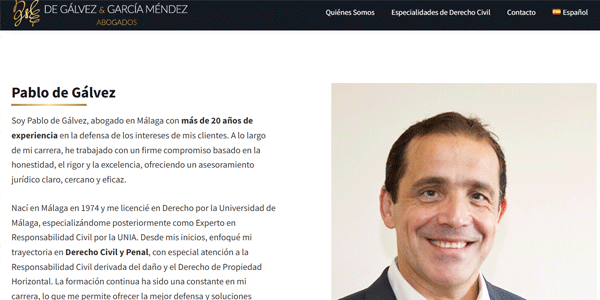
Com isto teremos concluído todo o processo de migração.
Claro que será necessário acompanhar e controlar a evolução:
- Nível de captação de leads (se a taxa é igual à anterior ou não… e porquê).
- Quedas na visibilidade SEO.
- Desempenho e problemas no Google Ads.
- Evolução da atualização dos dados nos diretórios.
E, com base no que observarmos, ir fazendo as alterações necessárias.
Mas isto já é mais trabalho de manutenção normal do site do que da própria migração.
Agora, o que acontece se as coisas não correrem como esperado?
Como desfazer a migração
Se isso acontecesse, no nosso projeto seria relativamente fácil, graças ao backup do site antigo que deixámos no servidor ao clonar o site (passo 2).
Bastaria executar o ponto 16 da migração, mas ao contrário.
Ainda assim, voltaríamos ao estado atual do site antigo. Ou seja, todas as alterações de conteúdo feitas a partir de agora no novo site não apareceriam no antigo, nem as futuras atualizações.
Se tudo isto fosse demasiado, talvez compensasse repetir este processo, mas voltando novamente ao domínio antigo…
Claro que todos os passos do bloco posterior à migração também teriam de ser repetidos.
Ou seja, embora seja fácil, o ideal é que o novo site funcione pelo menos tão bem como o antigo.
Conclusões
Como vês, uma migração padrão como esta não é especialmente complexa, mas exige saber o que se está a fazer, atenção aos detalhes e algumas horas de trabalho.
Diria que qualquer pessoa que se desenrasque razoavelmente bem no WordPress consegue fazê-la sem problemas, sobretudo se já tiver realizado alguma.
E, se esta é a tua primeira, só tens de seguir este passo a passo. Foi para isso que o publiquei.
No entanto, se por algum motivo não te sentes à vontade, fala comigo e vemos se faz sentido ser eu a fazê-lo por ti.
Se gostaste do artigo, podes receber outro no teu email dentro de sete dias ao subscreveres aqui.
Também podes ver o meu canal de YouTube, onde publico conteúdos e tutoriais sobre todas as vertentes dos negócios digitais. A frequência já não é semanal e varia um pouco.
Até breve, por aqui ou noutro lugar.

Deixe um comentário