
Å migrere et nettsted kan være svært enkelt.
Det kan selvfølgelig også være svært komplisert. Det avhenger av hva som kreves i hvert enkelt tilfelle.
I denne artikkelen skal jeg imidlertid forklare hvordan du migrerer et nettsted i et ganske vanlig scenario:
Å migrere et nettsted i forbindelse med rebranding og navnebytte for en merkevare, samtidig som man vil gjenbruke mye av det som allerede er bygget opp og fungerer.
Dette er, som sagt, ganske vanlig og kan innebære ulike scenarioer:
- Prosjektet jeg ledet hos TiendAnimal og som omfattet fire måneders arbeid.
- Prosjektet hos Lowi, som var mindre og ble ferdig på et par måneder, selv om endringene måtte gjøres både på nettstedet og i de to appene.
- Eller prosjektet jeg bruker som eksempel her: advokatfirmaet García Méndez, som jeg gjennomførte fullstendig på én måned ved å bruke noen timer i uken. Det ville ha tilsvart omtrent tre hele arbeidsdager dersom jeg hadde gjort alt sammenhengende.
Hva var forskjellen mellom disse prosjektene?
Forskjellen lå i migreringens omfang og nettstedets kompleksitet.
Hos TiendAnimal endret vi all CSS og deler av HTML-strukturen der det var nødvendig, for å gå fra et nettsted laget for PC til et responsivt nettsted, samtidig som innholdet og domenet ble beholdt.
I Lowis tilfelle var endringen også stilistisk, men HTML-strukturen ble ikke rørt, og nettstedet var mye enklere.
Og i García Méndez-tilfellet gjorde et CMS som WordPress, nesten uten spesialutvikling, arbeidet langt enklere, selv om vi migrerte domenet, la til innhold og gjorde visuelle justeringer.
Før jeg forklarer alt som må gjøres, må du ha noen begreper på plass, slik at du vet hva vi snakker om underveis.
Men dersom du allerede kjenner dem og vil gå rett til trinn-for-trinn-guiden, trenger du bare å klikke her.
Begreper og spørsmål du bør kjenne til før migreringen
En nettstedsmigrering kan omfatte ulike elementer, som jeg går gjennom nedenfor.
Når jeg prøver å dekke alle mulighetene, må jeg advare om at enkelte deler er litt tekniske.
Jeg har likevel forsøkt å gjøre dem så tilgjengelige som mulig, slik at alle med litt teknisk forståelse av hvordan et webhotell fungerer, kan følge med.
Her får du først en oversikt slik at du tydelig ser de ulike scenarioene jeg skal forklare:
- Migrere domenet eller ikke
- Migrere innholdet på nettstedet. CMS
- #1. Ikke migrere verken CMS eller installasjon
- #2. Beholde CMS, men migrere installasjonen
- Migrere WordPress til en annen WordPress-installasjon
- #3. Migrere til et annet CMS
- Migrere WordPress til et annet CMS
- Migrere webhotell eller ikke Migrere WordPress innenfor samme webhotell
- Migrere WordPress til et annet webhotell
Migrere domenet
Domenet er navnet ditt på internett. Det er det du kjøper hos leverandøren. For dette nettstedet er domenet yagogonzalez.com.
Ja, inkludert .com. Fordi yagogonzalez.net er et annet domene.
Når vi snakker om å migrere et domene, betyr det at vi bytter navn på internett. I eksemplet vi bruker, byttet vi garciamendezabogados.com til abogadosdegalvezygarciamendez.com.
Til tross for min skepsis til et så utrolig langt domene var dette kundens valg. Det er ikke så mye mer å legge til her.
Poenget er at et domenebytte ikke bare handler om å bytte navn, og så er man ferdig.
For det første må du, dersom du skal gjenbruke deler av nettstedet, endre alle interne lenker. Dersom du ikke skal gjenbruke noe, er dette selvsagt ikke nødvendig.
For det andre må du, dersom du arbeider med SEO, gjøre det skikkelig slik at du ikke mister rangeringene til viktige sider og dermed også konverteringer.
I dette tilfellet:
- Vi skal gjenbruke (nesten) hele nettstedet.
- Vi arbeider med SEO og ligger blant topp 3 for flere av de mest relevante søkeordene.
Det betyr at det er mer arbeid som må gjøres under migreringen.
Migrere innholdet på nettstedet
Når vi snakker om innhold, mener vi hovedsakelig teksten og bildene som ligger i sidens hovedinnhold. Ikke så mye det som ligger i toppteksten eller bunnteksten.
Du må altså vite at det finnes to måter å migrere dette innholdet på:
- Ta teksten og bildene som de er, som om det var et Word-dokument.
- Ta HTML-koden fra denne delen av nettstedet og gjenbruk den.
Til disse to metodene kommer spørsmålet om innholdet skal kopieres som det er, eller gjennomgå en endring.
I vårt eksempel:
- Vi gjenbruker HTML-koden som er lagret i databasen, siden vi skal bruke samme CMS.
- Innholdet må imidlertid endres, fordi det opprinnelige nettstedet var skrevet i første person entall, med Fernando García Méndez som avsender. Det nye nettstedet representerer to advokater, så tekstene kan ikke lenger skrives fra et «jeg»-perspektiv, men fra et «vi»-perspektiv. Det krever en grundig tekstgjennomgang, både på spansk og engelsk.
Jeg kan allerede nå si at dette var et av områdene som tok flest timer under migreringen. Og det har ingenting teknisk eller markedsføringsmessig ved seg: det er ren tekstgjennomgang.
Og når vi snakker om innhold, må vi også snakke om CMS – og om det er nødvendig å migrere eller ikke.
CMS
CMS står for Content Management System og brukes nettopp til dette: å administrere innholdet på et nettsted.
I dag er det svært vanskelig å finne nettsteder som er bygget med ren HTML, fordi de rett og slett er mer tungvinte å administrere, særlig dersom innholdet er dynamisk og endrer seg over tid.
Blant alle CMS bør du vite at det mest populære i verden er WordPress, som fungerer for nesten alle typer nettsteder, selv om det kan bli utilstrekkelig for svært store prosjekter.
Når man migrerer et nettsted, kan man altså bytte CMS eller beholde det samme.
Og vi kan beholde det samme CMS-et, for eksempel WordPress, i den samme installasjonen og gjøre endringene der, eller installere en ny WordPress-installasjon et annet sted, klone koden og databasen fra den gamle og arbeide videre i den nye installasjonen.
Det er altså to variabler i spill – det aktuelle CMS-et og installasjonen – som gir oss tre mulige scenarioer:
- Bytte verken CMS eller installasjon: altså gjøre endringer på det nåværende nettstedet.
- Beholde CMS, men bruke en ny installasjon: vi beholder WordPress, PrestaShop eller hvilket CMS det enn er, men oppretter en ny installasjon og arbeider i den.
- Bytte både CMS og installasjon: for eksempel fra WordPress til PrestaShop. Selv om det kan gjøres på samme webhotell, er dette ulike installasjoner med helt forskjellige databaser.
- Bytte CMS, men beholde installasjonen: det går ikke. Derfor sa jeg tidligere at det finnes tre scenarioer og ikke fire.
Nå skal vi gå nærmere gjennom hvert av disse alternativene.
#1. Ikke migrere verken CMS eller installasjon
Vi begynner med det enkleste alternativet. For du skal vite at det er ALLTID mer komplisert å migrere til et annet CMS enn å la være. Men det betyr ikke at det alltid er best å beholde det samme. Det avhenger av hvert enkelt tilfelle.
I advokatens tilfelle vurderte vi å beholde den samme WordPress-installasjonen og bare gjøre endringene der.
Den viktigste fordelen med å gjøre det slik er tidsbesparelsen: du trenger ikke gjøre noe på servernivå, men bare gjennomføre rebrandingen i WordPress, og så er du ferdig.
Den ulempen er at brukerne ser endringene mens du gjør dem, fordi du arbeider på det offentlige nettstedet. Det gir en merkelig brukeropplevelse.
Hos både TiendAnimal og Lowi valgte vi denne løsningen for rebrandingen. For å unngå denne ulempen arbeidet vi med en lokal versjon og en stagingversjon (to forskjellige installasjoner), som kunne endres uten å påvirke produksjonsnettstedet.
For García Méndez-nettstedet syntes jeg ikke det var nødvendig å sette opp dette miljøet.
#2. Beholde CMS, men migrere installasjonen
I dette andre alternativet blir vi værende i WordPress, PrestaShop eller hvilket CMS det enn er, men i stedet for å arbeide i den nåværende installasjonen bruker vi en ny.
Migrere WordPress til en annen WordPress-installasjon
Med andre ord erstatter vi den nåværende WordPress-installasjonen med en annen, enten på samme server eller på en annen.
Det var dette vi faktisk gjorde for advokatene: to forskjellige publiserte versjoner, der det gamle nettstedet ble viderekoblet til det nye da dette var ferdig.
En fordel er at det gamle nettstedet forblir aktivt og uendret mens arbeidet pågår på det nye, slik at kundene ikke merker noe uvanlig.
Dessuten er den største fordelen med å ikke bruke samme installasjon at den fungerer som en sikkerhetskopi slik at den kan gjenopprettes senere dersom noe ikke fungerer som forventet.
Er du teknisk anlagt, vil du si at en ny gren i et Git-repositorium løser det. Men for et nettsted som dette synes jeg ikke det er verdt å sette opp.
#3. Migrere til et annet CMS
Nå går vi videre til det tredje og siste alternativet: å bytte CMS.
Migrere WordPress til et annet CMS
For nettbutikker er det vanlig å gå fra WordPress (med utvidelsen WooCommerce) til PrestaShop eller Shopify når virksomheten vokser.
I alle disse tilfellene kan skript være til hjelp, men på store nettsteder er slike migreringer verken enkle eller lette og krever grundig kontroll etterpå.
Av samme grunn bytter informasjons- eller bedriftsnettsteder ikke CMS like ofte, fordi fordelene eller forskjellene mellom ulike CMS sjelden er store nok for slike nettsteder, og migreringskostnaden gjør at det som regel ikke er verdt det.
Migrere webhotell eller ikke
Dette er nesten alltid valgfritt.
Med mindre du går fra et CMS som kan installeres på en server, som WordPress, til en SaaS-plattform som Shopify, der leverandøren håndterer webhotellet for deg, kan du selv velge om du vil migrere til en annen server.
Det sier seg selv at et bytte av webhotell krever mer arbeid enn å bli hos den samme leverandøren, selv om vi bruker en ny CMS-installasjon på samme webhotell.
Migrere WordPress innenfor samme webhotell
Med andre ord oppretter vi en ny installasjon på samme webhotell og migrerer data og innhold.
På et vanlig webhotell er dette relativt enkelt, fordi webhotellets egne verktøy (i cPanel eller hvilket kontrollpanel som brukes) inneholder et alternativ som heter «klone WordPress» – eller noe lignende – der vi bare trenger å angi katalogen eller underdomenet den skal klones til. Verktøyet gjør praktisk talt alt for oss.
Og vi kan gjøre det med det opprinnelige domenet eller et hvilket som helst annet domene som er koblet til webhotellet.
Helt ærlig er dette en fantastisk løsning for migreringer, sikkerhetskopier og separate versjoner av et nettprosjekt.
Når det er sagt, må du før du begynner kontrollere om webhotellpakken din tillater at du oppretter en ny database eller kobler til flere domener enn du har koblet til i dag.
Det var slik jeg gjorde det med nettstedet til advokatfirmaet. Lenger ned forklarer jeg den svært enkle prosessen.
Migrere WordPress til et annet webhotell
Den enkleste måten å bytte webhotell på er å bruke en WordPress-utvidelse.
Det finnes mange utvidelser som gjør dette (All In One WP Migration, XCloner, Duplicator…), men med flere av dem trenger du betalingsversjonen for å få alt gjort på en enkel måte.
I en kommende artikkel skal jeg forklare hvordan du gjør det gratis, dersom du trenger det og vil spare penger i bytte mot litt mer tid.
Vårt tilfelle
Etter å ha forklart alle mulige kombinasjoner ved en nettstedsmigrering, er kombinasjonen jeg brukte her – og som jeg bruker som eksempel i guiden – følgende:
- Domenemigrering:
- Ja, fra garciamendezabogados.com til abogadosdegalvezygarciamendez.com.
- Migrering av nettstedsinnhold: Endringer i innhold og nettstedsstruktur, med gjenbruk av mye av det som allerede fantes. En redesign tilpasset den nye visuelle identiteten.
- Cambio de diseño web, adecuándose a la nueva identidad corporativa.
- Bytte av CMS: nei, vi blir værende i WordPress.
- Innenfor den samme webhotellkontoen.
Et vanlig scenario, verken det enkleste eller det mest kompliserte. Det fungerer som en guide du kan følge når du trenger det.
Trinn for å migrere nettstedet
Når de innledende begrepene er avklart og konteksten er beskrevet, går vi videre til trinn-for-trinn-guiden.
Først en oppsummering i videoform:
Og deretter den utvidede trinn-for-trinn-guiden i tekst.
VIKTIG: I dette tilfellet utfyller videoen og teksten hverandre, så dersom dette er din første migrering og du vil ha all informasjonen, anbefaler jeg at du først ser videoen og deretter følger den skriftlige trinn-for-trinn-guiden.
#1. Legg domenet til i webhotellkontoen
Dette er bare nødvendig dersom vi migrerer domenet. Dersom vi beholder samme domene, er det ikke nødvendig.
Når vi bytter domenet til nettstedet, er det første trinnet altså å koble domenet til webhotellkontoen.
Det finnes to alternativer:
- Dersom du kjøpte domenet du vil migrere til via den samme webhotellkontoen, er dette allerede gjort.
- Dersom du kjøpte domenet fra en annen domeneleverandør, må du legge det nye domenet til i webhotellkontoen og i tillegg endre DNS-innstillingene hos domeneleverandøren slik at de peker til webhotellet vårt.
I dette tilfellet ble det nye domenet kjøpt via den samme kontoen som hadde webhotellet, så vi trengte ikke å koble det til.
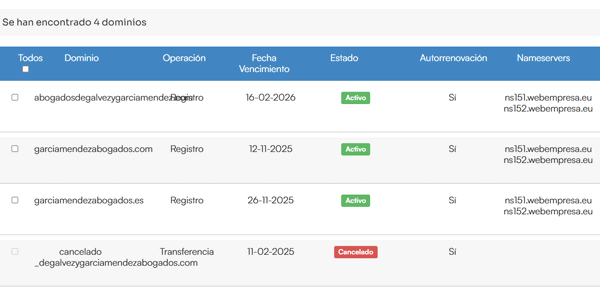
For øvrig kommer alle skjermbildene fra webhotellet fra kundeområdet og kontrollpanelet hos Webempresa, men de ser vanligvis ganske like ut hos alle seriøse WordPress-webhotell.
#2. Klone nettstedet
Ingen utvidelser her.
Siden vi bruker samme webhotell, skal vi, som jeg forklarte tidligere, bruke et verktøy fra webhotellleverandøren (ikke en WordPress-utvidelse) som lar oss klone nettstedet ved å velge domenet og katalogen det skal nås fra:
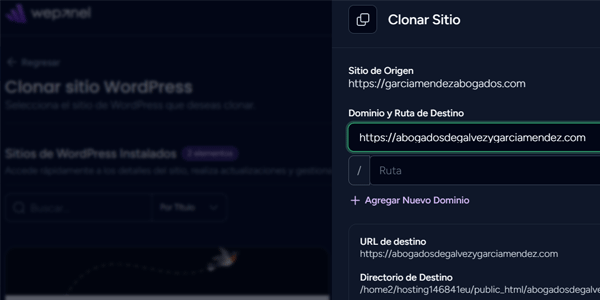
Helt ærlig er dette alternativet fantastisk for oss som ikke er utviklere.
Husk likevel at dette ikke fungerer dersom du av en eller annen grunn vil sette opp nettstedet på en annen server. Da må vi bruke utvidelser.
#3. Legg til HTTPS
I forrige trinn kunne det hende at vi ikke fikk velge hvilken protokoll som skulle brukes da det nye nettstedet ble installert.
Ikke noe problem: innenfor den samme webhotellkontoen kan vi be systemet endre det for oss:
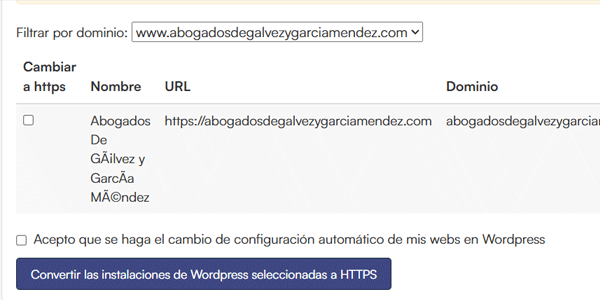
Siden vi ikke gjorde dette fra starten, kan det likevel finnes interne lenker i WordPress-databasen som peker til HTTP-adresser.
For å kontrollere dette kan vi bruke Screaming Frog:
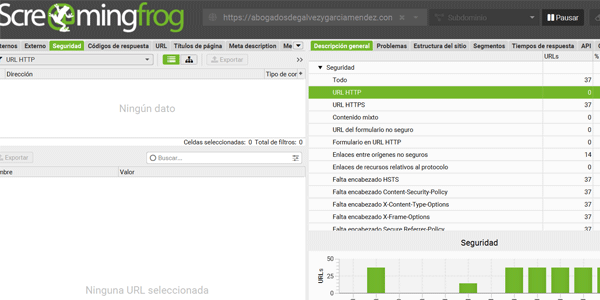
Og deretter rette eventuelle gjenværende lenker manuelt i den riktige delen av WordPress (det kan fortsatt finnes noen i widgeter eller i bunnteksten).
#4. Hindre Google i å gjennomsøke nettstedet
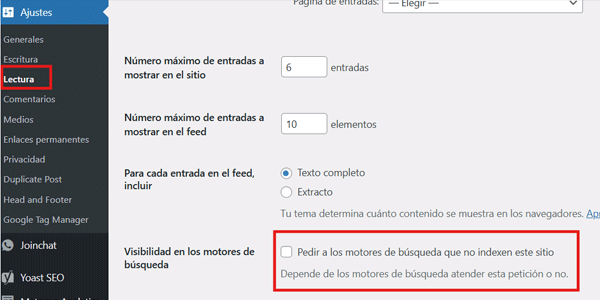
Siden vi skal arbeide på det klonede nettstedet, ønsker vi i mellomtiden ikke at Google indekserer dette nettstedet, fordi det ville skape duplisert innhold.
For å gjøre dette aktiverer vi følgende alternativ på det nye nettstedet i WordPress-innstillingene (under Lesing):
#5. Endre profilfargene
Det avhenger av hvor omfattende endringene må være, men du kommer helt sikkert til å måtte justere flere områder.
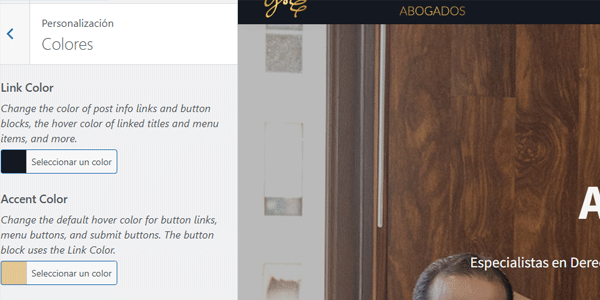
Fargeendringer i temaet
I temaet vårt (Genesis Framework) gjøres dette fra Utseende / Tilpass / Farger:
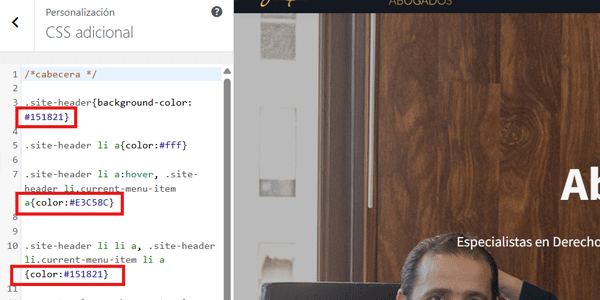
Fargeendringer i CSS
Du kan ha endret dem under Utseende / Tilpass / Ekstra CSS:
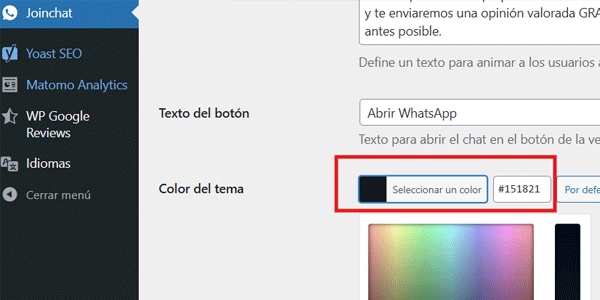
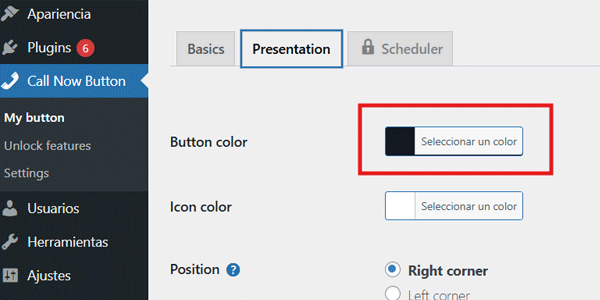
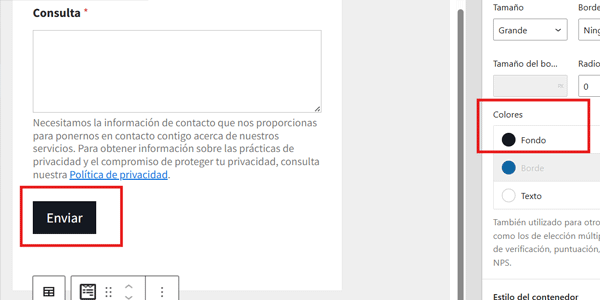
Fargeendringer i utvidelser
Det avhenger av hvilke du har installert. I vårt tilfelle var det følgende.
WhatsApp:
Ringeknapp:
Kontaktskjema:
#6. Endre logo og favicon
For toppteksten gjøres dette fra Utseende / Tilpass / Nettstedsidentitet:
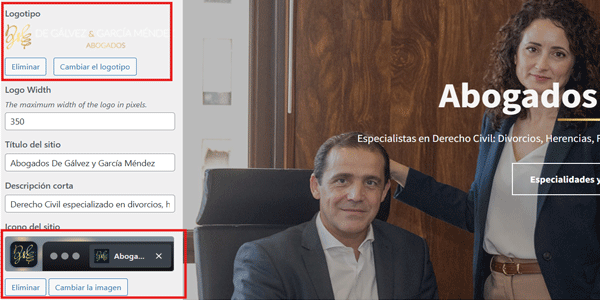
Det er mye enklere dersom du kan tilpasse den nye logoen til de samme bildemålene som den forrige. Da slipper du å kontrollere hele den responsive visningen på nytt.
Dersom du har en utvidelse som Yoast SEO, vil du sannsynligvis også endre logoen her:
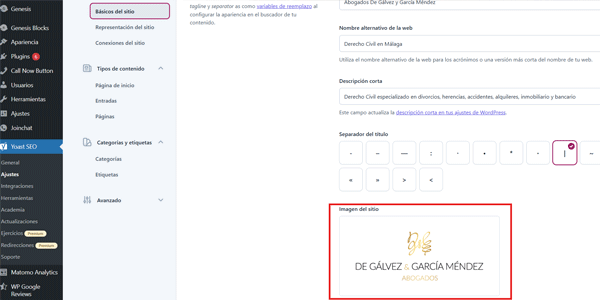
Slik at dette bildet vises i Schema – og Open Graph -dataene.
#7. Endre tekster og bilder
Dersom det er behov for endringer her, blir dette det lengste trinnet, uten tvil.
Du må åpne hver URL som skal endres (sider og blogginnlegg der det er relevant) og oppdatere det som trengs:
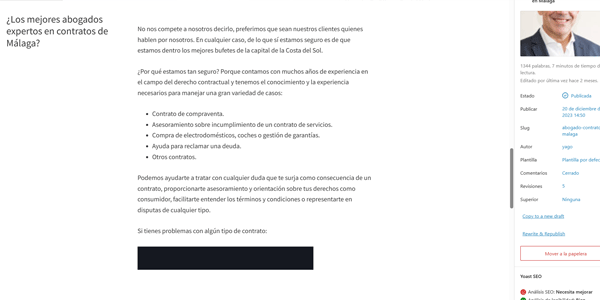
I vårt eksempel måtte jeg endre perspektivet – fra å snakke som «jeg» til å snakke som «vi» – noe som tok ganske lang tid.
I tillegg måtte jeg gjøre det på engelsk og spansk. Og selvfølgelig måtte jeg ikke glemme de juridiske tekstene.
On-page SEO-optimalisering
Dersom du arbeider med SEO, må du på dette tidspunktet tilpasse:
- Tittel
- Beskrivelse
- Alt-tekst for bilder
For hver URL:
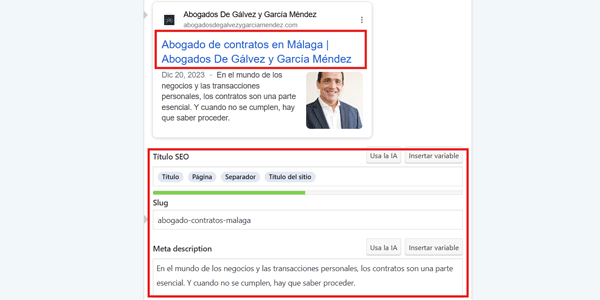
I dette tilfellet ikke så mye for selve SEO-en (den var allerede optimalisert), men for merkevaren, slik at det nye merkenavnet ble lagt inn der det passet:
#8. Opprette nye seksjoner
Å gå fra én hovedansvarlig advokat til to innebar at vi måtte opprette seksjoner for den andre advokaten, samt en «Om oss»-seksjon som tidligere ikke hadde vært nødvendig:
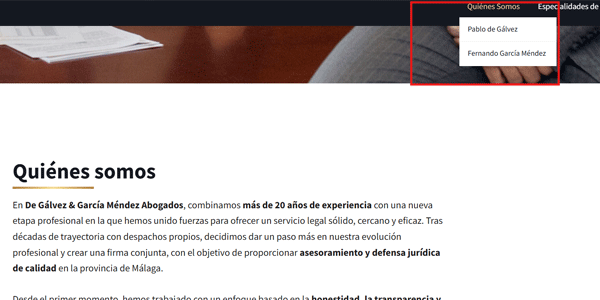
Det er ikke alltid slik, men det er ikke uvanlig at en rebranding eller større merkevareendring innebærer at man oppretter nye seksjoner, oppdaterer Om oss-seksjonen eller legger til et blogginnlegg som forklarer årsakene til endringen.
#9. Strukturere nettstedet på nytt
Noen ganger brukes en migrering som en anledning til å endre strukturen på nettstedet.
Dette kan gjøre arbeidet enklere eller vanskeligere, fordi en større endring kan innebære at man ikke trenger å ta hensyn til 301-viderekoblinger fordi de ikke gir mening fra et SEO-perspektiv, mens mindre endringer fortsatt kan kreve dem.
I vårt eksempel var den eneste endringen den som allerede er nevnt: å legge til Om oss-seksjonen, der Fernandos eksisterende profilside og Pablos nye ble plassert.
#10. Endre menyene
Selvfølgelig må menyene oppdateres selv ved en liten strukturendring.
I dette tilfellet la jeg, under Utseende / Menyer , til to elementer for å gi tilgang til de nye seksjonene:
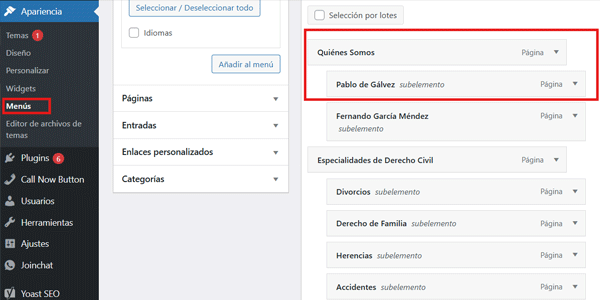
#11. Opprette nye bedrifts-e-postkontoer
Nå bytter vi spor et øyeblikk og oppretter de nye e-postkontoene på webhotellet, én for hver advokat og én generell kontaktadresse:
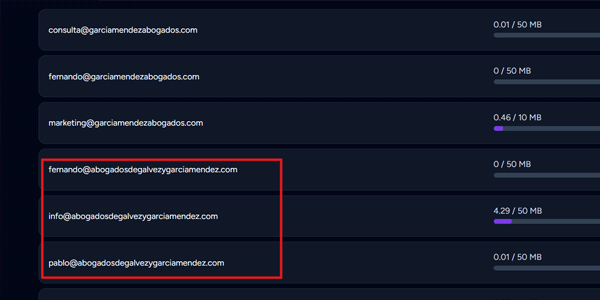
Vi trenger dem i trinn 13.
#12. Koble dem til Gmail-kontoer
Siden webhotellenes webmail-løsninger vanligvis ikke er den mest praktiske måten å håndtere bedrifts-e-post på, og nesten alle vet hvordan Gmail fungerer, skal vi nå koble kontoene som ble opprettet i forrige trinn, til nye Gmail-kontoer.
Du finner en fullstendig trinn-for-trinn-guide ved å klikke på forrige lenke.
#13. Endre adressen i kontaktskjemaene og på nettstedet
Selvfølgelig må skjemaene på det nye nettstedet sende meldingene til de nye bedrifts-e-postadressene, så vi endrer dem i hvert skjema:
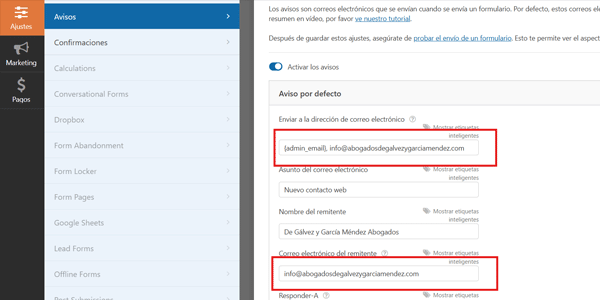
#14. Endre kontaktopplysningene
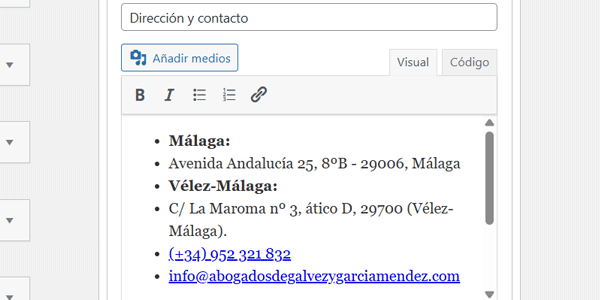
Som en fortsettelse av forrige punkt skal vi, i tillegg til å endre hvor skjemaene på nettstedet sender meldingene, også oppdatere kontaktopplysningene.
I det minste e-postadressene. Og i vårt tilfelle også telefonnumrene.
Dette gjaldt ikke sosiale medier, fordi de gamle foreløpig beholdes, så jeg trengte ikke å endre lenkene. Vurder om du må oppdatere disse lenkene i ditt tilfelle.
Du må gjøre dette overalt der opplysningene forekommer. De vanligste stedene er kontaktsiden, widgeter, bunnteksten og toppteksten.
Dersom du bruker Yoast SEO eller en lignende utvidelse for semantisk merking, må du ikke glemme å bytte til det nye merkenavnet:
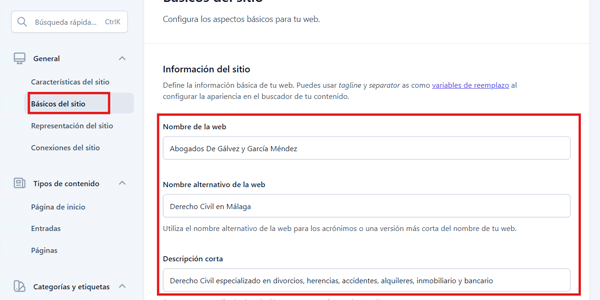
Husk også å endre det i WordPress-kjernen, noe som gjøres fra Innstillinger / Generelt:
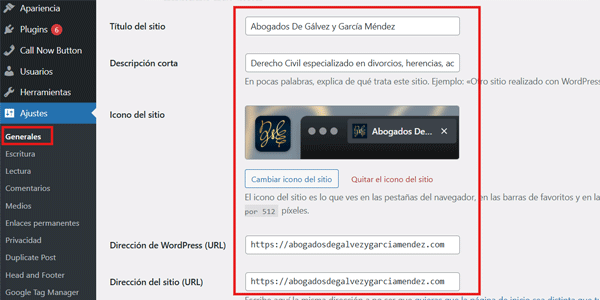
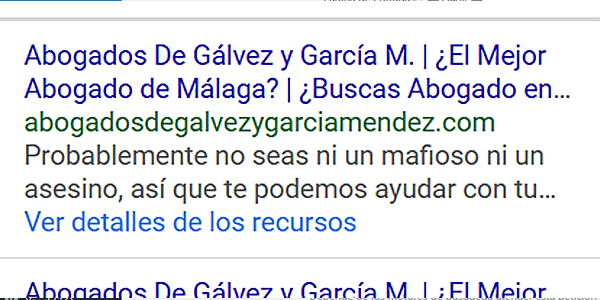
Dersom du ikke gjør det, vises det gamle merkenavnet i Googles søkeresultater eller når en URL deles i sosiale medier, WhatsApp eller Telegram.
Det er viktig.
Når du har gjort det, er selve migreringen nesten ferdig.
#16. 301-viderekobling
Det siste trinnet i migreringen.
Og det eneste som gjøres på det gamle nettstedet, ikke på det nye.
Målet er å bevare SEO-arbeidet som allerede er gjort, ved å fortelle Google hvilke nye URL-er som tilsvarer URL-ene på det gamle nettstedet.
På denne måten forstår Google migreringen og beholder vanligvis de gamle rangeringene for det nye nettstedet.
I tillegg blir brukere som klikker på en bufret gammel URL, viderekoblet til det nye nettstedet mens resultatene i SERP-ene oppdateres.
Alt veldig smidig.
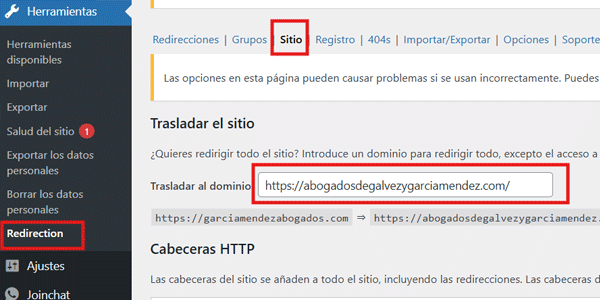
I dette tilfellet bruker vi utvidelsen Redirection for å migrere hele domenet.
Siden vi klonet hele nettstedet nøyaktig slik det var, vil de gamle URL-ene være identiske med de nye, bortsett fra domenebyttet selvfølgelig.
Slik gjør du:
Trinn etter nettstedsmigreringen
Ja, migreringen er ferdig.
Men nei, vi er ikke ferdige. Det gjenstår fortsatt noen ting å gjøre på nettstedet.
Dessuten er et nettsted ofte mer enn bare selve nettstedet. Det har ofte enkelte tilknyttede tjenester. Disse tjenestene må oppdateres når det nye nettstedet er helt i drift.
#1. Tillat søkemotorer å indeksere det nye nettstedet
I WordPress-administrasjonen går vi tilbake til stedet der vi var tidligere (Innstillinger / Lesing) og fjerner markeringen for dette alternativet:
Valgfritt: hindre søkemotorer i å indeksere det gamle nettstedet
Det kan virke logisk å gjøre det motsatte på det gamle nettstedet: gå til samme sted og merke av boksen, siden vi ikke lenger vil at det skal indekseres, men fjernes fra indeksen. Jeg gjør imidlertid ikke det av flere grunner:
- 301-viderekoblingen bør skje før innholdet lastes, så det spiller ingen rolle hva du angir her.
- Dersom innholdet likevel ble lastet og 301-viderekoblingen skjedde etterpå, er jeg usikker på hvordan Google ville tolket signalet: Ikke indekser denne siden? Ikke indekser siden den viderekobler til?
Derfor merker jeg ikke av boksen.
#2. Kontrollere alle lenker
Enda en gang gjennomsøker vi hele nettstedet, for eksempel med Screaming Frog.
Målet er å finne eventuelle gjenværende lenker til det gamle nettstedet eller lenker som bruker HTTP i stedet for HTTPS på det nye domenet.
Det kan skje dersom en absolutt URL er lagt inn manuelt.
Dette avslutter arbeidet med selve nettstedet. Nå må vi oppdatere de tilknyttede tjenestene.
#3. Endringer i Google Ads
Dersom du kjører kampanjer, er det best å sette dem på pause så kort tid som mulig.
Når det nye nettstedet er i drift, har du derfor to alternativer:
- Opprette en ny konto for den nye merkevaren og gjennomføre hele konfigurasjonen.
- Gjenbruke den eksisterende og endre det som trengs.
Det første alternativet innebærer mer arbeid, men til gjengjeld kan du kanskje få Googles annonsekreditt på 400 euro for nye kontoer på nytt.
Med det andre alternativet er det fortsatt ganske mye som må endres, selv om du slipper å bygge opp alt fra grunnen av:
- Legg inn den nye merkevaren med navn og logo.
- Endre tekstene. Det kan hende de ikke passer innenfor den tillatte lengden (det skjedde med meg da jeg endret perspektivet fra «jeg» til «vi», med lengre verbformer).
- Endre URL-ene til landingssidene slik at de peker til det nye domenet.
- Endre relevante annonseutvidelser.
- Endre kontaktopplysningene der det er nødvendig.
Jeg tror ikke jeg har glemt noe.
Som du ser, er det ganske mye arbeid. Det er ikke en helt ny konfigurasjon, men du bygger om omtrent 60–70 prosent.
En annen fordel ved å bruke samme konto er å beholde historiske data på ett sted, noe som gjør sammenligninger enklere.
#4. Migrere domenet i Google Search Console
I dette tilfellet må du informere Google om domenebyttet.
Det gjøres med verktøyet Adresseendring , og du må selvfølgelig ha tilgang til prosjektets GSC-konto.
Den offisielle dokumentasjonen forklarer når du bør be om en migrering, og når du ikke bør gjøre det (ikke for HTTP til HTTPS eller fra www til uten www).
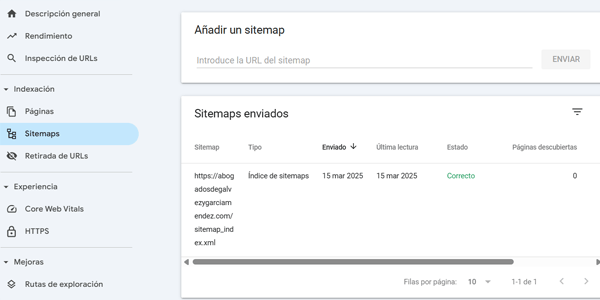
En viktig ting: Ikke glem å legge til det nye nettstedskartet :
#5. Endre Google Maps-profilen (tidligere Google My Business)
Det kan virke som det samme som i Google Ads, med alternativene å opprette en ny konto eller gjenbruke den gamle.
Og ja, det kunne det ha vært.
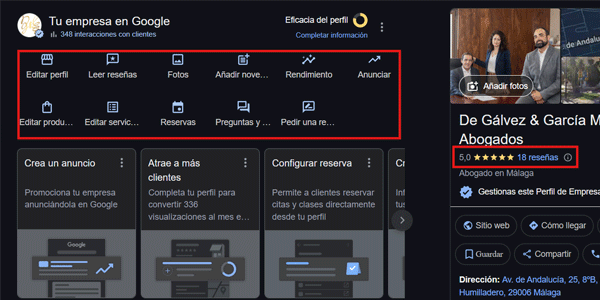
Problemet er at du ville mistet gode anmeldelser med en ny konto. Det ville også sett litt merkelig ut med to forskjellige bedrifter i samme bransje på den samme fysiske adressen på kartet. Dersom du har arbeidet med profilen din, anbefaler jeg derfor at du oppdaterer relevante felt, blant annet:
- Firmanavn.
- Beskrivelse.
- URL.
- Kontaktopplysninger.
#6. Oppdatere opplysninger i andre kataloger
Bing Maps, Apple Maps, Foursquare, TripAdvisor, El Tenedor, El Abogado …
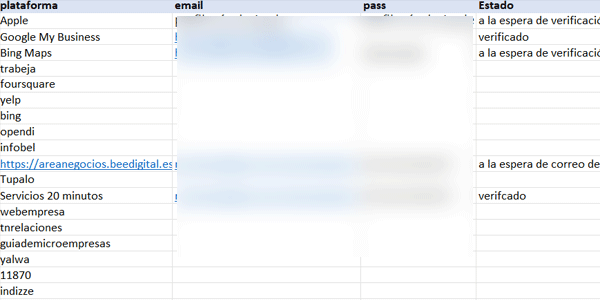
Dersom du har arbeidet med den digitale kanalen din og SEO, har du sannsynligvis registrert deg i noen kataloger i tillegg til Google. Da er det bare å brette opp ermene og oppdatere opplysningene overalt der det gamle nettstedet var oppført.
Hold oversikt over:
- Hvilke kataloger det er bedt om endringer i.
- Hvilke kataloger som allerede er oppdatert.
- Hvilke kataloger som fortsatt gjenstår.
På denne måten er det enkelt å fortsette arbeidet dersom du gjør det over flere dager.
#7. Viderekoble andre nettsteder
Dette gjelder ikke alle migreringer, men det gjelder i dette tilfellet.
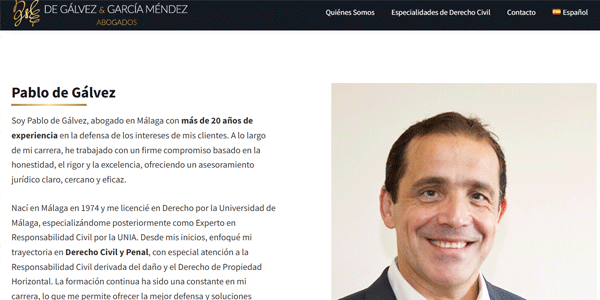
Det viste seg at den nye partneren i advokatfirmaet hadde sitt eget nettsted. Det ga ikke mange leads, men det var oppført flere steder og hadde dessuten lenker.
Derfor viderekobler vi hele domenet til partnerens profilside på det nye nettstedet, noe som gjør prosessen ganske smidig for alle kunder som besøker det.
Med dette har vi fullført hele migreringsprosessen.
Selvfølgelig må vi overvåke og følge med på hvordan alt utvikler seg:
- Nivået på leadgenereringen (om forholdet er det samme som før, og hvis ikke, hvorfor).
- Fall i SEO-resultater.
- Resultater og problemer i Google Ads.
- Hvor langt oppdateringen av opplysningene i katalogene har kommet.
Og ut fra det vi ser, gjøre de relevante endringene.
Men dette hører mer til det vanlige vedlikeholdet av nettstedet enn til selve migreringen.
Hva skjer da dersom alt ikke går som forventet?
Slik tilbakestiller du migreringen
Dersom det skjedde, ville det i prosjektet vårt være relativt enkelt, takket være sikkerhetskopien av det gamle nettstedet som vi lot ligge på serveren da vi klonet nettstedet (trinn 2).
Vi ville bare måtte gjennomføre trinn 16 i migreringen i motsatt rekkefølge.
Vi ville imidlertid gått tilbake til tilstanden nettstedet hadde da kopien ble laget. Det betyr at senere innholdsendringer på det nye nettstedet ikke ville finnes på det gamle. Det samme gjelder oppdateringer.
Dersom alt dette ble for mye, kunne det kanskje være verdt å gjøre prosessen på nytt, men bytte tilbake til det gamle domenet …
Selvfølgelig måtte også alle trinnene i delen etter migreringen gjentas.
Så selv om det er enkelt, er det beste resultatet at det nye nettstedet fungerer minst like godt som det gamle.
Konklusjoner
Som du ser, er en vanlig migrering som denne ikke spesielt komplisert, men den krever at man vet hva man gjør, er grundig og legger ned ganske mange arbeidstimer.
Jeg vil si at alle som føler seg rimelig komfortable med WordPress, kan gjennomføre den uten problemer, særlig dersom de har gjort det tidligere.
Og dersom det er din første, trenger du bare å følge denne trinn-for-trinn-guiden – det er derfor jeg publiserte den.
Men dersom du av en eller annen grunn ikke føler deg komfortabel, ta kontakt med meg, så ser vi om det er fornuftig at jeg gjør det for deg.
Dersom du likte artikkelen, får du en ny i innboksen om sju dager hvis du abonnere her.
Du kan også besøke YouTube-kanalen min, der jeg publiserer innhold og guider om digital virksomhet i alle former. Publiseringsfrekvensen er ikke ukentlig der og varierer litt.
Uansett hvor, så sees vi.

Legg igjen en kommentar