
Migrare un sito web può essere molto semplice.
Può anche essere molto complesso, certo. Dipende da ciò che serve in ogni singolo caso.
Tuttavia, in questo articolo ti spiegherò come migrare un sito web in uno scenario piuttosto standard:
Migrare il sito quando si realizza un rebranding e un renaming del marchio, ma si vuole riutilizzare gran parte di ciò che è già presente sul sito e funziona.
Come ti dicevo, è una situazione piuttosto comune e può comportare scenari diversi:
- Il progetto che ho diretto in TiendAnimal e che ha richiesto quattro mesi di lavoro.
- Quello di Lowi, più piccolo e pronto in un paio di mesi, nonostante coinvolgesse sia il sito sia le due app.
- Oppure quello che userò qui come esempio: lo studio legale García Méndez, che ho completato interamente in un mese, dedicandogli alcune ore alla settimana. Sarebbero stati circa 3 giorni interi di lavoro se l’avessi svolto senza interruzioni.
In cosa differivano?
Nella portata della migrazione e nella complessità del sito.
In TiendAnimal sono stati modificati tutti i CSS e, dove necessario, parte della struttura HTML, passando da un sito pensato per PC a uno responsive, mantenendo contenuti e dominio.
Nel caso di Lowi il cambiamento è stato anch’esso stilistico, ma senza toccare la struttura HTML e con un sito molto più semplice.
E nel caso di García Méndez, sebbene abbiamo migrato il dominio e aggiunto contenuti, oltre alle modifiche estetiche, avere alla base un CMS come WordPress quasi privo di sviluppo personalizzato ha reso il lavoro molto più semplice.
Prima di spiegarti tutto ciò che bisogna fare, è necessario che tu abbia chiari alcuni concetti, così saprai di cosa stiamo parlando in ogni momento.
Ma se li conosci già e vuoi andare direttamente al tutorial passo passo, devi solo fare clic qui.
Concetti e questioni preliminari alla migrazione
Una migrazione web può riguardare diversi aspetti, che ti illustrerò di seguito.
Nel tentativo di coprire tutte le possibilità, ti avverto fin da ora che alcune parti sono un po’ tecniche.
Ho però cercato di renderle il più accessibili possibile, così che chiunque abbia qualche nozione tecnica sul funzionamento di un hosting possa capirle.
Ti anticipo qui uno schema per mostrarti chiaramente i diversi scenari che spiegherò:
- Migrare o meno il dominio
- Migrare i contenuti del sito. I CMS
- #1. Non migrare né il CMS né l’installazione
- #2. Mantenere il CMS ma migrare l’installazione
- Migrare WordPress a un’altra installazione WordPress
- #3. Migrare a un altro CMS
- Migrare WordPress a un altro CMS
- Migrare o meno l’hosting. Migrare WordPress all’interno dello stesso hosting
- Migrare WordPress presso un altro provider di hosting
Migrare il dominio
Il dominio è il tuo nome su internet. È ciò che acquisti dal provider. Nel caso di questo sito, il dominio è yagogonzalez.com.
Sì, compreso il .com. Perché yagogonzalez.net è un dominio diverso.
Quindi, quando parliamo di migrare un dominio, stiamo cambiando il nostro nome su internet. Nell’esempio che useremo, abbiamo cambiato garciamendezabogados.com in abogadosdegalvezygarciamendez.com.
Nonostante la mia riluttanza a usare un dominio così incredibilmente lungo, quella è stata la scelta del cliente. C’è poco altro da aggiungere.
Il punto è che cambiare dominio non significa semplicemente cambiare nome e basta.
Da un lato, se riutilizzerai parti del sito, dovrai modificare tutti i link interni. Se non riutilizzerai nulla, questo non sarà necessario.
Dall’altro, se stai lavorando sulla SEO, devi farlo bene per non perdere il posizionamento delle pagine che ti interessano, con la conseguente perdita di conversioni.
Nel caso in questione:
- Riutilizzeremo (quasi) tutto il sito.
- Stiamo lavorando sulla SEO e siamo nella top 3 per diverse delle keyword più rilevanti.
Questo significa che durante la migrazione ci sarà più lavoro da fare.
Migrare i contenuti del sito
Quando parliamo di contenuti, intendiamo soprattutto i testi e le immagini presenti nel corpo della pagina. Non tanto quelli nell’header o nel footer.
Devi quindi sapere che esistono due modi per migrare questi contenuti:
- Prendere testi e immagini così come sono, come se fosse un documento Word.
- Prendere il codice HTML di questa sezione del sito e riutilizzarlo.
A questi due metodi si aggiunge poi la variabile relativa al fatto che il contenuto venga copiato così com’è o subisca qualche modifica.
Nel nostro esempio:
- Riutilizzeremo il codice HTML memorizzato nel database, perché useremo lo stesso CMS.
- Tuttavia, subirà delle modifiche perché il sito originale era scritto in prima persona singolare (parlava Fernando García Méndez). Il nuovo sito, invece, è di due avvocati, quindi i testi non possono più essere scritti dal punto di vista dell’«io», ma del «noi». Con tutto ciò che questo comporta in termini di revisione dei testi. Sia in spagnolo sia in inglese.
Ti anticipo che questa è stata una delle parti che ha richiesto più ore durante la migrazione. E non c’è nulla di tecnico o di marketing: è pura revisione dei testi.
E, se parliamo di contenuti, dobbiamo parlare anche di CMS e della necessità o meno di migrare il sito.
I CMS
La sigla CMS significa Content Management System e serve proprio a questo: gestire i contenuti di un sito.
Oggi è estremamente difficile trovare siti realizzati con puro HTML, perché sono sicuramente più scomodi da gestire, soprattutto se i contenuti sono dinamici e cambiano nel tempo.
Tra i CMS, devi sapere che il più popolare al mondo è WordPress, che va bene per quasi qualsiasi tipo di sito, anche se è vero che può risultare limitato per progetti molto grandi.
Quindi, quando si migra un sito, potremmo cambiare CMS oppure mantenere lo stesso.
E potremmo mantenere lo stesso CMS (per esempio WordPress) nella stessa installazione e apportarvi le modifiche, oppure installare una nuova installazione di WordPress altrove, clonare il codice e il database del vecchio sito e lavorare sulla nuova installazione.
In altre parole, entrano in gioco due variabili — il CMS e la relativa installazione — che generano tre possibili scenari:
- Non cambiare né CMS né installazione: cioè apportare modifiche al sito attuale.
- Mantenere il CMS ma usare una nuova installazione: manterremo WordPress, PrestaShop o qualunque altro CMS, ma creeremo una nuova installazione e lavoreremo su quella.
- Cambiare sia CMS sia installazione: per esempio, passare da WordPress a PrestaShop. Anche se si può fare all’interno dello stesso account di hosting, saranno installazioni diverse con database completamente differenti.
- Cambiare CMS ma mantenere l’installazione: non è possibile. Per questo ti dicevo prima che gli scenari erano tre, non quattro.
Ora approfondiamo ciascuna di queste opzioni.
#1. Non migrare né il CMS né l’installazione
Partiamo dall’opzione più semplice. Perché devi sapere che migrare a un altro CMS è SEMPRE più complesso che non farlo. Ma questo non significa che restare con lo stesso sia sempre la scelta migliore. Dipende da ogni caso.
Nel caso dell’avvocato, abbiamo valutato la possibilità di mantenere la stessa installazione WordPress e limitarci ad apportare le modifiche.
Il principale vantaggio di procedere in questo modo è il risparmio di tempo: non occorre fare nulla a livello di server, basta apportare le modifiche di rebranding in WordPress e il gioco è fatto.
Lo svantaggio è che, lavorando sul sito online, gli utenti vedono le modifiche mentre le realizzi, il che crea un’esperienza strana.
Sia in TiendAnimal sia in Lowi abbiamo scelto questa strada per il rebranding. Per aggirare questo inconveniente, abbiamo lavorato con una versione locale e una versione di staging (due installazioni diverse), che potevano essere modificate senza influire sul sito in produzione.
Per il sito di García Méndez non ritenevo necessario predisporre questo stack.
#2. Mantenere il CMS ma migrare l’installazione
In questa seconda opzione restiamo con WordPress, PrestaShop o qualunque altro CMS, ma invece di lavorare sull’installazione attuale ne utilizziamo una nuova.
Migrare WordPress a un’altra installazione WordPress
In altre parole, sostituire l’installazione WordPress attuale con una diversa, sullo stesso server oppure su un altro.
È ciò che abbiamo effettivamente fatto per gli avvocati: due versioni pubblicate diverse, in cui il vecchio sito reindirizzava a quello nuovo una volta completato.
Un vantaggio è che il vecchio sito rimane attivo e invariato mentre si lavora sul nuovo, quindi i clienti non notano nulla di insolito.
Inoltre, il principale vantaggio di non usare la stessa installazione è averla come backup da ripristinare in seguito se le cose non vanno come previsto.
Se sei un tecnico, mi dirai che un nuovo branch in un repository Git risolve il problema. Ma non credo valga la pena configurarlo per un sito come questo.
#3. Migrare a un altro CMS
Passiamo alla terza e ultima opzione: cambiare CMS.
Migrare WordPress a un altro CMS
Per i negozi online è comune passare da WordPress (con il suo plugin WooCommerce) a PrestaShop o Shopify quando il progetto cresce.
In tutti questi casi, anche se gli script possono aiutare, sui siti di grandi dimensioni queste migrazioni non sono né semplici né facili e richiedono molti controlli una volta completate.
Per lo stesso motivo, i siti informativi o aziendali cambiano CMS meno spesso, perché per questo tipo di siti i vantaggi o le differenze tra un CMS e l’altro di solito non sono abbastanza significativi e il costo della migrazione rende generalmente l’operazione poco conveniente.
Migrare o meno l’hosting
È quasi sempre facoltativo.
A meno che non si passi da un CMS installabile sul server, come WordPress, a una piattaforma SaaS, come Shopify, in cui l’hosting viene gestito dal fornitore, si può scegliere se cambiare o meno hosting.
Va da sé che cambiare hosting richiede più lavoro che restare con lo stesso provider, anche se utilizziamo una nuova installazione CMS mantenendo lo stesso hosting.
Migrare WordPress all’interno dello stesso hosting
In altre parole, creiamo una nuova installazione nello stesso account di hosting e migriamo dati e contenuti.
In qualsiasi normale servizio di hosting web è relativamente semplice, perché gli strumenti dell’hosting stesso (in cPanel o qualunque pannello di controllo utilizzi) includono un’opzione chiamata «clona WordPress» — o qualcosa di simile — in cui basta indicare la directory o il sottodominio in cui clonarlo e il sistema fa praticamente tutto il lavoro.
E possiamo farlo usando il dominio originale o qualsiasi altro dominio collegato all’account di hosting.
Onestamente, è fantastico per migrare, creare backup o realizzare fork di un progetto web.
Detto questo, prima di iniziare dovrai verificare se il tuo piano di hosting consente di creare un nuovo database o collegare più domini di quelli attualmente associati.
È quello che ho fatto con il sito dello studio legale. Più avanti ti spiegherò il processo, che è semplicissimo.
Migrare WordPress presso un altro provider di hosting
Per cambiare hosting, la cosa più semplice è usare un plugin di WordPress.
Ce ne sono molti che lo fanno (All In One WP Migration, XCloner, Duplicator…), anche se con diversi di essi serve la versione a pagamento per predisporre tutto facilmente.
In un prossimo articolo spiegherò come farlo gratuitamente, nel caso ti serva e voglia risparmiare denaro in cambio di un po’ più di tempo.
Il nostro caso
Bene, dopo aver spiegato tutte le possibili combinazioni nella migrazione di un sito, quella che ho usato qui — e che userò come esempio per il tutorial — è la seguente:
- Migrazione del dominio:
- Sì, da garciamendezabogados.com ad abogadosdegalvezygarciamendez.com.
- Migrazione dei contenuti del sito: modifiche ai contenuti e alla struttura, riutilizzando gran parte di ciò che esisteva già. Nuovo design adattato alla nuova identità aziendale.
- Cambio de diseño web, adecuándose a la nueva identidad corporativa.
- Cambio di CMS: no, restiamo con WordPress.
- All’interno dello stesso account di hosting.
Uno scenario comune, né il più semplice né il più complesso. Ti servirà come guida da replicare quando ne avrai bisogno.
Passaggi per migrare il sito
Chiariti i concetti preliminari e delineato il contesto, passiamo al tutorial passo passo.
Per prima cosa, ecco un riepilogo in video:
E poi la guida passo passo dettagliata in formato testuale.
IMPORTANTE: in questo caso, il video e il testo si completano a vicenda, quindi, se è la tua prima migrazione e vuoi tutte le informazioni, ti consiglio di guardare prima il video e poi seguire la guida scritta passo passo.
#1. Aggiungere il dominio all’account di hosting
Questo è necessario solo se stiamo migrando il dominio. Se manteniamo lo stesso, non serve.
Quindi, se cambiamo il dominio del sito, collegarlo all’account di hosting è il primo passaggio.
Ci sono due possibilità:
- Se hai acquistato il dominio verso cui vuoi migrare tramite lo stesso account di hosting, sarà già tutto fatto.
- Se hai acquistato il dominio da un provider diverso, dovrai aggiungere il nuovo dominio all’account di hosting e modificare anche le impostazioni DNS presso il provider del dominio affinché puntino al nostro hosting.
In questo caso, il nuovo dominio è stato acquistato tramite lo stesso account che ospitava l’hosting, quindi non è stato necessario collegarlo.
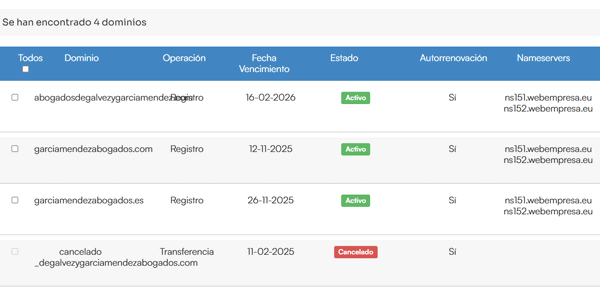
A proposito, tutte le schermate dell’hosting provengono dall’area cliente e dal pannello di controllo di Webempresa, ma di solito sono simili presso tutti i provider di hosting WordPress affidabili.
#2. Clonare il sito
Niente plugin qui.
Poiché utilizziamo lo stesso hosting, come ho spiegato prima, useremo uno strumento fornito dalla società di hosting (non un plugin WordPress) che ci permette di clonare il sito scegliendo il dominio e la directory da cui sarà accessibile:
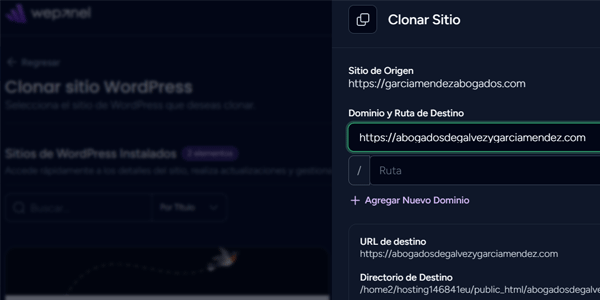
Onestamente, questa opzione è fantastica per chi, come noi, non è sviluppatore.
Detto questo, ricorda che, se per qualsiasi motivo vuoi configurare il sito su un altro server, questo sistema non funzionerà e dovremo usare dei plugin.
#3. Aggiungere HTTPS
Nel passaggio precedente potremmo non aver potuto scegliere il protocollo usato per installare il nuovo sito.
Nessun problema: all’interno dello stesso account di hosting possiamo chiedergli di cambiarlo per noi:
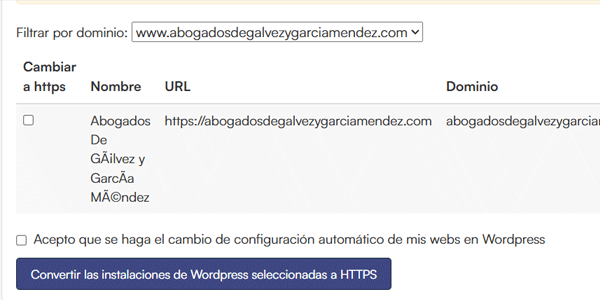
Detto questo, poiché non l’abbiamo fatto fin dall’inizio, nel database WordPress potrebbero esserci link interni che puntano a URL HTTP.
Per verificarlo, possiamo usare Screaming Frog:
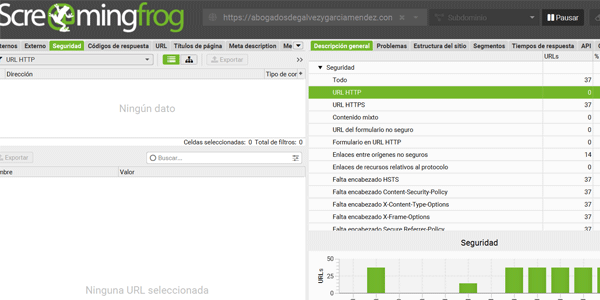
E poi correggere manualmente gli eventuali link rimasti nella sezione pertinente di WordPress (potrebbero essercene ancora nei widget o nel footer).
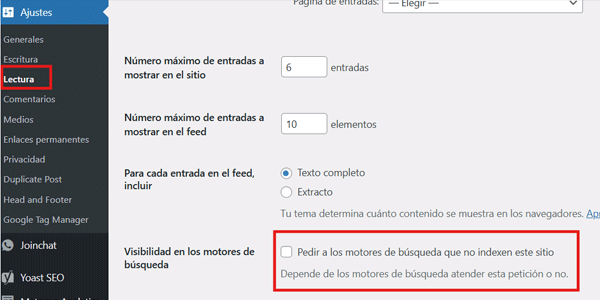
#4. Impedire a Google di scansionare il sito
Poiché lavoreremo sul sito clonato, durante i lavori non vogliamo che Google indicizzi questo sito, perché sarebbe contenuto duplicato.
Per farlo, nelle opzioni di WordPress (nelle impostazioni di Lettura), attiviamo questa opzione sul nuovo sito:
#5. Cambiare i colori aziendali
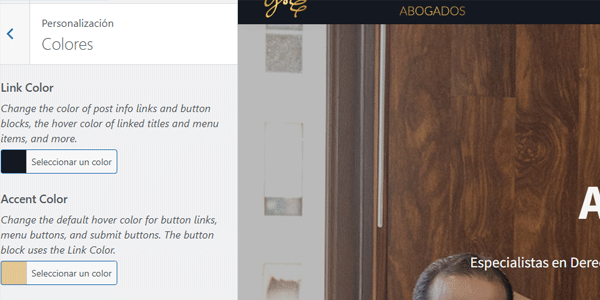
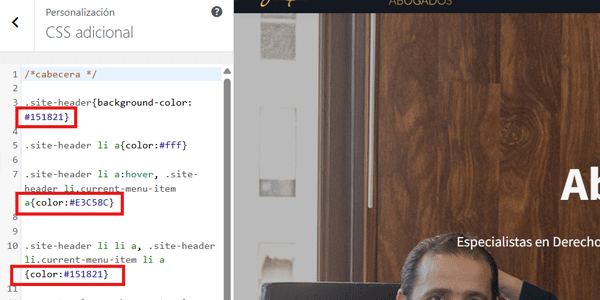
Dipenderà dall’entità delle modifiche necessarie, ma dovrai sicuramente intervenire in diverse aree.
Modifiche dei colori nel tema
Nel nostro tema (Genesis Framework), si fa da Aspetto / Personalizza / Colori:
Modifiche dei colori nel CSS
Potresti averli modificati in Aspetto / Personalizza / CSS aggiuntivo:
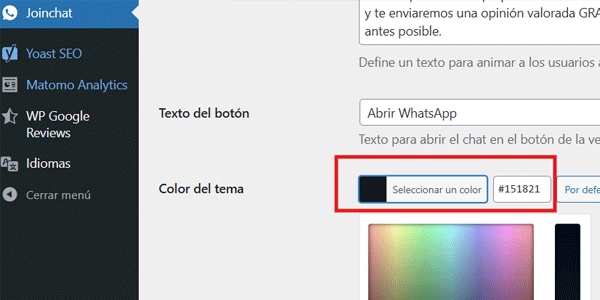
Modifiche dei colori nei plugin
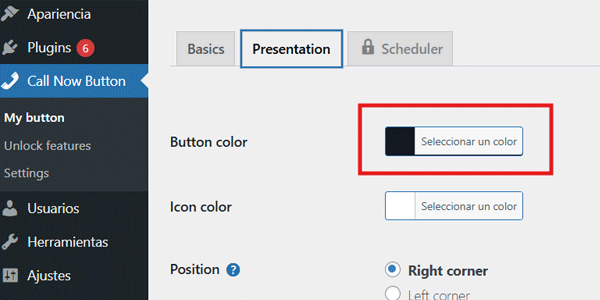
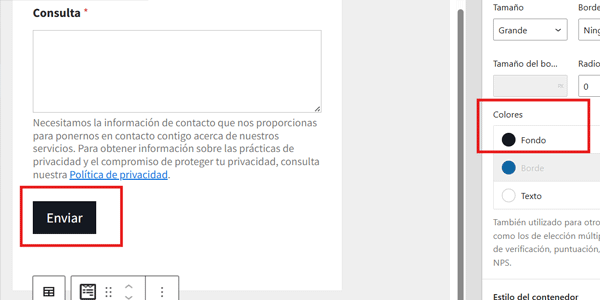
Dipende da quali hai installato. Nel nostro caso erano i seguenti.
WhatsApp:
Pulsante di chiamata:
Moduli di contatto:
#6. Cambiare il logo e la favicon
Per l’ header , si fa da Aspetto / Personalizza / Identità del sito:

Ed è molto più semplice se riesci ad adattare il nuovo logo alle stesse dimensioni dell’immagine precedente. In questo modo eviti di dover rivedere tutto il comportamento responsive.
Se hai un plugin come Yoast SEO, probabilmente vorrai cambiarlo anche qui:
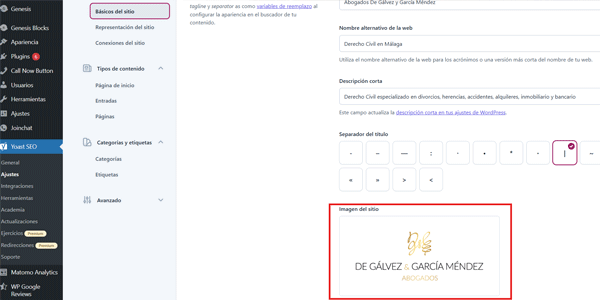
Per fare in modo che questa immagine compaia nei dati Schema e Open Graph .
#7. Cambiare testi e immagini
Se qui sono necessarie modifiche, questo sarà il passaggio più lungo, senza dubbio.
Dovrai aprire ogni URL che vuoi modificare (pagine e articoli del blog, dove applicabile) e aggiornare ciò che serve:
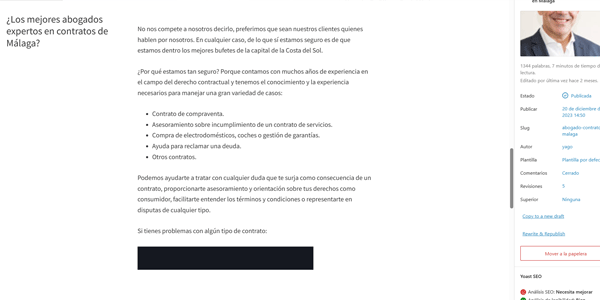
Nel nostro esempio ho dovuto cambiare l’impostazione — passando dall’«io» al «noi» — e ci è voluto parecchio tempo.
Inoltre, ho dovuto farlo in inglese e in spagnolo. E naturalmente non potevo dimenticare i testi legali.
Ottimizzazione SEO on-page
Se stai lavorando sulla SEO, a questo punto dovrai adattare:
- Titolo
- Descrizione
- Testo alternativo delle immagini
Per ogni URL:
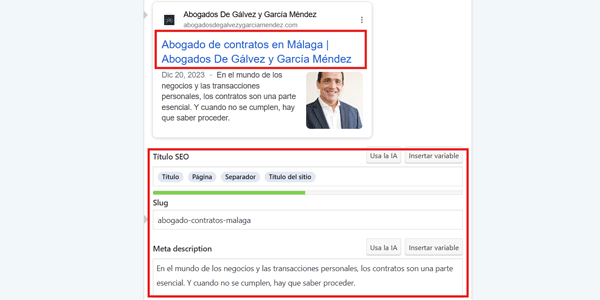
In questo caso, non tanto per la SEO in sé (era già ottimizzata), quanto per il branding, inserendo il nuovo nome del marchio dove opportuno:
#8. Creare nuove sezioni
Passare da un solo avvocato principale a due ha reso necessario creare le sezioni dedicate al secondo avvocato, oltre a una sezione «Chi siamo» che prima non serviva:
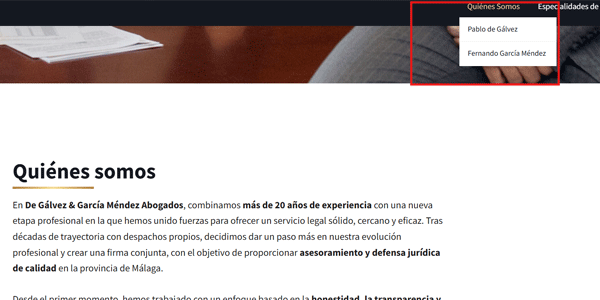
Non sempre, ma non è insolito che un rebranding o un grande cambiamento del marchio comporti la creazione di nuove sezioni, l’aggiornamento della sezione Chi siamo o l’aggiunta di un articolo del blog che spieghi le ragioni del cambiamento.
#9. Ristrutturare il sito
A volte si approfitta di una migrazione per modificare la struttura del sito.
Questo può rendere le cose più facili o più difficili perché, se il cambiamento è sostanziale, potrebbe non essere necessario prendere in considerazione i reindirizzamenti 301 perché non avrebbero senso dal punto di vista SEO, mentre modifiche minori potrebbero comunque richiederli.
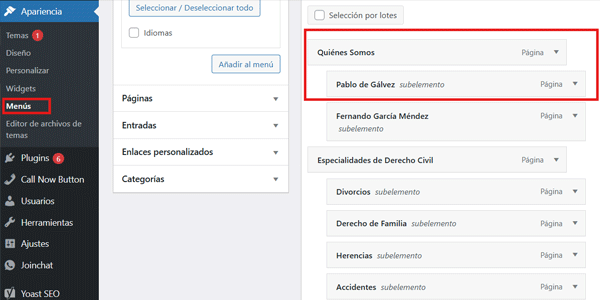
Nel nostro esempio, l’unica modifica è stata quella già citata: aggiungere la sezione Chi siamo, sotto la quale si trovavano la pagina profilo già esistente di Fernando e quella nuova di Pablo.
Naturalmente, per quanto piccolo sia il cambiamento strutturale, i menu dovranno essere aggiornati.
In questo caso, da Aspetto / Menu ho aggiunto due voci per consentire l’accesso alle nuove sezioni:
#11. Creare nuovi account email aziendali
Cambiamo brevemente argomento e creiamo i nuovi account email nell’account di hosting, uno per ciascun avvocato e uno generale di contatto:
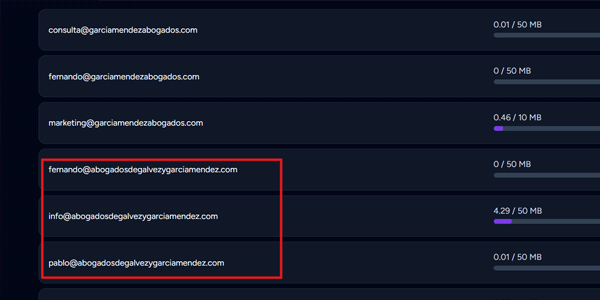
Ci serviranno per il passaggio 13.
#12. Collegarli agli account Gmail
Poiché i servizi di webmail degli hosting di solito non sono il modo più comodo per gestire la posta aziendale e quasi tutti sanno usare Gmail, ora colleghiamo gli account creati nel passaggio precedente a nuovi account Gmail.
Troverai un tutorial completo passo passo facendo clic sul link precedente.
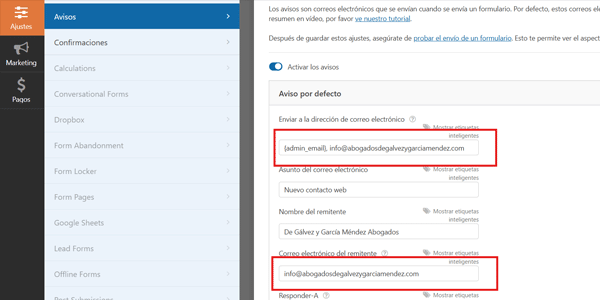
#13. Cambiare l’indirizzo nei moduli di contatto e sul sito
Naturalmente, i moduli del nuovo sito devono inviare i messaggi ai nuovi indirizzi email aziendali, quindi li cambieremo in ogni modulo:
#14. Cambiare i dati di contatto
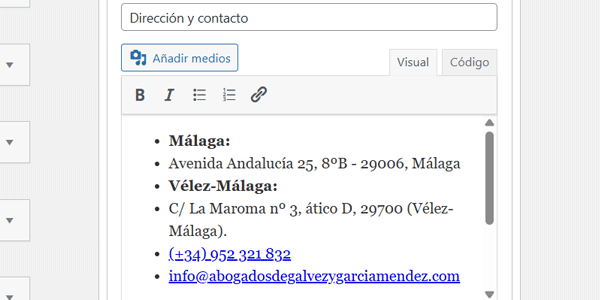
In continuità con il punto precedente, oltre a cambiare la destinazione dei messaggi inviati dai moduli del sito, aggiorneremo anche i dati di contatto.
Almeno gli indirizzi email. E, nel nostro caso, anche i numeri di telefono.
Non è stato così per i social network perché, per ora, restano quelli vecchi e quindi non ho dovuto modificare i link. Valuta se nel tuo caso devi aggiornare questi collegamenti.
Dovrai farlo ovunque compaiano. I luoghi più comuni sono la pagina dei contatti, i widget, il footer, l’header…
#15. Cambiare il nome nel core di WordPress e nei plugin
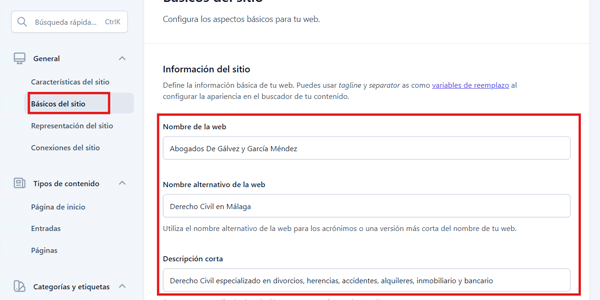
Se usi Yoast SEO o un altro plugin simile per il markup semantico, non dimenticare di inserire il nuovo nome del marchio:
Ricorda di cambiarlo anche nel core di WordPress, da Impostazioni / Generali:
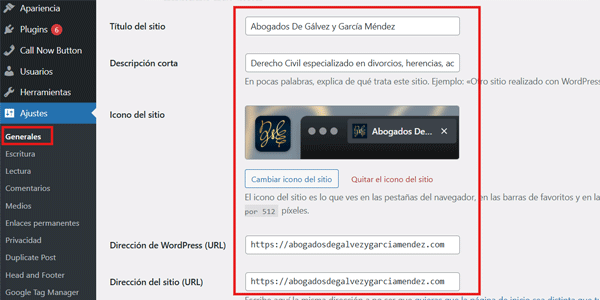
Se non lo fai, il vecchio nome del marchio comparirà negli snippet di Google o quando un URL viene condiviso sui social media, WhatsApp o Telegram.
È importante.
Fatto questo, abbiamo quasi terminato la migrazione vera e propria.
#16. Reindirizzamento 301
L’ultimo passaggio della migrazione.
E l’unico che si esegue sul vecchio sito, non su quello nuovo.
L’obiettivo è conservare il lavoro SEO già svolto indicando a Google quali nuovi URL corrispondono agli URL del vecchio sito.
In questo modo Google comprende la migrazione e tende a mantenere per il nuovo sito il posizionamento precedente.
Inoltre, mentre aggiorna i risultati nelle SERP, gli utenti che fanno clic su uno dei vecchi URL memorizzati nella cache verranno reindirizzati al nuovo sito.
Tutto in modo molto fluido.
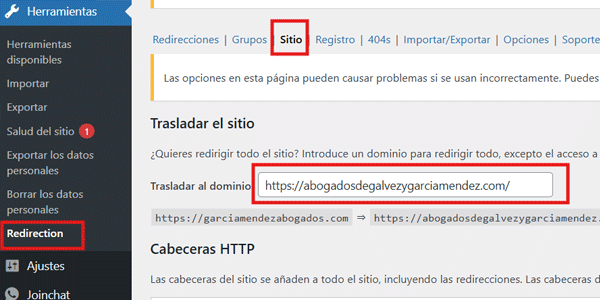
In questo caso usiamo il plugin Redirection per migrare l’intero dominio.
Poiché abbiamo clonato tutto il sito esattamente com’era, i vecchi URL saranno identici ai nuovi, fatta eccezione ovviamente per il cambio di dominio.
Ecco come si fa:
Passaggi successivi alla migrazione del sito
Sì, la migrazione è completa.
Ma no, non abbiamo finito. Restano ancora alcune cose da fare sul sito.
Inoltre, un sito web di solito è più del sito stesso. Spesso dispone di determinati servizi collegati. Servizi che dovranno essere aggiornati quando il nuovo sito sarà pienamente operativo.
#1. Consentire ai bot di scansionare il nuovo sito
Nell’amministrazione di WordPress torniamo dove eravamo prima (Impostazioni / Lettura) e deselezioniamo questa opzione:
Facoltativo: limitare la scansione dei bot sul vecchio sito
Potrebbe sembrare logico fare il contrario sul vecchio sito: andare nello stesso punto e selezionare la casella, dato che non vogliamo più che venga indicizzato, ma deindicizzato. Tuttavia, non lo faccio per diversi motivi:
- Il 301 dovrebbe entrare in funzione prima del caricamento del contenuto, quindi non importa cosa imposti qui.
- Se il contenuto si caricasse e il 301 avvenisse dopo, non so come Google interpreterebbe quel segnale: non indicizzare questa pagina? Non indicizzare la pagina a cui reindirizza?
Quindi non seleziono la casella.
#2. Controllare tutti i link
Ancora una volta, scansioniamo l’intero sito usando, per esempio, Screaming Frog.
L’obiettivo è cercare eventuali link rimasti verso il vecchio sito o link che utilizzano HTTP anziché HTTPS sul nuovo dominio.
Può succedere se è stato inserito manualmente un URL assoluto.
Con questo il lavoro sul sito vero e proprio è concluso. Ora dobbiamo aggiornare i servizi collegati.
#3. Modifiche in Google Ads
Se hai campagne attive, l’ideale è sospenderle per il minor tempo possibile.
Quindi, una volta che il nuovo sito è operativo, hai due possibilità:
- Creare un nuovo account per il nuovo marchio e completare l’intera configurazione.
- Riutilizzare quello esistente, modificando tutto ciò che serve.
La prima opzione richiede più lavoro, ma in cambio potresti riuscire a ottenere di nuovo il credito pubblicitario da 400 € che Google offre ai nuovi account.
Con la seconda opzione, anche se non devi ricreare tutto da zero, ci sono comunque parecchie cose da modificare:
- Impostare il nuovo marchio, con nome e logo.
- Modificare i testi. Potrebbero non rispettare la lunghezza richiesta (è ciò che è successo a me passando dall’«io» al «noi», con coniugazioni più lunghe).
- Modificare gli URL delle landing page affinché puntino al nuovo dominio.
- Modificare le estensioni degli annunci pertinenti.
- Modificare i dati di contatto, dove applicabile.
Non credo di aver dimenticato nulla.
Come vedi, il lavoro è considerevole. Non è una configurazione completamente nuova, ma stai ricostruendone circa il 60–70%.
Un altro vantaggio dell’uso dello stesso account è mantenere i dati storici in un unico posto, facilitando i confronti.

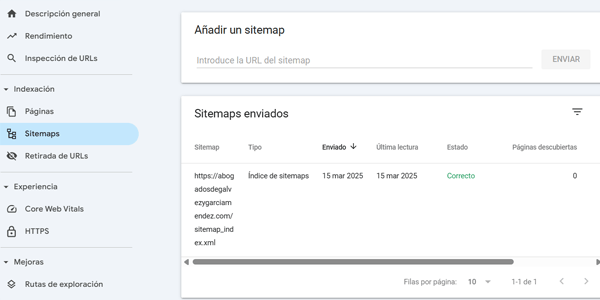
#4. Migrare il dominio in Google Search Console
In questo caso devi comunicare a Google il cambio di dominio.
Si fa tramite lo strumento Cambio di indirizzo e, ovviamente, devi avere accesso all’account GSC del progetto.
La documentazione ufficiale spiega quando richiedere una migrazione e quando non farlo (non per il passaggio da HTTP a HTTPS o da www a non-www).
Una cosa essenziale: non dimenticare di aggiungere la nuova sitemap :
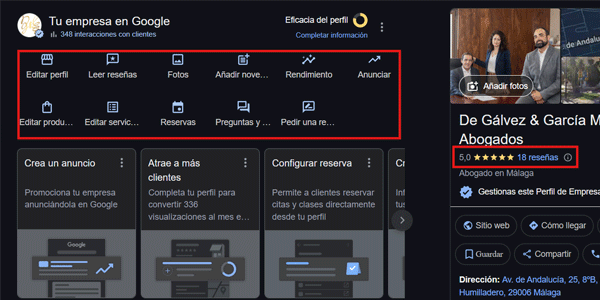
#5. Modificare la scheda Google Maps (in precedenza Google My Business)
Potrebbe sembrare la stessa cosa di Google Ads, con le medesime opzioni: creare un nuovo account oppure riutilizzare quello vecchio.
E sì, potrebbe esserlo.
Il problema è che, se hai buone recensioni, le perderesti con il nuovo account. Inoltre, sulla mappa sarebbe un po’ strano vedere due attività diverse dello stesso settore allo stesso indirizzo fisico. Quindi, se hai lavorato sulla tua scheda, ti consiglio di aggiornare i campi pertinenti, tra cui:
- Nome dell’attività.
- Descrizione.
- URL.
- Dati di contatto.
#6. Aggiornare i dati in altre directory
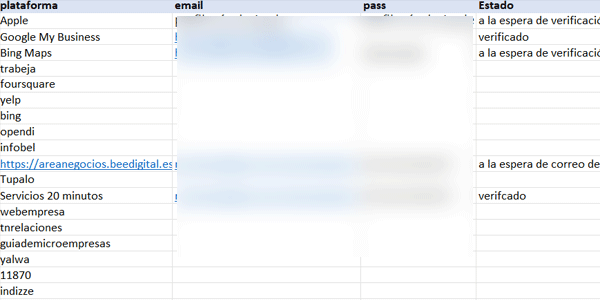
Bing Maps, Apple Maps, Foursquare, TripAdvisor, El Tenedor, El Abogado…
Se hai lavorato sul tuo canale online e sulla SEO, probabilmente ti sei registrato in alcune directory oltre a Google. Dovrai quindi rimboccarti le maniche e aggiornare i dati ovunque comparisse il vecchio sito.
Tieni traccia di:
- Dove sono state richieste le modifiche.
- Dove le modifiche sono state completate.
- Quali sono ancora in sospeso.
In questo modo è facile riprendere il lavoro se lo svolgi nell’arco di più giorni.
#7. Reindirizzare altri siti
Questo non vale per ogni migrazione, ma in questo caso sì.
Il nuovo socio dello studio legale aveva infatti un proprio sito. Non generava molti lead, ma era presente in diversi luoghi, anche con dei link.
Quindi quello che facciamo è reindirizzare l’intero dominio all’URL del profilo del socio sul nuovo sito, rendendo il processo piuttosto fluido per qualsiasi cliente lo visiti.
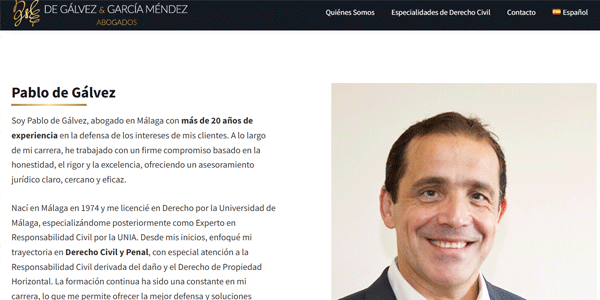
Con questo avremo completato l’intero processo di migrazione.
Naturalmente, dovremo monitorare e seguire l’evoluzione della situazione:
- Livelli di generazione dei lead (se il tasso è lo stesso di prima e, in caso contrario, perché).
- Cali nel posizionamento SEO.
- Prestazioni e problemi in Google Ads.
- Come vengono aggiornate le informazioni nelle directory.
E, in base a ciò che osserviamo, apportare le modifiche pertinenti.
Ma questo rientra più nella normale manutenzione del sito che nella migrazione vera e propria.
Ora, cosa succede se le cose non vanno come previsto?
Come annullare la migrazione
Se accadesse, nel nostro progetto sarebbe relativamente facile, grazie al backup del vecchio sito lasciato sul server quando abbiamo clonato il sito (passaggio 2).
Dovremmo soltanto eseguire al contrario il passaggio 16 della migrazione.
Detto questo, torneremmo al sito così com’è adesso. In altre parole, le modifiche ai contenuti apportate da questo momento in poi sul nuovo sito non comparirebbero su quello vecchio. E nemmeno gli aggiornamenti.
Se tutto questo fosse eccessivo, potrebbe valere la pena ripetere il processo, ma tornando al vecchio dominio…
Naturalmente, bisognerebbe ripetere anche tutti i passaggi della sezione successiva alla migrazione.
Quindi, anche se è semplice, l’esito ideale è che il nuovo sito funzioni almeno bene quanto quello vecchio.
Conclusioni
Come puoi vedere, una migrazione standard come questa non è particolarmente complessa, ma richiede di sapere cosa si sta facendo, attenzione ai dettagli e parecchie ore di lavoro.
Direi che chiunque abbia una discreta dimestichezza con WordPress può eseguirla senza problemi, soprattutto se ne ha già fatta una.
E se è la tua prima volta, devi solo seguire questa guida passo passo: è per questo che l’ho pubblicata.
Tuttavia, se per qualsiasi motivo non ti senti a tuo agio, parlane con me e vedremo se ha senso che me ne occupi io per te.
Se l’articolo ti è piaciuto, puoi riceverne uno nuovo nella tua casella di posta tra 7 giorni iscrivendoti qui.
Puoi anche visitare il mio canale YouTube, dove pubblico contenuti e tutorial sul business digitale in tutte le sue forme, anche se lì la cadenza non è più settimanale e varia un po’.
In ogni caso, ci vediamo.

Lascia un commento