
Migrer un site web peut être très simple.
Cela peut aussi être très complexe, bien sûr. Tout dépend de ce qui est nécessaire dans chaque cas.
Cependant, dans cet article, je vais vous expliquer comment migrer un site web dans un cas de figure assez standard :
Migrer le site dans le cadre d’un rebranding et d’un changement de nom de marque, tout en réutilisant une grande partie de ce qui est déjà en place et fonctionne.
Comme je vous le disais, c’est assez courant et cela peut impliquer différents scénarios :
- Le projet que j’ai dirigé chez TiendAnimal , un projet qui a représenté quatre mois de travail.
- Celui de Lowi, qui était plus petit et a été prêt en deux mois, bien qu’il ait concerné à la fois le site web et les deux applications.
- Ou celui que je vais utiliser ici comme exemple : celui du cabinet d’avocats García Méndez, que j’ai entièrement mené à bien en un mois, en y consacrant quelques heures par semaine. Cela aurait représenté environ 3 journées complètes de travail si je l’avais réalisé en continu.
En quoi ces projets différaient-ils ?
Par la portée de la migration et la complexité du site web.
Chez TiendAnimal, tout le CSS et une partie de la structure HTML ont été modifiés lorsque c’était nécessaire, afin de transformer un site conçu pour ordinateur en un site responsive, tout en conservant le contenu et le domaine.
Dans le cas de Lowi, le changement était également stylistique, sauf que la structure HTML n’a pas été touchée et que le site était beaucoup plus simple.
Et dans le cas de García Méndez, même si nous avons migré le domaine et ajouté du contenu, en plus des ajustements esthétiques, le fait de disposer d’un CMS comme WordPress, avec presque aucun développement personnalisé, a énormément facilité le travail.
Avant de vous expliquer tout ce qu’il faut faire, vous devez maîtriser certains concepts afin de savoir de quoi nous parlons à chaque étape.
Mais si vous les connaissez déjà et souhaitez passer directement au tutoriel pas à pas, il vous suffit de cliquer ici..
Concepts et questions préalables à la migration
Une migration de site web peut englober différentes questions, que je vais aborder ci-dessous.
En essayant de couvrir toutes les possibilités, je vous préviens déjà que certaines parties sont un peu techniques.
Cela dit, j’ai essayé de les rendre aussi accessibles que possible, afin que toute personne ayant quelques notions techniques sur le fonctionnement d’un hébergement puisse les comprendre.
Je vous présente d’abord un schéma pour que vous visualisiez clairement les différents scénarios que je vais expliquer :
- Migrer le domaine ou non
- Migrer le contenu du site. Les CMS
- #1. Ne migrer ni de CMS ni d’installation
- #2. Conserver le CMS, mais changer d’installation
- Migrer WordPress vers une autre installation WordPress
- #3. Migrer vers un autre CMS
- Migrer WordPress vers un autre CMS
- Migrer d’hébergement ou non : migrer WordPress au sein du même hébergement
- Migrer WordPress vers un autre hébergement
Migrer le domaine
Le domaine est votre nom sur Internet. C’est ce que vous souscrivez auprès du fournisseur. Dans le cas de ce site, le domaine est yagogonzalez.com.
Oui, y compris le .com. Parce que yagogonzalez.net est un autre domaine.
Donc, lorsque nous parlons de migrer un domaine, nous changeons de nom sur Internet. Dans l’exemple que nous utiliserons, nous avons remplacé garciamendezabogados.com par abogadosdegalvezygarciamendez.com.
Malgré mes réticences face à un domaine aussi incroyablement long, c’est le choix qu’a fait le client. Rien de plus à ajouter ici.
Le fait est que changer de domaine ne consiste pas simplement à changer le nom, point final.
D’une part, si vous allez réutiliser des parties du site, vous devrez modifier tous les liens internes. Si vous ne réutilisez rien, ce n’est pas nécessaire.
D’autre part, si vous travaillez le SEO, vous devez le faire correctement afin de ne pas perdre le positionnement des pages qui vous intéressent, avec la perte de conversions qui en découlerait.
Dans le cas qui nous occupe :
- Nous allons réutiliser (presque) tout le site.
- Nous travaillons le SEO et sommes dans le top 3 pour plusieurs des mots-clés les plus pertinents.
Cela signifie qu’il y a davantage de travail à faire au moment de la migration.
Migrer le contenu du site
Lorsque nous parlons de contenu, nous parlons principalement des textes et des images inclus dans le corps de la page. Pas tellement de ceux de l’en-tête ou du pied de page.
Vous devez donc savoir qu’il existe deux façons de migrer ce contenu :
- Reprendre le texte et les images tels quels, comme s’il s’agissait d’un document Word.
- Récupérer le code HTML de cette section du site et le réutiliser.
À ces deux méthodes s’ajoute la question de savoir si le contenu sera copié tel quel ou subira une modification.
Dans notre exemple :
- Le code HTML enregistré dans la base de données sera réutilisé, puisque nous allons employer le même CMS.
- Cependant, il a fallu le modifier, car le site initial était rédigé à la première personne du singulier : Fernando García Méndez parlait en son nom. Le nouveau site représente deux avocats ; les textes devaient donc passer du « je » au « nous », avec tout le travail de relecture que cela implique, en espagnol comme en anglais.
Je peux déjà vous dire que cette partie est l’une de celles qui ont demandé le plus d’heures lors de la migration. Et elle n’a rien de technique ni de marketing : c’est de la pure relecture.
Et si nous parlons de contenu, il faut parler des CMS et de la nécessité, ou non, d’en changer.
Les CMS
CMS signifie Content Management System : un système qui sert à gérer le contenu d’un site web.
Aujourd’hui, il est extrêmement difficile de trouver des sites réalisés en HTML brut, car ils sont nettement moins pratiques à gérer, surtout si le contenu est dynamique et évolue au fil du temps.
Parmi les CMS, sachez que le plus populaire au monde est WordPress, qui convient à presque tous les types de sites, même s’il peut effectivement montrer ses limites pour de très grands projets.
Ainsi, lors de la migration d’un site web, il est possible de changer de CMS ou de conserver le même.
Et nous pouvons conserver le même CMS (par exemple WordPress) dans la même installation et y effectuer les modifications, ou installer un nouveau WordPress ailleurs, cloner le code et la base de données de l’ancienne installation, puis travailler sur la nouvelle.
Autrement dit, deux variables entrent en jeu — le CMS et son installation — et donnent lieu à trois scénarios possibles :
- Ne changer ni de CMS ni d’installation : autrement dit, modifier le site actuel.
- Ne pas changer de CMS, mais utiliser une nouvelle installation : nous conserverons WordPress, PrestaShop ou tout autre CMS, mais créerons une nouvelle installation sur laquelle nous travaillerons.
- Changer de CMS et d’installation : passer de WordPress à PrestaShop, par exemple. Même si cela peut se faire sur le même hébergement, il s’agira d’installations différentes, avec des bases de données totalement distinctes.
- Changer de CMS tout en conservant l’installation : c’est impossible. Voilà pourquoi je vous disais plus tôt qu’il y avait trois scénarios et non quatre.
Développons maintenant chacune de ces options.
#1. Ne migrer ni de CMS ni d’installation
Commençons par l’option la plus simple. Car sachez que migrer de CMS est TOUJOURS plus complexe que de ne pas le faire. Mais cela ne signifie pas que rester sur le même soit forcément la meilleure solution. Tout dépend du cas.
Dans le cas de l’avocat, nous avons envisagé de conserver la même installation WordPress et de nous limiter à y effectuer les modifications.
Le principal avantage de cette méthode est le gain de temps : rien n’est à faire au niveau du serveur, il suffit d’appliquer les changements liés au rebranding dans WordPress, et c’est terminé.
L’ inconvénient est qu’en travaillant sur le site actuel, les utilisateurs voient les modifications au fur et à mesure, ce qui crée une expérience étrange.
Chez TiendAnimal comme chez Lowi, nous avons choisi cette voie pour réaliser le rebranding. Pour pallier cet inconvénient, nous avons travaillé avec une version locale et une version de préproduction (deux installations différentes), modifiables sans affecter le site en production.
Pour le site de García Méndez, je n’ai pas jugé nécessaire de mettre en place cet environnement.
#2. Ne pas changer de CMS, mais changer d’installation
Dans cette deuxième option, nous restons sur WordPress, PrestaShop ou tout autre CMS, mais au lieu de travailler sur l’installation actuelle, nous utilisons une nouvelle installation.
Migrer WordPress vers une autre installation WordPress
Autrement dit, remplacer l’installation WordPress actuelle par une autre, sur le même serveur ou sur un serveur différent.
C’est ce que nous avons réellement fait pour les avocats : deux versions publiées différentes, où l’ancienne redirigeait vers la nouvelle une fois celle-ci terminée..
Un avantage est que l’ancienne reste active et inchangée pendant que nous travaillons sur la nouvelle : les clients ne remarquent donc rien d’étrange.
En outre, le principal avantage de ne pas utiliser la même installation est de la conserver comme sauvegarde afin de pouvoir la restaurer ultérieurement si les choses ne fonctionnent pas comme prévu.
Si vous êtes technophile, vous me direz qu’une nouvelle branche dans un dépôt Git règle le problème. Mais je considère que cela ne vaut pas la peine de la mettre en place pour un site comme celui-ci.
#3. Migrer vers un autre CMS
Passons à l’explication de la troisième et dernière option : changer de CMS.
Migrer WordPress vers un autre CMS
Dans le cas des boutiques en ligne, il est fréquent de passer de WordPress (avec son extension WooCommerce) à PrestaShop ou Shopify lorsque le projet prend de l’ampleur.
Dans tous ces cas, les scripts peuvent aider, mais sur de gros sites ces migrations sont loin d’être simples et exigent de nombreuses vérifications une fois terminées.
C’est précisément pour cette raison que ce changement est moins fréquent sur les sites informatifs ou institutionnels : les avantages ou différences entre les CMS sont rarement assez importants pour ce type de site, et le coût de la migration la rend généralement peu intéressante.
Migrer d’hébergement ou non
C’est presque toujours facultatif.
Sauf si vous passez d’un CMS installable sur un serveur (WordPress) à une solution SaaS (Shopify), où vous ne gérez pas vous-même l’hébergement puisqu’il est pris en charge pour vous, vous pourrez choisir de migrer ou non de serveur.
Inutile de préciser qu’un changement d’hébergement demande plus de travail que le maintien chez le même hébergeur, même si nous utilisons une nouvelle installation du CMS tout en restant sur le même hébergement.
Migrer WordPress au sein du même hébergement
Autrement dit, nous créons une nouvelle installation dans le même hébergement et migrons les données et les contenus.
Sur n’importe quel hébergement web classique, c’est relativement simple, car les outils de l’hébergement lui-même (dans cPanel ou le panneau de gestion utilisé) proposent une option du type « cloner WordPress » — ou équivalent — où il suffit d’indiquer dans quel répertoire ou sous-domaine effectuer le clonage, et l’outil fait pratiquement tout le travail à notre place.
Et nous pouvons le faire avec le domaine d’origine ou tout autre domaine associé à l’hébergement.
Franchement, c’est une merveille pour les migrations, les sauvegardes ou les forks d’un projet web.
Cela dit, avant de commencer, vous devrez vérifier si votre offre d’hébergement permet de créer une nouvelle base de données ou d’associer davantage de domaines.
C’est ce que j’ai fait avec le site du cabinet d’avocats. Plus bas, je vous explique ce processus très simple.
Migrer WordPress vers un autre hébergement
Pour changer d’hébergement, le plus simple est d’utiliser une extension WordPress.
Il en existe beaucoup qui le font (All In One WP Migration, XCloner, Duplicator…), même si plusieurs nécessitent la version payante pour tout préparer facilement.
Dans un prochain article, je vous expliquerai comment le faire gratuitement, au cas où vous en auriez besoin et souhaiteriez économiser de l’argent en échange d’un peu plus de temps.
Notre cas
Après vous avoir expliqué toutes les combinaisons possibles pour migrer un site web, voici celle que j’ai utilisée ici et que je vais prendre comme exemple pour le tutoriel :
- Migration du domaine :
- Oui, de garciamendezabogados.com vers abogadosdegalvezygarciamendez.com.
- Migration du contenu du site : modification des contenus et de la structure du site, en réutilisant une grande partie de l’existant. Changement du design pour l’adapter à la nouvelle identité visuelle.
- Cambio de diseño web, adecuándose a la nueva identidad corporativa.
- Changement de CMS : non, nous restons sur WordPress.
- Au sein du même hébergement.
Un scénario courant, qui n’est ni le plus simple ni le plus complexe. Il vous servira de guide à reproduire lorsque vous en aurez besoin.
Étapes pour migrer le site web
Les concepts préalables étant clarifiés et le contexte schématisé, passons au tutoriel pas à pas.
Je vous laisse d’abord un résumé en vidéo :
Puis le guide pas à pas détaillé en texte.
IMPORTANT : Dans ce cas, la vidéo et le texte se complètent. Si c’est votre première migration et que vous souhaitez disposer de toutes les informations, je vous recommande donc de regarder d’abord la vidéo, puis de suivre le tutoriel écrit pas à pas.
#1. Ajouter le domaine au compte d’hébergement
Cette étape n’est nécessaire que si nous migrons le domaine. Si nous conservons le même, elle est inutile.
Donc, si nous changeons le domaine du site, la première étape consiste à l’associer au compte d’hébergement.
Il y a deux possibilités :
- Si vous avez acheté le domaine vers lequel vous souhaitez migrer depuis le même compte d’hébergement, ce sera déjà fait.
- Si vous avez acheté le domaine chez un autre registrar, vous devrez ajouter le nouveau domaine à l’hébergement et modifier les DNS chez le fournisseur de domaine afin qu’ils pointent vers notre hébergement.
Dans ce cas, le nouveau domaine a été acheté depuis le même compte que celui de l’hébergement, ce qui nous a évité l’étape d’association.
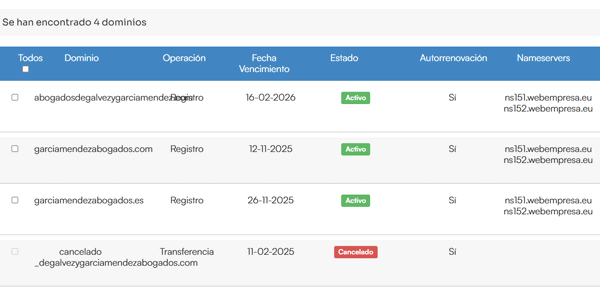
Au passage, toutes les captures d’écran de l’hébergement proviennent de l’espace client et du panneau de Webempresa, mais ils sont généralement similaires chez tous les hébergeurs WordPress fiables.
#2. Cloner le site web
Ici, pas d’extensions.
Comme nous utilisons le même hébergement, ainsi que je l’expliquais plus haut, nous allons employer un outil fourni par l’hébergeur (et non une extension WordPress) qui permet de cloner le site en choisissant le domaine et le répertoire depuis lesquels il sera accessible :
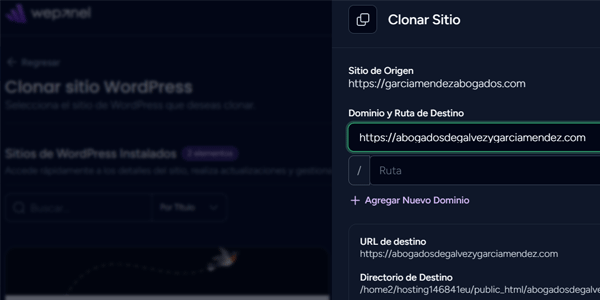
Franchement, cette option est excellente pour ceux d’entre nous qui ne sont pas développeurs.
Cela dit, n’oubliez pas que si, pour une raison quelconque, vous souhaitez installer le site sur un autre serveur, cette méthode ne fonctionnera pas et il faudra utiliser des extensions.
#3. Ajouter le HTTPS
À l’étape précédente, il est possible que nous n’ayons pas pu choisir le protocole utilisé pour installer le nouveau site.
Ce n’est pas grave : au sein du même hébergement, nous pouvons demander à la plateforme d’effectuer le changement pour nous :
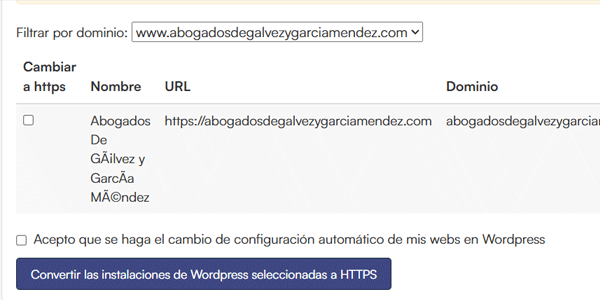
Cela dit, comme nous ne l’avons pas fait dès le départ, il se peut que certains liens internes de la base de données WordPress pointent vers des URL en HTTP.
Pour le vérifier, nous pouvons utiliser Screaming Frog:
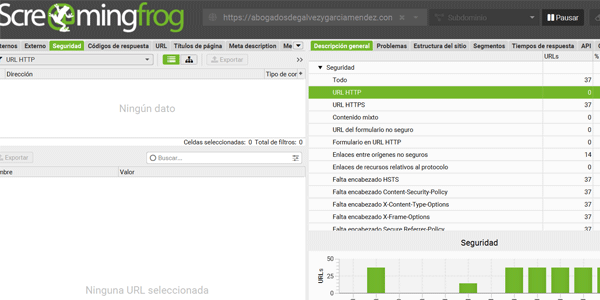
Puis corriger manuellement les liens restants dans la partie correspondante de WordPress (il peut en rester dans les widgets ou le footer).
#4. Empêcher Google d’indexer le site
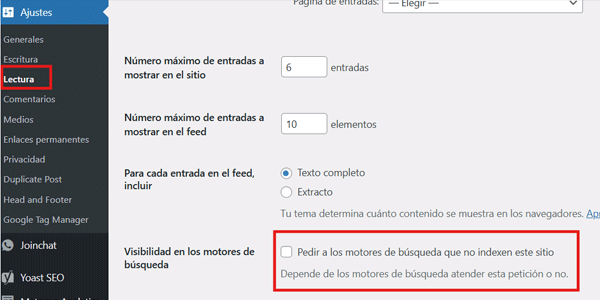
Comme nous allons travailler sur le site cloné, pendant ce temps, nous ne voulons pas que Google indexe ce site, car il s’agirait de contenu dupliqué.
Pour cela, dans les options de WordPress (réglages de lecture), nous activons cette option sur le nouveau site :
#5. Modifier les couleurs de la marque
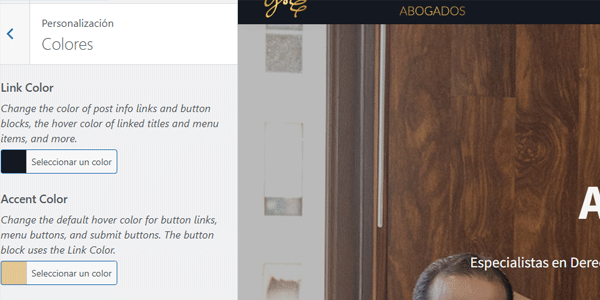
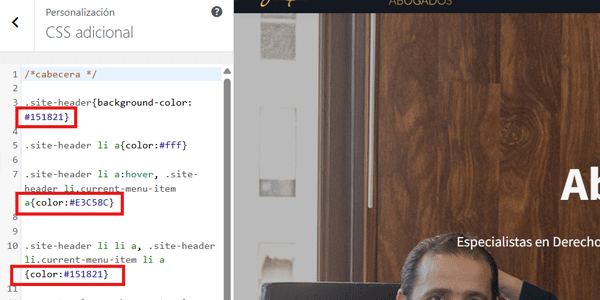
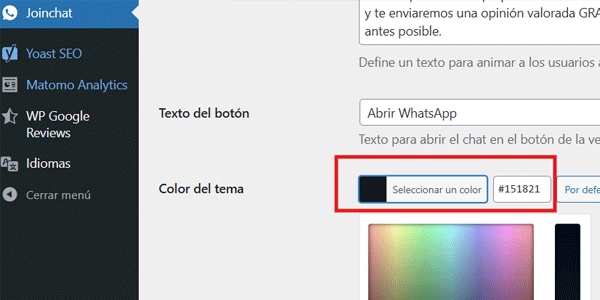
Ici, tout dépendra de l’ampleur des changements nécessaires, mais vous devrez certainement intervenir à plusieurs endroits.
Modifier les couleurs dans le thème
Dans notre thème (Genesis Framework), cela se fait depuis Apparence / Personnaliser / Couleurs:
Modifier les couleurs dans les CSS
Vous les avez peut-être modifiées dans Apparence / Personnaliser / CSS additionnel:
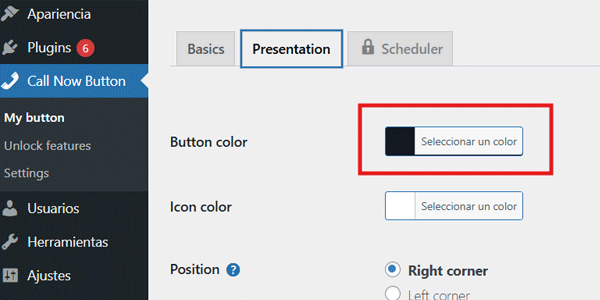
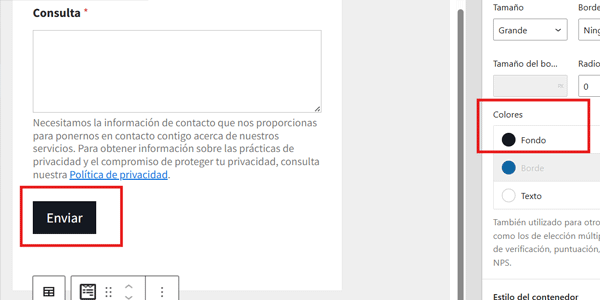
Modifier les couleurs dans les extensions
Tout dépend de celles que vous avez installées. Dans notre cas, il s’agissait des suivantes.
WhatsApp:
Bouton d’appel :
Formulaires de contact:
#6. Modifier le logo et le favicon
Pour l’ en-tête , cela se fait depuis Apparence / Personnaliser / Identité du site:

C’est beaucoup plus simple si vous pouvez adapter le nouveau logo aux mêmes dimensions que l’ancien. Vous évitez ainsi de devoir revoir toute la mise en page responsive.
Si vous utilisez une extension comme Yoast SEO, vous voudrez probablement aussi le modifier ici :
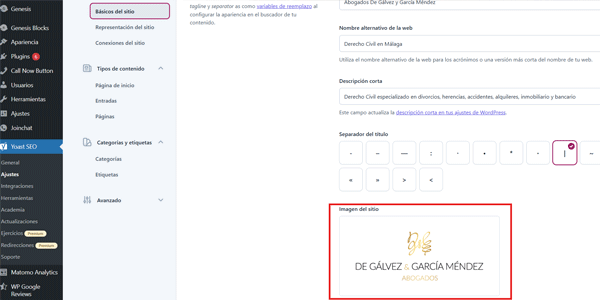
Afin que cette image apparaisse dans le Schema et dans les données Open Graph .
#7. Modifier les textes et les images
S’il faut effectuer des modifications ici, ce sera l’étape la plus longue, sans aucun doute.
Vous devrez ouvrir chacune des URL à modifier (pages et articles de blog, le cas échéant) et changer tout ce qui doit l’être :
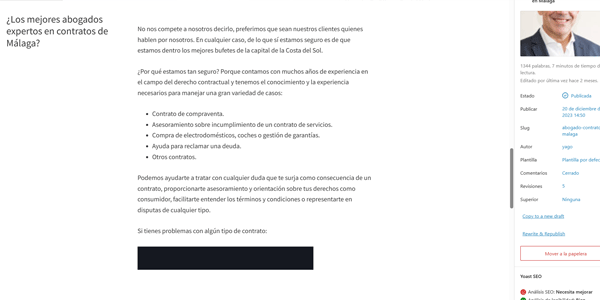
Dans notre exemple, j’ai dû changer l’approche — passer du « je » au « nous » — ce qui m’a pris un bon moment.
En plus, j’ai dû le faire en anglais et en espagnol. Sans oublier, bien sûr, les textes juridiques.
Optimisation du SEO on-page
Si vous travaillez le SEO, vous devrez à ce stade adapter :
- Title
- Description
- Texte alternatif des images
Sur chacune des URL :
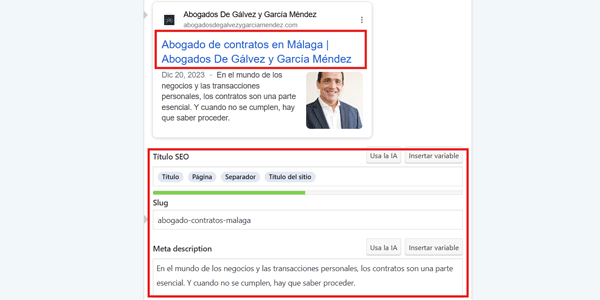
Dans ce cas, moins pour le SEO lui-même (il était déjà optimisé) que pour le branding, afin d’insérer le nom de la nouvelle marque aux endroits appropriés :
#8. Créer de nouvelles sections
Le passage d’un seul avocat principal à deux imposait de créer les sections propres à ce nouvel avocat, ainsi qu’une section « Qui sommes-nous ? » qui n’était pas nécessaire auparavant :
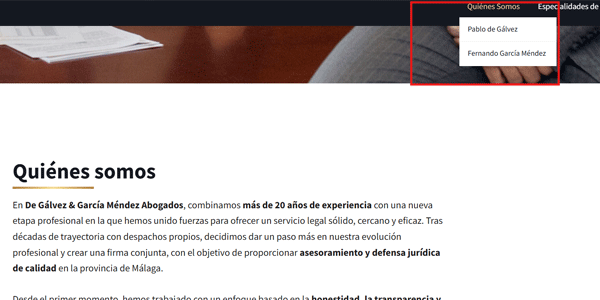
Ce n’est pas systématique, mais il n’est pas rare qu’un rebranding ou un changement important de marque entraîne la création de nouvelles sections, la refonte de la section Qui sommes-nous ? ou l’ajout d’un article de blog expliquant les raisons du changement.
#9. Restructurer le site
Il arrive qu’une migration soit utilisée pour modifier la structure du site.
Cela peut faciliter ou compliquer les choses, car si le changement est important, il peut ne pas être nécessaire de prévoir des redirections 301 qui n’auraient pas de sens du point de vue du SEO, tandis que de petits changements peuvent au contraire exiger d’en tenir compte.
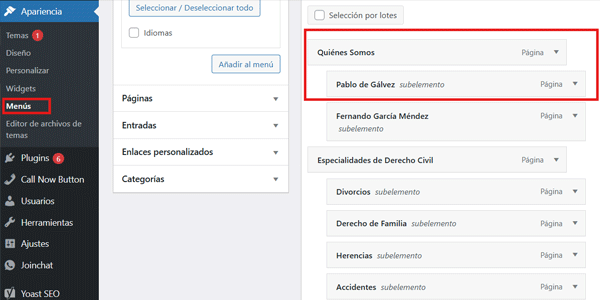
Dans notre exemple, le seul changement a été celui déjà évoqué : l’ajout de la section Qui sommes-nous ?, dont dépendaient la page de présentation existante de Fernando et la nouvelle page de Pablo.
Bien sûr, aussi minime soit le changement de structure, il faudra modifier les menus.
Dans ce cas, depuis Apparence / Menus j’ai ajouté deux éléments pour permettre d’accéder aux nouvelles sections :
#11. Créer de nouvelles adresses e-mail professionnelles
Changeons momentanément de sujet et créons les nouveaux comptes e-mail dans l’hébergement, un pour chaque avocat et un compte de contact général :
Nous en aurons besoin à l’étape 13.
#12. Les associer à des comptes Gmail
Comme les webmails des hébergeurs ne sont généralement pas les outils les plus pratiques pour gérer la messagerie professionnelle, et que presque tout le monde sait utiliser Gmail, nous allons maintenant associer les comptes créés à l’étape précédente à de nouveaux comptes Gmail.
Vous trouverez un tutoriel complet pas à pas en cliquant sur le lien précédent.
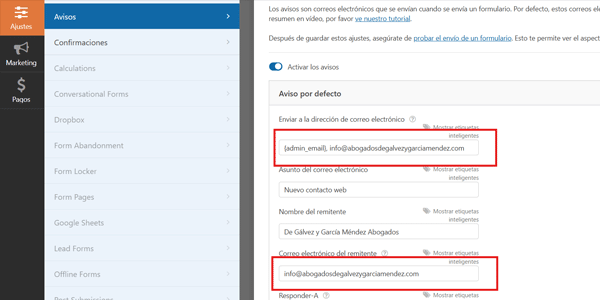
#13. Modifier l’adresse dans les formulaires de contact et sur le site
Bien sûr, les formulaires du nouveau site doivent envoyer les messages vers les nouvelles adresses e-mail professionnelles. Nous allons donc les modifier dans chacun d’eux :
#14. Modifier les coordonnées
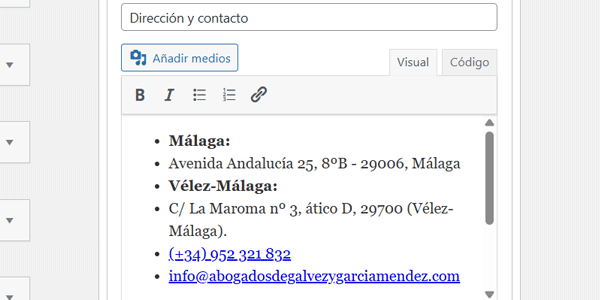
Dans le prolongement du point précédent, en plus de modifier la destination des formulaires du site, nous en profiterons pour changer les coordonnées.
Au minimum, les adresses e-mail. Et, dans notre cas, les numéros de téléphone également.
Ce n’était pas le cas des réseaux sociaux puisque, pour le moment, les anciens sont conservés ; je n’ai donc pas eu à modifier les liens. Demandez-vous si, dans votre cas, vous devez modifier ces liens ou non.
Vous devrez le faire partout où ces données apparaissent. Les emplacements les plus courants sont la page de contact, les widgets, le footer, le header…
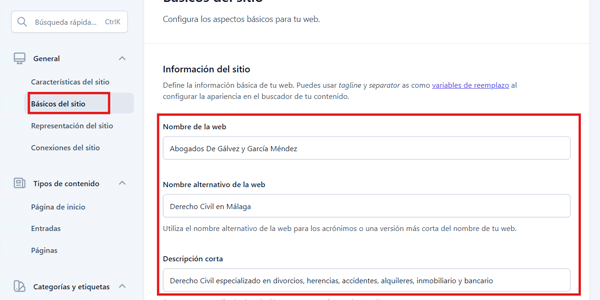
#15. Modifier le nom dans le cœur de WordPress et dans les extensions
Si vous utilisez Yoast SEO ou une extension similaire de balisage sémantique, n’oubliez pas de mettre à jour le nom de la nouvelle marque :
Pensez également à le changer dans le cœur de WordPress, depuis Réglages / Général :
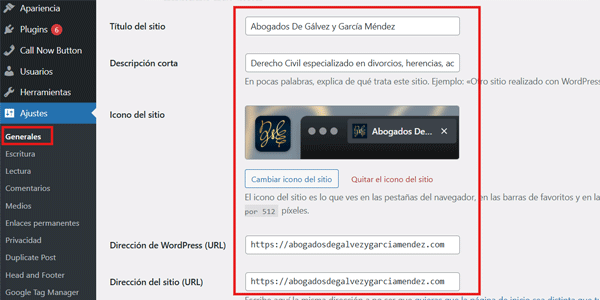
Sinon, l’ancien nom de la marque apparaîtra dans les snippets Google ou lors du partage d’une URL sur les réseaux sociaux, WhatsApp ou Telegram.
C’est important.
Une fois cette opération effectuée, nous aurons presque terminé la migration à proprement parler.
#16. Redirection 301
Dernière étape de la migration.
Et la seule qui s’effectue sur l’ancien site, et non sur le nouveau.
Il s’agit ici de préserver le travail SEO déjà réalisé en indiquant à Google quelles nouvelles URL correspondent aux URL de l’ancien site.
Google comprend ainsi la migration et tend à conserver l’ancien positionnement pour le nouveau site.
En outre, pendant la mise à jour des résultats dans les SERP, les utilisateurs qui cliquent sur une ancienne URL encore en cache seront redirigés vers le nouveau site.
Le tout de manière très transparente.
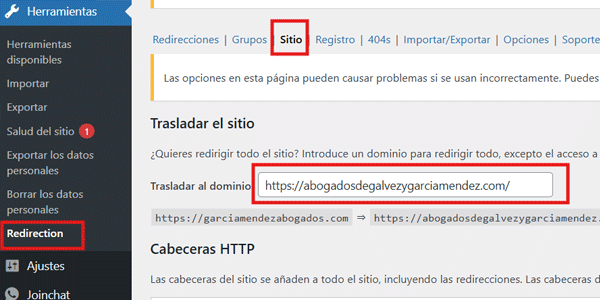
Dans ce cas, nous utilisons l’extension Redirection pour migrer l’ensemble du domaine.
Comme nous avons cloné tout le site à l’identique, les anciennes URL seront exactement les mêmes que les nouvelles, à l’exception du changement de domaine, évidemment.
Voici comment procéder :
Étapes après la migration du site
Oui, nous avons migré.
Mais non, nous n’avons pas terminé. Il reste encore quelques opérations à effectuer sur le site.
En outre, un site web ne se limite généralement pas au site lui-même. Il possède souvent certains services associés. Des services qu’il faudra modifier une fois le nouveau site entièrement opérationnel.
#1. Autoriser l’indexation du nouveau site par les moteurs de recherche
Dans l’administration de WordPress, revenons au même endroit qu’auparavant (Réglages / Lecture) et décochons cette option :
Facultatif : décourager l’indexation de l’ancien site
Il peut sembler logique de faire l’inverse sur l’ancien site : aller au même endroit et cocher la case, puisque nous ne voulons plus qu’il soit indexé mais désindexé. Pourtant, je ne le fais pas pour plusieurs raisons :
- La redirection 301 doit intervenir avant le chargement du contenu ; ce que vous indiquez ici n’a donc aucune importance.
- Si le contenu se chargeait et que la redirection 301 intervenait ensuite, je ne sais pas comment Google interpréterait ce signal : Ne pas indexer cette page ? Ne pas indexer la page vers laquelle elle redirige ?
Au final, je ne coche pas cette option.
#2. Vérifier tous les liens
Une nouvelle fois, nous analysons l’ensemble du site, avec Screaming Frog par exemple.
L’objectif est de repérer tout lien restant vers l’ancien site ou tout lien utilisant le protocole HTTP au lieu de HTTPS sur le nouveau domaine.
Cela peut arriver si une URL absolue a été ajoutée manuellement.
Avec cela, le travail sur le site lui-même est terminé. Il faut maintenant mettre à jour les services associés.
#3. Modifications dans Google Ads
Si vous menez des campagnes, l’idéal est de les interrompre le moins longtemps possible.
Une fois le nouveau site opérationnel, vous avez donc deux possibilités :
- Créer un nouveau compte pour la nouvelle marque et refaire toute la configuration.
- Réutiliser le compte existant en modifiant ce qui doit l’être.
La première option demande davantage de travail, mais vous pourrez en contrepartie réclamer de nouveau les 400 € de crédit publicitaire que Google propose aux nouveaux comptes.
Avec la deuxième option, même s’il n’est pas nécessaire de tout refaire, plusieurs éléments doivent tout de même être modifiés :
- Définir la nouvelle marque, avec son nom et son logo.
- Modifier les textes. Ils risquent de ne plus respecter la longueur imposée : c’est ce qui m’est arrivé en passant du « je » au « nous », avec des formulations plus longues.
- Modifier les URL des landing pages afin qu’elles pointent vers le nouveau domaine.
- Modifier les extensions d’annonces concernées.
- Modifier les coordonnées, le cas échéant.
Je crois n’avoir rien oublié.
Comme vous le voyez, il y a pas mal de travail. Ce n’est pas une nouvelle configuration complète, mais il faut tout de même en refaire 60 à 70 %.
Un autre avantage à conserver le même compte est de garder l’ historique des données au même endroit, ce qui facilite les comparaisons.

#4. Migrer le domaine dans Google Search Console
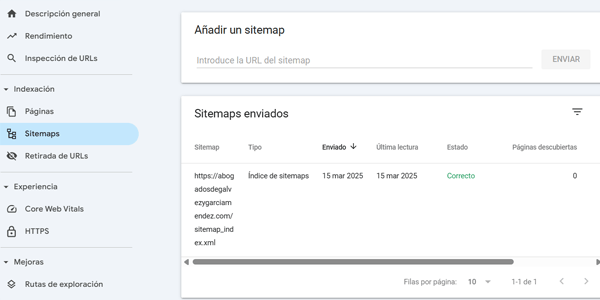
Dans ce cas, vous devez informer Google du changement de domaine.
Cela se fait grâce à l’ outil de changement d’adresse et, bien sûr, vous devez avoir accès au compte GSC du projet.
La documentation officielle explique les cas dans lesquels il faut demander la migration et ceux où ce n’est pas nécessaire (pas pour un passage de HTTP à HTTPS, ni de www à sans www).
Point essentiel : n’oubliez pas d’ajouter le nouveau sitemap :
#5. Modifier la fiche Google Maps (anciennement Google My Business)
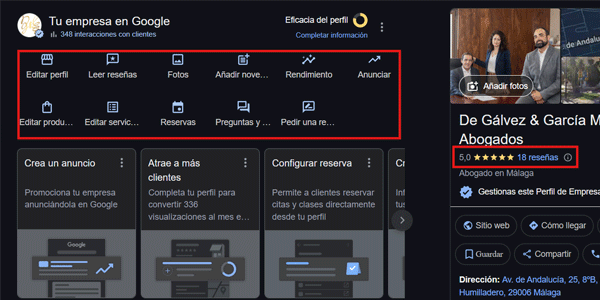
On pourrait croire que c’est comme dans Google Ads, avec les mêmes options : créer une nouvelle fiche ou réutiliser l’ancienne.
Et oui, cela pourrait être le cas.
Le problème est que, si vous avez de bons avis, vous les perdriez avec une nouvelle fiche. Il serait également étrange de voir sur la carte deux entreprises de la même activité à la même adresse physique. Si vous avez travaillé votre fiche, je vous recommande donc de modifier les champs concernés, notamment :
- Nom de l’entreprise.
- Description.
- URL.
- Coordonnées.
#6. Mettre à jour les données dans d’autres annuaires
Bing Maps, Apple Maps, Foursquare, TripAdvisor, El Tenedor, El Abogado…
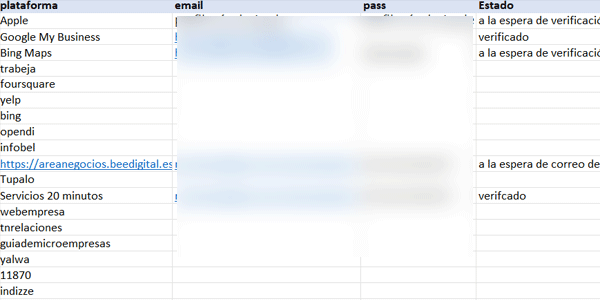
Si vous avez travaillé votre présence en ligne et votre SEO, il est très probable que vous soyez inscrit dans certains annuaires en plus de Google. Il faudra donc retrousser vos manches et modifier les informations partout où l’ancien site était référencé.
Assurez un suivi de :
- Les annuaires dans lesquels les modifications ont été demandées.
- Ceux dans lesquels les modifications ont été effectuées.
- Ceux qui sont encore en attente.
Vous pourrez ainsi reprendre facilement le travail s’il est réparti sur plusieurs jours.
#7. Rediriger d’autres sites
Ce n’est pas nécessaire dans toutes les migrations, mais ici, oui.
Le nouvel associé du cabinet possédait son propre site. Il ne générait pas beaucoup de leads, mais il était référencé sur plusieurs plateformes, avec des liens.
Nous allons donc rediriger l’ensemble du domaine vers l’URL de la fiche de l’associé sur le nouveau site, afin que la transition soit assez transparente pour le client qui y accède.

Avec cela, nous aurons entièrement terminé le processus de migration..
Il faudra bien sûr observer et suivre l’évolution :
- Niveau de génération de leads (si le taux est identique à celui d’avant ou non, et pourquoi).
- Baisses de visibilité SEO.
- Performances et problèmes dans Google Ads.
- Progression de la mise à jour des données dans les annuaires.
Puis effectuer les modifications nécessaires en fonction de ce que nous observons.
Mais cela relève davantage de la maintenance normale du site que de la migration elle-même.
Que se passe-t-il toutefois si les choses ne se déroulent pas comme prévu ?
Comment annuler la migration
Si cela arrivait, dans notre projet ce serait relativement simple, grâce à la sauvegarde de l’ancien site laissée sur le serveur lors du clonage (étape 2).
Il suffirait d’effectuer l’étape 16 de la migration, mais en sens inverse.
Cela dit, nous restaurerions l’ancien site dans son état actuel. Toutes les modifications de contenu apportées dès maintenant au nouveau site ne seraient pas répercutées sur l’ancien, pas plus que les futures mises à jour.
Si tout cela était trop lourd, il pourrait être préférable de recommencer le processus, mais en revenant au domaine précédent…
Bien entendu, toutes les étapes de la section consacrée à l’après-migration devraient également être répétées.
Autrement dit, même si l’annulation est facile, l’idéal est que le nouveau site fonctionne au moins aussi bien que l’ancien.
Conclusions
Comme vous le voyez, une migration standard comme celle-ci n’est pas particulièrement complexe, mais elle exige de savoir ce que l’on fait, de prêter attention aux détails et d’y consacrer plusieurs heures.
Je dirais que toute personne relativement à l’aise avec WordPress peut la réaliser sans problème, surtout si elle en a déjà effectué une.
Et si c’est votre première, il vous suffit de suivre ce tutoriel pas à pas : c’est précisément pour cela que je l’ai publié.
Cependant, si vous ne vous sentez pas à l’aise pour une raison quelconque, contactez-moi et nous verrons s’il est pertinent que je m’en charge pour vous..
Si cet article vous a plu, recevez-en un nouveau dans votre boîte mail sous sept jours en vous abonnant ici.
Vous pouvez également consulter ma chaîne YouTube, où je publie du contenu et des tutoriels sur toutes les facettes des activités numériques. La fréquence n’y est toutefois plus hebdomadaire et varie un peu.
À bientôt, ici ou ailleurs.

Laisser un commentaire