
Migracja strony internetowej może być bardzo prosta.
Oczywiście może też być bardzo złożona. Wszystko zależy od tego, czego wymaga dany przypadek.
W tym artykule wyjaśnię jednak, jak przeprowadzić migrację strony w dość standardowym scenariuszu:
Chodzi o migrację strony podczas rebrandingu i zmiany nazwy marki, gdy jednocześnie chce się ponownie wykorzystać dużą część tego, co już działa na stronie.
Jak już mówiłem, jest to dość częsta sytuacja i może obejmować różne scenariusze:
- Projekt, którym kierowałem w TiendAnimal i który obejmował cztery miesiące pracy.
- Projekt w Lowi, który był mniejszy i gotowy w dwa miesiące, choć zmiany objęły zarówno stronę, jak i obie aplikacje.
- Albo przypadek, którego użyję tutaj jako przykładu: kancelaria García Méndez, którą w całości zmigrowałem w ciągu miesiąca, poświęcając na to kilka godzin tygodniowo. Gdybym pracował bez przerw, odpowiadałoby to mniej więcej trzem pełnym dniom pracy.
Czym różniły się te przypadki?
Zakresem migracji oraz złożonością strony.
W TiendAnimal zmieniono cały CSS i część struktury HTML tam, gdzie było to potrzebne, aby przejść ze strony stworzonej dla komputerów na stronę responsywną, zachowując treść i domenę.
W przypadku Lowi zmiana również miała charakter stylistyczny, ale struktura HTML pozostała nietknięta, a strona była znacznie prostsza.
W przypadku García Méndez, mimo migracji domeny, dodania treści i zmian wizualnych, wykorzystanie CMS-a WordPress z niemal zerowym kodem niestandardowym bardzo ułatwiło pracę.
Zanim wyjaśnię wszystko, co trzeba zrobić, musisz dobrze rozumieć kilka pojęć, aby wiedzieć, o czym mówimy na każdym etapie.
Ale jeśli już je znasz i chcesz przejść od razu do instrukcji krok po kroku, wystarczy kliknąć tutaj.
Pojęcia i kwestie wstępne przed migracją
Migracja strony może obejmować różne zagadnienia, które omówię poniżej.
Próbując uwzględnić wszystkie możliwości, uprzedzam, że niektóre części są trochę techniczne.
Starałem się jednak przedstawić je jak najprościej, aby każdy z podstawową wiedzą techniczną o działaniu hostingu mógł je zrozumieć.
Najpierw pokażę schemat aby różne scenariusze, które omówię, były dla Ciebie jasne:
- Migracja domeny lub pozostawienie jej bez zmian
- Migracja treści strony. Systemy CMS
- #1. Bez migracji CMS-a i instalacji
- #2. Bez zmiany CMS-a, ale z migracją instalacji
- Migracja WordPressa do innej instalacji WordPress
- #3. Migracja do innego CMS-a
- Migracja WordPressa do innego CMS-a
- Zmiana hostingu lub pozostanie przy obecnym: migracja WordPressa w ramach tego samego hostingu
- Migracja WordPressa do innego hostingu
Migracja domeny
Domena to Twoja nazwa w internecie. To ją kupujesz u dostawcy. W przypadku tej strony domeną jest yagogonzalez.com.
Tak, razem z .com. Ponieważ yagogonzalez.net to inna domena.
Gdy mówimy o migracji domeny, tak naprawdę zmieniamy nazwę w internecie. W przykładzie, którego użyjemy, zmieniliśmy garciamendezabogados.com na abogadosdegalvezygarciamendez.com.
Mimo mojej niechęci do tak niewiarygodnie długiej domeny klient właśnie tak wybrał. Niewiele więcej można tu dodać.
Rzecz w tym, że zmiana domeny nie polega wyłącznie na zmianie nazwy i zakończeniu pracy.
Po pierwsze, jeśli zamierzasz ponownie wykorzystać części strony, trzeba będzie zmienić wszystkie linki wewnętrzne. Jeśli nie wykorzystujesz niczego ponownie, nie jest to potrzebne.
Po drugie, jeśli pracujesz nad SEO, musisz zrobić to dobrze, aby nie stracić pozycji ważnych stron, a wraz z nimi konwersji.
W naszym przypadku:
- Wykorzystamy ponownie (prawie) całą stronę.
- Pracujemy nad SEO i zajmujemy miejsca w pierwszej trójce dla kilku najważniejszych słów kluczowych.
Oznacza to więcej pracy podczas migracji.
Migracja treści strony
Gdy mówimy o treści, chodzi przede wszystkim o teksty i obrazy umieszczone w głównej części strony. W mniejszym stopniu o elementy nagłówka lub stopki.
Musisz więc wiedzieć, że istnieją dwa sposoby migracji tej treści:
- Skopiować tekst i obrazy bez zmian, jak z dokumentu Word.
- Pobrać kod HTML tej sekcji strony i wykorzystać go ponownie.
Do tych dwóch metod dochodzi jeszcze kwestia, czy treść zostanie skopiowana bez zmian, czy przejdzie jakąś modyfikację.
W naszym przykładzie:
- Ponownie wykorzystamy kod HTML zapisany w bazie danych, ponieważ pozostajemy przy tym samym CMS-ie.
- Treść zostanie jednak zmodyfikowana, ponieważ pierwotna strona była napisana w pierwszej osobie liczby pojedynczej (wypowiadał się Fernando García Méndez). Nowa strona należy natomiast do dwóch prawników, więc teksty nie mogą już być pisane z perspektywy „ja”, lecz „my”. Ze wszystkimi konsekwencjami dla korekty tekstu. Zarówno po hiszpańsku, jak i po angielsku.
Już teraz mogę powiedzieć, że był to jeden z etapów, który pochłonął najwięcej godzin podczas migracji. I nie ma w nim nic technicznego ani marketingowego: to po prostu dokładna korekta tekstu.
A skoro mówimy o treści, trzeba też porozmawiać o systemach CMS – i o tym, czy należy przejść na inny.
Systemy CMS
Skrót CMS oznacza Content Management System i odnosi się do systemów służących do zarządzania treścią strony.
Dziś niezwykle trudno znaleźć strony stworzone wyłącznie w surowym HTML-u, ponieważ są znacznie mniej wygodne w zarządzaniu, szczególnie gdy treść jest dynamiczna i z czasem się zmienia.
Wśród systemów CMS najpopularniejszy na świecie jest WordPress, który nadaje się do prawie każdego rodzaju strony, choć w przypadku bardzo dużych projektów może okazać się niewystarczający.
Podczas migracji strony możemy więc zmienić CMS albo pozostać przy tym samym.
Możemy też zachować ten sam CMS (na przykład WordPress) w tej samej instalacji i wprowadzić w niej zmiany albo zainstalować nową instalację WordPressa w innym miejscu, sklonować kod i bazę danych starej strony oraz pracować na nowej instalacji.
Innymi słowy, mamy dwie zmienne — wybrany CMS i jego instalację — które dają trzy możliwe scenariusze:
- Nie zmieniać ani CMS-a, ani instalacji: czyli wprowadzać zmiany na obecnej stronie.
- Zachować CMS, ale użyć nowej instalacji: pozostajemy przy WordPressie, PrestaShopie lub innym CMS-ie, ale tworzymy nową instalację i na niej pracujemy.
- Zmienić zarówno CMS, jak i instalację: na przykład przejść z WordPressa na PrestaShop. Nawet jeśli można to zrobić w ramach tego samego hostingu, będą to różne instalacje z całkowicie odmiennymi bazami danych.
- Zmienić CMS, ale zachować instalację: to niemożliwe. Dlatego wcześniej mówiłem o trzech scenariuszach, a nie o czterech.
Teraz przyjrzyjmy się każdej z tych opcji bardziej szczegółowo.
#1. Bez migracji CMS-a i instalacji
Zacznijmy od najprostszej opcji. Musisz bowiem wiedzieć, że migracja do innego CMS-a jest ZAWSZE bardziej złożona niż pozostanie przy obecnym. Nie oznacza to jednak, że pozostanie przy tym samym zawsze jest najlepsze. Wszystko zależy od przypadku.
W przypadku kancelarii rozważaliśmy pozostawienie tej samej instalacji WordPressa i ograniczenie się do wprowadzenia w niej zmian.
Główną zaletą takiego rozwiązania jest oszczędność czasu: nie trzeba nic robić na poziomie serwera, wystarczy wprowadzić zmiany związane z rebrandingiem w WordPressie i gotowe.
Jego wadą jest to, że pracujesz na działającej stronie, więc użytkownicy widzą zmiany w trakcie ich wprowadzania, co tworzy dziwne doświadczenie.
Zarówno w TiendAnimal, jak i w Lowi wybraliśmy tę drogę przy rebrandingu. Aby obejść tę wadę, pracowaliśmy na wersji lokalnej i wersji stagingowej (dwóch różnych instalacjach), które można było modyfikować bez wpływu na stronę produkcyjną.
W przypadku strony García Méndez uznałem, że tworzenie takiego środowiska nie jest konieczne.
#2. Zachowanie CMS-a i migracja instalacji
W tej drugiej opcji pozostajemy przy WordPressie, PrestaShopie lub innym CMS-ie, ale zamiast pracować na obecnej instalacji, używamy nowej.
Migracja WordPressa do innej instalacji WordPress
Innymi słowy, zastępujemy obecną instalację WordPressa inną — na tym samym serwerze lub na innym.
To właśnie zrobiliśmy w przypadku kancelarii: mieliśmy dwie różne opublikowane wersje, przy czym stara przekierowywała do nowej, gdy ta była już gotowa..
Jedną z zalet jest to, że stara strona pozostaje aktywna i niezmieniona podczas pracy nad nową, dzięki czemu klienci nie zauważają niczego dziwnego.
Ponadto główną zaletą niekorzystania z tej samej instalacji jest posiadanie jej jako kopii zapasowej którą można później przywrócić, jeśli coś nie zadziała zgodnie z oczekiwaniami.
Jeśli jesteś techniczny, powiesz mi, że nowa gałąź w repozytorium Git rozwiązuje sprawę. Nie sądzę jednak, aby warto było to konfigurować dla takiej strony.
#3. Migracja do innego CMS-a
Przejdźmy do trzeciej i ostatniej opcji: zmiany CMS-a.
Migracja WordPressa do innego CMS-a
W przypadku sklepów internetowych często przechodzi się z WordPressa (z wtyczką WooCommerce) na PrestaShop lub Shopify, gdy projekt się rozrasta.
W każdym z tych przypadków skrypty mogą pomóc, ale na dużych stronach takie migracje nie są ani proste, ani łatwe i wymagają wielu kontroli po zakończeniu.
Z tego samego powodu strony informacyjne i firmowe rzadziej zmieniają CMS, ponieważ korzyści lub różnice między systemami zwykle nie są wystarczająco duże dla takich witryn, a koszt migracji sprawia, że zazwyczaj się to nie opłaca.
Migracja hostingu lub pozostawienie go bez zmian
To prawie zawsze jest opcjonalne.
Jeśli nie przechodzisz z CMS-a instalowanego na serwerze (WordPress) na platformę SaaS (Shopify), w której hostingiem zarządza dostawca, możesz zdecydować, czy zmienić serwer, czy pozostać przy obecnym.
Nie trzeba dodawać, że zmiana hostingu wymaga więcej pracy niż pozostanie u tego samego dostawcy, nawet jeśli używamy nowej instalacji CMS-a na tym samym hostingu.
Migracja WordPressa w ramach tego samego hostingu
Innymi słowy, tworzymy nową instalację na tym samym koncie hostingowym i migrujemy dane oraz treść.
Na każdym normalnym hostingu jest to stosunkowo proste, ponieważ narzędzia hostingu (w cPanel lub innym panelu sterowania) zawierają opcję o nazwie „klonuj WordPress” — lub podobnej — w której wystarczy wskazać katalog albo subdomenę docelową, a narzędzie wykona praktycznie całą pracę.
Możemy to zrobić przy użyciu pierwotnej domeny lub dowolnej innej domeny podłączonej do konta hostingowego.
Szczerze mówiąc, to świetne rozwiązanie do migracji, tworzenia kopii zapasowych i robienia forków projektu internetowego.
Przed rozpoczęciem musisz jednak sprawdzić, czy Twój plan hostingowy pozwala utworzyć nową bazę danych lub podłączyć więcej domen niż obecnie.
Tak właśnie zrobiłem ze stroną kancelarii. Niżej wyjaśnię ten bardzo prosty proces.
Migracja WordPressa do innego hostingu
Najłatwiejszym sposobem zmiany hostingu jest użycie wtyczki WordPress.
Istnieje wiele takich wtyczek (All In One WP Migration, XCloner, Duplicator…), choć w przypadku kilku z nich do łatwego przygotowania wszystkiego potrzebna jest wersja płatna.
W przyszłym artykule wyjaśnię, jak zrobić to za darmo, jeśli będziesz tego potrzebować i zechcesz zaoszczędzić pieniądze kosztem odrobiny dodatkowego czasu.
Nasz przypadek
Po omówieniu wszystkich możliwych kombinacji podczas migracji strony przedstawiam konfigurację, której użyłem tutaj i która posłuży jako przykład w instrukcji:
- Migracja domeny:
- Tak, z garciamendezabogados.com na abogadosdegalvezygarciamendez.com.
- Migracja treści strony: Zmiana treści i struktury z ponownym wykorzystaniem dużej części istniejących elementów. Dostosowanie wyglądu do nowej identyfikacji wizualnej.
- Cambio de diseño web, adecuándose a la nueva identidad corporativa.
- Zmiana CMS-a: nie, pozostajemy przy WordPressie.
- W ramach tego samego konta hostingowego.
To częsty scenariusz, ani najprostszy, ani najbardziej złożony. Może posłużyć jako instrukcja, którą odtworzysz, gdy będzie potrzebna.
Etapy migracji strony
Gdy pojęcia wstępne są już jasne, a kontekst opisany, przejdźmy do instrukcji krok po kroku.
Najpierw krótkie podsumowanie w formie filmu:
A następnie rozszerzona instrukcja krok po kroku w formie tekstowej.
WAŻNE: W tym przypadku film i tekst wzajemnie się uzupełniają, więc jeśli to Twoja pierwsza migracja i chcesz mieć wszystkie informacje, polecam najpierw obejrzeć film, a potem przejść przez pisemną instrukcję krok po kroku.
#1. Dodaj domenę do konta hostingowego
Jest to konieczne tylko wtedy, gdy migrujemy domenę. Jeśli pozostajemy przy tej samej, nie ma takiej potrzeby.
Jeżeli zmieniamy domenę strony, pierwszym krokiem jest podłączenie domeny do konta hostingowego.
Są dwie możliwości:
- Jeśli domena docelowa została kupiona w ramach tego samego konta hostingowego, ten krok jest już wykonany.
- Jeśli domena została kupiona u innego rejestratora, trzeba dodać nową domenę do konta hostingowego oraz zmienić ustawienia DNS u dostawcy domeny tak, aby wskazywały na nasz hosting.
W tym przypadku nowa domena została kupiona z tego samego konta, na którym znajdował się hosting, więc nie musieliśmy jej podłączać.
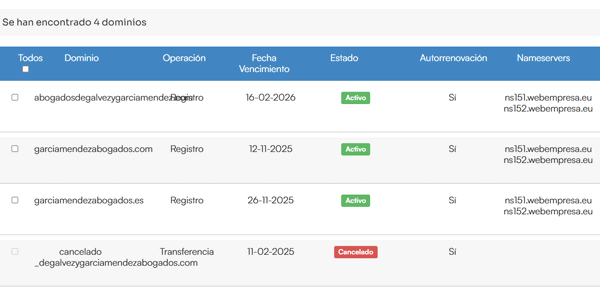
Przy okazji, wszystkie zrzuty ekranu hostingu pochodzą ze strefy klienta i panelu sterowania Webempresa, ale u większości dobrych dostawców hostingu WordPress wyglądają podobnie.
#2. Sklonuj stronę
Bez wtyczek.
Ponieważ korzystamy z tego samego hostingu, użyjemy — jak wyjaśniłem wcześniej — narzędzia dostarczonego przez firmę hostingową (nie wtyczki WordPress), które pozwala sklonować stronę po wybraniu domeny i katalogu, z którego będzie dostępna:
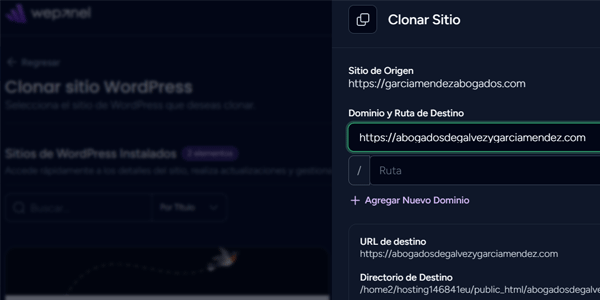
Szczerze mówiąc, ta opcja jest świetna dla osób, które nie są programistami.
Pamiętaj jednak, że jeśli z jakiegoś powodu chcesz uruchomić stronę na innym serwerze, to rozwiązanie nie zadziała i trzeba będzie użyć wtyczek.
#3. Dodaj HTTPS
W poprzednim kroku mogliśmy nie mieć możliwości wybrania protokołu używanego przez nową stronę.
To żaden problem: w ramach tego samego konta hostingowego możemy zlecić systemowi zmianę protokołu:
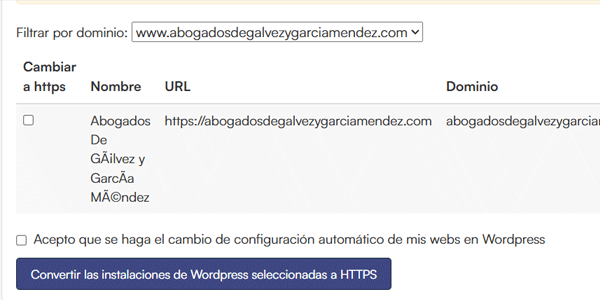
Ponieważ jednak nie zrobiliśmy tego od początku, w bazie danych WordPress mogą pozostać linki wewnętrzne prowadzące do adresów HTTP.
Aby to sprawdzić, możemy użyć Screaming Frog:
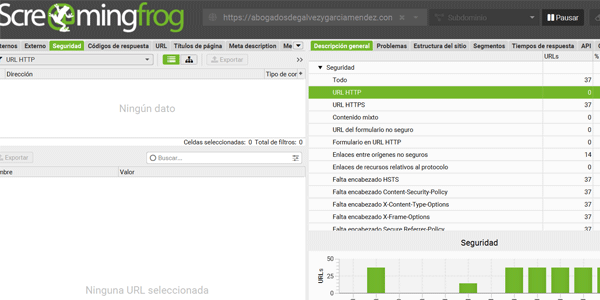
Następnie ręcznie poprawiamy pozostałe linki w odpowiedniej części WordPressa (niektóre mogą wciąż znajdować się w widgetach lub stopce).
#4. Zablokuj indeksowanie strony przez Google
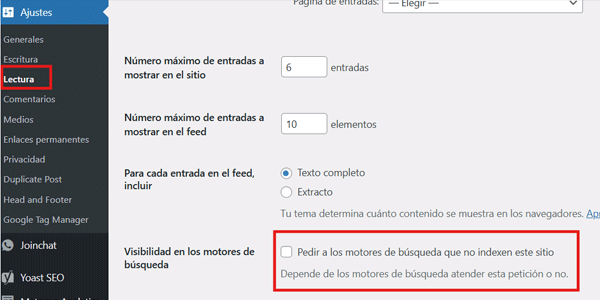
Ponieważ będziemy pracować na sklonowanej stronie, w tym czasie nie chcemy, aby Google indeksował tę stronę, ponieważ byłaby to zduplikowana treść.
W tym celu włączamy odpowiednią opcję na nowej stronie w ustawieniach WordPressa (w sekcji Czytanie):
#5. Zmień kolory firmowe
Zakres zależy od tego, jak duże są potrzebne zmiany, ale na pewno trzeba będzie dostosować kilka miejsc.
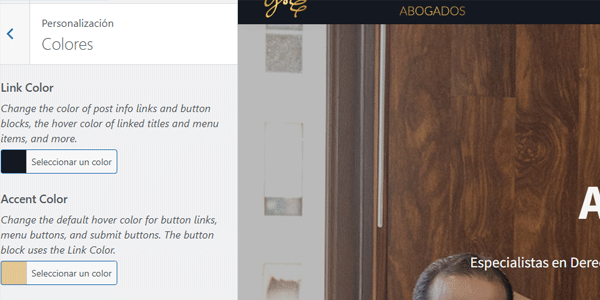
Zmiana kolorów w motywie
W naszym motywie (Genesis Framework) robi się to w Wygląd / Dostosuj / Kolory:
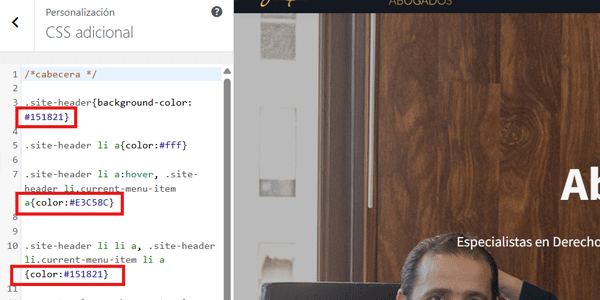
Zmiana kolorów w CSS
Kolory mogły zostać zmienione w Wygląd / Dostosuj / Dodatkowy CSS:
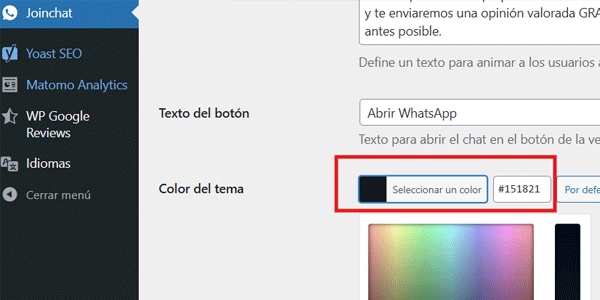
Zmiana kolorów we wtyczkach
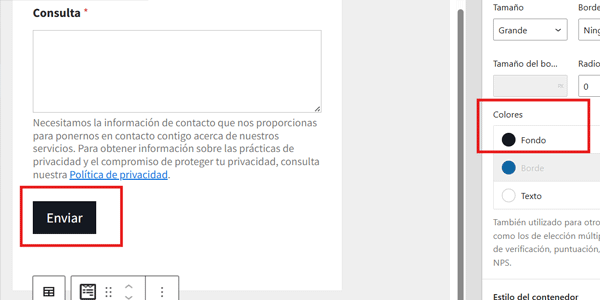
To zależy od zainstalowanych wtyczek. W naszym przypadku były to następujące.
WhatsApp:
Przycisk połączenia:
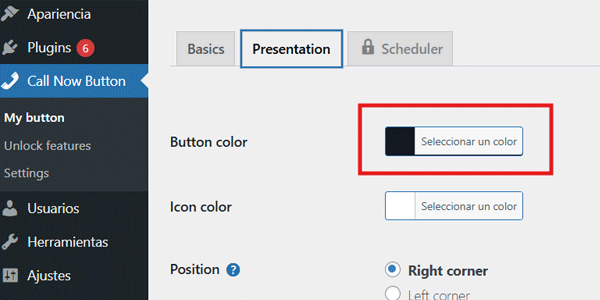
Formularze kontaktowe:
#6. Zmień logo i favicon
W nagłówku robi się to w Wygląd / Dostosuj / Tożsamość witryny:

Jest znacznie łatwiej, jeśli nowe logo można dopasować do tych samych wymiarów co poprzednie. Dzięki temu nie trzeba ponownie sprawdzać całego układu responsywnego.
Jeśli korzystasz z wtyczki takiej jak Yoast SEO prawdopodobnie zechcesz zmienić logo również tutaj:
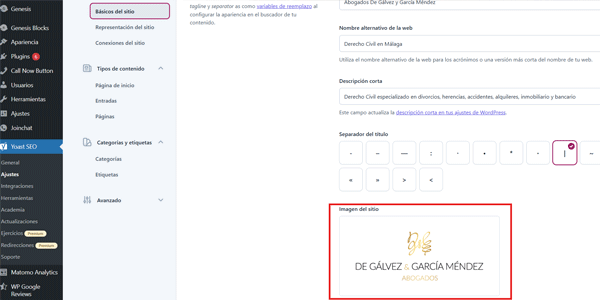
Dzięki temu obraz pojawi się w danych Schema i Open Graph .
#7. Zmień teksty i obrazy
Jeśli potrzebne są tutaj zmiany, będzie to najdłuższy etap, bez wątpienia.
Trzeba otworzyć każdy adres URL wymagający zmian (strony i wpisy blogowe, jeśli dotyczy) i zaktualizować wszystko, co potrzebne:
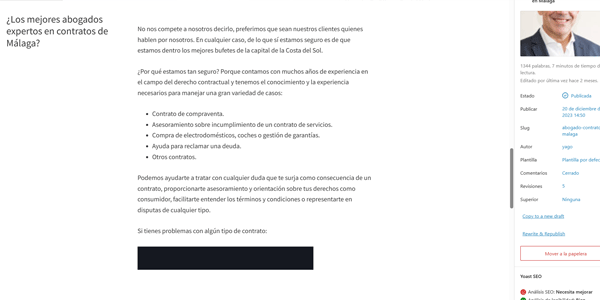
W naszym przykładzie musiałem zmienić perspektywę — z „ja” na „my” — co zajęło sporo czasu.
Dodatkowo musiałem zrobić to po angielsku i po hiszpańsku. Oczywiście nie mogłem też zapomnieć o tekstach prawnych.
Optymalizacja SEO on-page
Jeśli pracujesz nad SEO, na tym etapie trzeba dostosować:
- Tytuł
- Opis
- Tekst alternatywny obrazów
Dla każdego adresu URL:
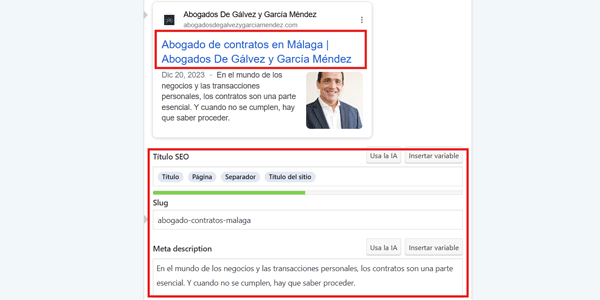
W tym przypadku nie tyle ze względu na samo SEO (było już zoptymalizowane), ile na branding — aby wstawić nową nazwę marki wszędzie tam, gdzie było to właściwe:
#8. Utwórz nowe sekcje
Przejście z jednego głównego prawnika na dwóch oznaczało utworzenie sekcji dla drugiego prawnika oraz sekcji „O nas”, która wcześniej nie była potrzebna:
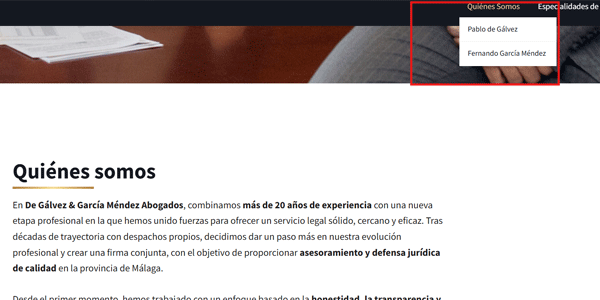
Nie zawsze, ale dość często rebranding lub większa zmiana marki wiąże się z utworzeniem nowych sekcji, aktualizacją sekcji O nas albo dodaniem wpisu blogowego wyjaśniającego powody zmiany.
#9. Zmień strukturę strony
Czasami migrację wykorzystuje się jako okazję do zmiany struktury strony.
Może to ułatwić lub utrudnić pracę, ponieważ przy dużej zmianie może nie być potrzeby uwzględniania przekierowań 301 gdy nie mają sensu z punktu widzenia SEO, podczas gdy mniejsze zmiany nadal mogą ich wymagać.
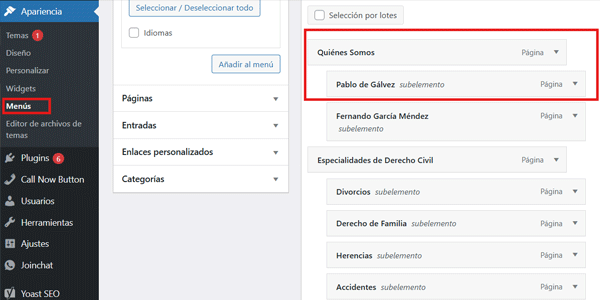
W naszym przykładzie jedyną zmianą było wspomniane wcześniej dodanie sekcji O nas, pod którą znalazła się istniejąca strona profilu Fernanda i nowa strona Pabla.
Oczywiście nawet niewielka zmiana struktury wymaga aktualizacji menu.
W tym przypadku w Wygląd / Menu dodałem dwie pozycje prowadzące do nowych sekcji:
#11. Utwórz nowe firmowe konta e-mail
Na chwilę zmieńmy temat i utwórzmy nowe konta e-mail na koncie hostingowym, po jednym dla każdego prawnika i jeden ogólny adres kontaktowy:
Będą potrzebne w kroku 13.
#12. Połącz je z kontami Gmail
Ponieważ usługi webmail oferowane przez hosting zwykle nie są najwygodniejszym sposobem zarządzania pocztą firmową, a prawie każdy potrafi korzystać z Gmaila, teraz łączymy konta utworzone w poprzednim kroku z nowymi kontami Gmail.
Pełną instrukcję krok po kroku znajdziesz po kliknięciu poprzedniego linku.
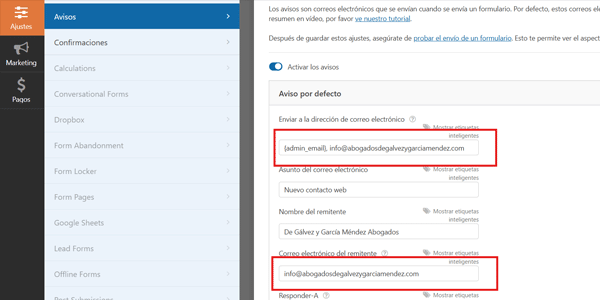
#13. Zmień adres w formularzach kontaktowych i na stronie
Oczywiście formularze na nowej stronie muszą wysyłać wiadomości na nowe firmowe adresy e-mail, więc zmieniamy je w każdym formularzu:
#14. Zmień dane kontaktowe
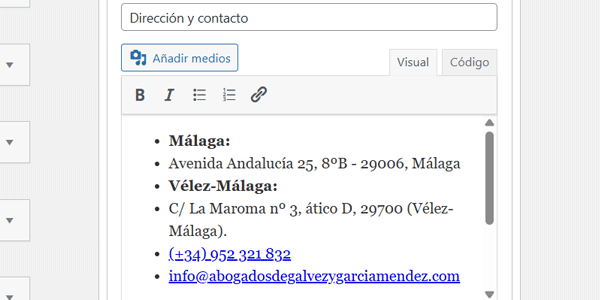
Kontynuując poprzedni punkt, oprócz zmiany adresów, na które formularze wysyłają wiadomości, zaktualizujemy również dane kontaktowe.
Co najmniej adresy e-mail. W naszym przypadku także numery telefonów.
Nie dotyczyło to mediów społecznościowych, ponieważ na razie pozostają stare profile, więc nie musiałem zmieniać linków. Zastanów się, czy w Twoim przypadku trzeba je zaktualizować.
Trzeba to zrobić wszędzie tam, gdzie dane się pojawiają. Najczęściej są to strona kontaktowa, widgety, stopka, nagłówek…
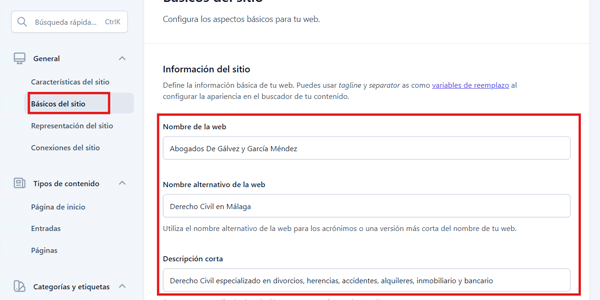
#15. Zmień nazwę w rdzeniu WordPressa i we wtyczkach
Jeśli korzystasz z Yoast SEO lub podobnej wtyczki do znaczników semantycznych, nie zapomnij zaktualizować nazwy marki:
Pamiętaj też, aby zmienić ją w rdzeniu WordPressa, co robi się w Ustawienia / Ogólne:
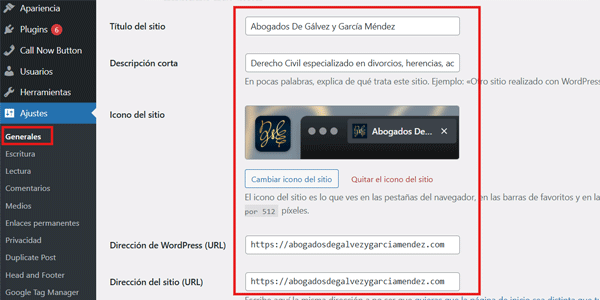
Jeśli tego nie zrobisz, stara nazwa marki pojawi się we fragmentach wyników Google albo po udostępnieniu adresu URL w mediach społecznościowych, WhatsAppie lub Telegramie.
To ważne.
Po wykonaniu tego kroku sama migracja jest już prawie zakończona.
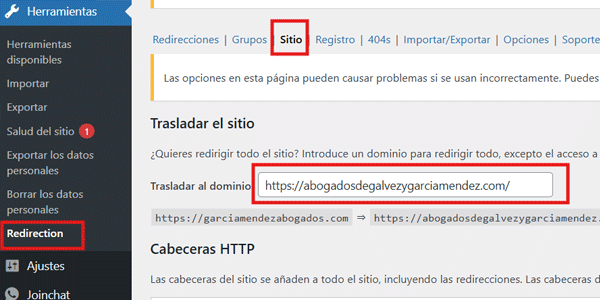
#16. Przekierowanie 301
Ostatni etap migracji.
I jedyny, który wykonuje się na starej stronie, a nie na nowej.
Celem jest zachowanie wykonanej pracy SEO poprzez wskazanie Google, które nowe adresy URL odpowiadają adresom ze starej strony.
Dzięki temu Google rozumie migrację i zwykle zachowuje dotychczasowe pozycje dla nowej strony.
Dodatkowo, zanim wyniki w SERP-ach zostaną zaktualizowane, użytkownicy klikający stary adres z pamięci podręcznej zostaną przekierowani na nową stronę.
Wszystko odbywa się płynnie.
W tym przypadku używamy wtyczki Redirection do migracji całej domeny.
Ponieważ sklonowaliśmy całą stronę dokładnie w dotychczasowej formie, stare adresy URL będą identyczne z nowymi, oczywiście poza zmianą domeny.
Oto jak to zrobić:
Kroki po migracji strony
Tak, migracja jest zakończona.
Ale nie, to jeszcze nie koniec. Na stronie pozostało kilka rzeczy do zrobienia.
Poza tym strona internetowa to zwykle coś więcej niż sama strona. Często ma pewne połączone usługi. Usługi, które trzeba zaktualizować, gdy nowa strona zacznie w pełni działać.
#1. Zezwól wyszukiwarkom na indeksowanie nowej strony
W panelu WordPress wracamy do miejsca, w którym byliśmy wcześniej (Ustawienia / Czytanie) i odznaczamy tę opcję:
Opcjonalnie: zniechęć wyszukiwarki do indeksowania starej strony
Logiczne mogłoby się wydawać zrobienie na starej stronie czegoś odwrotnego: przejść do tego samego miejsca i zaznaczyć pole, skoro nie chcemy już, aby była indeksowana, lecz usunięta z indeksu. Ja jednak tego nie robię z kilku powodów:
- Przekierowanie 301 powinno zadziałać przed załadowaniem treści, więc ustawienie tej opcji nie ma znaczenia.
- Gdyby treść jednak się załadowała, a przekierowanie 301 nastąpiło później, nie wiem, jak Google zinterpretowałby taki sygnał: nie indeksować tej strony? Nie indeksować strony docelowej przekierowania?
Dlatego nie zaznaczam tej opcji.
#2. Sprawdź wszystkie linki
Ponownie skanujemy całą stronę, na przykład za pomocą Screaming Frog.
Chodzi o znalezienie pozostałych linków do starej strony lub linków używających HTTP zamiast HTTPS w nowej domenie.
Może się tak zdarzyć, jeśli bezpośrednio wpisano bezwzględny adres URL.
To kończy pracę nad samą stroną. Teraz trzeba zaktualizować połączone usługi.
#3. Zmiany w Google Ads
Jeśli prowadzisz kampanie, najlepiej wstrzymać je na jak najkrótszy czas.
Gdy nowa strona zacznie działać, masz dwie opcje:
- Utworzyć nowe konto dla nowej marki i przeprowadzić pełną konfigurację.
- Ponownie wykorzystać istniejące konto, zmieniając wszystko, co konieczne.
Pierwsza opcja oznacza więcej pracy, ale w zamian być może ponownie skorzystasz z kredytu reklamowego 400 euro, który Google oferuje nowym kontom.
W drugim wariancie, choć nie trzeba budować wszystkiego od zera, nadal jest sporo elementów do zmiany:
- Ustawić nową markę, jej nazwę i logo.
- Zmienić teksty. Mogą nie mieścić się w wymaganej długości (tak było u mnie po zmianie perspektywy z „ja” na „my”, ponieważ formy czasowników stały się dłuższe).
- Zmienić adresy URL stron docelowych tak, aby prowadziły do nowej domeny.
- Zmienić odpowiednie rozszerzenia reklam.
- Zmienić dane kontaktowe tam, gdzie to potrzebne.
Chyba niczego nie pominąłem.
Jak widać, jest tu sporo pracy. Nie jest to całkowicie nowa konfiguracja, ale przebudowujesz około 60–70% całości.
Kolejną zaletą używania tego samego konta jest zachowanie danych historycznych w jednym miejscu, co ułatwia porównania.

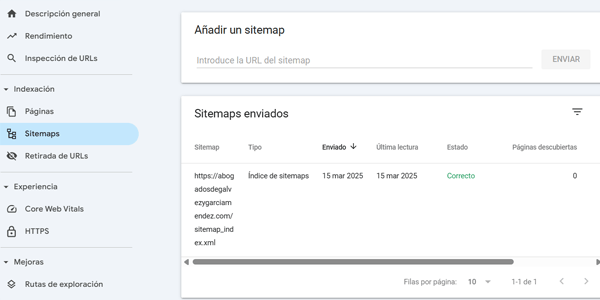
#4. Przenieś domenę w Google Search Console
W tym przypadku trzeba poinformować Google o zmianie domeny.
Służy do tego narzędzie Zmiana adresu i oczywiście potrzebujesz dostępu do konta GSC projektu.
Oficjalna dokumentacja wyjaśnia, kiedy należy zgłosić migrację, a kiedy nie (nie przy przejściu z HTTP na HTTPS ani z www na wersję bez www).
Jedna kluczowa rzecz: nie zapomnij dodać nowej mapy witryny :
#5. Zmień wizytówkę Google Maps (dawniej Google My Business)
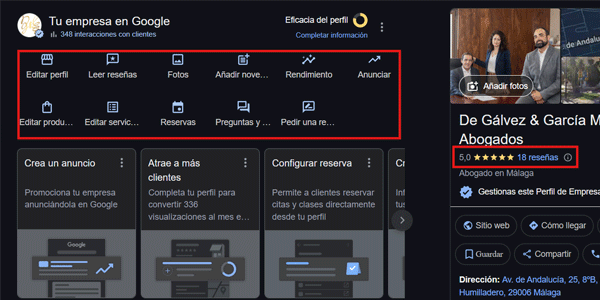
Może się wydawać, że wygląda to tak samo jak w Google Ads: można utworzyć nowe konto albo ponownie wykorzystać stare.
I tak, mogłoby tak być.
Problem polega na tym, że przy nowym koncie stracisz dobre opinie. Dziwnie wyglądałyby też dwie różne firmy z tej samej branży pod tym samym fizycznym adresem na mapie. Jeśli pracowałeś nad wizytówką, polecam więc zaktualizować odpowiednie pola, w tym:
- Nazwę firmy.
- Opis.
- Adres URL.
- Dane kontaktowe.
#6. Zaktualizuj dane w innych katalogach
Bing Maps, Apple Maps, Foursquare, TripAdvisor, El Tenedor, El Abogado…
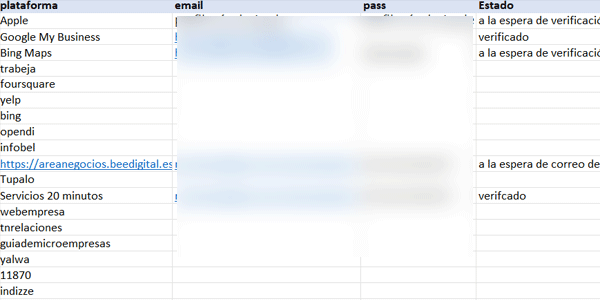
Jeśli rozwijasz kanał online i SEO, prawdopodobnie zarejestrowałeś firmę w różnych katalogach poza Google. Trzeba więc zakasać rękawy i zaktualizować dane wszędzie tam, gdzie widniała stara strona.
Zapisuj:
- W których katalogach zgłoszono zmiany.
- W których katalogach zmiany zostały wprowadzone.
- Które katalogi nadal czekają na aktualizację.
Dzięki temu łatwo wrócić do pracy, jeśli rozłożysz ją na kilka dni.
#7. Przekieruj inne strony
Nie dotyczy to każdej migracji, ale w tym przypadku tak.
Okazało się, że nowy wspólnik kancelarii miał własną stronę. Nie generowała wielu leadów, ale była wymieniona w kilku miejscach i prowadziły do niej linki.
Dlatego przekierowujemy całą domenę na stronę profilu wspólnika w nowej witrynie, dzięki czemu proces jest dość płynny dla każdego klienta, który ją odwiedzi.

W ten sposób zakończymy cały proces migracji.
Oczywiście trzeba będzie monitorować i śledzić dalszy rozwój sytuacji:
- Poziom pozyskiwania leadów (czy jest taki sam jak wcześniej, a jeśli nie, to dlaczego).
- Spadki widoczności w SEO.
- Wyniki i problemy w Google Ads.
- Sposób aktualizacji informacji w katalogach.
I na podstawie obserwacji wprowadzać odpowiednie zmiany.
To jednak bardziej część zwykłego utrzymania strony niż samej migracji.
A co, jeśli coś nie pójdzie zgodnie z planem?
Jak cofnąć migrację
Gdyby tak się stało, w naszym projekcie byłoby to stosunkowo proste, dzięki kopii zapasowej starej strony pozostawionej na serwerze podczas klonowania witryny (krok 2).
Wystarczyłoby wykonać krok 16 migracji w odwrotnym kierunku.
Wrócilibyśmy jednak do strony w jej obecnym stanie. Oznacza to, że zmiany treści wprowadzone od tej chwili na nowej stronie nie pojawiłyby się na starej. Tak samo aktualizacje.
Jeśli byłoby tego za dużo, być może warto byłoby przeprowadzić proces ponownie, ale wrócić do starej domeny…
Oczywiście trzeba byłoby również powtórzyć wszystkie kroki z sekcji po migracji.
Dlatego nawet jeśli cofnięcie jest łatwe, najlepiej, aby nowa strona działała co najmniej tak dobrze jak stara.
Wnioski
Jak widać, standardowa migracja tego typu nie jest szczególnie złożona, ale wymaga wiedzy, dokładności i wielu godzin pracy.
Powiedziałbym, że każdy, kto dość swobodnie porusza się w WordPressie, może przeprowadzić ją bez problemu, zwłaszcza jeśli robił to już wcześniej.
A jeśli to Twoja pierwsza migracja, wystarczy postępować zgodnie z tą instrukcją krok po kroku — właśnie dlatego ją opublikowałem.
Jeśli jednak z jakiegokolwiek powodu nie czujesz się pewnie, napisz do mnie, a sprawdzimy, czy warto, abym zrobił to za Ciebie.
Jeśli spodobał Ci się artykuł, możesz otrzymać kolejny w skrzynce w ciągu siedmiu dni, zapisując się tutaj.
Możesz też odwiedzić mój kanał YouTube, gdzie publikuję treści i poradniki o wszystkich aspektach biznesu cyfrowego. Tam częstotliwość nie jest już jednak tygodniowa i trochę się zmienia.
Do zobaczenia.

Dodaj komentarz