
Eine Website zu migrieren kann sehr einfach sein.
Es kann natürlich auch sehr komplex sein. Das hängt davon ab, was im jeweiligen Fall nötig ist.
In diesem Artikel erkläre ich dir jedoch, wie du eine Website in einem ziemlich typischen Szenario migrierst:
Die Website im Rahmen eines Rebrandings und einer Umbenennung der Marke zu migrieren, und dabei vieles von dem weiterzuverwenden, was bereits aufgebaut ist und funktioniert.
Das ist, wie gesagt, ziemlich üblich und kann verschiedene Szenarien mit sich bringen:
- Das Projekt, das ich bei TiendAnimal leitete und das vier Monate Arbeit umfasste.
- Das von Lowi, das kleiner war und in ein paar Monaten fertig wurde, obwohl sich die Änderungen sowohl auf der Website als auch in den beiden Apps zeigten.
- Oder das Beispiel, das ich hier verwenden werde: die Kanzlei García Méndez, deren Projekt ich in einem Monat vollständig umgesetzt habe, mit einigen Stunden Arbeit pro Woche. Bei durchgehender Arbeit wären das etwa 3 volle Arbeitstage gewesen.
Worin unterschieden sich diese Projekte?
Im Umfang der Migration und in der Komplexität der Website.
Bei TiendAnimal wurden sämtliche CSS-Regeln und, wo nötig, Teile der HTML-Struktur geändert, um aus einer Desktop-Website eine responsive Website zu machen, wobei Inhalte und Domain erhalten blieben.
Bei Lowi ging es ebenfalls um das Design, nur wurde die HTML-Struktur nicht verändert und die Website war wesentlich einfacher.
Und bei García Méndez erleichterte ein CMS wie WordPress im Hintergrund, fast ohne individuelle Entwicklung, die Arbeit enorm, obwohl wir neben den optischen Anpassungen auch die Domain migrierten und Inhalte ergänzten.
Bevor ich dir alles erkläre, was zu tun ist, musst du einige Begriffe klar verstehen, damit du jederzeit weißt, wovon wir sprechen.
Aber wenn du sie bereits kennst und direkt zur Schritt-für-Schritt-Anleitung willst, musst du nur hier klicken..
Grundbegriffe und Vorüberlegungen zur Migration
Eine Website-Migration kann verschiedene Aspekte umfassen, auf die ich im Folgenden eingehe.
Weil ich versuche, alle Möglichkeiten abzudecken, warne ich dich schon jetzt: Einige Abschnitte sind etwas technisch.
Ich habe allerdings versucht, sie so verständlich wie möglich zu machen, damit jeder mit etwas technischem Grundwissen darüber, wie ein Hosting funktioniert, sie nachvollziehen kann.
Hier vorab eine Übersicht damit du die verschiedenen Szenarien, die ich erklären werde, klar vor Augen hast:
- Domain migrieren oder nicht
- Inhalte der Website migrieren. CMS
- #1. Weder CMS noch Installation migrieren
- #2. CMS beibehalten, aber Installation migrieren
- WordPress zu einer anderen WordPress-Installation migrieren
- #3. CMS migrieren
- WordPress zu einem anderen CMS migrieren
- Hosting wechseln oder nicht: WordPress innerhalb desselben Hostings migrieren
- WordPress zu einem anderen Hosting migrieren
Domain migrieren
Die Domain ist dein Name im Internet. Das, was du beim Anbieter buchst. Bei dieser Website lautet die Domain yagogonzalez.com.
Ja, einschließlich des .com. Denn yagogonzalez.net ist eine andere Domain.
Wenn wir also von einer Domain-Migration sprechen, ändern wir unseren Namen im Internet. In dem Beispiel, das wir verwenden, ersetzen wir garciamendezabogados.com durch abogadosdegalvezygarciamendez.com.
Trotz meiner Skepsis gegenüber einer derart langen Domain war das die Entscheidung des Kunden. Mehr gibt es dazu kaum zu sagen.
Die Sache ist: Eine Domain zu wechseln bedeutet nicht einfach nur, den Namen zu ändern, und das war's.
Wenn du Teile der Website wiederverwenden willst, musst du zum einen die gesamte interne Verlinkung ändern. Wenn du nichts wiederverwenden willst, ist das natürlich nicht nötig.
Zum anderen musst du bei laufender SEO-Arbeit alles richtig machen, damit wichtige Seiten ihre Rankings nicht verlieren und dadurch keine Conversions verloren gehen.
In unserem Fall:
- Wir werden (fast) die gesamte Website wiederverwenden.
- Wir arbeiten an der SEO und ranken für mehrere der wichtigsten Keywords unter den Top 3.
Das bedeutet, dass bei der Migration mehr Arbeit anfällt.
Inhalte der Website migrieren
Wenn wir von Inhalten sprechen, meinen wir vor allem die Texte und Bilder im Seiteninhalt. Weniger die Inhalte im Header oder Footer.
Du musst also wissen, dass es zwei Möglichkeiten gibt, diese Inhalte zu migrieren:
- Texte und Bilder unverändert übernehmen, als wäre es ein Word-Dokument.
- Den HTML-Code dieses Website-Bereichs übernehmen und wiederverwenden.
Zu diesen beiden Möglichkeiten kommt noch die Frage, ob der Inhalt unverändert kopiert oder Änderungen.
In unserem Beispiel:
- Der in der Datenbank gespeicherte HTML-Code wird wiederverwendet, da wir dasselbe CMS nutzen werden.
- Die Inhalte mussten jedoch geändert werden, weil die ursprüngliche Website in der ersten Person Singular geschrieben war: Fernando García Méndez sprach als „ich“. Die neue Website vertritt zwei Anwälte, daher mussten die Texte von „ich“ auf „wir“ umgestellt werden – mit dem gesamten Überarbeitungsaufwand, den das auf Spanisch und Englisch mit sich brachte.
Ich kann dir schon sagen, dass dieser Bereich zu den zeitaufwendigsten Teilen der Migration gehörte. Und daran ist nichts technisch oder marketingmäßig: Es ist reine Textüberarbeitung.
Und wenn wir über Inhalte sprechen, müssen wir auch über CMS reden – und darüber, ob ein Wechsel zu einem anderen nötig ist.
CMS
CMS steht für Content Management System und bezeichnet ein System zur Verwaltung der Inhalte einer Website.
Heutzutage ist es äußerst schwierig, Websites zu finden, die nur mit reinem HTML erstellt wurden, weil das deutlich umständlicher zu verwalten ist, vor allem wenn die Inhalte dynamisch sind und sich im Laufe der Zeit ändern.
Unter den CMS ist WordPress das weltweit beliebteste. Es eignet sich für fast jede Art von Website, kann für sehr große Projekte aber tatsächlich an seine Grenzen stoßen.
Bei der Migration einer Website können wir also das CMS wechseln oder dasselbe beibehalten.
Und wir können dasselbe CMS (zum Beispiel WordPress) in derselben Installation beibehalten und die Änderungen dort vornehmen, oder ein neues WordPress an einem anderen Ort installieren, den Code und die Datenbank der alten Installation klonen und an der neuen Installation arbeiten.
Das heißt, es gibt zwei Variablen – das CMS und seine Installation –, aus denen sich drei mögliche Szenarien ergeben:
- Weder CMS noch Installation wechseln: also Änderungen an der aktuellen Website vornehmen.
- Das CMS beibehalten, aber eine neue Installation verwenden: Wir behalten WordPress, PrestaShop oder ein anderes CMS, erstellen jedoch eine neue Installation und arbeiten daran.
- CMS und Installation wechseln: zum Beispiel von WordPress zu PrestaShop wechseln. Auch wenn das innerhalb desselben Hostings möglich ist, handelt es sich um unterschiedliche Installationen mit völlig verschiedenen Datenbanken.
- Das CMS wechseln und die Installation beibehalten: Das ist nicht möglich. Deshalb habe ich vorhin gesagt, dass es drei Szenarien sind und nicht vier.
Sehen wir uns nun jede dieser Optionen genauer an.
#1. Weder CMS noch Installation migrieren
Beginnen wir mit der einfachsten Option. Denn du solltest wissen: Ein CMS-Wechsel ist IMMER komplexer als keiner. Das bedeutet aber nicht, dass es immer am besten ist, beim bisherigen CMS zu bleiben. Es hängt vom jeweiligen Fall ab.
Bei der Website des Anwalts wurde erwogen, dieselbe WordPress-Installation beizubehalten und lediglich die Änderungen darin vorzunehmen.
Der Vorteil dieses Vorgehens liegt vor allem in der Zeitersparnis: Auf Serverebene musst du nichts tun, sondern nur die Rebranding-Änderungen in WordPress umsetzen, und fertig.
Der Nachteil ist, dass die Nutzer bei der Arbeit an der aktuellen Website sämtliche Änderungen direkt mitverfolgen, was zu einem seltsamen Erlebnis führt.
Sowohl bei TiendAnimal als auch bei Lowi wählten wir diesen Weg für das Rebranding. Um diesen Nachteil auszugleichen, arbeiteten wir mit einer lokalen Version und einer Staging-Version (zwei verschiedenen Installationen), die dort verändert werden können, ohne dass die produktive Website beeinträchtigt wird.
Für die Website von García Méndez hielt ich es nicht für nötig, diesen Stack aufzubauen.
#2. CMS beibehalten, aber Installation migrieren
Bei dieser zweiten Option bleiben wir bei WordPress, PrestaShop oder einem anderen CMS, arbeiten aber nicht an der aktuellen Installation, sondern an einer neuen.
WordPress zu einer anderen WordPress-Installation migrieren
Das heißt, die aktuelle WordPress-Installation durch eine andere ersetzen. Auf demselben oder einem anderen Server.
Genau das haben wir bei den Anwälten gemacht: zwei unterschiedliche veröffentlichte Versionen, wobei die alte nach Fertigstellung auf die neue weiterleitete..
Ein Vorteil ist, dass die alte Website unverändert aktiv bleibt, während an der neuen gearbeitet wird. Die Kunden bemerken daher nichts Ungewöhnliches.
Ein weiterer entscheidender Vorteil einer separaten Installation ist, dass sie als Backup dient und bei Bedarf später wiederhergestellt werden kann, falls die Dinge nicht wie erwartet funktionieren.
Wenn du technisch versiert bist, wirst du sagen, dass sich das mit einem neuen Branch in einem Git-Repository lösen lässt. Aber für eine Website wie diese lohnt sich dieser Aufwand meiner Meinung nach nicht.
#3. CMS migrieren
Kommen wir zur dritten und letzten Option: dem Wechsel des CMS.
WordPress zu einem anderen CMS migrieren
Bei Onlineshops ist es üblich, von WordPress (mit dem Plugin WooCommerce) zu PrestaShop oder Shopify zu wechseln, wenn das Projekt wächst.
In all diesen Fällen können Skripte helfen, doch bei großen Websites sind solche Migrationen alles andere als einfach und erfordern nach der Durchführung eine gründliche Kontrolle.
Gerade deshalb ist dieser Wechsel bei Informations- oder Unternehmenswebsites weniger häufig. Die Vorteile oder Unterschiede zwischen verschiedenen CMS sind für solche Websites meist nicht bedeutend genug, und die Migrationskosten machen den Aufwand in den meisten Fällen unrentabel.
Hosting migrieren oder nicht
Das ist fast immer optional.
Außer du wechselst von einem auf dem Server installierbaren CMS (WordPress) zu einem SaaS-System (Shopify), bei dem du das Hosting nicht selbst verwaltest, kannst du wählen, ob du den Server wechseln möchtest oder nicht.
Natürlich bedeutet ein Hosting-Wechsel mehr Arbeit als der Verbleib beim bisherigen Anbieter – selbst wenn wir dort eine neue CMS-Installation verwenden.
WordPress innerhalb desselben Hostings migrieren
Das heißt, wir erstellen innerhalb desselben Hostings eine neue Installation und migrieren Daten und Inhalte.
Bei jedem normalen Webhosting ist das relativ einfach, denn in den Werkzeugen des Hostings (im cPanel oder dem jeweils verwendeten Verwaltungstool) gibt es eine Option wie „WordPress klonen “ oder ähnlich. Wir müssen lediglich angeben, in welches Verzeichnis oder auf welche Subdomain geklont werden soll, und das Tool erledigt praktisch die ganze Arbeit für uns.
Außerdem können wir dafür die ursprüngliche Domain oder jede andere mit dem Hosting verknüpfte Domain verwenden.
Ehrlich gesagt ist das großartig für Migrationen, Backups oder Forks eines Webprojekts.
Bevor du beginnst, musst du allerdings prüfen, ob dein Hosting-Tarif das Anlegen einer neuen Datenbank oder die Verknüpfung weiterer Domains erlaubt.
Genau das habe ich mit der Website der Kanzlei gemacht. Weiter unten erkläre ich dir den sehr einfachen Ablauf.
WordPress zu einem anderen Hosting migrieren
Für einen Hosting-Wechsel ist es am bequemsten, ein WordPress-Plugin.
zu verwenden. Davon gibt es viele (All In One WP Migration, XCloner, Duplicator…). Bei mehreren davon brauchst du allerdings die kostenpflichtige Version, um alles bequem fertigzustellen.
In einem kommenden Artikel erkläre ich dir, wie es kostenlos geht, falls du es brauchst und lieber Geld sparen möchtest, auch wenn du dafür etwas mehr Zeit investieren musst.
Unser Fall
Nachdem ich dir nun alle möglichen Kombinationen bei einer Website-Migration erklärt habe, sieht die Kombination, die ich hier verwendet habe und als Beispiel für die Anleitung nehme, so aus:
- Domain-Migration:
- Ja, von garciamendezabogados.com zu abogadosdegalvezygarciamendez.com.
- Migration der Website-Inhalte: Anpassung der Inhalte und der Website-Struktur unter weitgehender Wiederverwendung des Bestehenden. Überarbeitung des Designs passend zur neuen Corporate Identity.
- Cambio de diseño web, adecuándose a la nueva identidad corporativa.
- CMS-Wechsel: nein, wir bleiben bei WordPress.
- Innerhalb desselben Hostings.
Ein typisches Szenario, das weder das einfachste noch das komplexeste ist. Es dient dir als Leitfaden, wenn du es selbst umsetzen musst.
Schritte zur Migration der Website
Nachdem die grundlegenden Begriffe geklärt und der Kontext skizziert ist, kommen wir zur Schritt-für-Schritt-Anleitung.
Zuerst gebe ich dir eine Zusammenfassung im Video:
Und anschließend die ausführliche Schritt-für-Schritt-Anleitung als Text.
WICHTIG: In diesem Fall ergänzen sich Video und Text. Wenn du also zum ersten Mal eine Migration durchführst und alle Informationen haben möchtest, empfehle ich dir, zuerst das Video anzusehen und danach der schriftlichen Schritt-für-Schritt-Anleitung zu folgen.
#1. Die Domain zum Hosting-Konto hinzufügen
Das ist nur notwendig, wenn wir die Domain migrieren. Wenn wir dieselbe behalten, ist es nicht nötig.
Wenn wir also die Domain der Website ändern, besteht der erste Schritt darin, sie mit dem Hosting-Konto zu verknüpfen.
Es gibt zwei Möglichkeiten:
- Wenn du die Domain, zu der du migrieren möchtest, über dasselbe Hosting-Konto gebucht hast, ist das bereits erledigt.
- Wenn du die Domain bei einem anderen Domainanbieter gebucht hast, musst du die neue Domain zum Hosting hinzufügen und außerdem beim Domainanbieter die DNS-Einträge so ändern, dass sie auf unser Hosting verweisen.
In diesem Fall wurde die neue Domain über dasselbe Konto gebucht, in dem sich auch das Hosting befand, sodass wir uns die Verknüpfung sparen konnten.
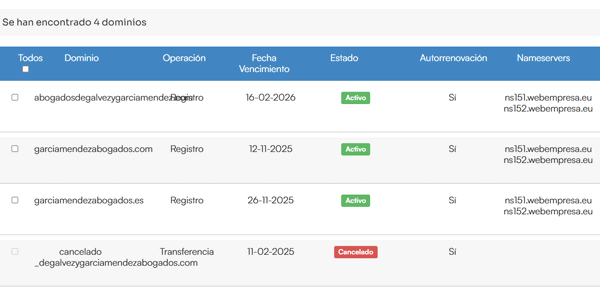
Übrigens stammen alle Hosting-Screenshots aus dem Kundenbereich und dem Bedienfeld von Webempresa, sie sehen bei allen vertrauenswürdigen WordPress-Hostings jedoch meist ähnlich aus.
#2. Website klonen
Hier kommen keine Plugins zum Einsatz.
Da wir dasselbe Hosting verwenden, nutzen wir, wie zuvor erklärt, ein Tool des Hostings selbst (kein WordPress-Plugin), mit dem wir die Website klonen und dabei Domain und Verzeichnis auswählen können, über die sie erreichbar sein wird:
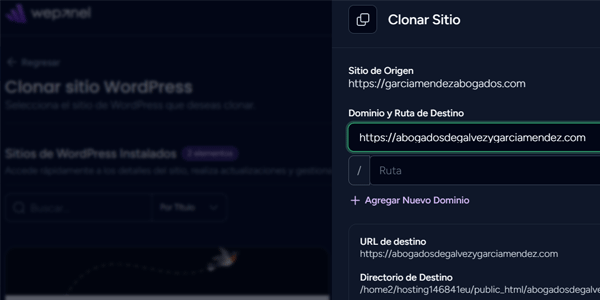
Für uns Nicht-Entwickler ist diese Option ehrlich gesagt großartig.
Wenn du die Website aus irgendeinem Grund auf einem anderen Server einrichten möchtest, funktioniert das allerdings nicht und du musst Plugins verwenden.
#3. https hinzufügen
Möglicherweise konnten wir im vorherigen Schritt nicht auswählen, mit welchem Protokoll die neue Website installiert wird.
Kein Problem: Innerhalb desselben Hostings können wir die Plattform die Änderung für uns vornehmen lassen:
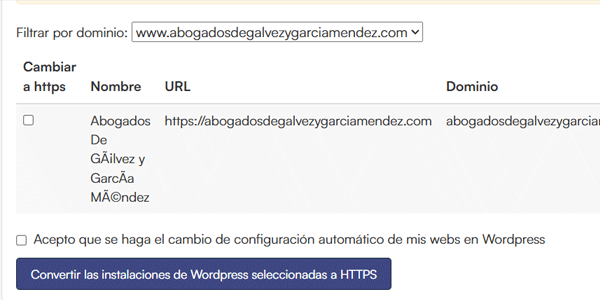
Da wir das jedoch nicht von Anfang an getan haben, können in der WordPress-Datenbank interne Links vorhanden sein, die auf http-Adressen verweisen.
Zur Überprüfung können wir Screaming Frog:
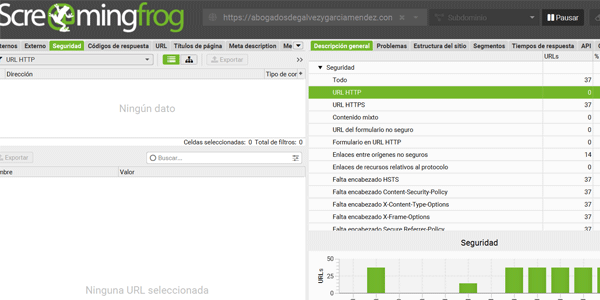
Anschließend korrigieren wir die noch fehlenden Links manuell im jeweiligen WordPress-Bereich (möglicherweise befindet sich noch einer in Widgets oder im Footer).
#4. Verhindern, dass Google die Website indexiert
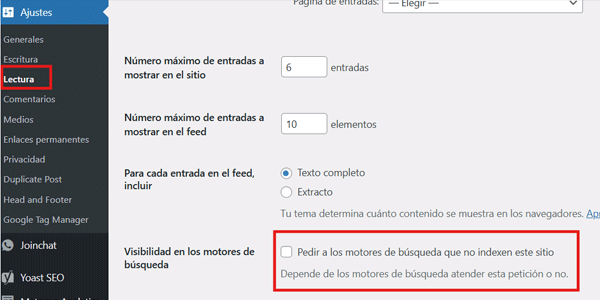
Da wir an der geklonten Website arbeiten, soll Google diese Website nicht indexieren, denn das wäre doppelter Inhalt.
Dazu aktivieren wir auf der neuen Website in den WordPress-Optionen unter den Leseeinstellungen diese Option:
#5. Unternehmensfarben ändern
Das hängt nun vom Umfang der erforderlichen Änderungen ab, aber du wirst mit Sicherheit mehrere Stellen bearbeiten müssen.
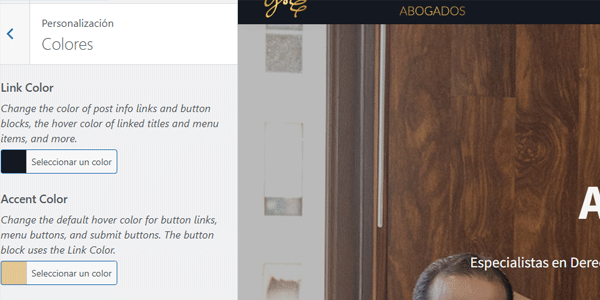
Farbänderungen im Theme
In unserem Theme (Genesis Framework) erfolgt das unter Design / Customizer / Farben:
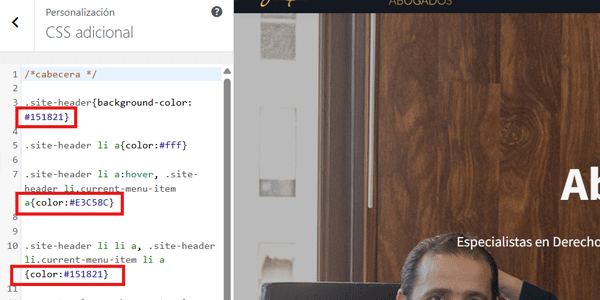
Farbänderungen im CSS
Vielleicht hast du sie unter Design / Customizer / Zusätzliches CSS:
Farbänderungen in Plugins
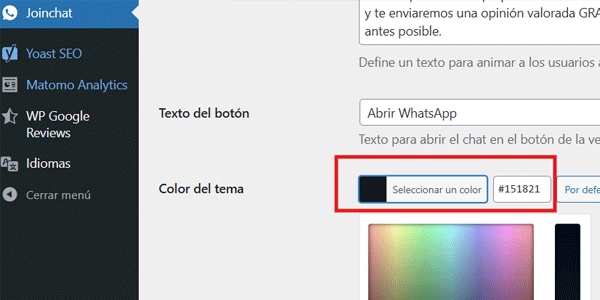
Das hängt von den installierten Plugins ab. Bei uns waren es die folgenden.
WhatsApp:
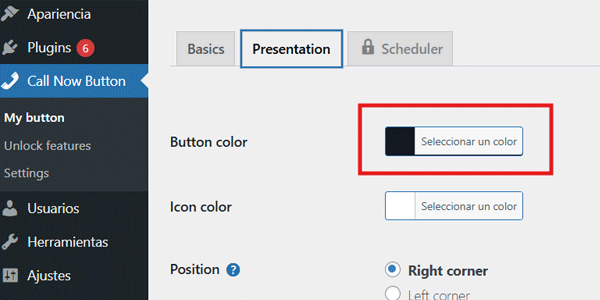
Anruf-Button:
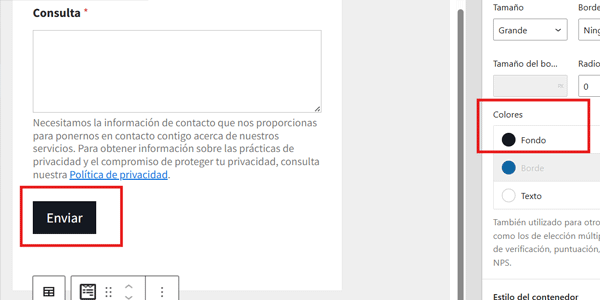
Kontaktformulare:
#6. Logo und Favicon ändern
Für den Header geschieht das unter Design / Customizer / Website-Informationen:

Es ist wesentlich einfacher, wenn du das neue Logo an dieselben Bildmaße wie das alte anpassen kannst. So musst du nicht das gesamte responsive Layout überprüfen.
Wenn du ein Plugin wie Yoast SEO verwendest, möchtest du es wahrscheinlich auch hier ändern:
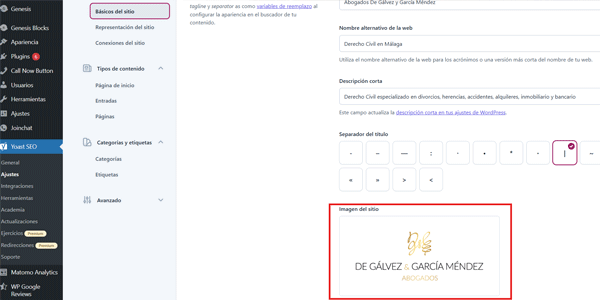
Damit dieses Bild im Schema und in den Open-Graph Angaben erscheint.
#7. Texte und Bilder ändern
Wenn hier Änderungen nötig sind, wird dies der längste Schritt, ohne jeden Zweifel.
Du musst jede einzelne URL aufrufen, die du ändern möchtest (gegebenenfalls Seiten und Blogbeiträge), und dort alles Erforderliche anpassen:
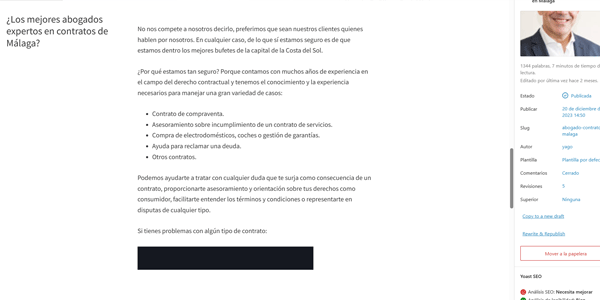
In unserem Beispiel musste ich die Perspektive ändern – statt aus der „Ich“- aus der „Wir“-Perspektive schreiben –, was ziemlich viel Zeit kostete.
Außerdem musste ich das auf Englisch und Spanisch erledigen. Natürlich durfte ich dabei die Rechtstexte nicht vergessen..
Onpage-SEO-Optimierung
Wenn du an der SEO arbeitest, musst du an dieser Stelle Folgendes anpassen:
- Title
- Description
- Alt-Texte der Bilder
Auf jeder einzelnen URL:
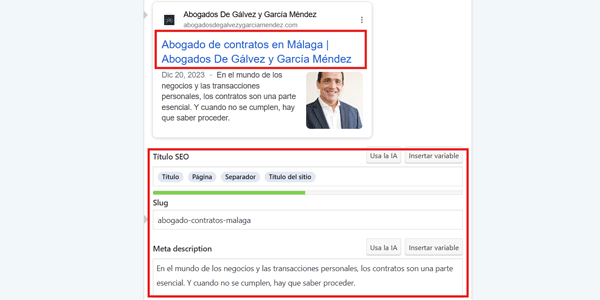
In diesem Fall weniger wegen der SEO selbst – sie war bereits optimiert –, sondern wegen des Brandings, damit der neue Markenname an den richtigen Stellen erscheint:
#8. Neue Bereiche erstellen
Der Wechsel von einem Hauptanwalt zu zwei machte eigene Bereiche für den neuen Anwalt sowie einen zuvor nicht benötigten Bereich „Über uns“ erforderlich:
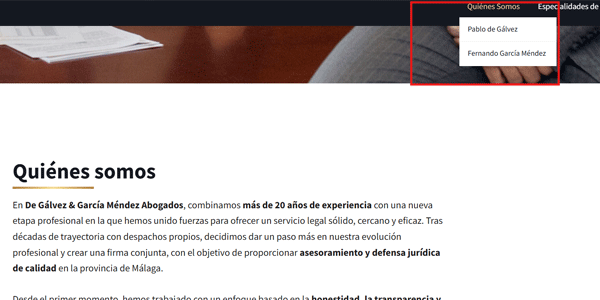
Nicht immer, aber es ist auch nicht ungewöhnlich, dass bei einem Rebranding oder einer bedeutenden Markenänderung solche neuen Bereiche erstellt werden, indem der „Über uns“-Bereich überarbeitet oder ein Blogartikel hinzugefügt wird, in dem wir die Gründe für die Änderung erklären.
#9. Website neu strukturieren
Manchmal wird eine Migration genutzt, um die Struktur der Website zu ändern.
Das kann die Dinge erleichtern oder erschweren. Bei einer großen Änderung müssen möglicherweise keine 301-Weiterleitungen berücksichtigt werden, weil sie aus SEO-Sicht keinen Sinn ergeben. Bei kleinen Änderungen können sie dagegen notwendig sein.
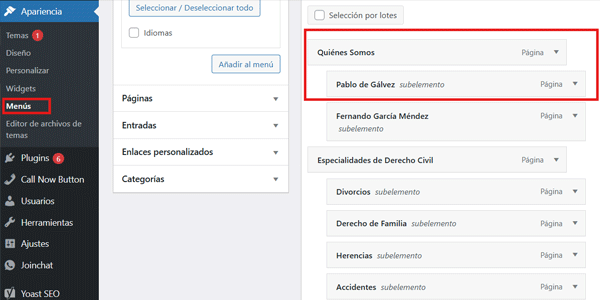
In unserem Beispiel bestand die einzige Änderung darin, den bereits erwähnten Bereich „Über uns“ hinzuzufügen, unter dem die Vorstellungsseiten von Fernando (bereits vorhanden) und Pablo (neu) lagen.
#10. Menüs ändern
Natürlich müssen selbst bei der kleinsten Strukturänderung die Menüs angepasst werden.
In diesem Fall habe ich unter Design / Menüs zwei Elemente hinzugefügt, um den Zugriff auf die neuen Bereiche zu ermöglichen:
#11. Neue geschäftliche E-Mail-Adressen erstellen
Wir wechseln kurz das Thema und erstellen die neuen E-Mail-Konten im Hosting, eines für jeden Anwalt und ein allgemeines Kontaktkonto:
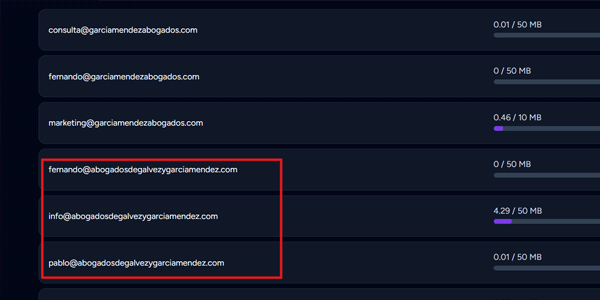
Wir werden sie für Schritt 13 benötigen.
#12. Mit einem Gmail-Konto verknüpfen
Da die Webmail-Dienste von Hostings meist nicht die bequemste Möglichkeit sind, geschäftliche E-Mails zu verwalten, und fast jeder Gmail bedienen kann, verknüpfen wir die im vorherigen Schritt erstellten Konten mit neuen Gmail-Konten.
Eine vollständige Schritt-für-Schritt-Anleitung findest du über den vorherigen Link.
#13. Adresse in Kontaktformularen und auf der Website ändern
Natürlich müssen die Formulare der neuen Website an die neuen geschäftlichen E-Mail-Adressen gesendet werden, deshalb ändern wir sie in allen Formularen:
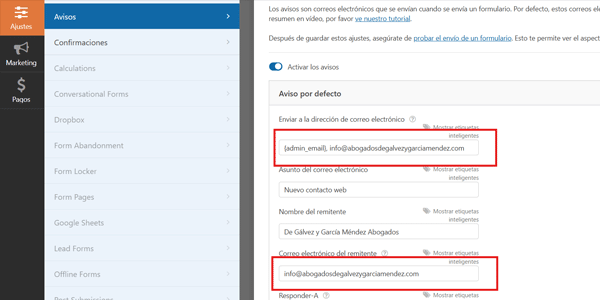
#14. Kontaktdaten ändern
Anknüpfend an den vorherigen Punkt ändern wir nicht nur die Empfänger der Website-Formulare, sondern auch die Kontaktdaten.
Mindestens die E-Mail-Adressen. In unserem Fall außerdem die Telefonnummern.
Bei den sozialen Netzwerken war das nicht der Fall, weil vorerst die alten bestehen bleiben und ich die Links daher nicht ändern musste. Überlege für deinen Fall, ob du diese Links anpassen musst.
Das musst du an allen Stellen tun, an denen sie eingetragen sind. Typische Stellen sind: Kontaktseite, Widgets, Footer, Header…
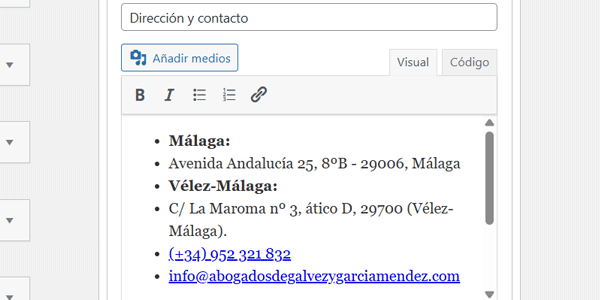
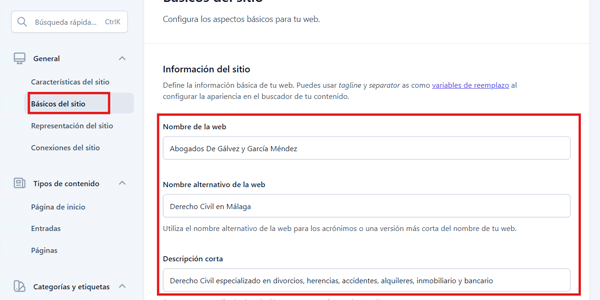
#15. Namen im WordPress-Core und in Plugins ändern
Wenn du Yoast SEO oder ein ähnliches Plugin für semantisches Markup verwendest, vergiss nicht, dort den neuen Markennamen einzutragen:
Denke auch daran, ihn im WordPress-Core zu ändern. Das erfolgt unter Einstellungen / Allgemein:
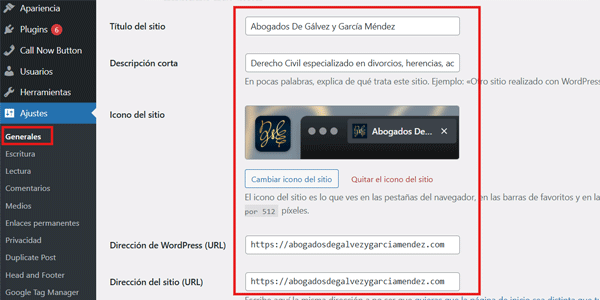
Wenn du das nicht tust, erscheint der alte Markenname in Google-Snippets oder beim Teilen einer URL in sozialen Netzwerken, WhatsApp oder Telegram.
Das ist wichtig.
Sobald du das erledigt hast, sind wir mit der eigentlichen Migration fast fertig.
#16. 301-Weiterleitung
Der letzte Schritt der Migration.
Und der einzige, der auf der alten Website und nicht auf der neuen durchgeführt wird.
Hier geht es darum, die geleistete SEO-Arbeit zu erhalten, indem wir Google mitteilen, auf welche neuen URLs die URLs der alten Website verweisen.
So versteht Google diese Migration und behält tendenziell die bisherigen Rankings für die neue Website bei.
Außerdem werden Nutzer, die während der Aktualisierung der SERPs auf eine noch zwischengespeicherte alte URL klicken, auf die neue Website weitergeleitet.
Alles ganz transparent.
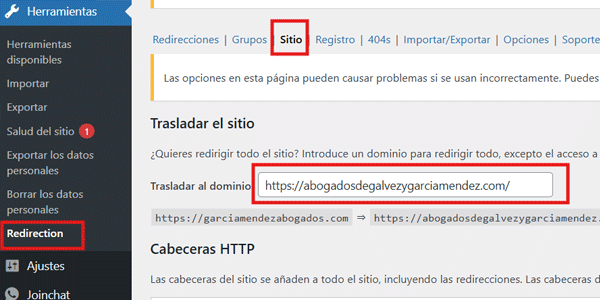
In diesem Fall nutzen wir das Plugin Redirection um die gesamte Domain zu migrieren.
Da wir die komplette Website unverändert geklont haben, sind die alten URLs – abgesehen vom Domainwechsel natürlich – exakt mit den neuen identisch.
So geht es:
Schritte nach der Website-Migration
Ja, wir haben bereits migriert.
Aber nein, wir sind noch nicht fertig. Auf der Website muss noch einiges getan werden.
Außerdem ist eine Website meist mehr als nur die Website selbst. Sie ist oft mit bestimmten Diensten verknüpft. Diese Dienste müssen angepasst werden, sobald die neue Website vollständig betriebsbereit ist.
#1. Die Indexierung der neuen Website durch Suchmaschinen erlauben
Im WordPress-Adminbereich gehen wir wieder dorthin, wo wir vorher waren (Einstellungen / Lesen) und entfernen dieses Häkchen:
Optional: die Indexierung der alten Website verhindern
Es mag logisch erscheinen, auf der alten Website das Gegenteil zu tun: dieselbe Stelle aufzurufen und das Kästchen zu aktivieren, weil sie nicht weiter indexiert, sondern deindexiert werden soll. Ich mache das jedoch aus mehreren Gründen nicht:
- Die 301-Weiterleitung muss greifen, bevor der Inhalt geladen wird. Deshalb ist es egal, was du hier einstellst.
- Würde der Inhalt geladen und die 301-Weiterleitung erst danach erfolgen, wäre ich unsicher, wie Google dieses Signal interpretiert: Diese Seite nicht indexieren? Die Zielseite der Weiterleitung nicht indexieren?
Unterm Strich aktiviere ich es nicht.
#2. Alle Links überprüfen
Erneut durchsuchen wir die gesamte Website, zum Beispiel mit Screaming Frog.
Dabei prüfen wir, ob noch Links zur alten Website vorhanden sind oder ob es auf der neuen Domain noch Links mit http statt https gibt.
Das kann vorkommen, wenn eine absolute URL manuell eingefügt wurde.
Damit wäre die Arbeit an der Website selbst abgeschlossen. Jetzt müssen wir uns um die verknüpften Dienste kümmern.
#3. Änderungen in Google Ads
Wenn du Kampagnen laufen hast, solltest du sie so kurz wie möglich pausieren.
Sobald die neue Website betriebsbereit ist, hast du daher zwei Möglichkeiten:
- Ein neues Konto für die neue Marke erstellen und die komplette Einrichtung vornehmen.
- Das bestehende Konto weiterverwenden und die nötigen Änderungen vornehmen.
Die erste Option bedeutet mehr Arbeit. Dafür kannst du erneut das Werbeguthaben von 400 € beantragen, das Google neuen Konten anbietet.
Bei der zweiten Option musst du zwar nicht alles neu einrichten, aber dennoch einiges ändern:
- Die neue Marke mit Namen und Logo festlegen.
- Die Texte ändern. Möglicherweise passen sie nicht mehr in die vorgegebene Länge – genau das ist mir beim Wechsel von der „Ich“- zur „Wir“-Perspektive passiert, weil dafür längere Formulierungen nötig waren.
- Die URLs der Landingpages ändern, damit sie auf die Seiten der neuen Domain verweisen.
- Die entsprechenden Anzeigenerweiterungen ändern.
- Gegebenenfalls die Kontaktdaten ändern.
Ich glaube, ich habe nichts vergessen.
Wie du siehst, steckt hier einiges an Arbeit drin. Es ist keine komplett neue Einrichtung, aber etwa 60–70 % davon müssen neu gemacht werden.
Ein weiterer Vorteil desselben Kontos ist, dass der Datenverlauf an einem Ort bleibt und Vergleiche dadurch leichter werden.

#4. Domain in Google Search Console migrieren
In diesem Fall musst du Google über den Domainwechsel informieren.
Das erfolgt mit dem Tool zur Adressänderung und dafür brauchst du natürlich Zugriff auf das GSC-Konto des Projekts.
In der offiziellen Dokumentation wird erklärt, wann du eine Migration beantragen solltest und wann nicht – weder bei http zu https noch bei einem Wechsel von mit www zu ohne www.
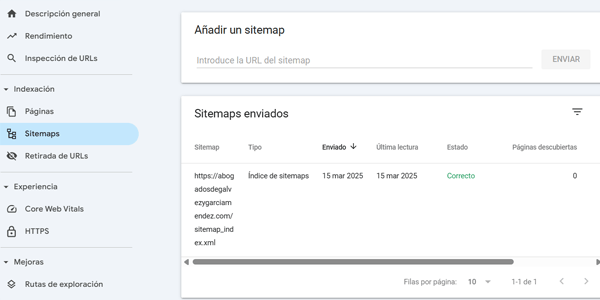
Etwas ganz Wichtiges: Vergiss nicht, die neue Sitemap hinzuzufügen:
#5. Eintrag in Google Maps ändern (ehemals Google My Business)
Es könnte wie bei Google Ads wirken, mit denselben Möglichkeiten: einen neuen Eintrag erstellen oder den bisherigen weiterverwenden.
Und ja, das könnte so sein.
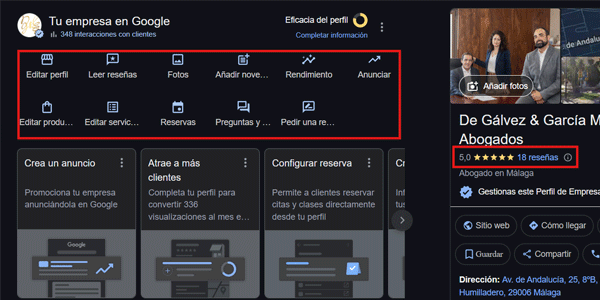
Wenn du jedoch gute Bewertungen hast, würdest du sie mit einem neuen Eintrag verlieren. Außerdem sähen zwei Unternehmen derselben Branche an derselben Adresse auf der Karte ziemlich merkwürdig aus. Wenn du deinen Eintrag gepflegt hast, empfehle ich daher, unter anderem diese Felder anzupassen:
- Name des Unternehmens.
- Beschreibung.
- URL.
- Kontaktdaten.
#6. Daten in anderen Verzeichnissen aktualisieren
Bing Maps, Apple Maps, Foursquare, TripAdvisor, El Tenedor, El Abogado…
Wenn du den Online-Kanal und die SEO gepflegt hast, bist du wahrscheinlich neben Google auch in anderen Verzeichnissen eingetragen. Dann heißt es Ärmel hochkrempeln und die Daten überall dort ändern, wo die alte Website registriert war.
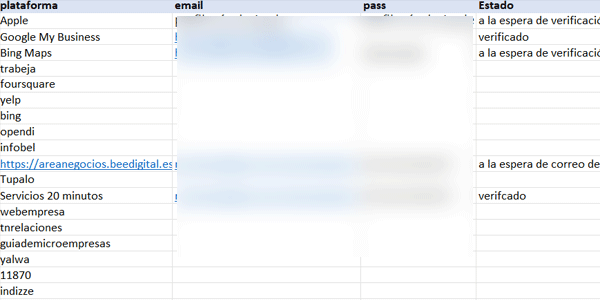
Behalte den Überblick darüber:
- Verzeichnisse, in denen Änderungen beantragt wurden.
- Verzeichnisse, in denen die Änderungen bereits umgesetzt wurden.
- Verzeichnisse, deren Aktualisierung noch aussteht.
So kannst du die Arbeit leicht fortsetzen, wenn du sie an verschiedenen Tagen erledigst.
#7. Weiterleitung anderer Websites
Das ist nicht bei jeder Migration nötig, in diesem Fall aber schon.
Der neue Partner der Kanzlei hatte nämlich eine eigene Website. Sie brachte zwar nicht viele Leads, war aber an mehreren Stellen veröffentlicht und zudem verlinkt.
Deshalb wird die gesamte Domain auf die Profil-URL dieses Partners auf der neuen Website weitergeleitet, sodass der Vorgang für den zugreifenden Kunden möglichst transparent bleibt.
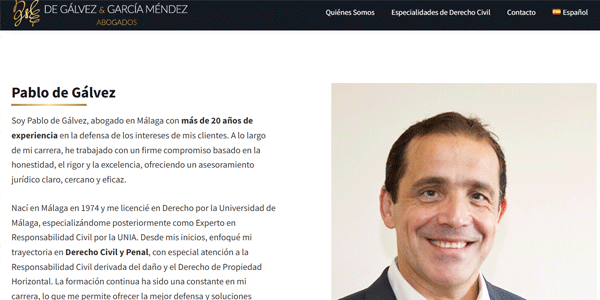
Damit haben wir den gesamten Migrationsprozess abgeschlossen.
Natürlich müssen wir die Entwicklung anschließend beobachten und kontrollieren:
- Anzahl der gewonnenen Leads – ob die Quote gleich geblieben ist und woran mögliche Unterschiede liegen.
- Einbrüche bei der SEO-Sichtbarkeit.
- Performance und Probleme in Google Ads.
- Fortschritt der Datenaktualisierung in den Verzeichnissen.
Und auf Grundlage unserer Beobachtungen die entsprechenden Anpassungen vornehmen.
Das gehört allerdings eher zur normalen Website-Wartung als zur eigentlichen Migration.
Aber was passiert, wenn es nicht wie erwartet läuft?
Migration rückgängig machen
Sollte dieser Fall eintreten, wäre das in unserem Projekt relativ einfach, dank des Backups der alten Website, das wir beim Klonen auf dem Server belassen haben (Schritt 2).
Wir müssten lediglich Punkt 16 der Migration in umgekehrter Richtung ausführen.
Allerdings würden wir die alte Website auf ihren heutigen Stand zurücksetzen. Alle Inhaltsänderungen, die ab jetzt auf der neuen Website vorgenommen werden, wären dort ebenso wenig enthalten wie spätere Updates.
Wenn das alles zu viel wäre, könnte es sich lohnen, den gesamten Vorgang noch einmal durchzuführen, diesmal zurück zur alten Domain…
Natürlich müssten auch sämtliche Schritte aus dem Abschnitt nach der Migration wiederholt werden.
Das heißt: Auch wenn es einfach ist, sollte die neue Website mindestens genauso gut funktionieren wie die alte.
Fazit
Wie du siehst, ist eine Standardmigration wie diese nicht besonders komplex. Sie erfordert aber Fachwissen, Aufmerksamkeit für Details und einige Stunden Arbeit.
Ich würde sagen, dass jeder, der einigermaßen gut mit WordPress umgehen kann, sie problemlos durchführen kann – vor allem, wenn er schon einmal eine gemacht hat.
Und wenn es deine erste ist, musst du nur dieser Schritt-für-Schritt-Anleitung folgen. Genau dafür habe ich sie veröffentlicht.
Wenn du dich aus irgendeinem Grund trotzdem nicht wohl dabei fühlst, sprich mit mir, und wir schauen, ob es sinnvoll ist, dass ich die Migration für dich übernehme.
Wenn dir der Artikel gefallen hat, kannst du innerhalb von sieben Tagen einen neuen per E-Mail erhalten, indem du dich hier abonnierst.
Du kannst dir auch meinen YouTube-Kanal ansehen, auf dem ich Inhalte und Tutorials zu allen Facetten digitaler Geschäfte veröffentliche. Die Beiträge erscheinen dort allerdings nicht mehr wöchentlich; die Häufigkeit variiert.
Bis bald – hier oder anderswo.

Schreibe einen Kommentar