
Neste artigo, o primeiro de uma série que quero dedicar ao gerenciador de email mais popular do mundo, vou explicar como configurar uma conta de email com domínio próprio (pessoal ou empresarial) para gerenciá-la pelo Gmail.
É um processo relativamente simples, mas é necessário seguir uma série de passos até ficar totalmente funcional.
Mas antes de começar o tutorial, talvez você esteja se perguntando por que deveria configurar seu email assim.
E a verdade é que há vários motivos.
Vantagens de usar o Gmail com o meu domínio
Vou explicar os motivos pelos quais acho que essa pequena configuração extra vale a pena, para ver se convenço você.
Hospedar os emails no Gmail
Talvez você não perceba logo a primeira vantagem, mas quanto mais usar a conta de email do seu próprio domínio, mais útil ela vai parecer.
Refiro-me à economia de espaço que você consegue ao hospedar os emails no Gmail em vez de no seu servidor.
É que, quando você contrata uma hospedagem comum, normalmente tem um espaço em disco limitado.
E esse espaço em disco é compartilhado entre os sites hospedados no servidor e suas contas de email.
Em cada projeto, o servidor hospedará um número variável de sites e contas de email, podendo haver várias, uma ou nenhuma de cada.
Portanto, embora o espaço seja sempre importante, ele pode se tornar crítico em alguns projetos. E é aí que pedir ao Google para hospedar as contas gratuitamente pode ser uma grande ajuda (e uma economia).
Além disso, poderemos até aumentar o já generoso espaço que nos oferece gratuitamente (15GB) vinculando uma segunda conta…
Familiaridade e facilidade de gerenciamento
Apesar de eu não ser muito fã de como os emails são gerenciados no Gmail (prefiro outros aplicativos), é claro que praticamente todo mundo já usou essa plataforma alguma vez na vida.
E que, em geral, é muito mais simples e tem uma UX muito mais cuidada do que os diferentes webmails (plataformas de gerenciamento de contas de email) dos provedores de hospedagem.
Filtragem de spam
Se os formulários do seu site enviam as mensagens de contato para a conta de email associada ao domínio (como é normal) ou você mostra seu email na página de contato, sabe como é um saco apagar todos os dias quantidades industriais de spam.
Que, ainda por cima, ocupam espaço em disco no servidor.
O Gmail é bastante capaz de filtrar muitos destes emails sozinho, sem a nossa intervenção, por isso economiza tempo todos os dias. E, como digo, também espaço.
Aplicativos
Por fim, além de tudo o que vimos, o Google oferece diferentes possibilidades para gerenciar o email: pela web ou pelo aplicativo para celular.
Essa versatilidade torna o uso ainda mais prático em qualquer situação.
Integração com outros produtos do Google
Se você usa a conta com domínio próprio em um contexto empresarial, é normal que também use um calendário.
E o Google Calendar está perfeitamente integrado com o Gmail, por isso a escolha do conjunto de ferramentas de gestão é bastante clara.
Se adicionar o Google Meet para videochamadas, juntos formam um trio de produtividade difícil de superar.
E, como digo, com planos gratuitos bem generosos.
Você vai levar anos até precisar de algum tipo de plano pago para essas coisas
Miniponto e ponto completo para o Google.
E sem entrar em possibilidades avançadas, como regras, filtros e respostas automáticas, muito mais potentes no Gmail do que em qualquer webmail.
Como criar uma conta no Gmail com domínio próprio
Bem, agora que você já sabe por que uso o Gmail como gerenciador de email para meus domínios próprios, vou explicar como fazer.
São vários passos e você verá que alguns eu apenas vou mencionar, pois em cada hospedagem são realizados de forma diferente.
A ideia é focar em como configurar o Gmail, porque isso é igual em todos os casos.
Esclarecido isto, vamos ao que interessa.
Passo 0 (opcional, mas recomendável): criar uma nova conta do Gmail
Antes de começar todo o processo, saiba que vai precisar obrigatoriamente de uma conta do Gmail à qual vincular a conta de email com domínio próprio.
Por isso, se você não quiser misturar sua conta pessoal do Gmail com a profissional do seu próprio domínio, minha recomendação é criar uma nova conta do Gmail exclusivamente para vinculá-la à conta com domínio próprio que vamos criar.
Assim não misturamos nada: você terá seu Gmail pessoal e seu Gmail profissional, que vamos vincular à conta do seu domínio:

E se você tiver 5 projetos diferentes, a mesma coisa: recomendo criar uma conta do Gmail para cada um.
No meu caso, sigo o seguinte esquema para criar as contas do Gmail:
- A conta profissional que vou criar no próximo passo é hola@yagogonzalez.com.
- Então, crio uma conta do Gmail assim: hola.yagogonzalez@gmail.com. A parte antes do ponto ("hola") é o que aparece antes do @ na minha conta profissional e o que vem depois do ponto é o domínio sem a extensão ("yagogonzalez").
Claro que você pode adaptar a criação da sua conta ao sistema que quiser; isso não influencia a configuração que vem a seguir.
Mesmo que você não siga meu conselho e use seu Gmail pessoal porque está com preguiça de criar uma conta nova, também poderá seguir este tutorial.
Passo 1. Ter domínio próprio e criar uma conta de email associada
Bem, depois de decidir se cria uma nova conta do Gmail ou usa sua conta pessoal, o passo seguinte seria contratar um domínio, mas, se você está lendo este artigo, parto do princípio de que já o tem.
Por isso, vamos ao passo seguinte: criar a conta de email profissional associada ao seu domínio.
Importante: este passo dependerá do provedor de hospedagem que você contratou..
No meu caso, uso Webempresa , por isso as capturas de tela correspondem a esse provedor de hospedagem.
Para criar uma conta de email nessa hospedagem, basta acessar o cPanel (seção de administração da conta) e clicar aqui:
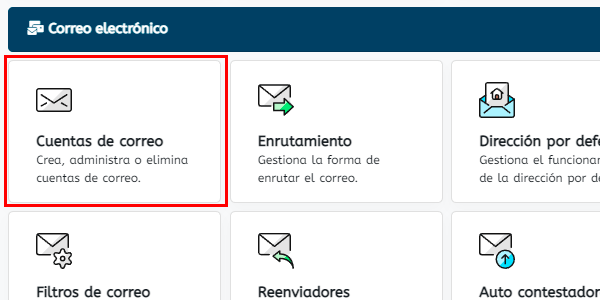
Escolha a conta, o domínio e a senha e atribua o espaço em disco que considerar adequado:

Depois de criá-la, podemos ver os dados de que vamos precisar para configurar o Gmail:

De qualquer forma, se você não usa Webempresa, saiba que em qualquer outra hospedagem esse processo de criação de conta é feito de forma semelhante. Por exemplo, na Ionos isso é feito a partir daqui e é, basicamente, a mesma coisa:

Passo 2. Acessar o webmail do provedor do domínio
Bem, depois de termos criado a conta, pode ser útil acessá-la pelo webmail..
E isso é útil porque o Google vai nos enviar um código de ativação para a conta de email, para provarmos que temos acesso, então vamos precisar acessar a conta.
Na Webempresa é possível acessar de várias formas, mas, como já estamos no cPanel, vamos entrar por aqui:

É possível que peça o usuário e a senha que acabamos de criar. Inserimos:

Depois de entrarmos, é altura de ir ao site do Gmail.
Passo 3. Consultar email de outras contas no Gmail
Bem, como já tinha referido no primeiro passo, para utilizar a conta de email do seu próprio domínio no Gmail é indispensável ter uma conta do Gmail.
Seja sua conta pessoal que você quer vincular ou a nova que criou (como recomendei), é hora de entrar nela.
Depois de entrar, o processo é o seguinte.
Vamos para Configurações > Ver todas as configurações:

Entramos na seção de Contas e importação:

Já dentro da seção, clicamos em "Adicionar uma conta de email", adicionamos a conta que criamos na nossa hospedagem e clicamos em "Próxima":

Na próxima aba deixamos tudo como está (POP3):

Aqui inserimos os dados fornecidos pela nossa hospedagem. No meu caso (você pode vê-los no passo 1):

Várias coisas aqui:
- O nome de usuário é o endereço completo da conta.
- A senha é a que escolhi ao criar a conta de email na minha hospedagem.
- Servidor e porta: os indicados pela minha hospedagem.
- Deixar uma cópia da mensagem no servidor: desativo essa opção. É isso que permite economizar espaço. Se deixasse a cópia, ela continuaria armazenada ali, e não é isso que quero.
- Conexão segura: recomendo.
- Etiquetar as mensagens recebidas: útil se você estiver usando sua conta pessoal do Gmail para diferenciar os emails que chegam à conta com seu domínio. Se for uma conta nova do Gmail, pode desativar essa opção.
Quando terminar de inserir os dados, clique em "Próxima".
Na janela de confirmação que aparece, o Google vai perguntar isto:

Deixe selecionado que sim e vá para o próximo passo.
Passo 4. Configurar “Enviar email como” no Gmail
Neste passo só temos de adicionar o nome da pessoa associada à conta de email:

Embora possamos ativar a opção de alias, prefiro deixá-la desativada. É uma questão de gosto.
Basicamente, ela funde contas e caixas de entrada, o que afeta sobretudo quem está usando o Gmail pessoal. Se a conta do Gmail for nova, não terá efeito.
De qualquer forma, tem mais detalhes sobre as diferenças no link de ajuda do Google.
Assim que clicamos em "Próxima", o Google pede os dados do servidor de saída, fornecidos pelo seu provedor de hospedagem. No meu caso são estes (você pode confirmá-los na imagem do passo 1):
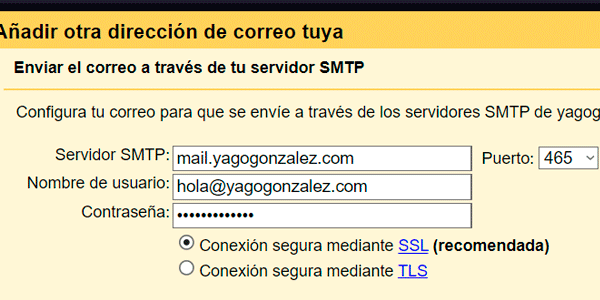
Onde:
- SMTP e porta são fornecidos pela hospedagem.
- Nome de usuário e senha são os que você escolheu ao criar a conta com domínio próprio.
Clique em "Próxima" e, se tudo correr como deve, você verá esta tela:

O Google terá enviado um email para a nossa nova conta com um código de ativação e/ou um link.
Só teremos de:
- Entrar na conta.
- Abrir o email.
- Copiar o código.
- Colá-lo aqui.
Ou clicar no link de ativação. As duas opções funcionam.
E já estará quase tudo pronto.
Dependendo de termos decidido antes deixar ou não uma cópia dos emails na hospedagem, poderemos entrar no webmail ou diretamente na nova conta do Gmail para obter o código ou o link.
Passo 5 (opcional). Escolher a conta de envio padrão
Embora este passo seja opcional, é bastante recomendável.
O que fazemos aqui é "ocultar" dos contatos com quem trocamos emails o fato de estarmos usando o Gmail, para que vejam apenas a conta de email com domínio próprio.
Para isso, voltamos para Configurações > Ver todas as configurações > Contas e importação e definimos como padrão a conta com domínio pessoal:

Se não fizermos isto, ao enviar um email pode acontecer o seguinte:

F**ck!
Que confusão fizemos e agora estamos enviando a partir de um Gmail, certo?
Pois é, escolha a outra como padrão e você terá isto:

Muito melhor assim, com o nome e o endereço de email que escolhemos na configuração, não acha?
Passo 6. Testar se tudo funciona
Embora eu já tenha feito os testes necessários para mostrar a você a importância de escolher a conta padrão, no seu caso é provável que ainda não os tenha feito.
Por isso, agora que temos todo o sistema montado, é altura de o testar.
Para isso, vamos enviar um email a partir de qualquer conta de email que tenhamos para a nossa conta de email com domínio próprio (no meu caso hola@yagogonzalez.com) e verificar se o recebemos no Gmail, na conta que acabamos de vincular.
Se o recebermos, perfeito.
Se não, vamos, como de costume, para Configurações > Ver todas as configurações > Contas e importação e clicamos aqui:

Ao forçar o Gmail a verificar os novos emails recebidos, o email de teste já deverá chegar. Se não chegar, é porque fizemos alguma coisa mal na configuração.
Muito bem, depois de recebermos o email, clicamos em "Responder" e respondemos..
Vamos à conta de email a partir da qual enviamos a mensagem de teste inicial e verificamos que a resposta chegou..
E verificamos que ela foi enviada pela conta do nosso domínio próprio (a padrão). Deixo novamente a imagem anterior:
Se tudo estiver correto, podemos dar a configuração por concluída.
Embora possamos ir ainda um pouco mais longe…
Passo 7 (opcional). Adicionar uma assinatura de email aos envios com o Gmail
Este último toque não vai demorar muito e deixa tudo mais profissional, não acha?
Para adicionar a assinatura, vamos para Configurações > Ver todas as configurações > Geral (atenção, não é a seção habitual) e descemos até a seção Assinatura. Clicamos em "Criar":

Damos-lhe o nome que quisermos e adicionamos o texto e as imagens que quisermos:
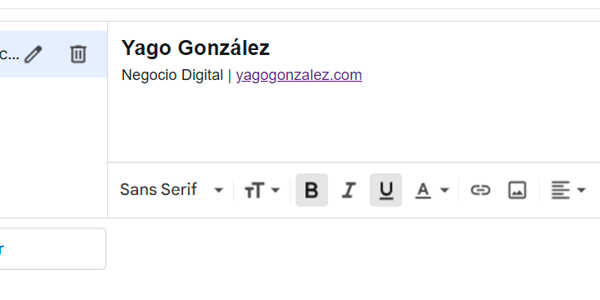
No entanto, esse editor pode ser simples demais para assinaturas mais elaboradas.
Ou seja, assinaturas que exijam HTML.
E o Gmail não permite inserir HTML diretamente no seu editor.
Mas há um truque para isso…
Adicionar uma assinatura de email em HTML no Gmail
Para conseguir inserir código HTML na assinatura, é preciso seguir este processo:
- Criar um arquivo HTML com nossa assinatura usando qualquer editor de texto (mais abaixo deixo um modelo).
- Abrir esse arquivo no navegador (há uma imagem deste passo um pouco mais abaixo, depois do código).
- Selecionar o conteúdo que aparece. Você pode pressionar Control + A no Windows ou arrastar o mouse até selecionar todo o conteúdo da aba.
- Copiá-lo, depois de estar selecionado.
- Colá-lo na caixa de edição do Gmail.
Verá algo assim:

É possível que as imagens não carreguem corretamente nesta pré-visualização, mas se tiver colocado o caminho correto, vão carregar ao enviar o email.
Caso queira usá-lo como modelo, este é o HTML da minha assinatura:
<table width="350px" border="0" cellpadding="0" cellspacing="0"><tbody><tr><td colspan="2"><div style="height:3px;background-color:rgb(87,87,86);width:350px"> </div></td></tr><tr><td colspan="2"><div style="height:3px;background-color:rgb(255,165,0);width:350px"> </div></td></tr><tr><td><a href="https://yagogonzalez.com/?utm_source=email&utm_medium=email&utm_campaign=firma-email-gmail" title="negocio digital yago gonzalez" target="_blank"><img src="https://yagogonzalez.com/wp-content/uploads/2019/12/logo-yago-gonzalez-firma-mails.png" alt="negocio digital yago gonzalez" style="border:medium none"></a></td><td style="font-family:Arial,Helvetica,sans-serif;font-size:13px;color:rgb(87,87,86);text-align:right">Negocio Digital<br><a href="https://yagogonzalez.com/?utm_source=email&utm_medium=email&utm_campaign=firma-email-gmail" title="negocio digital yago gonzalez" style="font-size:14px;color:rgb(255,165,0)" target="_blank">yagogonzalez.com</a></td></tr><tr></tr><tr><td colspan="2"><div style="height:3px;padding:3px 0px;width:350px"> </div></td></tr><tr><td colspan="2" style="line-height:16px"><small><font face="Arial" size="1" color="#333333">AVISO DE CONFIDENCIALIDAD. Este mensaje y, en su caso, los ficheros anexos que contenga, son confidenciales, especialmente en lo que respecta a información de carácter personal, y se dirige exclusivamente al destinatario referenciado. Si usted no lo es y lo ha recibido por error, o tiene conocimiento del mismo por cualquier motivo, le rogamos nos lo comunique por este medio y proceda a destruirlo o borrarlo, y que en todo caso se abstenga de utilizar, reproducir, alterar, archivar o comunicar a terceros el presente mensaje y ficheros anexos. El emisor no garantiza la integridad, rapidez o seguridad del presente correo, ni se responsabiliza de posibles perjuicios derivados de la captura, incorporaciones de virus o cualesquiera otras manipulaciones efectuadas por terceros.</font></small></td></tr></tbody></table>Para o utilizar:
- Copie e cole em um editor de texto como Notepad, Sublime Text ou o Bloco de notas, mas não Word, WordPad ou semelhantes.
- Depois de colado, edite-o com os seus dados. Lembre-se de alterar:
- URL da imagem: substitua pela do seu logotipo, que terá de estar hospedado no seu hosting.
- Nome do seu serviço.
- URLs e links para seu site.
- Cores.
Depois de fazer isto, salve o arquivo com a extensão .html e continue com o passo 2 do processo (abri-lo no navegador). Você deverá ver algo assim:

Muito bem, depois de colar o HTML, antes de terminar a configuração da assinatura, falta estes campos.:

Quando terminar tudo, não se esqueça de salvar as alterações usando o botão abaixo..
Agora enviamos um email de teste para verificar se a assinatura é adicionada:

Finalmente, agora sim, terminámos a configuração da nossa conta de email.

Antes de continuar, acho que isto vai interessar a você
Cadastre-se e receba meu guia de 66 páginas sobre as Melhores Ferramentas Digitais Gratuitas para:
- Marketing
- Analítica
- UX
- Gestão de projetos…
Além disso, todos os dias receberá na sua caixa de entrada uma dica ou conselho (dos bons) para melhorar o seu negócio ou projeto digital.
Desvantagens de criar um email do Gmail com domínio próprio
Embora tenhamos mencionado as (muitas) vantagens de configurar o seu email com o Gmail, saiba que também vejo alguns inconvenientes, como estes:
Pessoalmente, sempre preferi o gerenciamento de emails do Outlook. Talvez seja por ter começado com esse programa, mas tanto esse aplicativo como o Hotmail sempre me pareceram muito mais práticos do que o Gmail.
Outro ponto importante é a rapidez: a pasta do Gmail não sincroniza imediatamente com a conta, então um email recebido pode levar alguns minutos para aparecer. A solução é simples, porque na administração você pode forçar o recebimento a qualquer momento (como mostro no passo 6, durante o teste).
Uma desvantagem para algumas pessoas pode ser a privacidade. Já sabe como é na Internet: quando um serviço é gratuito, o produto é você. Ou seja, em troca de não nos cobrar nada, quem sabe o que o Google faz com os dados dos nossos emails.
Também é preciso considerar a possibilidade de alteração das condições: não seria a primeira vez que o Google muda as condições de um serviço (mudança de GA3 para GA4). Ou simplesmente o encerra: Google Reader, Google Optimize, Universal Analytics são uma boa prova disso. Não parece que o mesmo vá acontecer com o Gmail, mas nunca dá para ter 100% de certeza.
A configuração técnica necessária, embora tenhamos visto que não é muita, pode não compensar para contas que recebam poucos emails. Sem falar que, se você travar em algum passo, o tempo necessário para deixar tudo pronto aumenta.
Conclusões finais
E então, depois de vermos as vantagens, os inconvenientes e o próprio processo de adicionar um domínio próprio a uma conta do Gmail, o que acha?
Vale a pena?
Pessoalmente, acho que sim porque, além do que vimos aqui, vamos falar em próximos artigos de algumas possibilidades mais avançadas que ainda não abordámos:
- Contas "virtuais" e filtros no Gmail.
- As regras no Gmail.
- Criar respostas automáticas com o seu próprio domínio no Gmail.
- Conseguir (ainda) mais espaço para a sua conta do Gmail.
- O fluxo completo para usar o seu email empresarial ou corporativo no Gmail como um profissional.
No final, terá configurado ao seu gosto uma ferramenta tão indispensável para qualquer negócio como é o email.

Deixe um comentário