
Att migrera en webbplats kan vara mycket enkelt.
Det kan förstås också vara mycket komplicerat. Det beror på vad varje enskilt fall kräver.
I den här artikeln ska jag dock förklara hur man migrerar en webbplats i ett ganska vanligt scenario:
Att migrera webbplatsen när man genomför en rebranding och ett namnbyte av ett varumärke, samtidigt som man vill återanvända mycket av det som redan finns på webbplatsen och fungerar.
Det här är, som jag sa, ganska vanligt och kan innebära olika scenarier:
- Projektet jag ledde på TiendAnimal och som omfattade fyra månaders arbete.
- Projektet på Lowi, som var mindre och blev klart på ett par månader, trots att det påverkade både webbplatsen och de två apparna.
- Eller det jag ska använda som exempel här: advokatbyrån García Méndez, som jag genomförde helt på en månad genom att lägga några timmar i veckan på det. Det skulle ha motsvarat ungefär tre hela arbetsdagar om jag hade gjort allt i ett svep.
Vad skilde dem åt?
I migreringens omfattning och webbplatsens komplexitet.
På TiendAnimal ändrades all CSS och delar av HTML-strukturen där det behövdes, för att gå från en webbplats gjord för datorer till en responsiv, samtidigt som innehåll och domän behölls.
I Lowis fall handlade det också om en stilmässig förändring, men HTML-strukturen rördes inte och webbplatsen var mycket enklare.
Och i García Méndez-fallet gjorde ett CMS som WordPress, med nästan ingen specialutveckling, arbetet mycket enklare trots att vi migrerade domänen, lade till innehåll och gjorde visuella justeringar.
Innan jag förklarar allt som behöver göras måste du ha vissa begrepp klara för dig, så att du vet vad vi talar om i varje steg.
Men om du redan känner till dem och vill gå direkt till steg-för-steg-guiden, behöver du bara klicka här.
Begrepp och frågor att känna till före migreringen
En webbplatsmigrering kan omfatta olika delar, som jag går igenom nedan.
När jag försöker täcka in alla möjligheter bör jag varna för att vissa delar är lite tekniska.
Jag har dock försökt göra dem så lättillgängliga som möjligt, så att alla med viss teknisk förståelse för hur webbhotell fungerar kan följa med.
Här är ett schema så att du tydligt kan se de olika scenarier som jag ska förklara:
- Migrera domänen eller inte
- Migrera webbplatsens innehåll. CMS
- #1. Migrera varken CMS eller installation
- #2. Behåll CMS men migrera installationen
- Migrera WordPress till en annan WordPress-installation
- #3. Migrera till ett annat CMS
- Migrera WordPress till ett annat CMS
- Byta webbhotell eller inte: migrera WordPress inom samma webbhotell
- Migrera WordPress till ett annat webbhotell
Migrera domänen
Domänen är ditt namn på internet. Det är det du köper från leverantören. För den här webbplatsen är domänen yagogonzalez.com.
Ja, inklusive .com. Eftersom yagogonzalez.net är en annan domän.
När vi talar om att migrera en domän byter vi alltså namn på internet. I exemplet vi använder bytte vi garciamendezabogados.com till abogadosdegalvezygarciamendez.com.
Trots min tvekan inför en så otroligt lång domän var det kundens val. Det finns inte mycket mer att tillägga här.
Poängen är att ett domänbyte inte bara handlar om att byta namn och sedan vara klar.
För det första behöver du, om du ska återanvända delar av webbplatsen, ändra alla interna länkar. Om du inte ska återanvända något är detta förstås inte nödvändigt.
För det andra måste du, om du arbetar med SEO, göra det ordentligt så att du inte tappar placeringarna för viktiga sidor och därmed även konverteringar.
I det här fallet:
- Vi ska återanvända (nästan) hela webbplatsen.
- Vi arbetar med SEO och ligger bland topp 3 för flera av de mest relevanta sökorden.
Det innebär att det finns mer arbete att göra vid migreringen.
Migrera webbplatsens innehåll
När vi talar om innehåll menar vi främst texten och bilderna som finns i sidans huvudinnehåll. Inte lika mycket det som finns i sidhuvudet eller sidfoten.
Du behöver alltså veta att det finns två sätt att migrera detta innehåll:
- Ta texten och bilderna som de är, som om det vore ett Word-dokument.
- Ta HTML-koden från den här delen av webbplatsen och återanvänd den.
Till dessa två metoder kommer frågan om innehållet ska kopieras som det är eller genomgå någon ändring.
I vårt exempel:
- Vi återanvänder HTML-koden som finns lagrad i databasen, eftersom vi ska använda samma CMS.
- Den kommer dock att ändras, eftersom den ursprungliga webbplatsen var skriven i första person singular (Fernando García Méndez talade). Den nya webbplatsen är däremot för två advokater, så texterna kan inte längre skrivas ur ett ”jag”-perspektiv utan ur ett ”vi”-perspektiv. Med allt vad det innebär för textgranskningen. Både på spanska och engelska.
Jag kan redan nu säga att detta var ett av de områden som tog flest timmar under migreringen. Och det har inget tekniskt eller marknadsföringsmässigt över sig: det är ren textgranskning.
Och när vi ändå talar om innehåll måste vi också prata om CMS – och om huruvida vi behöver byta till ett annat.
CMS
CMS står för Content Management System och används för att hantera innehållet på en webbplats.
I dag är det extremt svårt att hitta webbplatser byggda med ren HTML, eftersom de helt enkelt är besvärligare att hantera, särskilt om innehållet är dynamiskt och förändras över tid.
Bland alla CMS bör du veta att det mest populära i världen är WordPress, som fungerar för nästan alla typer av webbplatser, även om det kan vara otillräckligt för mycket stora projekt.
När man migrerar en webbplats kan man alltså byta CMS eller behålla samma.
Och vi kan behålla samma CMS (till exempel WordPress) i samma installation och göra ändringarna där, eller installera en en ny WordPress-installation någon annanstans, klona den gamla webbplatsens kod och databas och arbeta vidare i den nya installationen.
Det finns alltså två variabler – vilket CMS vi använder och dess installation – som ger oss tre möjliga scenarier:
- Byt varken CMS eller installation: alltså gör ändringar på den nuvarande webbplatsen.
- Behåll CMS men använd en ny installation: vi behåller WordPress, PrestaShop eller vilket CMS det nu är, men skapar en ny installation och arbetar i den.
- Byt både CMS och installation: till exempel från WordPress till PrestaShop. Även om det kan göras på samma webbhotell är det olika installationer med helt olika databaser.
- Byt CMS men behåll installationen: det går inte. Därför sa jag tidigare att det finns tre scenarier och inte fyra.
Nu ska vi gå igenom vart och ett av dessa alternativ mer ingående.
#1. Migrera varken CMS eller installation
Vi börjar med det enklaste alternativet. För du ska veta att det är ALLTID mer komplicerat att migrera till ett annat CMS än att låta bli. Men det betyder inte att det alltid är bäst att stanna kvar i samma. Det beror på fallet.
I advokatens fall övervägde vi att behålla samma WordPress-installation och bara göra ändringarna där.
Den främsta fördelen med att göra så är tidsbesparingen: du behöver inte göra något på servernivå, utan bara genomföra rebrandingen i WordPress, och sedan är det klart.
Den nackdelen är att användarna ser ändringarna medan du gör dem eftersom du arbetar på den publika webbplatsen, vilket skapar en märklig upplevelse.
På både TiendAnimal och Lowi valde vi den här vägen för rebrandingen. För att komma runt nackdelen arbetade vi med en lokal version och en stagingversion (två olika installationer), som kunde ändras utan att påverka produktionswebbplatsen.
För García Méndez-webbplatsen tyckte jag inte att det var nödvändigt att sätta upp den här miljön.
#2. Behåll CMS men migrera installationen
I det här andra alternativet stannar vi kvar i WordPress, PrestaShop eller vilket CMS det nu är, men i stället för att arbeta i den nuvarande installationen använder vi en ny.
Migrera WordPress till en annan WordPress-installation
Med andra ord ersätter vi den nuvarande WordPress-installationen med en annan, antingen på samma server eller på en annan.
Det var det vi faktiskt gjorde för advokaterna: två olika publicerade versioner, där den gamla omdirigerade till den nya när den var klar..
En fördel är att den gamla webbplatsen förblir aktiv och oförändrad medan arbetet pågår på den nya, så kunderna märker inget ovanligt.
Dessutom är den största fördelen med att inte använda samma installation att den fungerar som en säkerhetskopia så att den kan återställas senare om något inte fungerar som väntat.
Om du är tekniskt lagd kommer du att säga att en ny branch i ett Git-repository löser det. Men för en webbplats som denna tycker jag inte att det är värt att sätta upp.
#3. Migrera till ett annat CMS
Nu går vi vidare till det tredje och sista alternativet: att byta CMS.
Migrera WordPress till ett annat CMS
För webbutiker är det vanligt att gå från WordPress (med tillägget WooCommerce) till PrestaShop eller Shopify när verksamheten växer.
I alla dessa fall kan skript hjälpa till, men på stora webbplatser är migreringarna varken enkla eller smidiga och kräver omfattande kontroll efteråt.
Av samma skäl byter informations- eller företagswebbplatser inte CMS lika ofta, eftersom fördelarna eller skillnaderna mellan olika CMS sällan är tillräckligt stora för sådana webbplatser, och migreringskostnaden gör att det oftast inte är värt det.
Migrera webbhotell eller inte
Detta är nästan alltid valfritt.
Om du inte går från ett CMS som installeras på en server (WordPress) till en SaaS-plattform (Shopify), där leverantören sköter webbhotellet åt dig, kan du själv välja om du vill byta server eller stanna kvar.
Det säger sig självt att ett byte av webbhotell kräver mer arbete än att stanna hos samma leverantör, även om vi använder en ny CMS-installation på samma webbhotell.
Migrera WordPress inom samma webbhotell
Med andra ord skapar vi en ny installation på samma webbhotell och migrerar data och innehåll.
På ett normalt webbhotell är detta relativt enkelt, eftersom webbhotellets egna verktyg (i cPanel eller vilken kontrollpanel som används) innehåller ett alternativ som heter ”klona WordPress” – eller något liknande – där vi bara behöver ange katalogen eller subdomänen som den ska klonas till, så gör verktyget praktiskt taget allt åt oss.
Och vi kan göra det med den ursprungliga domänen eller vilken annan domän som helst som är kopplad till webbhotellet.
Ärligt talat är det fantastiskt för migreringar, säkerhetskopior och för att skapa forks av ett webbprojekt.
Med det sagt måste du innan du börjar kontrollera om ditt webbhotellspaket tillåter att du skapar en ny databas eller kopplar fler domäner än du har kopplade i dag.
Det var så jag gjorde med advokatbyråns webbplats. Längre ned förklarar jag den mycket enkla processen.
Migrera WordPress till ett annat webbhotell
Det enklaste sättet att byta webbhotell är att använda ett WordPress-tillägg.
Det finns många som gör detta (All In One WP Migration, XCloner, Duplicator…), men med flera av dem behöver du betalversionen för att enkelt få allt klart.
I en kommande artikel ska jag förklara hur du gör det gratis, om du behöver det och vill spara pengar i utbyte mot lite mer tid.
Vårt fall
Efter att ha förklarat alla möjliga kombinationer vid en webbplatsmigrering är den kombination jag använde här – och som jag använder som exempel i guiden – följande:
- Domänmigrering:
- Ja, från garciamendezabogados.com till abogadosdegalvezygarciamendez.com.
- Migrering av webbplatsens innehåll: Ändra innehåll och struktur, men återanvänd mycket av det som redan fanns. Anpassa designen till den nya grafiska identiteten.
- Cambio de diseño web, adecuándose a la nueva identidad corporativa.
- Byte av CMS: nej, vi stannar kvar i WordPress.
- Inom samma webbhotellskonto.
Ett vanligt scenario, varken det enklaste eller det mest komplicerade. Det fungerar som en guide som du kan följa när du behöver.
Steg för att migrera webbplatsen
När de inledande begreppen är klargjorda och sammanhanget beskrivet går vi vidare till steg-för-steg-guiden.
Först en sammanfattning i videoform:
Och därefter den utökade steg-för-steg-guiden i text.
VIKTIGT: I det här fallet kompletterar videon och texten varandra, så om det här är din första migrering och du vill ha all information rekommenderar jag att du först ser videon och sedan följer den skriftliga steg-för-steg-guiden.
#1. Lägg till domänen i webbhotellskontot
Detta är bara nödvändigt om vi migrerar domänen. Om vi behåller samma domän behövs det inte.
Om vi byter webbplatsens domän är det första steget alltså att koppla domänen till webbhotellskontot.
Det finns två alternativ:
- Om du köpte domänen som du vill migrera till via samma webbhotellskonto är detta redan gjort.
- Om du köpte domänen från en annan domänleverantör måste du lägga till den nya domänen i webbhotellskontot och dessutom ändra DNS-inställningarna hos domänleverantören så att de pekar mot vårt webbhotell.
I det här fallet köptes den nya domänen via samma konto som hade webbhotellet, så vi behövde inte koppla den.
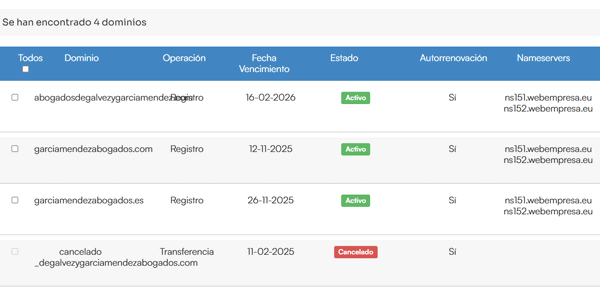
För övrigt kommer alla skärmbilder från webbhotellet från kundområdet och kontrollpanelen hos Webempresa, men de brukar se liknande ut hos alla seriösa WordPress-webbhotell.
#2. Klona webbplatsen
Inga tillägg här.
Eftersom vi använder samma webbhotell ska vi, som jag förklarade tidigare, använda ett verktyg från webbhotellsleverantören (inte ett WordPress-tillägg) som låter oss klona webbplatsen genom att välja domän och katalog som den ska nås från:
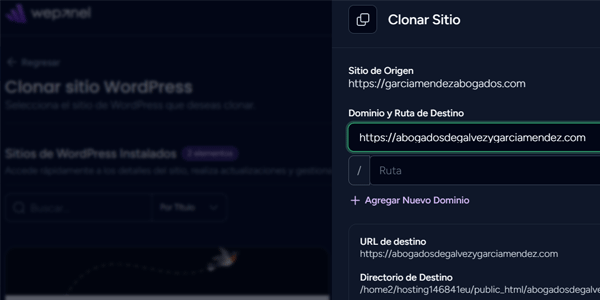
Ärligt talat är detta alternativ fantastiskt för oss som inte är utvecklare.
Kom dock ihåg att detta inte fungerar om du av någon anledning vill sätta upp webbplatsen på en annan server. Då måste vi använda tillägg.
#3. Lägg till HTTPS
I föregående steg kunde vi kanske inte välja vilket protokoll som skulle användas när den nya webbplatsen installerades.
Inga problem: inom samma webbhotellskonto kan vi be systemet ändra det åt oss:
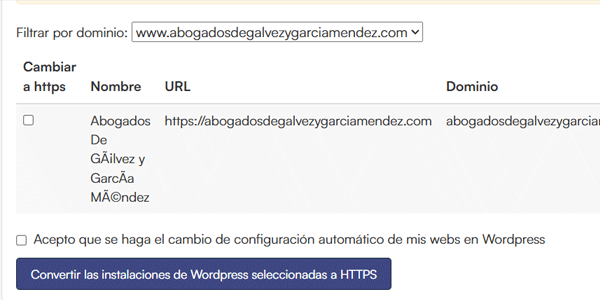
Eftersom vi inte gjorde detta från början kan det dock finnas interna länkar i WordPress-databasen som pekar på HTTP-adresser.
För att kontrollera detta kan vi använda Screaming Frog:
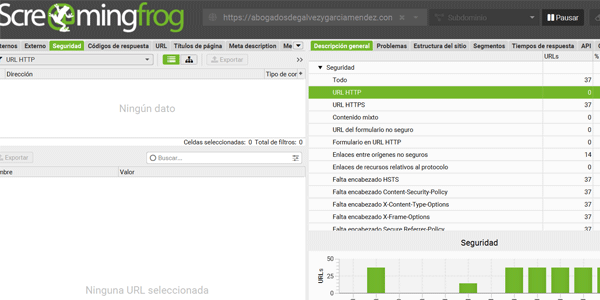
Och sedan manuellt rätta eventuella kvarvarande länkar i rätt del av WordPress (det kan fortfarande finnas några i widgets eller i sidfoten).
#4. Förhindra Google från att genomsöka webbplatsen
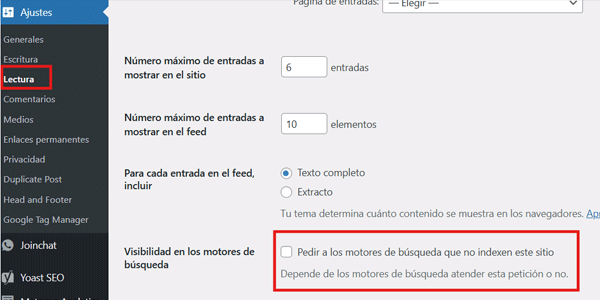
Eftersom vi ska arbeta på den klonade webbplatsen vill vi under tiden inte att Google indexerar den här webbplatsen, eftersom det skulle skapa duplicerat innehåll.
För att göra detta aktiverar vi följande alternativ på den nya webbplatsen i WordPress-inställningarna (under Läsning):
Det beror på hur omfattande ändringarna behöver vara, men du kommer definitivt att behöva justera flera områden.
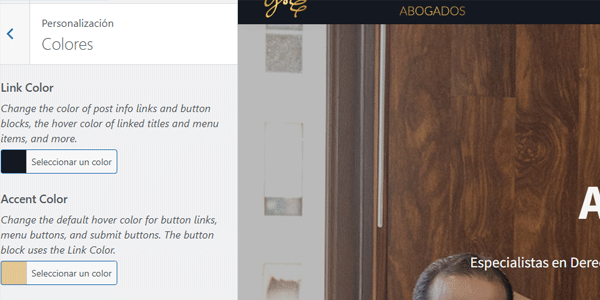
Färgändringar i temat
I vårt tema (Genesis Framework) görs detta från Utseende / Anpassa / Färger:
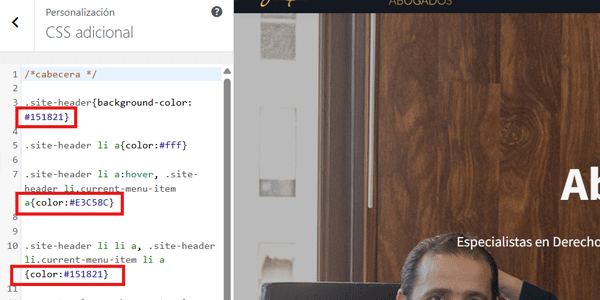
Färgändringar i CSS
Du kan ha ändrat dem under Utseende / Anpassa / Ytterligare CSS:
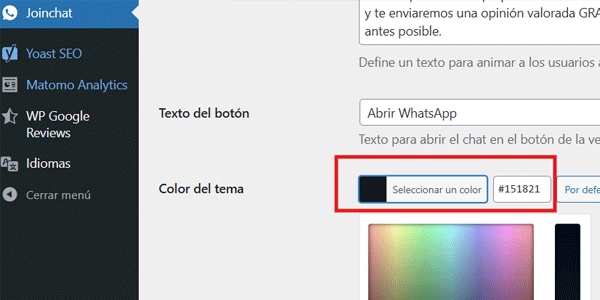
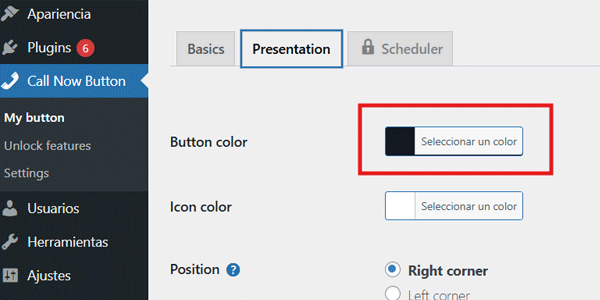
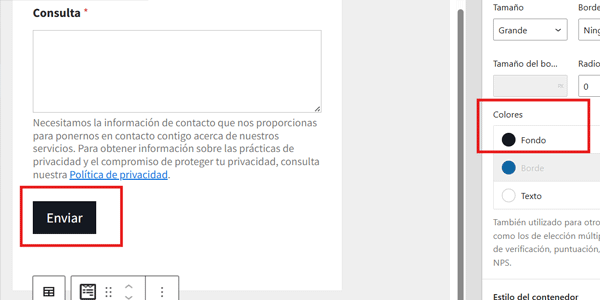
Färgändringar i tillägg
Det beror på vilka du har installerat. I vårt fall var det följande.
WhatsApp:
Samtalsknapp:
Kontaktformulär:
#6. Ändra logotyp och favicon
För sidhuvudet görs detta från Utseende / Anpassa / Webbplatsidentitet:
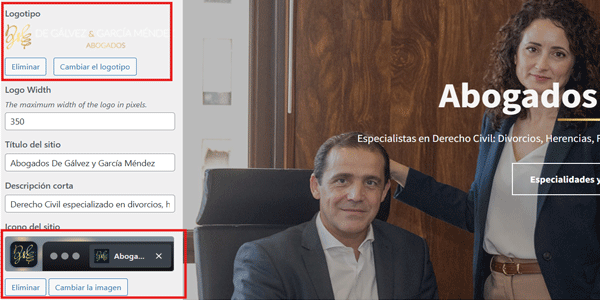
Det blir mycket enklare om du kan anpassa den nya logotypen till samma bildmått som den gamla. Då slipper du gå igenom hela den responsiva designen igen.
Om du har ett tillägg som Yoast SEO vill du förmodligen ändra den även här:
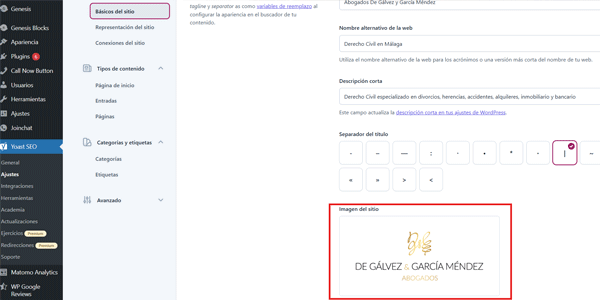
Så att den här bilden visas i Schema -data och Open Graph -data.
#7. Ändra texter och bilder
Om det behövs ändringar här blir detta det längsta steget, utan tvekan.
Du måste öppna varje URL som ska ändras (sidor och blogginlägg där det är relevant) och uppdatera det som behövs:
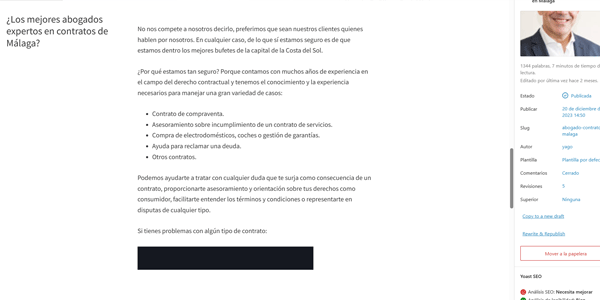
I vårt exempel behövde jag ändra perspektivet – från att tala som ”jag” till att tala som ”vi” – vilket tog ganska lång tid.
Dessutom behövde jag göra det på engelska och spanska. Och självklart fick jag inte glömma de juridiska texterna.
On-page SEO-optimering
Om du arbetar med SEO behöver du i det här läget anpassa:
- Titel
- Beskrivning
- Alt-text för bilder
För varje URL:
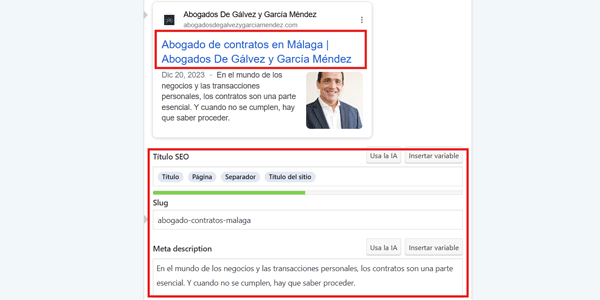
I det här fallet inte så mycket för SEO i sig (den var redan optimerad), utan för varumärket, så att det nya varumärkesnamnet lades in där det passade:
#8. Skapa nya avsnitt
Att gå från en huvudansvarig advokat till två innebar att vi behövde skapa avsnitt för den andra advokaten samt ett avsnitt ”Om oss” som tidigare inte hade behövts:
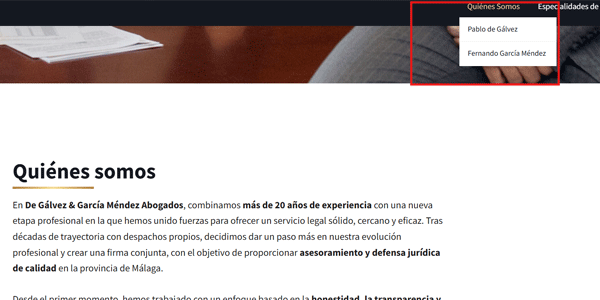
Det är inte alltid så, men det är inte ovanligt att en rebranding eller större varumärkesförändring innebär att man skapar nya avsnitt, uppdaterar avsnittet Om oss eller lägger till ett blogginlägg som förklarar orsakerna till förändringen.
#9. Strukturera om webbplatsen
Ibland används en migrering som ett tillfälle att ändra webbplatsens struktur.
Detta kan göra arbetet enklare eller svårare eftersom en större förändring kan innebära att man inte behöver ta hänsyn till 301-omdirigeringar eftersom de inte är meningsfulla ur SEO-synpunkt, medan mindre ändringar fortfarande kan kräva dem.
I vårt exempel var den enda förändringen den redan nämnda: att lägga till avsnittet Om oss, där Fernandos befintliga profilsida och Pablos nya placerades.
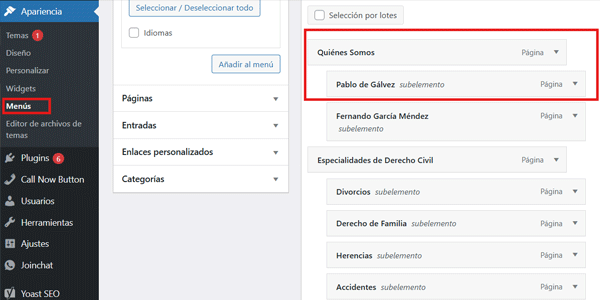
#10. Ändra menyerna
Självklart måste menyerna uppdateras även vid en liten strukturförändring.
I det här fallet, från Utseende / Menyer lade jag till två objekt för att ge åtkomst till de nya avsnitten:
Nu byter vi spår en kort stund och skapar de nya mejlkontona på webbhotellet, ett för varje advokat och en allmän kontaktadress:
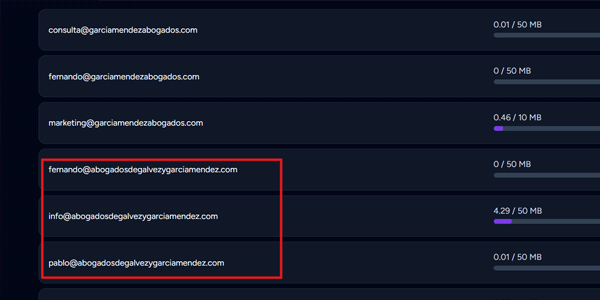
Vi behöver dem i steg 13.
#12. Koppla dem till Gmail-konton
Eftersom webbhotellens webbmailtjänster oftast inte är det smidigaste sättet att hantera företagsmejl, och nästan alla vet hur Gmail fungerar, ska vi nu koppla kontona som skapades i föregående steg till nya Gmail-konton.
Du hittar en fullständig steg-för-steg-guide genom att klicka på föregående länk.
#13. Ändra adressen i kontaktformulären och på webbplatsen
Självklart måste formulären på den nya webbplatsen skicka meddelanden till de nya företagsmejladresserna, så vi ändrar dem i varje formulär:
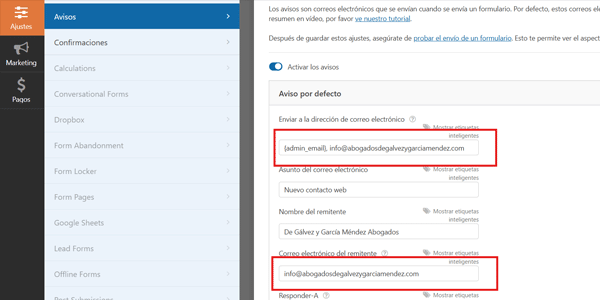
#14. Ändra kontaktuppgifterna
Som en fortsättning på föregående punkt ska vi, förutom att ändra vart webbplatsens formulär skickar meddelanden, även uppdatera kontaktuppgifterna.
Åtminstone mejladresserna. Och i vårt fall även telefonnumren.
Detta gällde inte sociala medier eftersom de gamla tills vidare behålls, så jag behövde inte ändra länkarna. Fundera på om du behöver uppdatera dessa länkar i ditt fall.
Du måste göra detta överallt där uppgifterna förekommer. De vanligaste platserna är kontaktsidan, widgets, sidfoten, sidhuvudet…
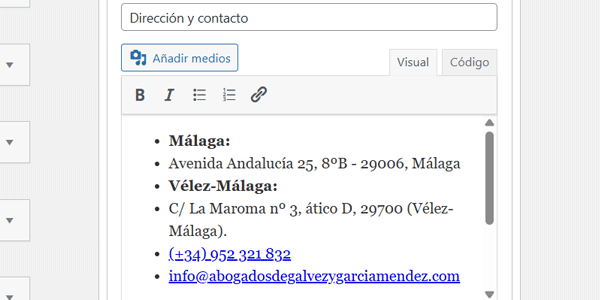
#15. Ändra namnet i WordPress-kärnan och i tillägg
Om du använder Yoast SEO eller ett liknande tillägg för semantisk märkning, glöm inte att uppdatera varumärkets namn:
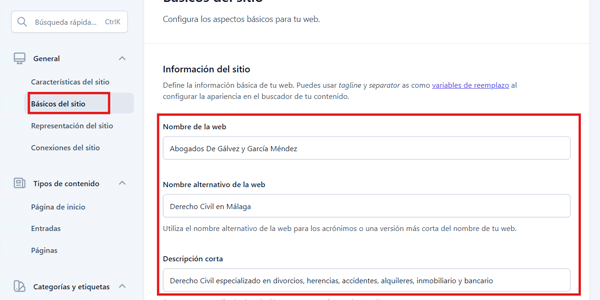
Kom också ihåg att ändra det i WordPress-kärnan, vilket görs från Inställningar / Allmänt:
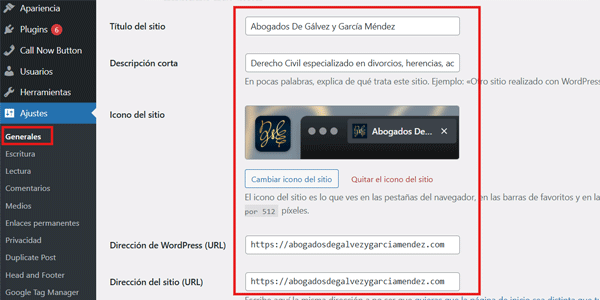
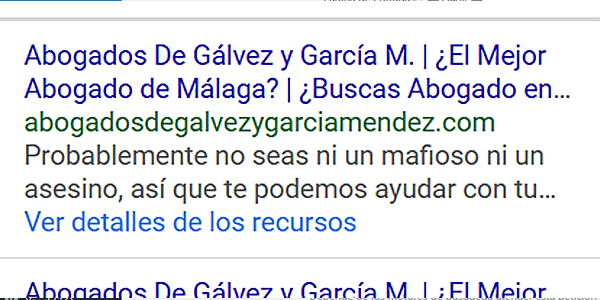
Om du inte gör det visas det gamla varumärkesnamnet i Googles sökutdrag eller när en URL delas i sociala medier, WhatsApp eller Telegram.
Det är viktigt.
När du har gjort det är själva migreringen nästan klar.
#16. 301-omdirigering
Det sista steget i migreringen.
Och det enda som görs på den gamla webbplatsen, inte på den nya.
Målet är att bevara det SEO-arbete som redan gjorts genom att tala om för Google vilka nya URL:er som motsvarar URL:erna på den gamla webbplatsen.
På så sätt förstår Google migreringen och brukar behålla de gamla placeringarna för den nya webbplatsen.
Dessutom omdirigeras användare som klickar på en cachad gammal URL till den nya webbplatsen medan resultaten i SERP:en uppdateras.
Allt mycket smidigt.
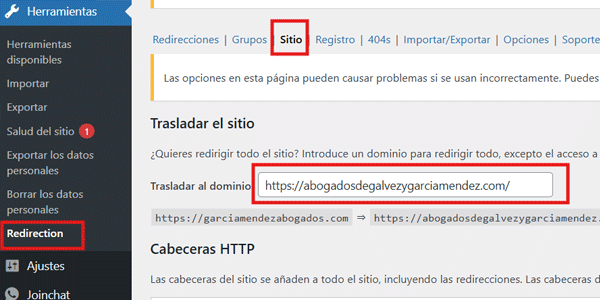
I det här fallet använder vi tillägget Redirection för att migrera hela domänen.
Eftersom vi klonade hela webbplatsen exakt som den var kommer de gamla URL:erna att vara identiska med de nya, bortsett från domänbytet förstås.
Så här gör du:
Steg efter webbplatsmigreringen
Ja, migreringen är klar.
Men nej, vi är inte färdiga. Det återstår fortfarande några saker att göra på webbplatsen.
Dessutom är en webbplats ofta mer än själva webbplatsen. Den har ofta vissa kopplade tjänster. Tjänster som måste uppdateras när den nya webbplatsen är helt i drift.
#1. Tillåt sökmotorer att indexera den nya webbplatsen
I WordPress-admin går vi tillbaka till platsen där vi var tidigare (Inställningar / Läsning) och avmarkerar detta alternativ:
Valfritt: avråd sökmotorer från att indexera den gamla webbplatsen
Det kan verka logiskt att göra motsatsen på den gamla webbplatsen: gå till samma plats och markera rutan, eftersom vi inte längre vill att den ska indexeras utan avindexeras. Jag gör dock inte det av flera skäl:
- 301-omdirigeringen bör ske innan innehållet laddas, så det spelar ingen roll vad du ställer in här.
- Om innehållet ändå laddades och 301-omdirigeringen skedde efteråt är jag osäker på hur Google skulle tolka signalen: Indexera inte den här sidan? Indexera inte sidan som den omdirigerar till?
Därför markerar jag den inte.
#2. Kontrollera alla länkar
Än en gång genomsöker vi hela webbplatsen, till exempel med Screaming Frog.
Tanken är att hitta eventuella kvarvarande länkar till den gamla webbplatsen eller länkar som använder HTTP i stället för HTTPS på den nya domänen.
Det kan hända om en absolut URL har lagts in manuellt.
Det avslutar arbetet med själva webbplatsen. Nu behöver vi uppdatera de kopplade tjänsterna.
#3. Ändringar i Google Ads
Om du kör kampanjer är det bäst att pausa dem så kort tid som möjligt.
När den nya webbplatsen är i drift har du därför två alternativ:
- Skapa ett nytt konto för det nya varumärket och göra hela konfigurationen.
- Återanvända det befintliga och ändra det som behövs.
Det första alternativet innebär mer arbete, men i gengäld kanske du kan få Googles annonseringskredit på 400 euro för nya konton igen.
Med det andra alternativet finns det fortfarande ganska mycket att ändra, även om du slipper bygga upp allt från början:
- Ange det nya varumärket med namn och logotyp.
- Ändra texterna. De kanske inte ryms inom den tillåtna längden (det hände mig när jag ändrade perspektivet från ”jag” till ”vi”, med längre verbformer).
- Ändra målsidornas URL:er så att de pekar på den nya domänen.
- Ändra relevanta annonstillägg.
- Ändra kontaktuppgifterna där det behövs.
Jag tror inte att jag har glömt något.
Som du ser är det en hel del arbete. Det är inte en helt ny konfiguration, men du bygger om ungefär 60–70 procent.
En annan fördel med att använda samma konto är att behålla historiska data på ett ställe, vilket gör jämförelser enklare.
#4. Migrera domänen i Google Search Console
I det här fallet måste du informera Google om domänbytet.
Det görs med verktyget Adressändring och du måste självklart ha åtkomst till projektets GSC-konto.
Den officiella dokumentationen förklarar när du bör begära en migrering och när du inte bör göra det (inte för HTTP till HTTPS eller från www till utan www).
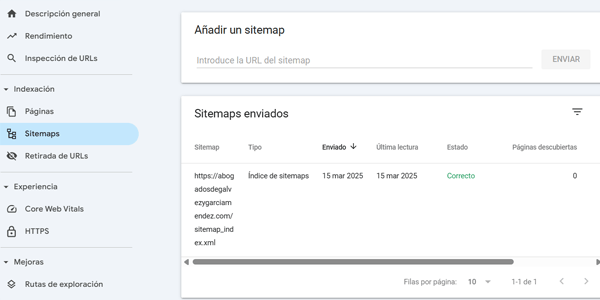
En viktig sak: glöm inte att lägga till den nya webbplatskartan :
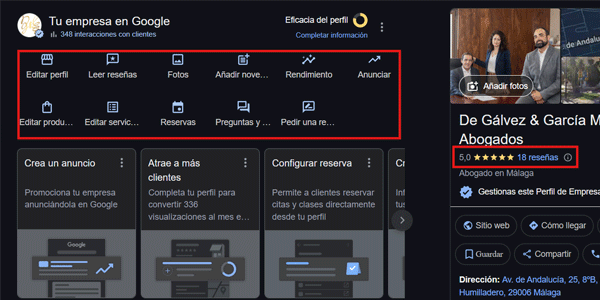
#5. Ändra Google Maps-profilen (tidigare Google My Business)
Det kan verka vara samma sak som i Google Ads, med alternativen att skapa ett nytt konto eller återanvända det gamla.
Och ja, så skulle det kunna vara.
Problemet är att du skulle förlora bra recensioner med ett nytt konto. Det skulle också se lite märkligt ut med två olika företag inom samma område på samma fysiska adress på kartan. Om du har arbetat med din profil rekommenderar jag därför att du uppdaterar relevanta fält, bland annat:
- Företagsnamn.
- Beskrivning.
- URL.
- Kontaktuppgifter.
#6. Uppdatera uppgifter i andra kataloger
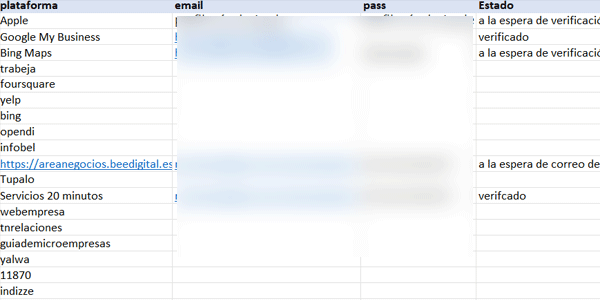
Bing Maps, Apple Maps, Foursquare, TripAdvisor, El Tenedor, El Abogado…
Om du har arbetat med din digitala kanal och SEO har du förmodligen registrerat dig i vissa kataloger utöver Google. Då är det bara att kavla upp ärmarna och uppdatera uppgifterna överallt där den gamla webbplatsen fanns listad.
Håll reda på:
- I vilka kataloger ändringarna har begärts.
- I vilka kataloger ändringarna har genomförts.
- Vilka kataloger som fortfarande återstår.
På så sätt är det enkelt att fortsätta arbetet om du gör det under flera dagar.
#7. Omdirigera andra webbplatser
Detta gäller inte alla migreringar, men det gäller i det här fallet.
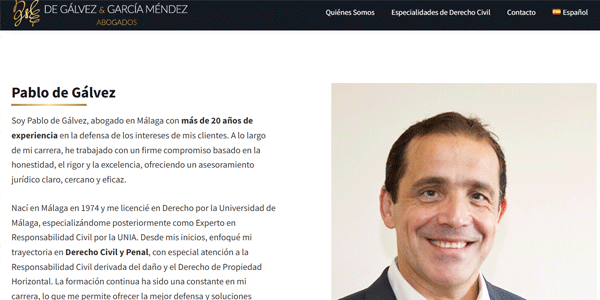
Det visade sig att advokatbyråns nya partner hade en egen webbplats. Den gav inte många leads, men den var listad på flera ställen och hade dessutom länkar.
Därför omdirigerar vi hela domänen till partnerns profilsida på den nya webbplatsen, vilket gör processen ganska smidig för alla kunder som besöker den.
Med detta har vi slutfört hela migreringsprocessen.
Självklart måste vi övervaka och följa hur allt utvecklas:
- Nivån på leadgenereringen (om den är densamma som tidigare och, om inte, varför).
- Tapp i SEO-synlighet.
- Resultat och problem i Google Ads.
- Hur informationen uppdateras i olika kataloger.
Och utifrån det vi ser göra relevanta ändringar.
Men det hör mer till webbplatsens vanliga underhåll än till själva migreringen.
Vad händer då om allt inte går som väntat?
Så återställer du migreringen
Om det hände skulle det i vårt projekt vara relativt enkelt, tack vare säkerhetskopian av den gamla webbplatsen som vi lämnade på servern när vi klonade webbplatsen (steg 2).
Vi skulle bara behöva genomföra steg 16 i migreringen i omvänd ordning.
Vi skulle dock återgå till webbplatsen i det skick den har nu. Det innebär att innehållsändringar som görs från och med nu på den nya webbplatsen inte skulle finnas på den gamla. Inte heller uppdateringar.
Om allt detta blev för mycket skulle det kanske vara värt att göra om processen, men byta tillbaka till den gamla domänen…
Självklart skulle även alla steg i avsnittet efter migreringen behöva upprepas.
Så även om det är enkelt är det bästa resultatet att den nya webbplatsen fungerar minst lika bra som den gamla.
Slutsatser
Som du ser är en vanlig migrering som denna inte särskilt komplicerad, men den kräver att man vet vad man gör, är noggrann och lägger ner ganska många arbetstimmar.
Jag skulle säga att alla som känner sig någorlunda bekväma med WordPress kan genomföra den utan problem, särskilt om de redan har gjort en tidigare.
Och om det är din första behöver du bara följa den här steg-för-steg-guiden – det är därför jag publicerade den.
Men om du av någon anledning inte känner dig bekväm, hör av dig till mig så ser vi om det är rimligt att jag gör det åt dig.
Om du gillade artikeln kan du få en ny i inkorgen inom sju dagar genom att prenumerera här.
Du kan också besöka min YouTube-kanal, där jag publicerar innehåll och guider om alla delar av digitalt företagande. Där är publiceringstakten dock inte längre veckovis, utan varierar lite.
Vi ses.

Lämna ett svar