
Migrar una web puede ser algo muy sencillo.
También puede ser algo muy complejo, claro. Va a depender de lo que se necesite en cada caso.
Sin embargo, en este artículo te voy a explicar cómo migrar una web bajo una casuística bastante estándar:
La de migrar la web cuando se hace un rebranding y un renaming de una marca, pero se quiere aprovechar mucho de lo que hay montado en la web y que funciona.
Esto, que como te digo es bastante habitual, puede implicar diferentes escenarios:
- El proyecto que dirigí en TiendAnimal y que abarcó cuatro meses de trabajo.
- El de Lowi, que fue más pequeño y estaba listo en un par, pese a reflejarse tanto en la web como en las dos apps.
- O el que voy a usar de ejemplo aquí: el del despacho de abogados García Méndez, que ejecuté por completo en un mes, dedicándole unas cuantas horas por semana. Que hubieran sido unos 3 días completos de trabajo en el caso de haberlo realizado de forma continuada.
¿En qué se diferenciaban cada uno?
En el alcance de la migración y la complejidad de la web.
En TiendAnimal se cambiaron todas las CSS y algo de estructura HTML cuando era necesario, para pasar de una web hecha para PC a una responsive, manteniendo contenido y dominio.
En el caso de Lowi fue también estilístico, solo que no se tocó estructura HTML y la web era muchísimo más sencilla.
Y en el de García Méndez, pese a que migramos dominio y añadimos contenido, además de los ajustes estéticos, el contar con un CMS como WordPress por debajo casi sin desarrollo personalizado facilitó enormemente el trabajo.
Antes de explicarte todo lo que hay que hacer es necesario que tengas ciertos conceptos claros, para que sepas de que hablamos en cada momento.
Pero si ya te los sabes y lo que quieres ir al tutorial paso a paso, sólo tienes que clicar aquí.
Conceptos y cuestiones previos a la migración
Una migración web puede abarcar distintas cuestiones, de las que te hablo a continuación.
Al intentar abarcar todas las posibilidades, ya te advierto que hay partes un poco técnicas.
Eso sí, he intentado que sean lo más asequible posible, de forma que, cualquiera que tenga algunas nociones técnicas de cómo funcionan un hosting pueda entenderlo.
Te anticipo aquí un esquema para que tengas claros los distintos escenarios que voy a explicar:
- Migrar dominio o no
- Migrar contenido de la web. Los CMS
- #1. No migrar de CMS ni de instalación
- #2. No migrar de CMS, pero sí de instalación
- Migrar WordPress a otro WordPress
- #3. Migrar de CMS
- Migrar WordPress a otro CMS
- Migrar de hosting o no hacerlo
- Migrar WordPress dentro del mismo hosting
- Migrar WordPress a otro hosting diferente
Migrar dominio
El dominio es tu nombre en internet. Lo que contratas en el proveedor. En el caso de esta web, el dominio es yagogonzalez.com.
Sí, incluyendo el .com. Porque yagogonzalez.net es otro dominio diferente.
Entonces, si hablamos de migrar dominio, lo que hacemos es cambiar de nombre en internet. En el caso que usaremos de ejemplo, cambiamos el garciamendezabogados.com por el abogadosdegalvezygarciamendez.com.
Pese a mi reticencia por un dominio tan larguísimo, ésa fue la elección del cliente. Poco más que añadir aquí.
La cosa es que, cambiar de dominio no es solo cambiar el nombre y ya.
Por un lado, si vas a reutilizar partes de la web, vas a necesitar cambiar todo el enlazado interno. Si no vas a reutilizar nada, pues no es necesario esto.
Por otro lado, si estás trabajando el SEO, tienes que hacerlo bien, para no perder posicionamiento de páginas que te interesen, con la consecuente pérdida de conversiones.
En el caso que nos ocupa:
- Vamos a reutilizar (casi) toda la web.
- Estamos trabajando el SEO y somos top-3 para varias de las keywords más relevantes.
Esto significa que hay más trabajo por hacer a la hora de migrar.
Migrar contenido de la web
Cuando hablamos de contenido, hablamos, fundamentalmente, de los textos e imágenes que se incluyen en el cuerpo de la página. No tanto en los del header o los del footer.
Entonces, tienes que saber que hay dos formas de migrar este contenido:
- Coger texto e imágenes tal cual, como si fuera un Word.
- Coger el código HTML de esta sección de la web y reutilizarlo.
Y, a estas dos formas, se añade la variable de si el contenido se va a copiar tal cual o va a sufrir alguna modificación.
En nuestro ejemplo:
- Se va a reutilizar el código HTML guardado en base de datos, ya que vamos a utilizar el mismo CMS.
- Sin embargo, va a sufrir modificaciones, ya que la web inicial estaba escrita en primera persona del singular (hablaba Fernando García Méndez). Sin embargo, la nueva web es la de dos abogados, por lo que los textos ya no pueden estar escritos desde el “yo”, sino desde el “nosotros”. Con todo lo que implica a nivel de revisión de texto. Tanto en español, como en inglés.
Ya te anticipo que éste fue uno de los apartados que se llevó más horas de la migración. Y no tiene nada de técnico o marketinero, ya que es puro repaso de texto.
Y, si hablamos de contenido, toca hablar de CMS. Y de la necesidad o no de migrar.
Los CMS
Los CMS son Content Management System y sirven para eso: para gestionar el contenido de una web.
A día de hoy es extremadamente difícil encontrarse con webs hechas con HTML a pelo, ya que es ciertamente más incómodo de gestionar, sobre todo si el contenido es dinámico y va cambiando con el tiempo.
Dentro de los CMS, que sepas que el más popular del mundo es WordPress, que sirve para casi cualquier tipo de web, aunque es cierto que se puede quedar corto para proyectos muy grandes.
Entonces, a la hora de migrar una web, puede que cambiemos de CMS o que mantengamos el mismo.
Y puede que mantengamos el mismo CMS (por ejemplo, WordPress) en la misma instalación y realicemos los cambios sobre ella, o que instalemos un WordPress nuevo en otro sitio, clonemos el código y base de datos del antiguo y trabajemos sobre la instalación nueva.
Es decir, que hay dos variables en juego -el CMS en cuestión y la instalación del mismo- que nos generan cuatro tres posibles escenarios:
- No cambiar ni de CMS ni de instalación: es decir, hacer cambios sobre la web actual.
- No cambiar de CMS, pero utilizar una instalación nueva: mantendremos WordPress, PrestaShop o el CMS que sea, pero hacemos una nueva instalación y trabajamos sobre ella.
- Cambiar de CMS y de instalación: pasar de WordPress a PrestaShop, por ejemplo. Aunque se pueda hacer dentro del mismo hosting, serán instalaciones diferentes, con bases de datos completamente distintas.
- Cambiar de CMS y mantener instalación: no se puede dar. Por eso te decía antes que eran tres escenarios y no cuatro.
Ahora vamos a ampliar información sobre cada una de estas opciones.
#1. No migrar de CMS ni de instalación
Empezamos por la opción más sencilla. Porque, que sepas que SIEMPRE es más complejo migrar de CMS que no hacerlo. Pero eso no significa que mantenerse con el mismo sea lo mejor. Dependerá de cada caso.
En el caso del abogado, se planteó la opción de haber optado por seguir con la misma instalación de WordPress y limitarnos a hacer las modificaciones en ella.
La ventaja principal de haber actuado así es que ahorra tiempo: no tienes que hacer nada a nivel servidor, solo realizar los cambios del rebranding en WordPress y listo.
La desventaja es que, al trabajar sobre la web actual, mientras vas realizando todos los cambios, los usuarios los van viendo, por lo que da lugar a una experiencia extraña.
Tanto en TiendAnimal como en Lowi, optamos por esta vía para acometer el rebranding y para suplir este inconveniente, se optó por trabajar con una versión en local y con una en preproducción (dos instalaciones diferentes), que se puede ir modificando ahí sin que la web de producción se vea afectada.
Para la web de García Méndez no vi necesario montar este stack.
#2. No migrar de CMS, pero sí de instalación
En esta segunda opción lo que hacemos es mantenernos en WordPress, PrestaShop o el CMS que sea, pero no trabajar sobre la instalación actual sino sobre otra nueva.
Migrar WordPress a otro WordPress
Es decir, cambiar la instalación de WordPress actual por otra diferente. En el mismo servidor o en otro diferente.
Esto es lo que hicimos realmente con los abogados: dos versiones publicadas diferentes, en la que la antigua redirigía a la nueva una vez acabada.
Una ventaja es que la antigua sigue activa y sin cambios mientras se trabaja en la nueva, por lo que sus clientes no notan nada extraño.
Además, la ventaja fundamental de no usar la misma instalación es tenerla de backup para poder recuperarla en un momento dado en el futuro, si las cosas no funcionan como se espera.
Si eres techie me dirás que con una rama nueva de un repositorio en Git lo tienes resuelto. Pero considero que para una web como ésta no merece la pena montarlo.
#3. Migrar de CMS
Vamos con la explicación de la tercera y última opción: el cambio de CMS.
Migrar WordPress a otro CMS
En casos de tiendas online es frecuente cambiar de WordPress (con su plugin WooCommerce) a un PrestaShop o a un Shopify cuando la cosa escala.
En cualquiera de estos casos, aunque hay scripts que te ayudan, en webs grandes, este tipo de migraciones ni son sencillas, ni fáciles y requieren de bastante revisión una vez ejecutados.
Por esto mismo, en webs informativas o corporativas no es tan frecuente este cambio, ya que las ventajas o diferencias entre un CMS y otro no suelen ser tan importantes para este tipo de sites y el coste de la migración hace que en la mayoría de casos no merezca la pena.
Migrar de hosting o no hacerlo
Esto es opcional casi siempre.
Salvo que cambies de un CMS instalable en el servidor (WordPress) a uno tipo SaaS (Shopify) en el que tú no gestionas el hosting, sino que lo hacen por ti, podrás elegir si migrar o no de servidor.
Ni que decir tiene que un cambio de hosting requiere más trabajo que mantenernos en el mismo, más allá de que, aunque nos mantengamos en el mismo utilicemos una nueva instalación del CMS.
Migrar WordPress dentro del mismo hosting
Es decir, creamos una instalación nueva dentro del mismo hosting y migramos los datos y contenidos.
Esto, en cualquier hosting web normal es relativamente sencillo, ya que, dentro de las herramientas del propio hosting (en el cPanel o el gestor que use) existe una opción que es “clonar WordPress” -o similar- con la que nosotros sólo tenemos que decirle en qué directorio o subdominio la clona y hace prácticamente todo el trabajo por nosotros.
Y encima podemos hacerlo utilizando el dominio original o cualquier otro que tengamos vinculado en el hosting.
Sinceramente, una maravilla a la hora de migrar o hacer backups o forks de un proyecto web.
Eso sí, antes de empezar, tendrás que comprobar si tu plan de hosting permite crear una base de datos nueva o vincular más dominios de los que tengas vinculados.
Esto es lo que hice con la web del despacho de abogados. Más abajo te explico el sencillísimo proceso.
Migrar WordPress a otro hosting diferente
Para cambiar de hosting, lo más cómo es utilizar algún plugin de WordPress.
Hay muchos que lo hacen (All In One WP Migration, XCloner, Duplicator…), aunque con varios de ellos necesitas la versión de pago para dejar todo listo de forma fácil.
En un próximo artículo te explicaré cómo hacerlo de forma gratuita, por si tienes necesidad de hacerlo y quieres ahorrarte dinero, a cambio de invertir algo más de tiempo.
Nuestro caso
Bueno, pues, tras explicarte todas las combinaciones posibles a la hora de migrar una web, la combinación que utilicé aquí y que voy a tomar como ejemplo para el tutorial es la siguiente:
- Migración de dominio:
- Sí, de garciamendezabogados.com a abogadosdegalvezygarciamendez.com.
- Migración de contenido la web:
- Cambio de contenidos y estructura web, reaprovechando mucho de lo anterior.
- Cambio de diseño web, adecuándose a la nueva identidad corporativa.
- Cambio de CMS: no, seguimos en WordPress.
- Migración de hosting e instalación:
- Nueva instalación de WordPress.
- Dentro del mismo hosting.
Un escenario habitual, que no es el más sencillo, pero tampoco el más complejo. Te servirá de guía para replicarlo cuando necesites hacerlo.
Pasos para migrar la web
Aclarados conceptos previos y esquematizado el contexto, vamos con el tutorial paso a paso.
Primero te dejo un resumen en vídeo:
Y a continuación el paso a paso ampliado en texto.
IMPORTANTE: En este caso, el vídeo y el texto se complementan, así que, si es la primera vez que haces una migración y quieres tener toda la info, mi recomendación es que te mires primero el vídeo y luego vas siguiendo el paso a paso en texto.
#1. Añadir el dominio a la cuenta del hosting
Esto solo es necesario si vamos a migrar de dominio. Si nos vamos a quedar con el mismo, no hace falta.
Entonces, si vamos a cambiar el dominio de la web, tener vinculado el dominio a la cuenta del hosting es el primer paso.
Hay dos opciones:
- Si has contratado el dominio al que quieres migrar desde la misma cuenta del hosting, ya lo tendrás hecho.
- Si has contratado el dominio en otro proveedor de dominios diferente, tendrás que añadir el nuevo dominio al hosting, y además cambiar las DNS en el proveedor de dominios para apuntar hacia nuestro hosting.
En este caso, el dominio nuevo se contrató desde la misma cuenta en la que estaba el hosting, así que nos ahorramos la vinculación.
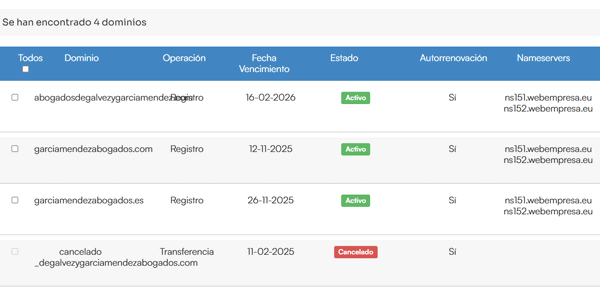
Por cierto, todos los pantallazos del hosting son del área de cliente y panel de Webempresa, pero suelen ser similares en todos los hosting para WordPress de confianza.
#2. Clonación de la web
Aquí, nada de plugins.
Al utilizar el mismo hosting, como te explicaba antes, vamos a utilizar una herramienta del propio hosting (no un plugin de WordPress) que nos permite clonar la web eligiendo el dominio y directorio desde el que se accederá:
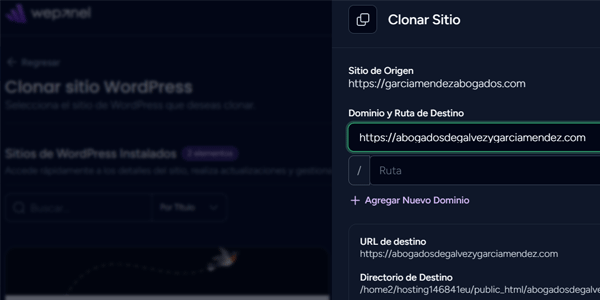
Sinceramente, esta opción para los que no somos desarrolladores es estupenda.
Eso sí, recuerda que si quieres por algún motivo montar la web en otro servidor, esto no nos valdría y habría que tirar de plugins.
#3. Añadir https
Puede que en el paso anterior no hayamos podido elegir el protocolo con el que se instalará la web nueva.
No pasa nada, dentro del mismo hosting, podemos pedirle que lo cambie por nosotros:
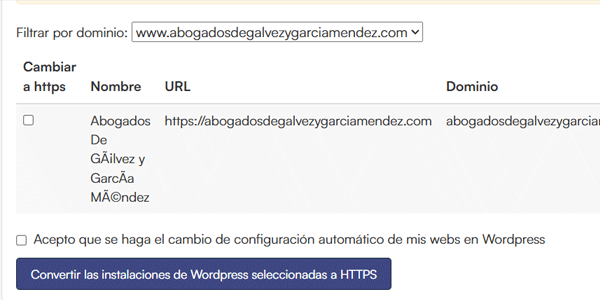
Eso sí, al no haberlo hecho de primeras, puede que tengamos enlaces internos dentro de la base de datos de WordPress que apunten a enlaces http.
Para comprobarlo podemos usar Screaming Frog:
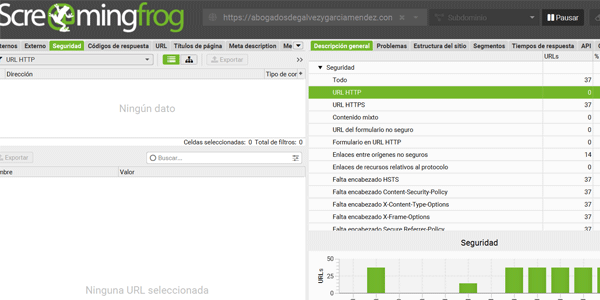
Y a continuación, corregir manualmente los enlaces que falten en la parte de WordPress que corresponda (igual queda alguno en widgets, o en el footer).
#4. Evitar rastreo Google
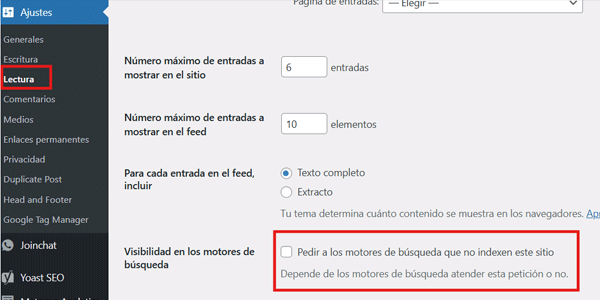
Como nosotros vamos a trabajar sobre la web clonada, mientras lo hacemos, no queremos que Google indexe esta web, ya que sería contenido duplicado.
Para ello, en las opciones de WordPress (en ajustes de lectura), activamos esta opción en la web nueva:
#5. Cambio de colores corporativos
Aquí ya va a depender de la profundidad de los cambios necesarios, pero seguro que tendrás que tocar varios puntos.
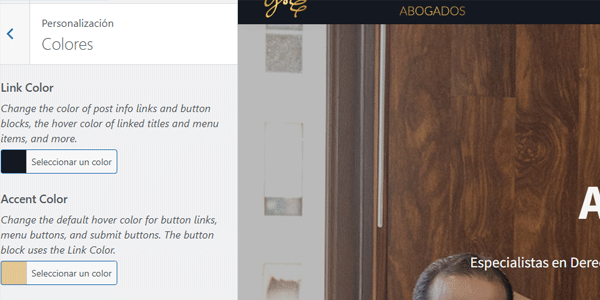
Cambios de color en el tema
En nuestro tema (Genesis Framework), se hace desde Apariencia / Personalizar / Colores:
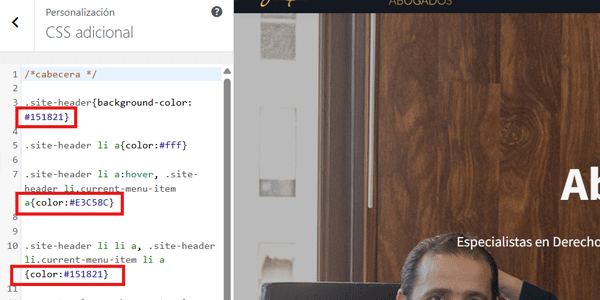
Cambios de color en las CSS
Que igual las tienes cambiadas en Apariencia / Personalizar / CSS Adicional:
Cambios de color en plugins
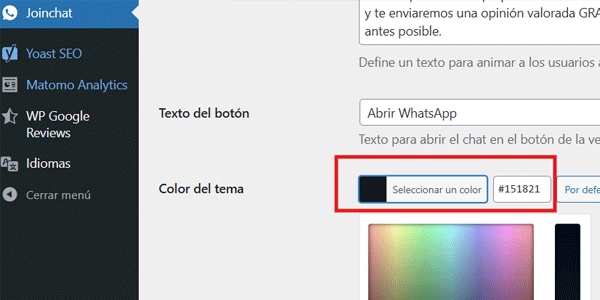
Dependerá de los que tengas instalados. En nuestro caso fueron los siguientes.
WhatsApp:
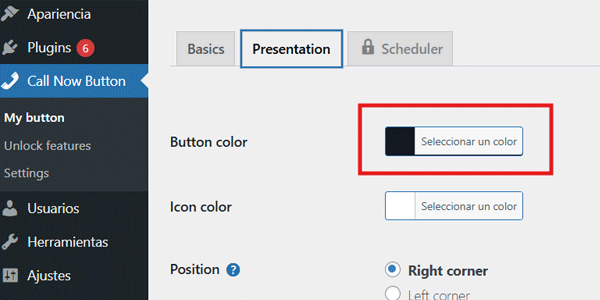
Botón de llamada:
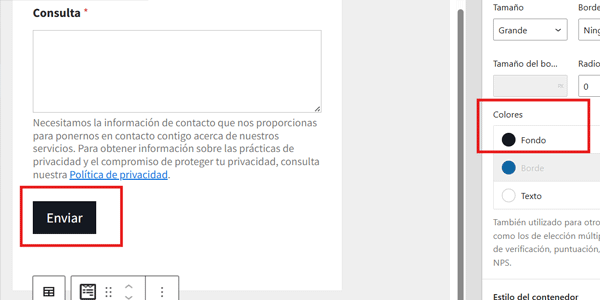
Formularios de contacto:
#6. Cambio de logo y favicon
Para la cabecera se hace desde Apariencia / Personalización / Identidad del sitio:

Y es mucho más fácil si puedes adaptar el logo nuevo al mismo tamaño de imagen que tuviera el anterior. Te evitas así repasar todo el responsive.
Si tienes un plugin como Yoast SEO, probablemente quieras cambiarlo también aquí:
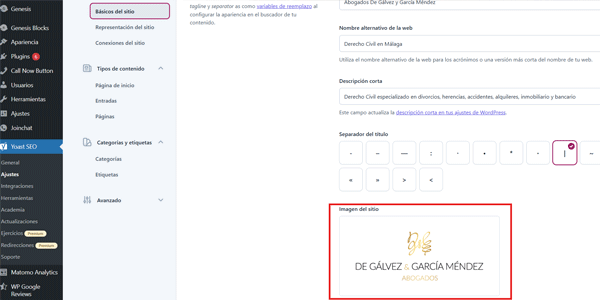
Para que en el Schema y en lo Open-Graph aparezca esta imagen.
#7. Cambio de textos e imágenes
Si hay que hacer modificaciones aquí, será el paso más largo, sin lugar a dudas.
Tendrás que entrar en todas y cada una de las URLs que quieras cambiar (páginas y entradas del blog si procede) e ir cambiando lo que se necesite:
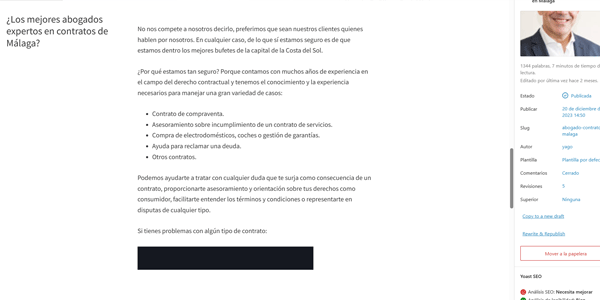
En nuestro ejemplo tuve que cambiar el enfoque -pasar a hablar “de nosotros” en vez de “de yo”- lo que me llevó un muy buen rato.
Además, tuve que hacerlo en inglés y en español. Sin olvidarme por supuesto de los textos legales.
Optimización SEO on page
Si estás trabajando el SEO, en este punto tendrás que adaptar:
- Title
- Description
- Alt de las imágenes
En cada una de las URLs:
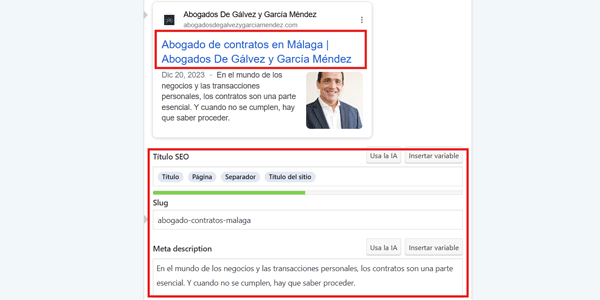
En este caso, no tanto por el SEO en sí (ya estaba optimizado), sino por branding, para poner el nombre de la marca nueva donde corresponda:
#8. Creación de nuevas secciones
El paso de un solo abogado principal a dos, obligaba a crear las secciones propias de este abogado, así como una sección de “quiénes somos” que antes no era necesaria:
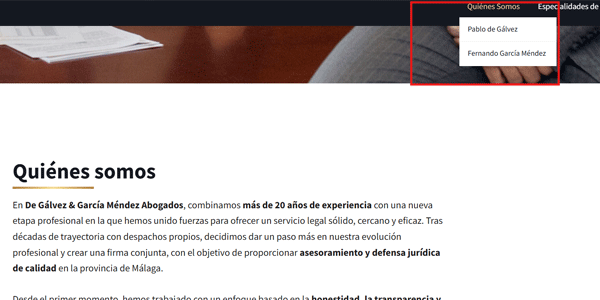
No siempre, pero tampoco es raro que cuando hay un rebranding o un cambio significativo en la marca se creen estas secciones nuevas, retocando el quiénes somos o añadiendo un artículo del blog donde expliquemos los motivos del cambio.
#9. Reestructuración web
A veces ocurre que una migración se utilice para cambiar la estructura de la web.
Esto puede facilitar o dificultar las cosas, ya que, si el cambio es grande, puede que no haya que tener en cuenta redireccionamientos 301 porque no tienen sentido bajo criterios SEO, mientras que si los cambios son pequeños sí haya que considerarlos.
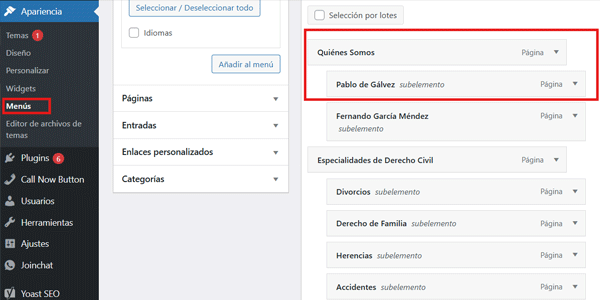
En nuestro ejemplo el único cambio fue el comentado de añadir la sección de Quiénes somos, sobre la que colgaban las páginas de presentación de Fernando (preexistente) y de Pablo (nueva).
Claro, por mínimo que sea el cambio de estructura, los menús habrá que cambiarlos.
En este caso, desde Apariencia / Menús añadí dos elementos para poder acceder a las secciones nuevas:
#11. Creación de nuevos emails corporativos
Cambiamos momentáneamente de tercio y vamos a crear las cuentas de email nuevas en el hosting, una para cada abogado y una general de contacto:
Nos va a hacer falta para el paso 13.
#12. Vinculación con cuenta de Gmail
Como los webmails de los hostings no suelen ser lo más cómodo a la hora de gestionar el correo corporativo, y casi todo el mundo sabe usar Gmail, lo que hacemos ahora es vincular las cuentas creadas en el paso anterior a nuevas cuentas en Gmail.
Tienes un tutorial con la explicación completa paso a paso clicando en el enlace anterior.
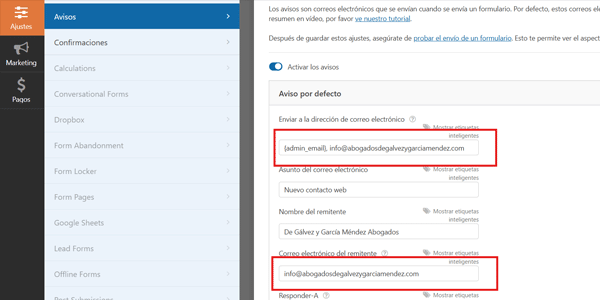
#13. Cambio de dirección en los formularios de contacto y en la web
Claro, los formularios de la web nueva tienen que llegar a los emails corporativos nuevos, así que los cambiaremos en todos ellos:
#14. Cambiar datos de contacto
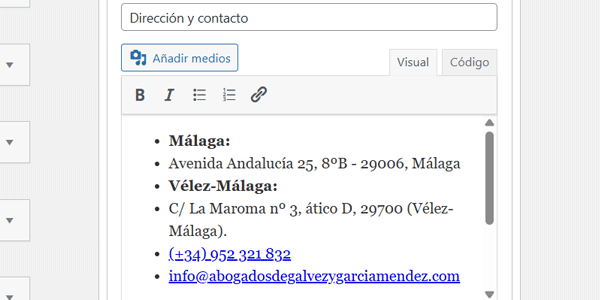
Al hilo del punto anterior, además de cambiar a dónde apuntan los formularios de la web, aprovecharemos para cambiar los datos de contacto.
Por lo menos, los emails. Y, en nuestro caso, además, los teléfonos.
No fue así con las redes sociales, ya que, de momento, se quedan las antiguas, por lo que no tuve que modificar los enlaces. Piensa en tu caso si tienes que modificar estos links o no.
Esto tendrás que hacerlo en todos los sitios en donde estén metidos. Los más habituales son: página de contacto, widgets, footer, header…
#15. Cambiar nombre en el core de WordPress y en plugins
Si utilizas Yoast SEO u otro plugin similar para el marcado semántico, no te olvides de cambiar el nombre nuevo de la marca:
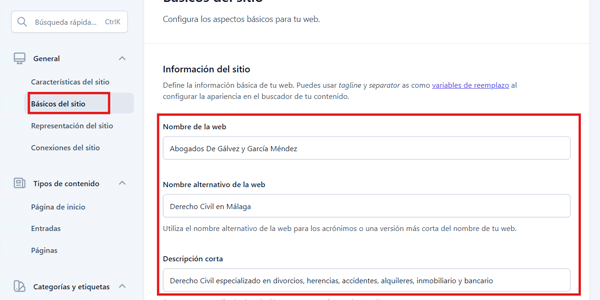
También acuérdate de cambiarlo en el core de WordPress, que se hace desde Ajustes / Generales:
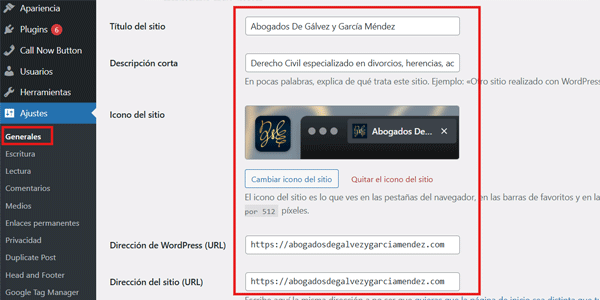
Si no lo haces, aparecerá el nombre de la marca antigua los snippets de Google o al compartir alguna URL en redes sociales, WhatsApp o Telegram.
Es importante.
Una vez que lo hagas, ya estamos a puntito de acabar con la migración en sí.
#16. Redirección 301
Último paso de la migración.
Y el único que se hace en la web antigua, no en la nueva.
Aquí de lo que se trata es de mantener el trabjao hecho en SEO, de forma que le indicamos a Google cuáles son las URLs nuevas a las que apuntan las URLs de la web antigua.
De esta forma, Google entiende esta migración. Y tiende a mantener el posicionamiento antiguo para la web nueva.
Además, mientras cambia los resultados en las SERPs, los usuarios que cliquen en alguna de las URLs antiguas que están cacheadas, serán redirigidos a la web nueva.
Todo muy transparente.
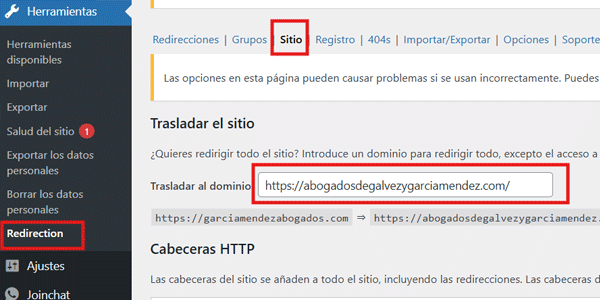
En este caso, nos valemos del plugin Redirection para migrar todo el dominio.
Como clonamos la web entera tal cual, las URLs antiguas serán exactamente iguales a las nuevas, salvo el cambio de dominio, obviamente.
Se hace así:
Pasos tras la migración de la web
Sí, ya hemos migrado.
Pero no, no hemos acabado. Hay que hacer alguna cosa más en la web.
Además, una web suele ser más que la propia web. Suele tener ciertos servicios vinculados. Servicios que habrá que modificar, una vez que la web nueva está completamente operativa.
#1. Permitir rastreo de bots en la web nueva
Dentro del admin de WordPress, vamos donde antes (Ajustes / Lectura) y desmarcamos esto:
Opcionalmente: restringir el rastreo de bots en la antigua
Quizá parezca lógico hacer lo contrario en la web antigua: ir al mismo sitio y marcar la casilla, ya que no queremos que se indexe más, sino que se desindexe, pero yo no lo hago por varios motivos:
- El 301 debe actuar antes de que se cargue el contenido, así que, da igual lo que pongas aquí.
- Si se cargara y el 301 se hiciera después, tengo dudas de cómo interpretaría Google esa señal: ¿No indexes esta página? ¿No indexes la página a la que redirecciona?
Total, que yo no lo marco.
#2. Revisar todos los enlaces
De nuevo, hacemos una batida por toda la web, con Screaming Frog, por ejemplo.
La cosa es ir buscando si queda algún enlace a la web antigua o alguno con protocolo http a https en el nuevo dominio.
Puede pasar, si había alguna URL absoluta metida a mano.
Con esto acabaríamos el trabajo en la web en sí. Ahora nos toca arreglar los servicios vinculados.
#3. Cambios en Google Ads
Si estás con campañas, lo suyo es pararlas lo menos posible.
Así que, una vez que la web nueva está operativa tienes dos opciones:
- Crear una cuenta nueva para la marca nueva y hacer el setup completo.
- Reutilizar la que había, modificando lo que corresponda.
La primera opción supone más trabajo, a cambio podrás reclamar de nuevo los 400€ de crédito publicitario que ofrece Google para nuevas cuentas.
En la segunda opción, aunque no tengas que rehacer todo, si que hay que modificar unas cuantas cosas:
- Establecer la nueva marca, con su nombre y logo.
- Cambiar los textos. Que puede que no se adapten a la longitud determinada (es lo que me pasó, al cambiar el enfoque del “yo” por el “nosotros”, con conjugaciones más largas.
- Cambiar las URLs de las landing pages, apuntando hacia las del dominio nuevo.
- Cambiar las extensiones de los anuncios que correspondan.
- Cambiar los datos de contacto, si es el caso.
Creo que no me dejo nada.
Como ves, aquí hay un buen trabajo. No es hacer un setup nuevo, pero si rehacerlo al 60-70%.
Otra ventaja de usar la misma cuenta, es mantener el histórico de datos en el mismo sitio, facilitando las comparaciones.

#4. Migrar el dominio en Google Search Console
En este caso, lo que tienes que hacer es indicarle a Google el cambio de dominio.
Esto se hace mediante la herramienta de cambio de dirección y, para ello, necesitas acceso a la cuenta de GSC del proyecto, obviamente.
En la documentación oficial te explican los casos en los que debes solicitar la migración y en las que no (nada de htttp a https, ni de con www a sin www).
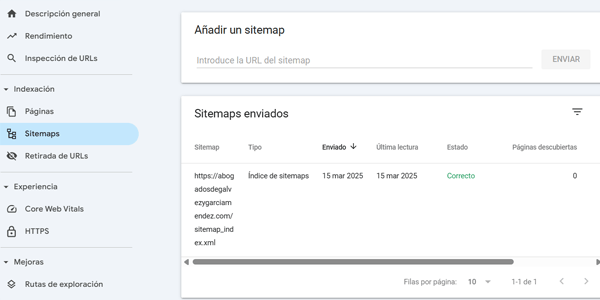
Una cosa fundamental, no te olvides de añadir el sitemap nuevo:
#5. Cambiar la ficha en Google Maps (antiguo Google My Business)
Podría parecer que es igual que en Google Ads, con las mismas opciones de cuenta nueva o reutilizar la anterior.
Y sí, podría ser.
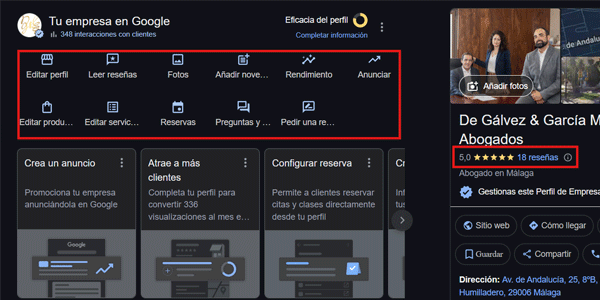
Lo que pasa es que, si tienes buenas valoraciones, las perderías en la cuenta nueva. Además de que quedaría un poco raro en el mapa dos negocios diferentes, de la misma actividad, con la misma dirección física. Así que, aquí, si has trabajado tu ficha, te recomiendo la modificación de los campos que procedan, entre otros:
- Nombre del negocio.
- Descripción.
- URL.
- Datos de contacto.
#6. Actualizar datos en otros directorios
Bing Maps, Apple Maps, FourSquare, TripAdvisor, El Tenedor, El Abogado…
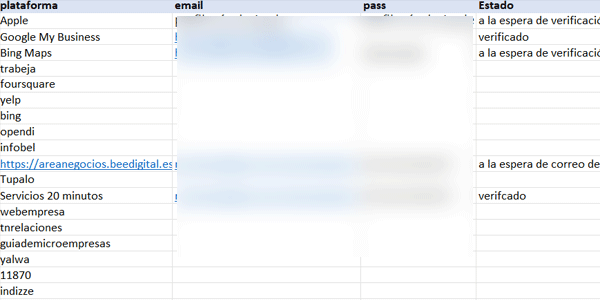
Si has trabajado el canal online y el SEO, es muy probable que te hayas dado de alta en ciertos directorios además del de Google. Así que, te tocará arremangarte y modificar los datos en todos los sitios donde la web antigua estuviera dada de alta.
Lleva un control sobre:
- En cuáles se han solicitado los cambios.
- En cuáles los cambios se han realizado.
- Cuáles están pendientes.
De forma que te sea fácil continuar con el trabajo, si lo haces en días diferentes.
#7. Redirección de otras webs
No se da en todos los casos de migraciones, pero en éste sí que hay que hacerlo.
Resulta que el socio nuevo del despacho tenía su propia web. Una que no captaba muchos leads, pero que sí estaba publicada en varios sitios, con elaces además.
Entonces, lo que se hace es redirigir todo el dominio a la URL de la ficha del propio socio en la web nueva, de forma que todo sea bastante transparente para el cliente que acceda.
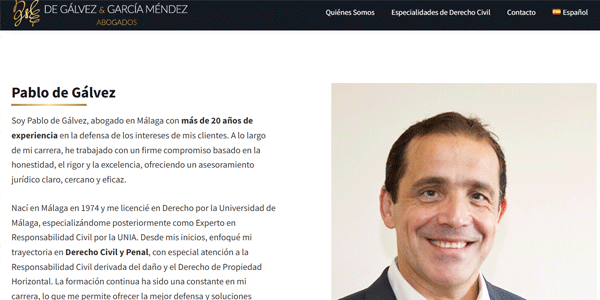
Con esto habremos finiquitado el proceso de migración completo.
Por supuesto habrá que ir viendo y controlando la evolución:
- Nivel de captación de leads (si es el ratio es igual que antes o no… y a qué se debe).
- Caídas en SEO.
- Rendimiento y problemas en Google Ads.
- Cómo se van cambiando los datos en los directorios.
Y, en base a lo que observemos, ir haciendo las modificaciones pertinentes.
Pero esto es ya más trabajo del mantenimiento normal de la web que de la propia migración en sí.
Ahora bien, ¿qué pasa si la cosa no va como se espera?
Cómo deshacer la migración
Si se diera el caso, en nuestro proyecto sería relativamente fácil, gracias al backup de la web antigua que dejamos en el servidor al clonar la web (paso 2).
Bastaría con realizar el punto 16 de la migración, pero a la inversa.
Eso sí, volveríamos al punto presente de la web. Es decir, que todos los cambios en el contenido que se hicieran a partir de ahora en la web nueva, no se reflejarían en la antigua. Ni las actualizaciones.
Si todo esto fuera mucho, lo mismo compensaría llevar a cabo este proceso de nuevo, pero cambiando de nuevo al dominio antiguo…
Por supuesto, todos los pasos del bloque de después de la migración habría que repetirlos también, claro.
O sea, que, aunque sea fácil, lo suyo es que funcione la web nueva por lo menos igual que la antigua.
Conclusiones
Como ves, una migración estándar como esta no es especialmente compleja, pero sí que requiere saber lo que se hace, atención al detalle y unas cuantas horas de trabajo.
Te diría que cualquiera que se maneje más o menos bien en WordPress puede llevarla a cabo sin problema, sobre todo si ya has hecho alguna.
Y si es tu primera, solo tienes que seguir este paso a paso, que para eso lo he publicado.
Sin embargo, si no te sientes cómodo por el motivo que sea, habla conmigo y vemos si tiene sentido que te lo haga yo.
Si te ha gustado el artículo, tienes uno nuevo en 7 días en tu email al suscribirte aquí.
También puedes ver mi canal de YouTube, donde subo contenido y tutoriales sobre negocio digital en todas sus variantes, aunque ahí la frecuencia ya no es semanal, sino que varía un poco.
Sea donde sea, nos vemos.

Deja una respuesta