
Está claro que analizar cómo están funcionando las páginas de destino es algo imprescindible si quieres tener un negocio digital que funcione.
Siempre lo es, pero cobra aún más importancia cuando estás pagando publi, porque si algo no funciona como debe, estarás tirando el dinero.
Herramientas para ejecutar el análisis hay varias, pero quizá las dos más utilizadas últimamente –y que yo te recomiendo-, son MS Clarity y Google Analytics.
Si lo haces con la segunda y, además, estas invirtiendo en publi en canales que no son de Google, por ejemplo, en Meta, vas a tener un problemilla.
El problema
Es éste:
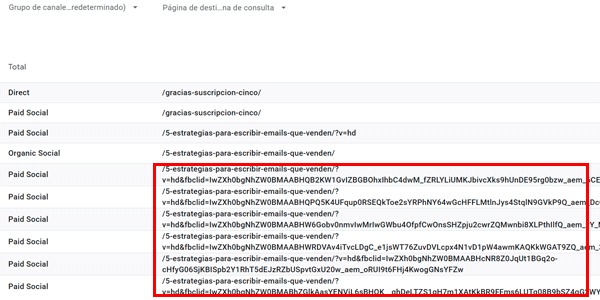
Como ves, en el habitual informe de adquisición de tráfico de canal + página de destino, te aparece un parámetro FBCLID.
Este es un parámetro de seguimiento que añade Meta automáticamente a cada clic en los anuncios de su plataforma y cuyo resultado en GA4 es que aparece desglosada la misma URL con cada uno de los valores de este parámetro.
Esto dificulta su análisis, sobre todo si estás enviando tráfico de distintas fuentes a la misma URL, ya que, te va a ser dificil comparar el dato conjunto de la publi de Meta con el resto de fuentes de tráfico.
La(s) solución(es)
Afortunadamente, hay varias soluciones para ello. En este artículo te explico tres:
- La más fácil: ocultando los parámetros que te interesen desde la administración de GA4.
- Otra fácil también: mediante un informe personalizado en GA4.
- Una más compleja: creando una dimensión personalizada y poblándola con URLs limpias mandadas desde GTM.
Las tres resuelven el problema, ya es cuestión de que tú decidas qué vía te interesa más seguir.
#1. Ocultando los parámetros desde la administración de GA4
Primero, te la cuento en vídeo:
Y aquí va en texto, por si lo prefieres:
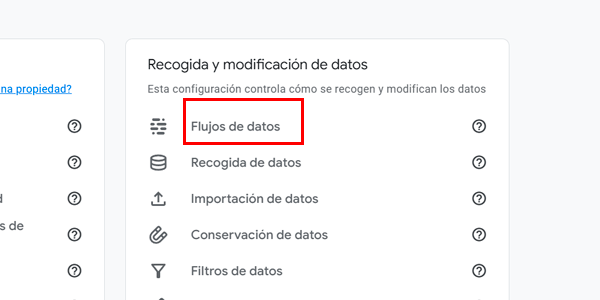
Si te decides por esta solución, tienes que abrir la Administración de GA4 e ir a:
Flujo de datos:
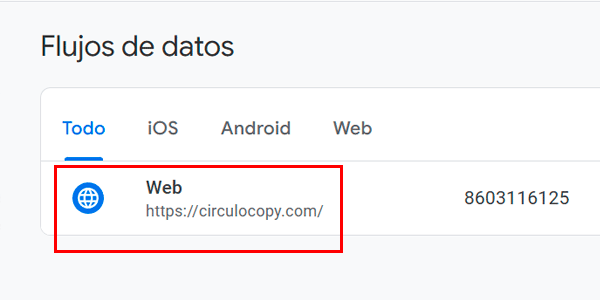
Elegimos nuestro flujo:
Ocultar datos:
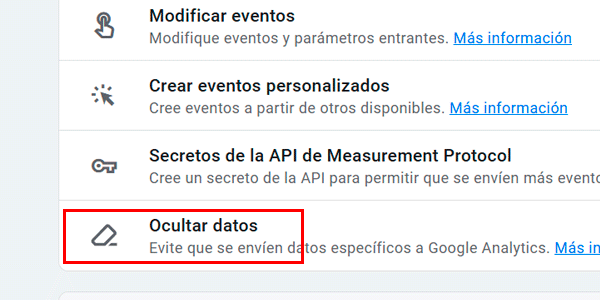
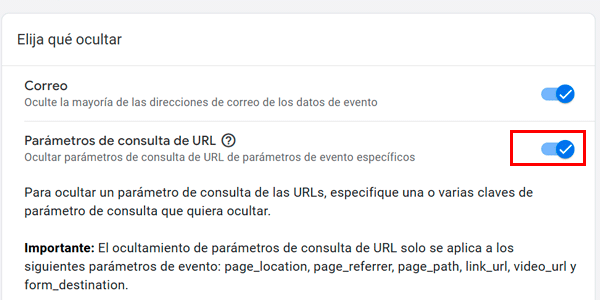
Activamos la opción de parámetros de consulta de URL:
Ahí introduces los parámetros que quieras que no aparezcan en tus informes, en este caso, el fbclid que veíamos en la imagen del informe de GA4 del principio:
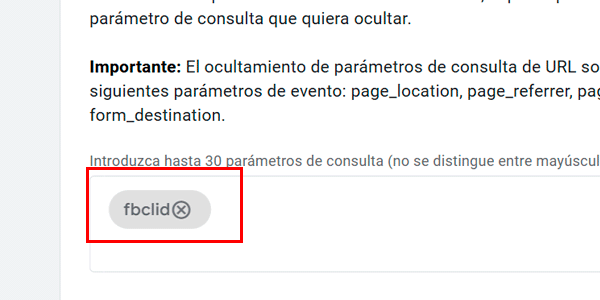
Y listo. Habrás tardado entre 30 segundos y un minuto.
A partir de este momento, verás en los informes todas las URLs con este parámetro así:
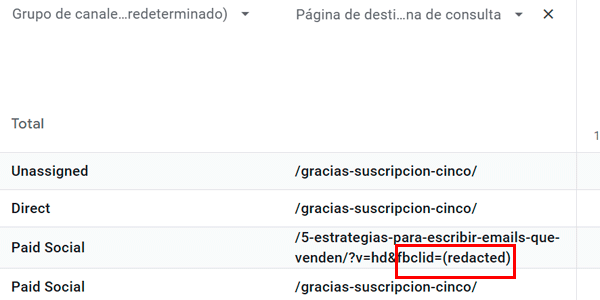
Es decir, agrupará en un solo valor todas las URLs de la misma landing page que provengan de publi de Meta.
Además, es la única forma de trabajar sin parámetros de forma retroactiva, cuando ya has recopilado los valores de los parámetros.
#2. Con un informe personalizado
Tampoco es difícil esta forma. Dentro vídeo:
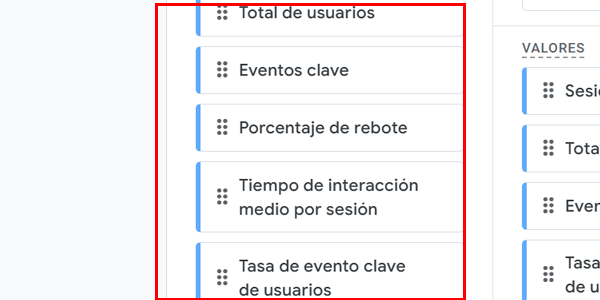
Como ves, sólo tienes que crear una exploración personalizada con estas dimensiones:
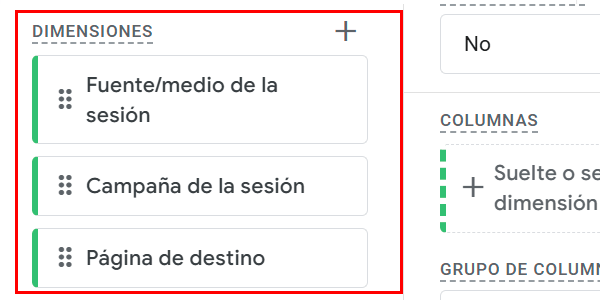
Y las métricas, que quieras, por ejemplo, éstas:
Resultado:
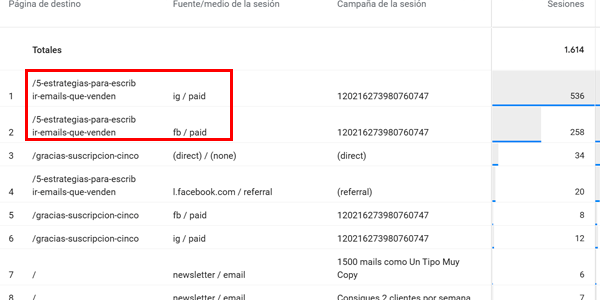
Casi lo mismo que antes, aunque no igual (no aparece el parámetro con valor oculto).
#3. Guardando las URLs limpias con GTM
La forma más compleja involucra Tag Manager.
En este caso te explico el método en texto, porque si vas a seguirlo, entiendo que eres un usuario avanzado y con la explicación del método y los pasos, te sobra.
Crear variable en GTM
Lo primero es crear una variable de tipo “JavaScript personalizado” en GTM (no confundir con tipo “variable de JavaScript”). Le colocas este código:
function() {
return window.location.protocol + "//" + window.location.hostname + window.location.pathname;
}
Configurar etiqueta de GA4 en GTM
A continuación, añades un parámetro a la etiqueta de GA4 de GTM dentro de la “configuración de eventos compartidos”.
Puedes llamar al parámetro como te dé la gana, por ejemplo “clean_url”.
El valor que tomará dicho parámetro es la variable del paso anterior.
Publicar el contenedor de GTM
Para empezar a enviar el dato a GA4.
Crear la dimensión personalizada en GA4
Desde la administración te creas una dimensión personalizada con el mismo nombre del parámetro de GTM, en mi caso “clean_url”.
Usar la dimensión personalizada en los informes
Conforme el tráfico acceda a tu web, la dimensión personalizada recogerá datos. Una vez que los tengas, ya podrás empezar a utilizar la dimensión en tus informes de GA4.
Con esto ya estaría.
¿Por qué nos puede interesar hacerlo así? Pues por dos motivos:
- Para poder usar la variable en los informes estándar.
- Para poder preservar los parámetros almacenados en GA4 por algún motivo y, a su vez, poder analizar las URLs agrupadas.
Personalmente, no he usado nunca en ningún proyecto esta solución, ya que prefiero cualquiera de las vías anteriores (no le veo sentido a guardar valores de parámetros personalizados, ya que aumentan los problemas en GA4 como la cardinalidad), pero si eres fan de guardar los datos cuanto más en crudo mejor, así puedes hacerlo.
Conclusión
Hemos visto tres formas de evitar el problema de que las plataformas publicitarias agreguen parámetros a nuestras URLs que dificulten nuestros análisis.
Son trucos que conviene conocer porque son útiles en proyectos que inviertan en publi, sobre todo.
¿Te ha servido? Pues que sepas que puedes ver más artículos sobre analítica y GA4 aquí:
Y recibir uno cada jueves de dos formas:
- Suscribiéndote a mi newsletter.
- Suscribiéndote a mi canal de YouTube.
Nos vemos por aquí. O por allí.

Deja una respuesta