
É evidente que analisar o desempenho das páginas de destino é essencial se queres ter um negócio digital que funcione.
É sempre importante, mas torna-se ainda mais quando estás a pagar publicidade, porque, se algo não funcionar como deve, estarás a deitar dinheiro fora.
Existem várias ferramentas para fazer a análise, mas talvez as duas mais utilizadas ultimamente –e que eu recomendo– sejam MS Clarity e Google Analytics.
Se usares a segunda e, além disso, estiveres a investir em publicidade em canais que não são da Google, por exemplo na Meta, vais ter um pequeno problema.
O problema
É este:
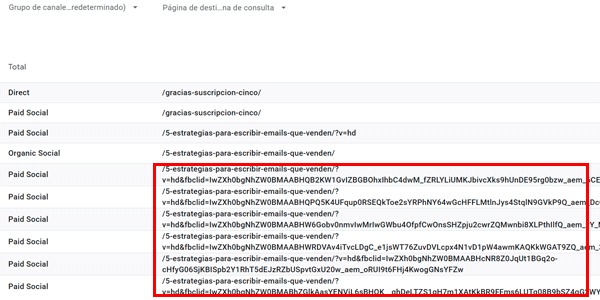
Como vês, no habitual relatório de aquisição de tráfego de canal + página de destino, aparece um parâmetro fbclid.
Este é um parâmetro de acompanhamento que a Meta adiciona automaticamente a cada clique nos anúncios da plataforma. O resultado no GA4 é que a mesma URL aparece discriminada para cada valor deste parâmetro.
Isto dificulta a análise, sobretudo se estiveres a enviar tráfego de diferentes fontes para a mesma URL, pois será difícil comparar os dados agregados da publicidade da Meta com as restantes fontes de tráfego.
As soluções
Felizmente, existem várias soluções. Neste artigo explico-te três:
- A mais fácil: ocultar os parâmetros que te interessam a partir da administração do GA4.
- Outra também fácil: através de um relatório personalizado no GA4.
- Uma mais complexa: criar uma dimensão personalizada e preenchê-la com URLs limpas enviadas pelo GTM.
As três resolvem o problema; agora cabe-te decidir qual o caminho que mais te interessa seguir.
#1. Ocultar os parâmetros a partir da administração do GA4
Primeiro, explico-te em vídeo:
E aqui fica em texto, caso prefiras:
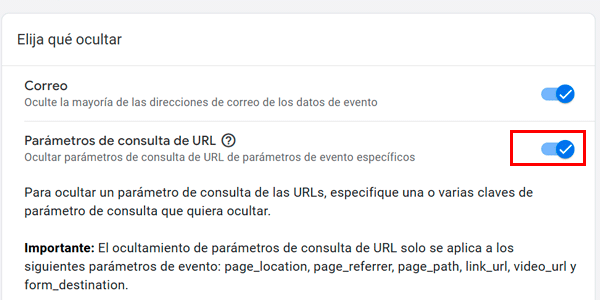
Se optares por esta solução, tens de abrir a Administração do GA4 e ir a:
Fluxos de dados:
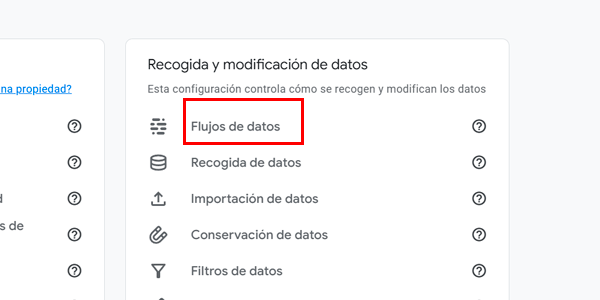
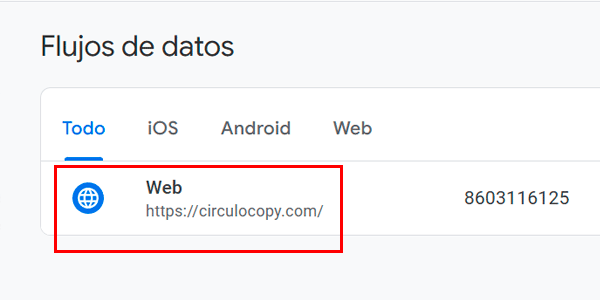
Selecionamos o nosso fluxo:
Ocultar dados:
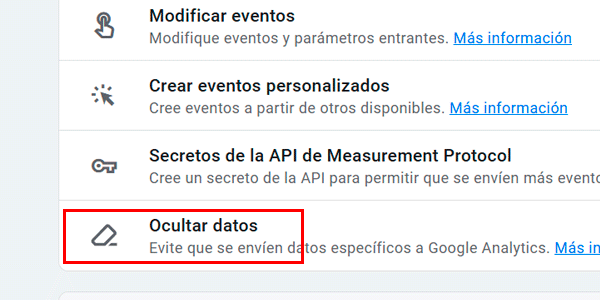
Ativamos a opção de parâmetros de consulta do URL:
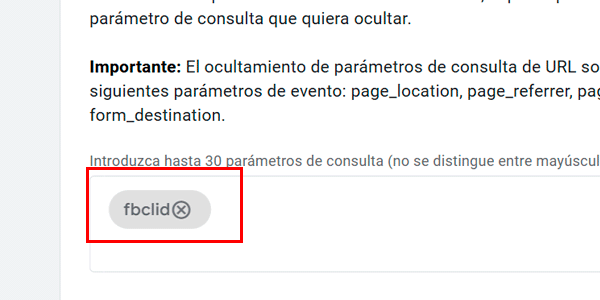
Aí introduzes os parâmetros que não queres que apareçam nos teus relatórios; neste caso, o fbclid que víamos na imagem do relatório do GA4 no início:
E pronto. Terás demorado entre 30 segundos e um minuto.
A partir deste momento, verás nos relatórios todas as URLs com este parâmetro assim:
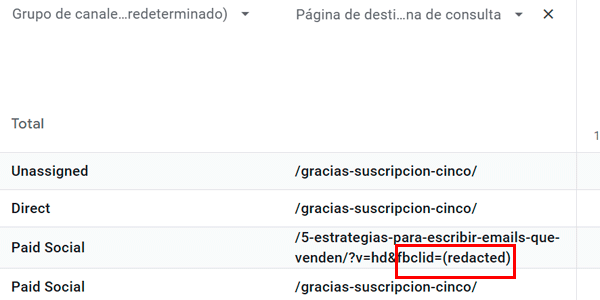
Ou seja, agrupará num único valor todas as URLs da mesma página de destino provenientes de publicidade da Meta.
Além disso, é a única forma de trabalhar sem parâmetros retroativamente, quando já recolheste os valores dos parâmetros.
#2. Com um relatório personalizado
Esta forma também não é difícil. Vamos ao vídeo:
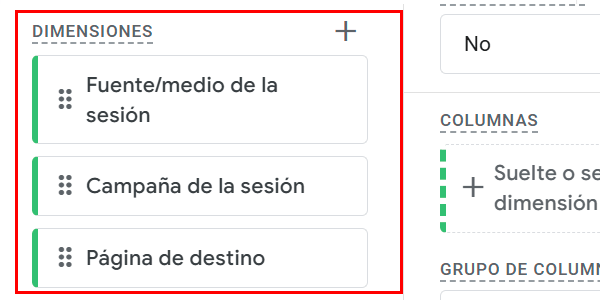
Como vês, basta criar uma exploração personalizada com estas dimensões:
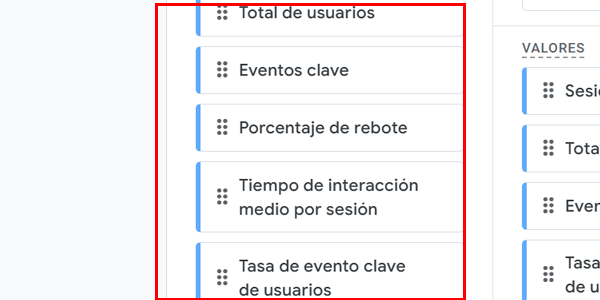
E as métricas que quiser, por exemplo estas:
Resultado:
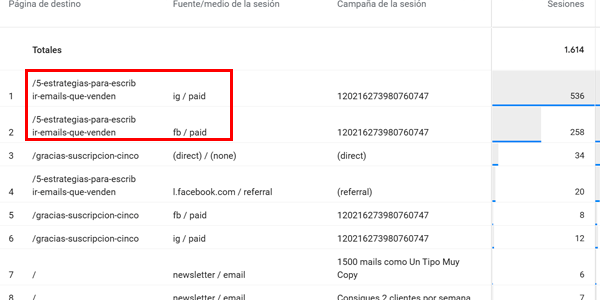
Quase o mesmo que antes, embora não exatamente (o parâmetro com o valor oculto não aparece).
#3. Guardar URLs limpas com o GTM
A forma mais complexa envolve o Tag Manager.
Neste caso, explico o método por escrito, porque, se o vais seguir, presumo que sejas um utilizador avançado e a explicação do método e dos passos será mais do que suficiente.
Criar uma variável no GTM
Primeiro, cria uma variável do tipo “JavaScript personalizado” no GTM (não confundir com o tipo “variável JavaScript”). Adiciona este código:
function() {
return window.location.protocol + "//" + window.location.hostname + window.location.pathname;
}
Configurar a etiqueta do GA4 no GTM
Em seguida, adiciona um parâmetro à etiqueta do GA4 no GTM, dentro da “configuração de eventos partilhados”.
Podes dar ao parâmetro o nome que quiseres, por exemplo “clean_url”.
O valor que este parâmetro terá será a variável do passo anterior.
Publicar o contentor do GTM
Para começar a enviar o dado para o GA4.
Criar a dimensão personalizada no GA4
Na administração, cria uma dimensão personalizada com o mesmo nome do parâmetro do GTM, no meu caso “clean_url”.
Utilizar a dimensão personalizada nos relatórios
À medida que o tráfego chega ao teu site, a dimensão personalizada recolhe dados. Quando os tiveres, poderás começar a utilizar a dimensão nos teus relatórios do GA4.
E está feito.
Porque te pode interessar fazê-lo assim? Por dois motivos:
- Para poder utilizar a variável nos relatórios padrão.
- Para poder preservar os parâmetros armazenados no GA4 por algum motivo e, ao mesmo tempo, analisar as URLs agrupadas.
Pessoalmente, nunca usei esta solução em nenhum projeto, porque prefiro qualquer uma das opções anteriores (não vejo sentido em guardar valores de parâmetros personalizados, pois aumentam problemas no GA4, como a cardinalidade). Mas, se gostas de guardar os dados o mais em bruto possível, é assim que podes fazê-lo.
Conclusão
Vimos três formas de evitar o problema de as plataformas publicitárias adicionarem parâmetros às nossas URLs que dificultam as análises.
São truques que convém conhecer, sobretudo porque são úteis em projetos que investem em publicidade.
Foi útil? Podes ver mais artigos sobre análise e GA4 aqui:
E receber um todas as quintas-feiras de duas formas:
- Ao subscreveres a minha newsletter.
- Ao subscreveres o meu canal do YouTube.
Vemo-nos por aqui. Ou por ali.

Deixe um comentário