
È chiaro che analizzare il rendimento delle landing page è indispensabile se vuoi avere un’attività digitale che funzioni.
Lo è sempre, ma diventa ancora più importante quando paghi per la pubblicità, perché se qualcosa non funziona come dovrebbe, stai buttando via soldi.
Esistono diversi strumenti per eseguire l’analisi, ma forse i due più utilizzati ultimamente –e che ti consiglio– sono MS Clarity e Google Analytics.
Se usi il secondo e, inoltre, stai investendo in pubblicità su canali che non sono Google, per esempio Meta, avrai un problemino.
Il problema
È questo:
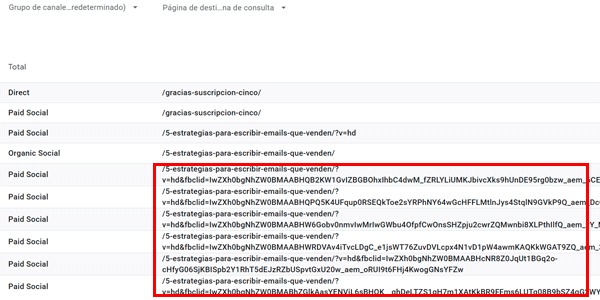
Come vedi, nel consueto report sull’acquisizione del traffico canale + pagina di destinazione, compare un parametro fbclid.
Si tratta di un parametro di tracciamento che Meta aggiunge automaticamente a ogni clic sugli annunci della sua piattaforma. Il risultato in GA4 è che la stessa URL viene suddivisa per ciascun valore di questo parametro.
Questo rende più difficile l’analisi, soprattutto se invii traffico da fonti diverse alla stessa URL, perché sarà difficile confrontare il dato complessivo della pubblicità Meta con le altre fonti di traffico.
Le soluzioni
Fortunatamente, esistono diverse soluzioni. In questo articolo te ne spiego tre:
- La più semplice: nascondere i parametri che ti interessano dall’amministrazione di GA4.
- Un’altra, anch’essa semplice: usare un report personalizzato in GA4.
- Una più complessa: creare una dimensione personalizzata e alimentarla con URL pulite inviate da GTM.
Tutte e tre risolvono il problema; sta a te decidere quale strada preferisci seguire.
#1. Nascondere i parametri dall’amministrazione di GA4
Per prima cosa, te lo spiego in video:
Ed ecco la versione testuale, se la preferisci:
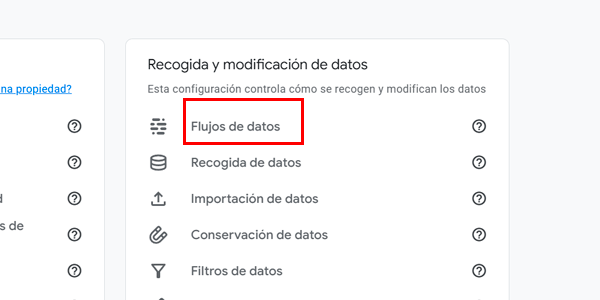
Se scegli questa soluzione, devi aprire l’Amministrazione di GA4 e andare su:
Stream di dati:
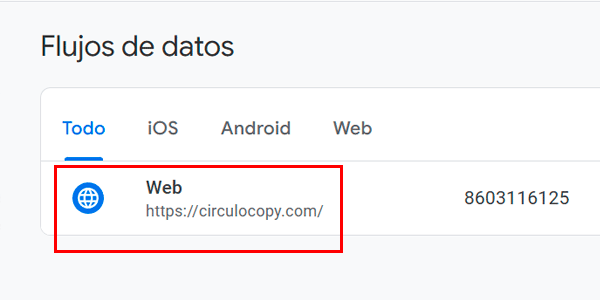
Selezioniamo il nostro stream:
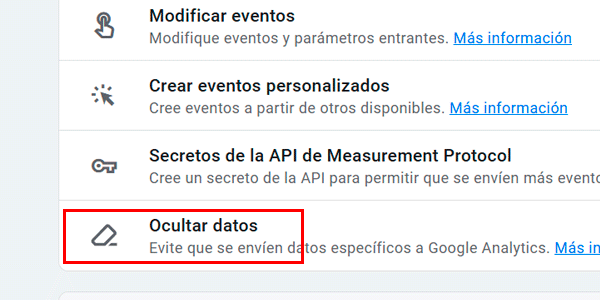
Oscuramento dei dati:
Attiviamo l’opzione dei parametri di query dell’URL:
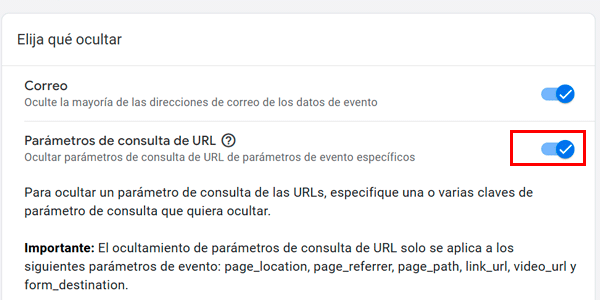
Qui inserisci i parametri che non vuoi far comparire nei tuoi report, in questo caso il fbclid che abbiamo visto nell’immagine del report GA4 all’inizio:
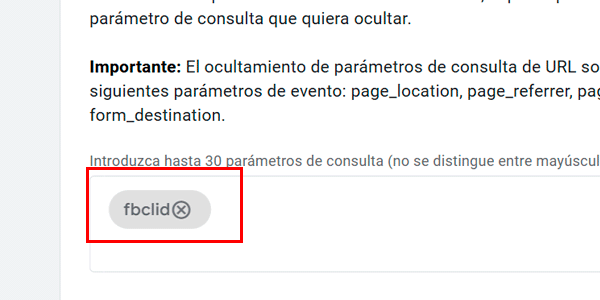
E fatto. Ci avrai messo tra 30 secondi e un minuto.
Da questo momento, nei report vedrai tutte le URL con questo parametro così:
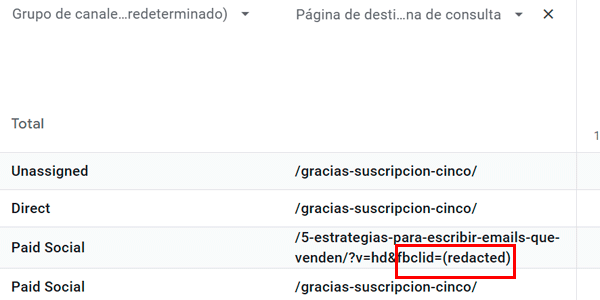
In altre parole, raggrupperà in un unico valore tutte le URL della stessa landing page provenienti dalla pubblicità Meta.
Inoltre, è l’unico modo per lavorare senza parametri in modo retroattivo, quando hai già raccolto i valori dei parametri.
#2. Con un report personalizzato
Anche questo metodo non è difficile. Via con il video:
Come vedi, devi solo creare un’esplorazione personalizzata con queste dimensioni:
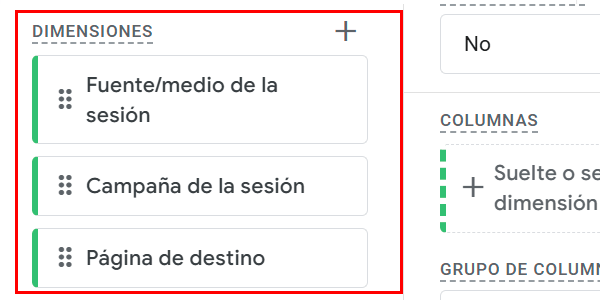
E le metriche che preferisci, per esempio queste:
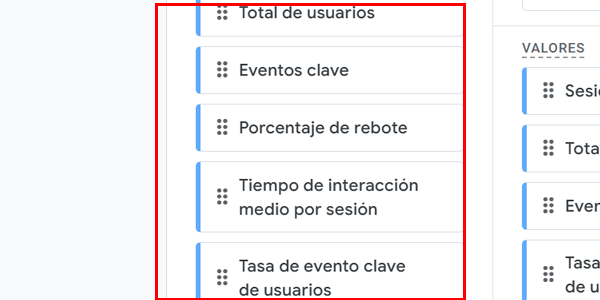
Risultato:
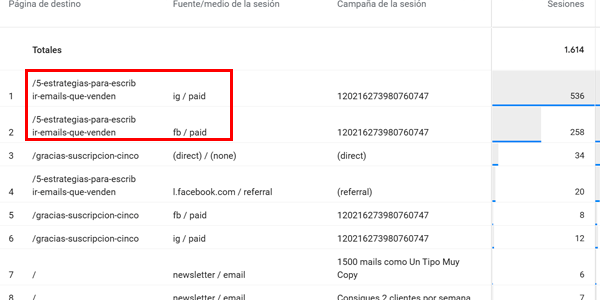
Quasi lo stesso di prima, anche se non identico (il parametro con il valore nascosto non compare).
#3. Salvare URL pulite con GTM
Il metodo più complesso coinvolge Tag Manager.
In questo caso ti spiego il metodo per iscritto, perché se intendi seguirlo, immagino che tu sia un utente avanzato e che la spiegazione del metodo e dei passaggi ti basti e avanzi.
Creare una variabile in GTM
Per prima cosa, crea una variabile di tipo “JavaScript personalizzato” in GTM (da non confondere con il tipo “variabile JavaScript”). Inserisci questo codice:
function() {
return window.location.protocol + "//" + window.location.hostname + window.location.pathname;
}
Configurare il tag GA4 in GTM
Quindi aggiungi un parametro al tag GA4 di GTM all’interno della “configurazione degli eventi condivisi”.
Puoi chiamare il parametro come preferisci, per esempio “clean_url”.
Il valore assunto da questo parametro sarà la variabile del passaggio precedente.
Pubblicare il contenitore GTM
Per iniziare a inviare i dati a GA4.
Creare la dimensione personalizzata in GA4
Dall’amministrazione, crea una dimensione personalizzata con lo stesso nome del parametro GTM, nel mio caso “clean_url”.
Usare la dimensione personalizzata nei report
Man mano che il traffico arriva sul tuo sito, la dimensione personalizzata raccoglierà dati. Quando li avrai, potrai iniziare a usarla nei report di GA4.
E con questo è tutto.
Perché potrebbe interessarci farlo così? Per due motivi:
- Per poter usare la variabile nei report standard.
- Per poter conservare i parametri memorizzati in GA4 per qualsiasi motivo e, allo stesso tempo, analizzare le URL raggruppate.
Personalmente, non ho mai usato questa soluzione in nessun progetto, perché preferisco una delle opzioni precedenti (non vedo il senso di memorizzare valori di parametri personalizzati, dato che aggravano problemi di GA4 come la cardinalità). Ma se ami conservare i dati il più grezzi possibile, ecco come fare.
Conclusione
Abbiamo visto tre modi per evitare il problema delle piattaforme pubblicitarie che aggiungono alle nostre URL parametri che rendono più difficili le analisi.
Sono trucchi che conviene conoscere, soprattutto perché sono utili nei progetti che investono in pubblicità.
Ti è stato utile? Sappi che puoi vedere altri articoli su analisi e GA4 qui:
E riceverne uno ogni giovedì in due modi:
- Iscrivendoti alla mia newsletter.
- Iscrivendoti al mio canale YouTube.
Ci vediamo qui. O lì.

Lascia un commento