
Es ist klar, dass die Analyse der Performance von Landingpages unverzichtbar ist, wenn du ein funktionierendes digitales Geschäft haben willst.
Das gilt immer, wird aber noch wichtiger, wenn du für Werbung bezahlst: Funktioniert etwas nicht wie es soll, wirfst du Geld zum Fenster hinaus.
Es gibt mehrere Tools für die Analyse, aber die zwei derzeit wohl meistgenutzten –und von mir empfohlenen– sind MS Clarity und Google Analytics.
Wenn du das zweite Tool verwendest und außerdem in Werbung auf Kanälen investierst, die nicht zu Google gehören, etwa Meta, bekommst du ein kleines Problem.
Das Problem
So sieht es aus:
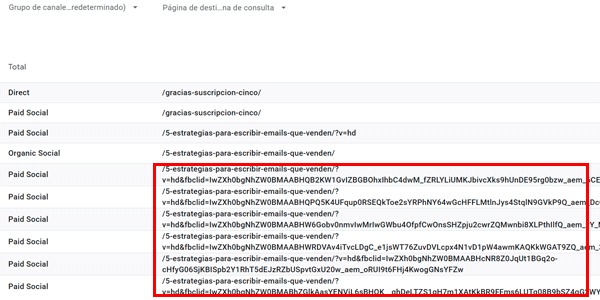
Wie du siehst, erscheint im üblichen Bericht zur Traffic-Akquisition nach Kanal + Landingpage ein fbclid-Parameter.
Dies ist ein Tracking-Parameter, den Meta automatisch zu jedem Klick auf Anzeigen seiner Plattform hinzufügt. In GA4 wird dadurch dieselbe URL für jeden Wert dieses Parameters separat aufgeschlüsselt.
Das erschwert die Analyse, besonders wenn du Traffic aus verschiedenen Quellen an dieselbe URL sendest, denn dann lässt sich der Gesamtwert der Meta-Werbung nur schwer mit den übrigen Traffic-Quellen vergleichen.
Die Lösungen
Zum Glück gibt es mehrere Lösungen. In diesem Artikel erkläre ich dir drei:
- Die einfachste: die gewünschten Parameter in der GA4-Verwaltung ausblenden.
- Eine weitere einfache: einen benutzerdefinierten Bericht in GA4 verwenden.
- Eine komplexere: eine benutzerdefinierte Dimension erstellen und sie mit bereinigten URLs aus GTM befüllen.
Alle drei lösen das Problem. Du musst nur entscheiden, welcher Weg am besten zu dir passt.
#1. Parameter in der GA4-Verwaltung ausblenden
Zuerst erkläre ich es dir im Video:
Und hier als Text, falls dir das lieber ist:
Wenn du dich für diese Lösung entscheidest, öffne die GA4-Verwaltung und gehe zu:
Datenstreams:
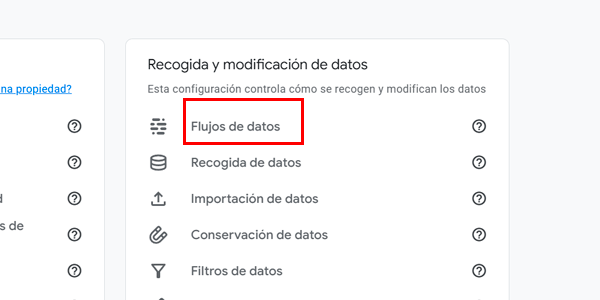
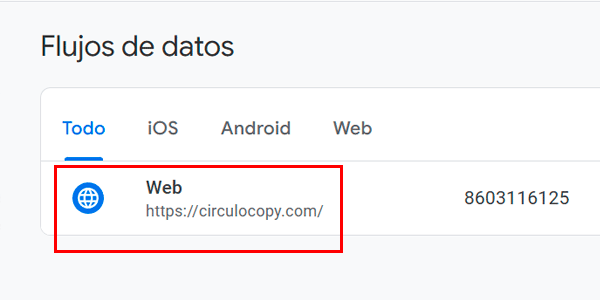
Wähle deinen Stream:
Daten ausblenden:
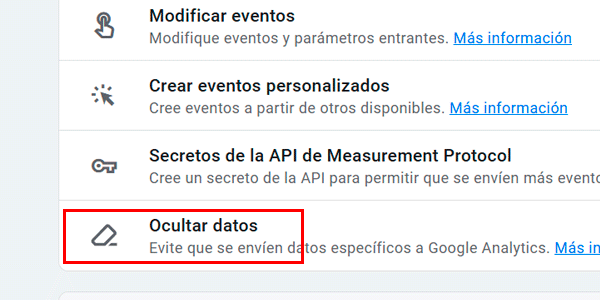
Aktiviere die Option für URL-Abfrageparameter:
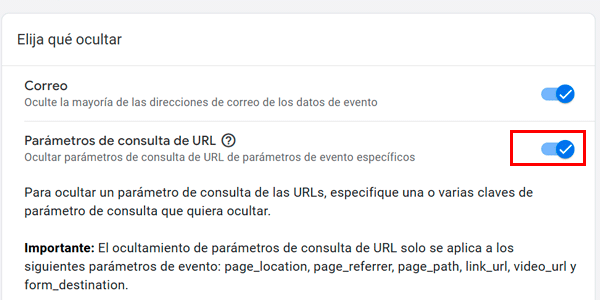
Dort gibst du die Parameter ein, die nicht in deinen Berichten erscheinen sollen, in diesem Fall den Parameter fbclid , den wir am Anfang im Bild des GA4-Berichts gesehen haben:
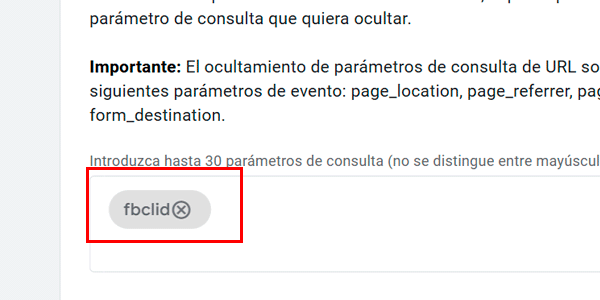
Und fertig. Das dauert zwischen 30 Sekunden und einer Minute.
Ab jetzt siehst du in den Berichten alle URLs mit diesem Parameter so:
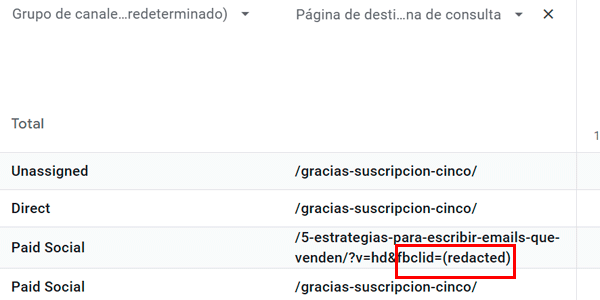
Das heißt, es fasst in einem einzigen Wert alle URLs derselben Landingpage zusammen, die aus Meta-Werbung stammen.
Außerdem ist dies die einzige Möglichkeit, rückwirkend ohne Parameter zu arbeiten, wenn die Werte bereits erfasst wurden.
#2. Mit einem benutzerdefinierten Bericht
Auch diese Methode ist nicht schwer. Film ab:
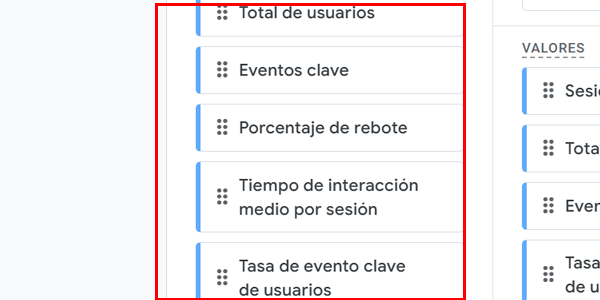
Wie du siehst, musst du nur eine benutzerdefinierte Exploration mit diesen Dimensionen erstellen:
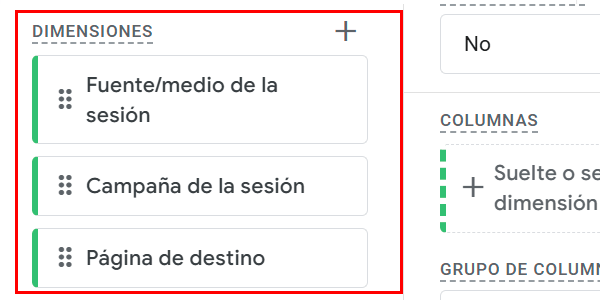
Und die gewünschten Messwerte, zum Beispiel diese:
Ergebnis:
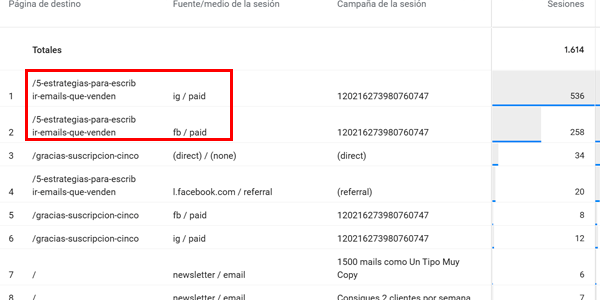
Fast dasselbe wie zuvor, aber nicht ganz (der Parameter mit dem ausgeblendeten Wert erscheint nicht).
#3. Bereinigte URLs mit GTM speichern
Die komplexeste Methode bezieht Tag Manager ein.
In diesem Fall erkläre ich die Methode schriftlich, denn wenn du ihr folgen willst, gehe ich davon aus, dass du ein fortgeschrittener Nutzer bist und dir die Erklärung der Methode und der Schritte völlig ausreicht.
Variable in GTM erstellen
Erstelle zunächst eine Variable vom Typ „Benutzerdefiniertes JavaScript“ in GTM (nicht mit dem Typ „JavaScript-Variable“ verwechseln). Füge diesen Code ein:
function() {
return window.location.protocol + "//" + window.location.hostname + window.location.pathname;
}
GA4-Tag in GTM konfigurieren
Füge anschließend dem GA4-Tag in GTM einen Parameter hinzu, und zwar unter „Einstellungen für gemeinsame Ereignisse“.
Du kannst den Parameter nennen, wie du möchtest, zum Beispiel „clean_url“.
Als Wert erhält dieser Parameter die Variable aus dem vorherigen Schritt.
GTM-Container veröffentlichen
Damit die Daten an GA4 gesendet werden.
Benutzerdefinierte Dimension in GA4 erstellen
Erstelle in der Verwaltung eine benutzerdefinierte Dimension mit demselben Namen wie der GTM-Parameter, in meinem Fall „clean_url“.
Benutzerdefinierte Dimension in Berichten verwenden
Sobald Traffic auf deine Website gelangt, sammelt die benutzerdefinierte Dimension Daten. Wenn diese vorliegen, kannst du die Dimension in deinen GA4-Berichten verwenden.
Damit wäre es erledigt.
Warum könnte uns diese Vorgehensweise interessieren? Aus zwei Gründen:
- Um die Variable in Standardberichten verwenden zu können.
- Um die in GA4 gespeicherten Parameter aus beliebigen Gründen beizubehalten und gleichzeitig die gruppierten URLs analysieren zu können.
Ich persönlich habe diese Lösung noch in keinem Projekt verwendet, weil ich jede der vorherigen Methoden bevorzuge (ich sehe keinen Sinn darin, Werte benutzerdefinierter Parameter zu speichern, da sie Probleme in GA4 wie die Kardinalität verschärfen). Wenn du Daten aber möglichst roh speichern möchtest, geht es so.
Fazit
Wir haben drei Möglichkeiten gesehen, das Problem zu vermeiden, dass Werbeplattformen unseren URLs Parameter hinzufügen, die unsere Analysen erschweren.
Diese Tricks sollte man kennen, vor allem weil sie bei Projekten nützlich sind, die in Werbung investieren.
War das hilfreich? Weitere Artikel über Analytics und GA4 findest du hier:
Und jeden Donnerstag einen neuen auf zwei Arten erhalten:
- Abonniere meinen Newsletter.
- Abonniere meinen YouTube-Kanal.
Wir sehen uns hier. Oder dort.

Schreibe einen Kommentar