
Het analyseren van de prestaties van landingspagina’s is onmisbaar als je een digitaal bedrijf wilt dat werkt.
Dat is altijd zo, maar het wordt nog belangrijker wanneer je voor advertenties betaalt, want als iets niet werkt zoals het hoort, gooi je geld weg.
Er zijn verschillende tools om de analyse uit te voeren, maar de twee die de laatste tijd misschien het meest worden gebruikt –en die ik je aanraad– zijn MS Clarity en Google Analytics.
Doe je het met de tweede en investeer je bovendien in advertenties op kanalen die niet van Google zijn, bijvoorbeeld Meta, dan krijg je een klein probleempje.
Het probleem
Zo ziet het eruit:
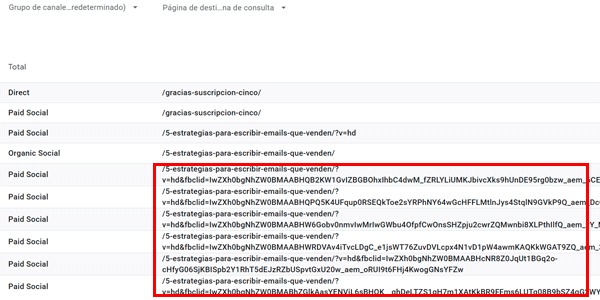
Zoals je ziet, verschijnt in het gebruikelijke rapport voor verkeersacquisitie met kanaal + landingspagina een fbclid-parameter.
Dit is een trackingparameter die Meta automatisch toevoegt aan elke klik op advertenties op zijn platform. Daardoor wordt dezelfde URL in GA4 uitgesplitst voor elke waarde van deze parameter.
Dit bemoeilijkt de analyse, vooral als je verkeer uit verschillende bronnen naar dezelfde URL stuurt, omdat het dan lastig wordt om de totale gegevens van Meta-advertenties met de overige verkeersbronnen te vergelijken.
De oplossingen
Gelukkig zijn er verschillende oplossingen. In dit artikel leg ik er drie uit:
- De makkelijkste: door de gewenste parameters te verbergen via het beheer van GA4.
- Nog een makkelijke: met een aangepast rapport in GA4.
- Een complexere: door een aangepaste dimensie te maken en die te vullen met schone URL’s die vanuit GTM worden verstuurd.
Alle drie lossen het probleem op; jij hoeft alleen te beslissen welke aanpak je het liefst volgt.
#1. Parameters verbergen via het beheer van GA4
Eerst leg ik het je uit in een video:
En hier staat het in tekst, mocht je dat liever hebben:
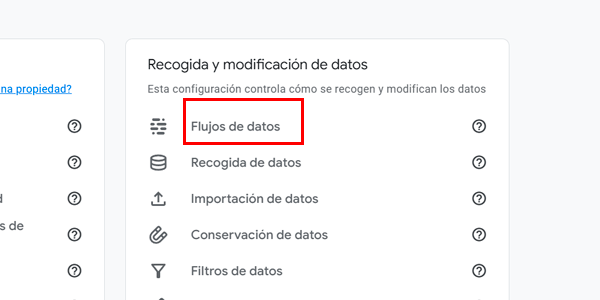
Kies je voor deze oplossing, open dan het beheer van GA4 en ga naar:
Gegevensstreams:
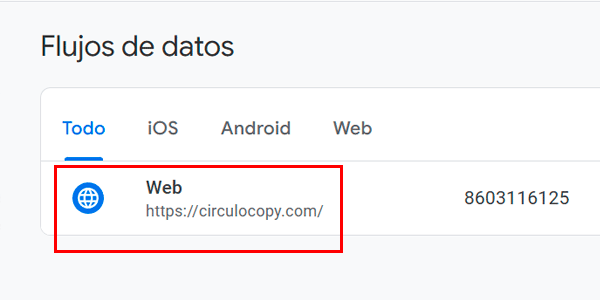
We kiezen onze stream:
Gegevens verbergen:
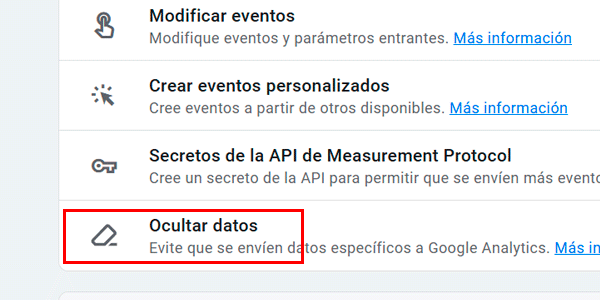
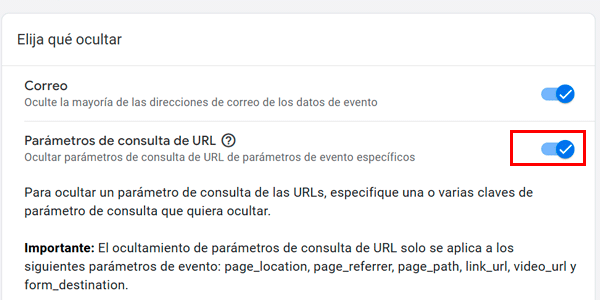
We schakelen de optie voor URL-queryparameters in:
Daar voer je de parameters in die je niet in je rapporten wilt zien, in dit geval de fbclid die we aan het begin in de afbeelding van het GA4-rapport zagen:
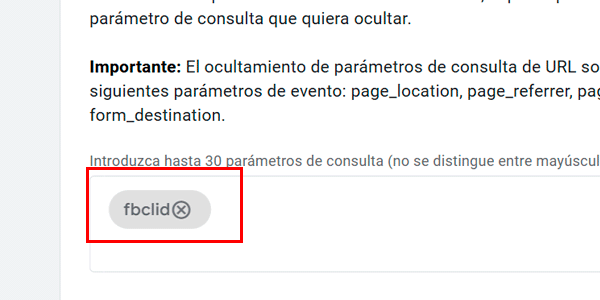
En klaar. Het kost je tussen de 30 seconden en een minuut.
Vanaf dat moment zie je alle URL’s met deze parameter zo in de rapporten:
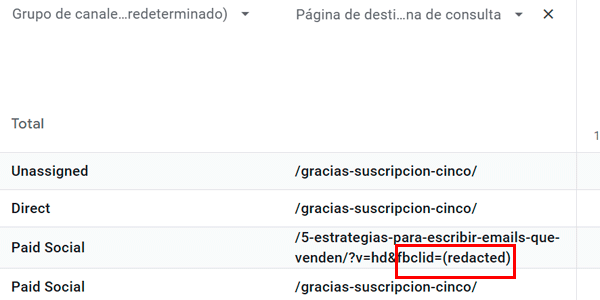
Met andere woorden, het groepeert in één waarde alle URL’s van dezelfde landingspagina die afkomstig zijn van Meta-advertenties.
Bovendien is dit de enige manier om met terugwerkende kracht zonder parameters te werken wanneer je de parameterwaarden al hebt verzameld.
#2. Met een aangepast rapport
Ook deze manier is niet moeilijk. Tijd voor de video:
Zoals je ziet, hoef je alleen een aangepaste verkenning te maken met deze dimensies:
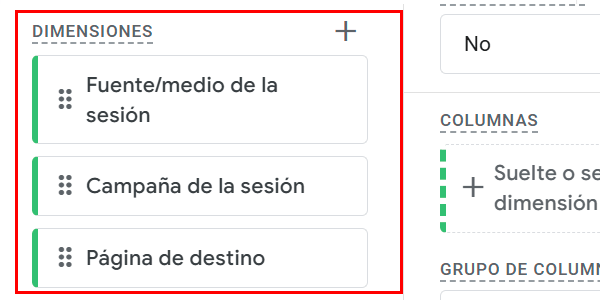
En de statistieken die je wilt, bijvoorbeeld deze:
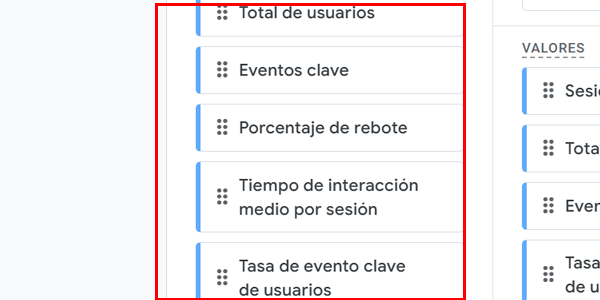
Resultaat:
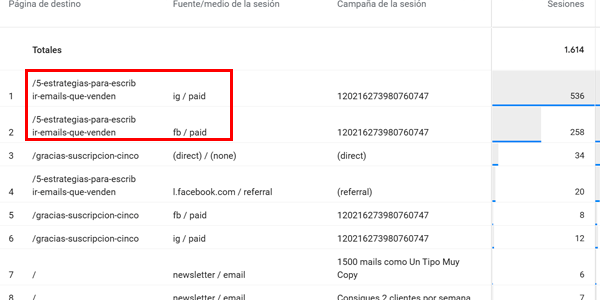
Bijna hetzelfde als hiervoor, maar niet helemaal (de parameter met verborgen waarde verschijnt niet).
#3. Schone URL’s opslaan met GTM
De meest complexe aanpak gebruikt Tag Manager.
In dit geval leg ik de methode in tekst uit, want als je die gaat volgen, neem ik aan dat je een gevorderde gebruiker bent en dat de uitleg van de methode en de stappen voor jou genoeg is.
Een variabele maken in GTM
Maak eerst een variabele van het type “Aangepaste JavaScript” in GTM (niet te verwarren met het type “JavaScript-variabele”). Voeg deze code toe:
function() {
return window.location.protocol + "//" + window.location.hostname + window.location.pathname;
}
De GA4-tag configureren in GTM
Vervolgens voeg je een parameter toe aan de GA4-tag in GTM, binnen de “instellingen voor gedeelde gebeurtenissen”.
Je mag de parameter noemen zoals je wilt, bijvoorbeeld “clean_url”.
De waarde van die parameter is de variabele uit de vorige stap.
De GTM-container publiceren
Om de gegevens naar GA4 te gaan sturen.
De aangepaste dimensie maken in GA4
In het beheer maak je een aangepaste dimensie met dezelfde naam als de GTM-parameter, in mijn geval “clean_url”.
De aangepaste dimensie in rapporten gebruiken
Wanneer verkeer je website bezoekt, verzamelt de aangepaste dimensie gegevens. Zodra je die hebt, kun je de dimensie in je GA4-rapporten gaan gebruiken.
Dat was het.
Waarom zou je het zo willen doen? Om twee redenen:
- Om de variabele in standaardrapporten te kunnen gebruiken.
- Om de in GA4 opgeslagen parameters om welke reden dan ook te behouden en tegelijk de gegroepeerde URL’s te kunnen analyseren.
Persoonlijk heb ik deze oplossing nog nooit in een project gebruikt, omdat ik de voorkeur geef aan een van de vorige opties (ik zie geen nut in het opslaan van aangepaste parameterwaarden, aangezien die problemen in GA4, zoals cardinaliteit, vergroten). Maar als je graag zo veel mogelijk ruwe gegevens bewaart, dan kan het zo.
Conclusie
We hebben drie manieren gezien om te voorkomen dat advertentieplatforms parameters aan onze URL’s toevoegen die onze analyses bemoeilijken.
Dit zijn trucs die je maar beter kent, omdat ze vooral nuttig zijn voor projecten die in advertenties investeren.
Was dit nuttig? Je vindt hier meer artikelen over analytics en GA4:
En je kunt er elke donderdag één ontvangen, op twee manieren:
- Door je te abonneren op mijn nieuwsbrief.
- Door je te abonneren op mijn YouTube-kanaal.
Tot snel, hier of daar.

Geef een reactie