
Il est évident qu’analyser les performances des pages de destination est indispensable si tu veux avoir une activité en ligne qui fonctionne.
Ça l’est toujours, mais c’est encore plus important quand tu paies de la pub : si quelque chose ne fonctionne pas comme prévu, tu jettes ton argent par les fenêtres.
Il existe plusieurs outils pour mener cette analyse, mais les deux plus utilisés ces derniers temps –et que je te recommande– sont sans doute MS Clarity et Google Analytics.
Si tu utilises le second et qu’en plus tu investis dans de la pub sur des canaux qui ne sont pas ceux de Google, Meta par exemple, tu vas avoir un petit problème.
Le problème
Le voici :
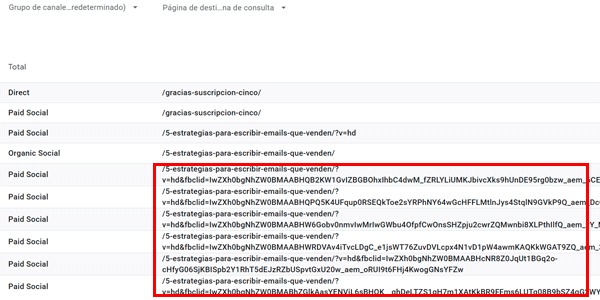
Comme tu le vois, dans le rapport habituel d’acquisition de trafic canal + page de destination, un paramètre fbclid apparaît.
Il s’agit d’un paramètre de suivi que Meta ajoute automatiquement à chaque clic sur les publicités de sa plateforme. Résultat dans GA4 : la même URL apparaît séparément pour chacune des valeurs de ce paramètre.
Cela complique l’analyse, surtout si tu envoies du trafic de différentes sources vers la même URL, car il devient difficile de comparer les données globales des pubs Meta avec celles des autres sources de trafic.
Les solutions
Heureusement, il existe plusieurs solutions. Dans cet article, je t’en explique trois :
- La plus simple : masquer les paramètres qui t’intéressent depuis l’administration de GA4.
- Une autre, simple elle aussi : utiliser un rapport personnalisé dans GA4.
- Une plus complexe : créer une dimension personnalisée et l’alimenter avec des URL propres envoyées depuis GTM.
Les trois règlent le problème ; à toi de choisir la voie qui te convient le mieux.
#1. Masquer les paramètres depuis l’administration de GA4
D’abord, je te l’explique en vidéo :
Et voici la version texte, si tu préfères :
Si tu choisis cette solution, ouvre l’administration de GA4 et va dans :
Flux de données :
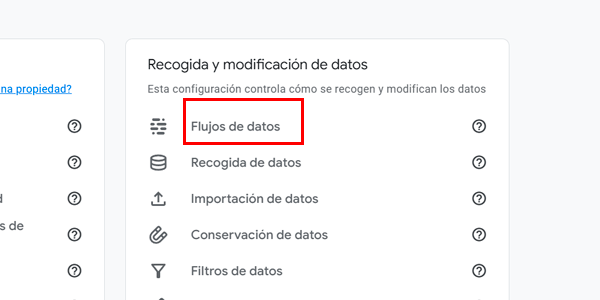
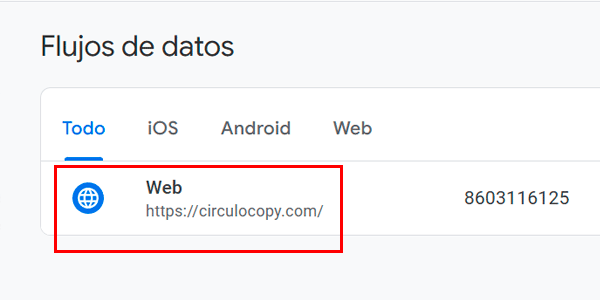
Sélectionne ton flux :
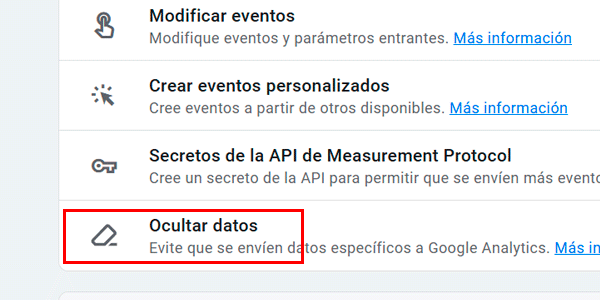
Masquer les données :
Active l’option des paramètres de requête d’URL :
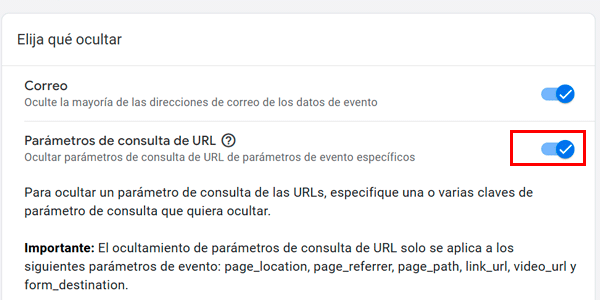
Saisis les paramètres que tu ne veux pas voir apparaître dans tes rapports, dans ce cas le fbclid que nous avons vu dans l’image du rapport GA4 au début :
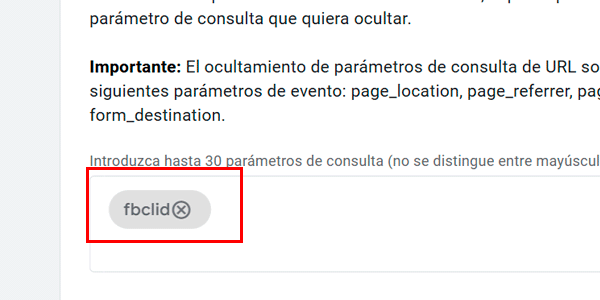
Et voilà. Cela t’aura pris entre 30 secondes et une minute.
À partir de maintenant, tu verras dans les rapports toutes les URL contenant ce paramètre comme ceci :
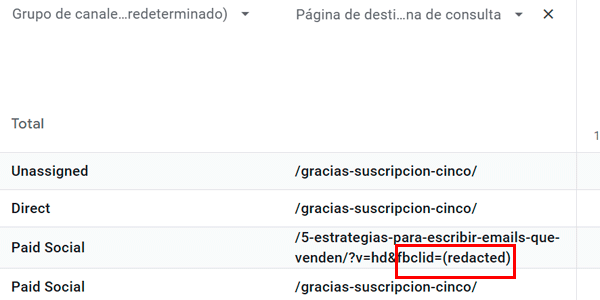
Autrement dit, il regroupera dans une seule valeur toutes les URL de la même page de destination provenant de pubs Meta.
De plus, c’est la seule façon de travailler sans paramètres de manière rétroactive, une fois que tu as déjà collecté les valeurs des paramètres.
#2. Avec un rapport personnalisé
Cette méthode n’est pas difficile non plus. Place à la vidéo :
Comme tu le vois, il suffit de créer une exploration personnalisée avec ces dimensions :
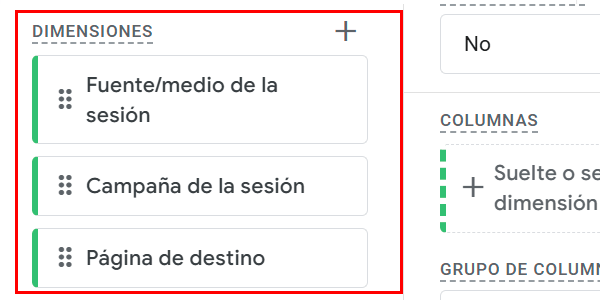
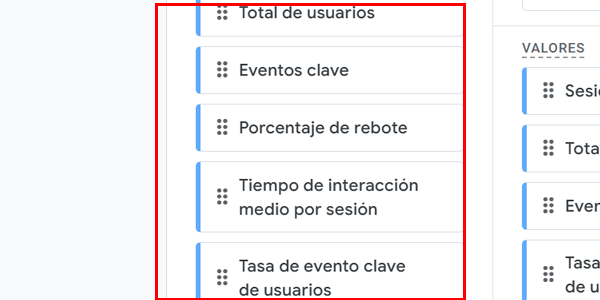
Et les métriques de ton choix, par exemple celles-ci :
Résultat :
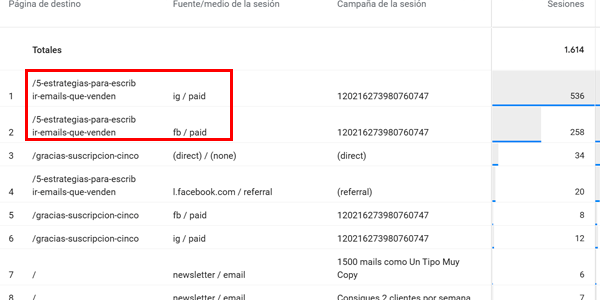
Presque la même chose qu’avant, mais pas tout à fait (le paramètre avec la valeur masquée n’apparaît pas).
#3. Enregistrer des URL propres avec GTM
La méthode la plus complexe fait intervenir Tag Manager.
Ici, je t’explique la méthode par écrit, car si tu comptes la suivre, je suppose que tu es un utilisateur avancé et que l’explication de la méthode et des étapes te suffira largement.
Créer une variable dans GTM
Commence par créer une variable de type « JavaScript personnalisé » dans GTM (à ne pas confondre avec le type « variable JavaScript »). Ajoute ce code :
function() {
return window.location.protocol + "//" + window.location.hostname + window.location.pathname;
}
Configurer la balise GA4 dans GTM
Ensuite, ajoute un paramètre à la balise GA4 de GTM dans les « paramètres d’événements partagés ».
Tu peux donner au paramètre le nom que tu veux, par exemple « clean_url ».
La valeur prise par ce paramètre sera la variable de l’étape précédente.
Publier le conteneur GTM
Pour commencer à envoyer les données à GA4.
Créer la dimension personnalisée dans GA4
Depuis l’administration, crée une dimension personnalisée portant le même nom que le paramètre GTM, dans mon cas « clean_url ».
Utiliser la dimension personnalisée dans les rapports
À mesure que le trafic arrive sur ton site, la dimension personnalisée collecte des données. Une fois disponibles, tu pourras commencer à l’utiliser dans tes rapports GA4.
Et voilà.
Pourquoi cette méthode peut-elle nous intéresser ? Pour deux raisons :
- Pour utiliser la variable dans les rapports standards.
- Pour conserver les paramètres stockés dans GA4, quelle qu’en soit la raison, tout en pouvant analyser les URL regroupées.
Personnellement, je n’ai jamais utilisé cette solution dans aucun projet, car je préfère l’une ou l’autre des méthodes précédentes (je ne vois pas l’intérêt de stocker des valeurs de paramètres personnalisés, puisqu’elles aggravent des problèmes de GA4 comme la cardinalité). Mais si tu aimes conserver les données aussi brutes que possible, voilà comment faire.
Conclusion
Nous avons vu trois façons d’éviter que les plateformes publicitaires ajoutent à nos URL des paramètres qui compliquent nos analyses.
Ce sont des astuces qu’il est utile de connaître, surtout pour les projets qui investissent dans la pub.
Ça t’a été utile ? Tu peux voir plus d’articles sur l’analyse et GA4 ici :
Et en recevoir un chaque jeudi de deux façons :
- En t’abonnant à ma newsletter.
- En t’abonnant à ma chaîne YouTube.
On se retrouve ici. Ou là-bas.

Laisser un commentaire