
Att analysera hur landningssidorna presterar är helt avgörande om du vill ha en digital verksamhet som fungerar.
Det gäller alltid, men blir ännu viktigare när du betalar för annonser, för om något inte fungerar som det ska kastar du pengar i sjön.
Det finns flera verktyg för att göra analysen, men de två som kanske används mest på senare tid –och som jag rekommenderar– är MS Clarity och Google Analytics.
Om du använder det andra och dessutom investerar i annonsering på kanaler som inte tillhör Google, till exempel Meta, får du ett litet problem.
Problemet
Så här ser det ut:
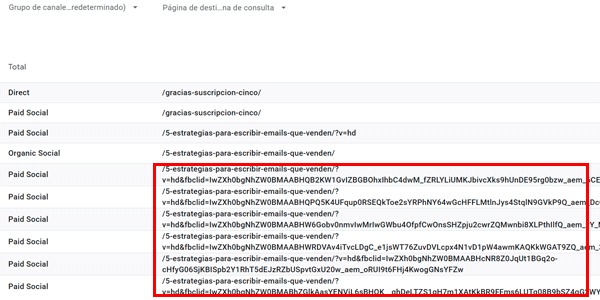
Som du ser visas en fbclid-parameter i den vanliga rapporten för trafikförvärv med kanal + landningssida.
Det här är en spårningsparameter som Meta automatiskt lägger till vid varje klick på annonser på plattformen. I GA4 leder det till att samma URL delas upp efter varje värde för parametern.
Det gör analysen svårare, särskilt om du skickar trafik från olika källor till samma URL, eftersom det blir svårt att jämföra den samlade datan från Meta-annonseringen med övriga trafikkällor.
Lösningarna
Som tur är finns det flera lösningar. I den här artikeln förklarar jag tre:
- Den enklaste: genom att dölja de parametrar du vill via administrationen i GA4.
- En annan enkel: med en anpassad rapport i GA4.
- En mer komplicerad: genom att skapa en anpassad dimension och fylla den med rena URL:er som skickas från GTM.
Alla tre löser problemet; sedan är det upp till dig att avgöra vilken väg som passar dig bäst.
#1. Dölj parametrarna via administrationen i GA4
Först visar jag det i en video:
Och här kommer det i text, om du föredrar det:
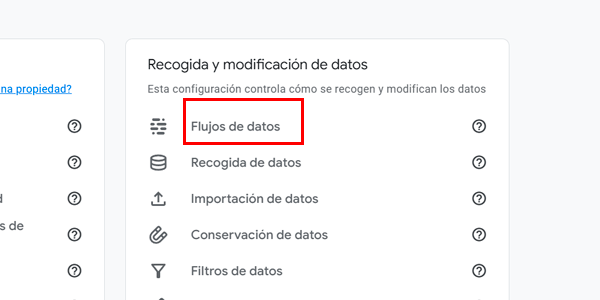
Väljer du den här lösningen ska du öppna administrationen i GA4 och gå till:
Dataflöden:
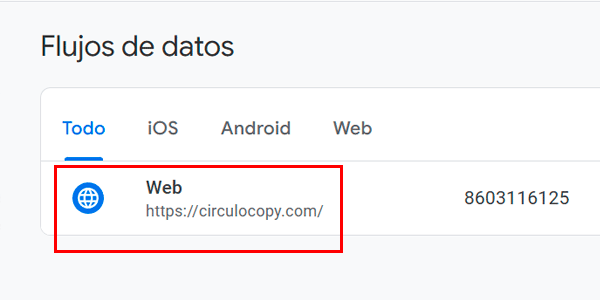
Vi väljer vårt flöde:
Dölj data:
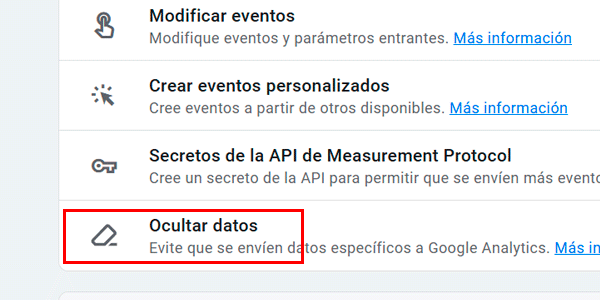
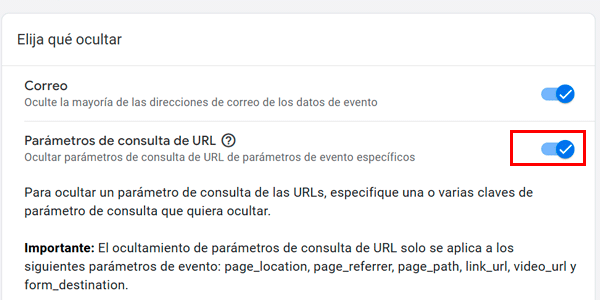
Vi aktiverar alternativet för URL-frågeparametrar:
Där anger du de parametrar som du inte vill ska visas i rapporterna, i det här fallet fbclid som vi såg i bilden av GA4-rapporten i början:
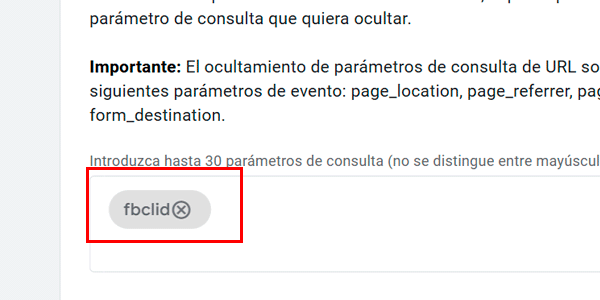
Klart. Det tar mellan 30 sekunder och en minut.
Från och med nu visas alla URL:er med den här parametern så här i rapporterna:
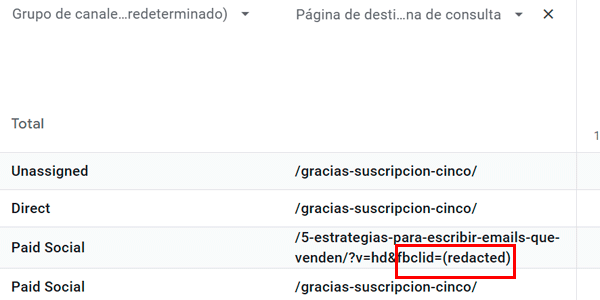
Det vill säga, den grupperar i ett enda värde alla URL:er för samma landningssida som kommer från Meta-annonsering.
Dessutom är det det enda sättet att arbeta utan parametrar retroaktivt, när du redan har samlat in parametervärdena.
#2. Med en anpassad rapport
Den här metoden är inte heller svår. Här kommer videon:
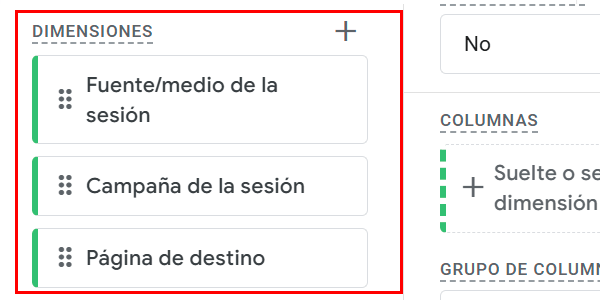
Som du ser behöver du bara skapa en anpassad utforskning med dessa dimensioner:
Och de mätvärden du vill ha, till exempel dessa:
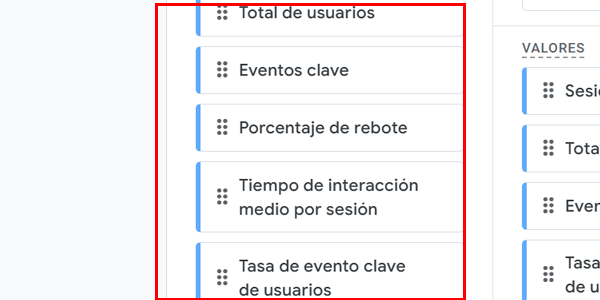
Resultat:
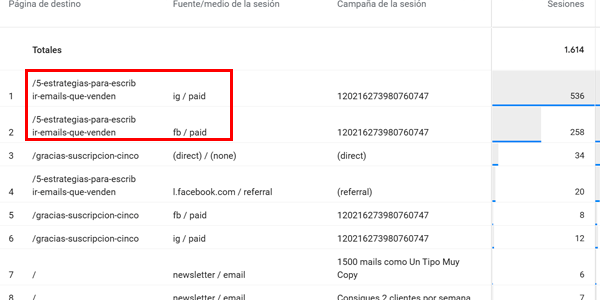
Nästan samma som tidigare, men inte helt (parametern med dolt värde visas inte).
#3. Spara rena URL:er med GTM
Den mest komplicerade metoden använder Tag Manager.
I det här fallet förklarar jag metoden i text, för om du tänker följa den utgår jag från att du är en avancerad användare och att förklaringen av metoden och stegen räcker för dig.
Skapa en variabel i GTM
Det första du gör är att skapa en variabel av typen “Anpassad JavaScript” i GTM (inte att förväxla med typen “JavaScript-variabel”). Lägg in den här koden:
function() {
return window.location.protocol + "//" + window.location.hostname + window.location.pathname;
}
Konfigurera GA4-taggen i GTM
Sedan lägger du till en parameter i GA4-taggen i GTM under “inställningar för delade händelser”.
Du kan kalla parametern vad du vill, till exempel “clean_url”.
Parameterns värde blir variabeln från föregående steg.
Publicera GTM-behållaren
För att börja skicka datan till GA4.
Skapa den anpassade dimensionen i GA4
I administrationen skapar du en anpassad dimension med samma namn som GTM-parametern, i mitt fall “clean_url”.
Använd den anpassade dimensionen i rapporterna
När trafik kommer till din webbplats samlar den anpassade dimensionen in data. När du har den kan du börja använda dimensionen i dina GA4-rapporter.
Då var det klart.
Varför kan det vara intressant att göra så här? Av två skäl:
- För att kunna använda variabeln i standardrapporterna.
- För att kunna bevara parametrarna som lagras i GA4 av någon anledning och samtidigt analysera de grupperade URL:erna.
Personligen har jag aldrig använt den här lösningen i något projekt, eftersom jag föredrar någon av de tidigare vägarna (jag ser ingen poäng med att spara värden för anpassade parametrar, eftersom de ökar problemen i GA4, som kardinalitet). Men om du gillar att spara datan så rå som möjligt kan du göra så här.
Slutsats
Vi har sett tre sätt att undvika problemet med att annonsplattformar lägger till parametrar i våra URL:er som försvårar analyserna.
Det är knep som är bra att känna till, eftersom de framför allt är användbara i projekt som investerar i annonsering.
Hjälpte det? Du hittar fler artiklar om analys och GA4 här:
Och få en varje torsdag på två sätt:
- Genom att prenumerera på mitt nyhetsbrev.
- Genom att prenumerera på min YouTube-kanal.
Vi ses här. Eller där.

Lämna ett svar