
En mi último artículo te explicaba cómo crear una web corporativa casi gratis, pagando solo el dominio (desde 4$ al año).
El último punto, opcional, era obtener tu correo corporativo.
Te daba dos opciones, con el email rerouting del propio Cloudflare (que solo recibía, pero no enviaba) o usando Gmail.
Pero he encontrado una solución bajo mi punto de vista mejor:
Usar Zoho Mail.
Un buzón de email gratuito ideal para este caso.
Es MUY fácil de montar si sabes cómo.
Pero claro, Zoho te lo oculta un poco porque no quiere que se llene de clientes que no pagan.
Así que, yo te lo cuento para que lo tengas en 5 minutos listo.
Eso sí, voy a utilizar CloudFlare, por dos motivos:
- Continuar con el flujo del otro día.
- Aproverchar que la conexión entre CloudFlare y Zoho te deja las DNS listas sin tocar nada.
Mola, ¿eh?
Pues venga, ¡al turrón!
Requisitos previos
- Tener el dominio apuntando a Cloudflare, como hicimos el otro día.
- El plan Forever Free de Zoho suele estar disponible en US/EU/IN y no en todas las regiones. Si al registrarte no aparece, es por usa una VPN. Puedes usar una gratuita como la que trae el navegador Opera o darte de alta en Proton VPN
Para darte de alta en el plan gratuito entra en Zoho y baja hasta que veas esto:
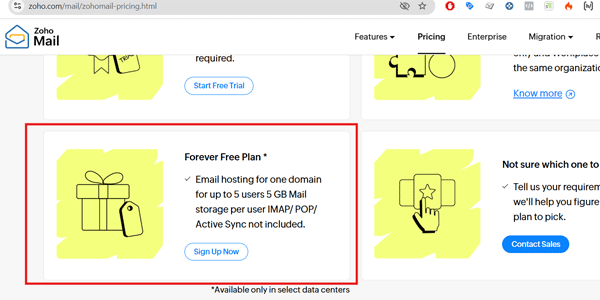
Una vez te des de alta desde ahí, comenzamos con la configuración.
#1. Crear la organización y añadir el dominio
Entra en Zoho Mail Admin Console → Domains → Add y escribe tu dominio, el que registraste en CloudFlare.
#2. Verificar el dominio (elige 1 método)
Opción rápida: One-click con Cloudflare (recomendado):
En la pantalla de verificación, pulsa “Login to my DNS”, inicia sesión en Cloudflare y Authorize.
Zoho verifica el dominio automáticamente.
Tienes la opción de hacerlo manualmente, pero, ¿para qué?
#3. Crear los usuarios/buzones
En Users, crea tu email, por ejemplo info@tudominio.com, etc.
Creo que el plan gratuito te deja hasta 5. En este ejemplo, vamos con uno.
#4. Configurar MX, SPF y DKIM en Cloudflare
En Zoho entra en dominios y vete configurando todos estos registros DNS:
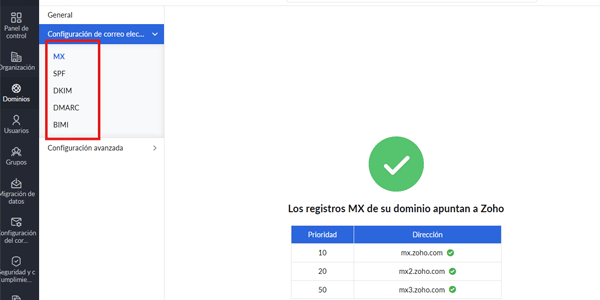
Para ello solo tienes que pulsar en el primero.
Te solicitará la conexión con CloudFlare, a lo que respondes que sí.
Metes tu usuario y contraseña y listo.
Vas añadiendo de uno en uno los registros de la imagen.
Lo normal es que la verificación sea inmediata, pero alguno puede tardar algo más.
#5. Probar
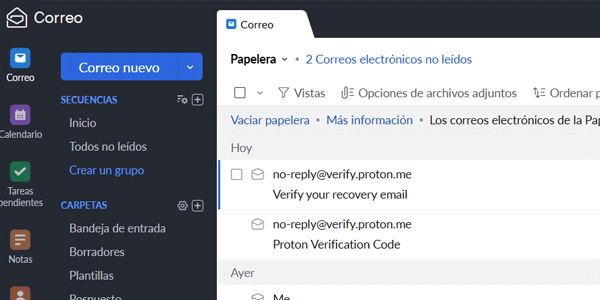
Envíate un correo desde una cuenta externa (Gmail/Outlook) a tu@tudominio.com y responde desde Zoho Webmail, es decir, su web directamente.
Un consejo extra para evitar problemas
Aunque con esto será suficiente, te dejo un consejo más por si algún registro te da error.
No uses nada de proxys: en Cloudflare, los registros MX/TXT ya son “DNS only”. Para CNAME de verificación, deja explícito DNS only.
Si con la gestión inmediata se ha creado algún proxy, cambialo.
Conclusión
Fácil, rápido y gratuito.
Ya me gustaría que todos los servicios fuerna así. Me facilitaría la vida a la hora de hacer tutoriales.
Con esto más el flujo del otro día, puedes tener la web que quieres, con apariencia profesional por nada de dinero.
Es de coña que este flujo sea casi gratis, la verdad.
Pero bueno, es real como ves y como te lo cuento.
Si quieres más tutos así, ya sabes: te registras en el formulario de debajo de las FAQs y recibes los artículos en tu email o en mi canal de YouTube.
Lo normal.
Preguntas frecuentes
¿Zoho Mail es realmente gratis?
Sí. El plan “Forever Free” permite hasta 5 usuarios con 5 GB por buzón. Está disponible en los centros de datos de EE. UU., Europa e India. Si no ves la opción gratuita al registrarte, accede mediante una VPN de una de esas regiones.
¿Qué diferencia hay entre Cloudflare Email Routing y Zoho Mail?
Cloudflare Email Routing solo recibe correos (reenvía a otro buzón). Zoho Mail, en cambio, te da un buzón completo con envío y recepción, además de autenticación SPF/DKIM y un dominio propio.
¿Cuánto tarda en configurarse?
Entre 5 y 15 minutos si usas la verificación automática con Cloudflare. El DNS puede tardar algo más en propagarse, pero normalmente es inmediato.
¿Puedo usar Zoho Mail con Gmail u otro cliente?
Sí, aunque en el plan gratuito el acceso IMAP/POP no siempre está disponible. Siempre puedes usar el webmail de Zoho o conectarlo a Gmail mediante SMTP externo si lo habilitas.
¿Qué pasa si Zoho no ofrece el plan gratuito en mi país?
Usa una VPN desde EE. UU. o Europa al darte de alta. Zoho selecciona el centro de datos en función de la IP de registro.
¿Cuántos correos puedo enviar y recibir?
El plan gratuito está pensado para uso personal o microempresas. Zoho no publica límites exactos, pero en la práctica permite varios cientos de correos al mes sin problemas.
¿Cómo verifico que los DNS están bien configurados?
En Zoho Mail Admin Console → tu dominio → Email Configuration → usa los botones Verify MX, Verify SPF y Verify DKIM. Si alguno falla, revisa que los registros estén en modo “DNS only” en Cloudflare.

Deja una respuesta