
In meinem letzten Artikel habe ich erklärt, wie du fast kostenlos eine Unternehmenswebsite erstellst, wobei du nur für die Domain zahlst (ab 4 $ pro Jahr).
Der letzte, optionale Schritt bestand darin, dir eine geschäftliche E-Mail-Adresse einzurichten.
Ich hatte dir zwei Möglichkeiten genannt: das Email Routing von Cloudflare selbst, das Nachrichten nur empfing, aber nicht sendete, oder Gmail.
Aber ich habe eine Lösung gefunden, die meiner Meinung nach besser ist:
Zoho Mail verwenden.
Ein kostenloses E-Mail-Postfach, das für diesen Fall ideal ist.
Wenn du weißt, wie es geht, ist die Einrichtung SEHR einfach.
Natürlich versteckt Zoho diese Option ein wenig, weil das Unternehmen nicht mit nicht zahlenden Kunden überlaufen werden möchte.
Deshalb erkläre ich dir, wie du das Ganze in 5 Minuten einrichtest.
Allerdings werde ich aus zwei Gründen Cloudflare verwenden:
- Um den Ablauf vom letzten Mal fortzusetzen.
- Um davon zu profitieren, dass die Verbindung zwischen Cloudflare und Zoho die DNS-Einträge ohne dein Zutun fertig einrichtet.
Cool, oder?
Also los, kommen wir zur Sache!
Voraussetzungen
- Die Domain muss auf Cloudflare verweisen, wie wir es neulich eingerichtet haben.
- Der Zoho-Tarif Forever Free ist normalerweise in US/EU/IN und nicht in allen Regionen. Falls er bei der Registrierung nicht erscheint, verwende ein VPN. Du kannst ein kostenloses VPN wie das im Opera-Browser integrierte nutzen oder dich bei Proton VPN anmelden
Um dich für den kostenlosen Tarif anzumelden, gehe zu Zoho und scrolle nach unten, bis du Folgendes siehst:
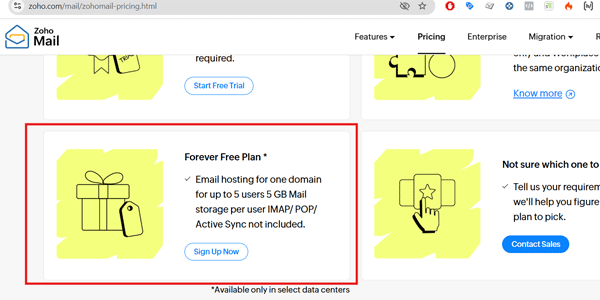
Nachdem du dich dort angemeldet hast, beginnen wir mit der Einrichtung.
#1. Organisation erstellen und Domain hinzufügen
Gehe zu Zoho Mail Admin Console → Domains → Add und gib deine Domain ein, die du bei Cloudflare registriert hast.
#2. Domain verifizieren (wähle 1 Methode)
Schnelle Option: One-click mit Cloudflare (empfohlen):
Klicke auf dem Verifizierungsbildschirm auf “Login to my DNS”, melde dich bei Cloudflare an und klicke auf Authorize.
Zoho verifiziert die Domain automatisch.
Du kannst es auch manuell machen, aber wozu?
#3. Benutzer/Postfächer erstellen
Im Bereich Users erstellst du deine E-Mail-Adresse, zum Beispiel info@tudominio.com, usw.
Ich glaube, der kostenlose Tarif erlaubt bis zu 5 Benutzer oder Postfächer. In diesem Beispiel erstellen wir eines.
#4. MX, SPF und DKIM in Cloudflare konfigurieren
Öffne in Zoho den Bereich Domains und konfiguriere alle diese DNS-Einträge:
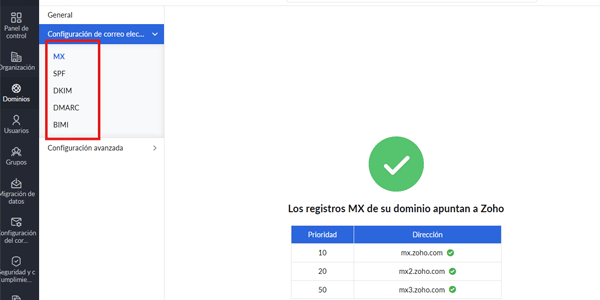
Dazu musst du nur auf den ersten Eintrag klicken.
Du wirst aufgefordert, die Verbindung mit Cloudflare herzustellen; bestätige das.
Gib deinen Benutzernamen und dein Passwort ein, und fertig.
Füge die in der Abbildung gezeigten Einträge nacheinander hinzu.
Die Verifizierung erfolgt normalerweise sofort, manche Einträge können jedoch etwas länger dauern.
#5. Testen
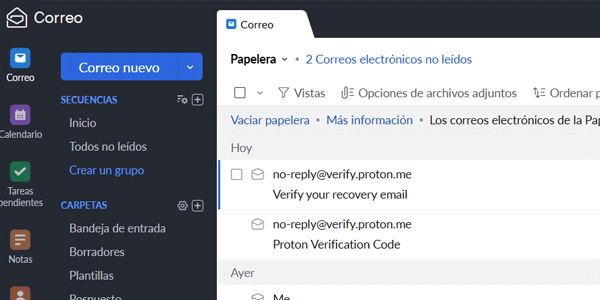
Sende dir von einem externen Konto (Gmail/Outlook) eine E-Mail an tu@tudominio.com und antworte über Zoho Webmail, also direkt über die Website.
Ein zusätzlicher Tipp, um Probleme zu vermeiden
Das sollte zwar ausreichen, aber hier noch ein Tipp, falls ein Eintrag einen Fehler meldet.
Verwende keine Proxys: In Cloudflare sind die Einträge MX/TXT bereits auf “DNS only” gesetzt. Lasse den Verifizierungs-CNAME ausdrücklich auf DNS only.
Falls bei der automatischen Einrichtung ein Proxy erstellt wurde, ändere ihn.
Fazit
Einfach, schnell und kostenlos.
Ich wünschte, alle Dienste wären so. Das würde mir das Erstellen von Tutorials erheblich erleichtern.
Zusammen mit dem Ablauf vom letzten Mal kannst du so praktisch kostenlos die gewünschte Website mit professionellem Erscheinungsbild betreiben.
Ehrlich gesagt ist es fast schon lächerlich, dass dieser Ablauf beinahe kostenlos ist.
Aber gut: Es funktioniert wirklich, wie du siehst und wie ich es dir erkläre.
Wenn du mehr Tutorials dieser Art möchtest, kennst du das Spiel: Melde dich über das Formular unter den FAQs an, um die Artikel per E-Mail zu erhalten, oder folge mir auf meinem YouTube-Kanal.
Das Übliche.
Häufige Fragen
Ist Zoho Mail wirklich kostenlos?
Ja. Der Tarif “Forever Free” erlaubt bis zu 5 Benutzer mit jeweils 5 GB Postfachspeicher. Er ist in Rechenzentren in den USA, Europa und Indien verfügbar. Falls die kostenlose Option bei der Registrierung nicht angezeigt wird, verwende ein VPN aus einer dieser Regionen.
Was ist der Unterschied zwischen Cloudflare Email Routing und Zoho Mail?
Cloudflare Email Routing empfängt Nachrichten lediglich und leitet sie an ein anderes Postfach weiter. Zoho Mail bietet dagegen ein vollständiges Postfach zum Senden und Empfangen sowie SPF/DKIM-Authentifizierung und eine eigene Domain.
Wie lange dauert die Einrichtung?
Bei automatischer Verifizierung über Cloudflare dauert die Einrichtung zwischen 5 und 15 Minuten. Die DNS-Propagation kann etwas länger dauern, ist aber normalerweise schnell abgeschlossen.
Kann ich Zoho Mail mit Gmail oder einem anderen E-Mail-Client verwenden?
Ja, allerdings ist IMAP/POP-Zugriff im kostenlosen Tarif nicht immer verfügbar. Du kannst jederzeit das Zoho-Webmail nutzen oder es über einen externen SMTP-Dienst mit Gmail verbinden, sofern du diesen aktivierst.
Was passiert, wenn Zoho den kostenlosen Tarif in meinem Land nicht anbietet?
Verwende bei der Registrierung ein VPN aus den USA oder Europa. Zoho wählt das Rechenzentrum anhand der IP-Adresse bei der Anmeldung aus.
Wie viele E-Mails kann ich senden und empfangen?
Der kostenlose Tarif ist für die persönliche Nutzung oder Kleinstunternehmen gedacht. Zoho veröffentlicht keine genauen Grenzen, in der Praxis sind jedoch mehrere Hundert E-Mails pro Monat problemlos möglich.
Wie prüfe ich, ob die DNS-Einstellungen korrekt sind?
Gehe in Zoho Mail Admin Console → deine Domain → Email Configuration → und verwende die Schaltflächen Verify MX, Verify SPF und Verify DKIM. Falls eine Prüfung fehlschlägt, kontrolliere, ob die Einträge in Cloudflare auf “DNS only” gesetzt sind.

Schreibe einen Kommentar