
I min förra artikel förklarade jag hur du skapar en företagswebbplats nästan gratis, där du bara betalar för domänen (från 4 dollar per år).
Det sista, valfria steget var att skaffa din företagsmejl.
Jag gav dig två alternativ: Cloudflares egen Email Routing, som bara tog emot men inte skickade mejl, eller Gmail.
Men jag har hittat en lösning som jag tycker är bättre:
Använd Zoho Mail.
En gratis e-postlåda som passar perfekt i det här fallet.
Det är MYCKET enkelt att ställa in om du vet hur.
Men Zoho gömmer förstås alternativet lite, eftersom företaget inte vill översvämmas av kunder som inte betalar.
Därför förklarar jag hur du får allt klart på 5 minuter.
Jag kommer dock att använda Cloudflare, av två skäl:
- För att fortsätta med arbetsflödet från häromdagen.
- För att utnyttja att anslutningen mellan Cloudflare och Zoho gör DNS-inställningarna klara utan att du behöver röra något.
Snyggt, eller hur?
Då kör vi!
Förutsättningar
- Domänen ska peka mot Cloudflare, som vi gjorde häromdagen.
- Zoho-abonnemanget Forever Free är vanligtvis tillgängligt i US/EU/IN och inte i alla regioner. Om det inte visas när du registrerar dig, använd ett VPN. Du kan använda ett kostnadsfritt VPN, som det som ingår i webbläsaren Opera, eller registrera dig hos Proton VPN
För att registrera dig för gratisabonnemanget går du till Zoho och rullar ned tills du ser detta:
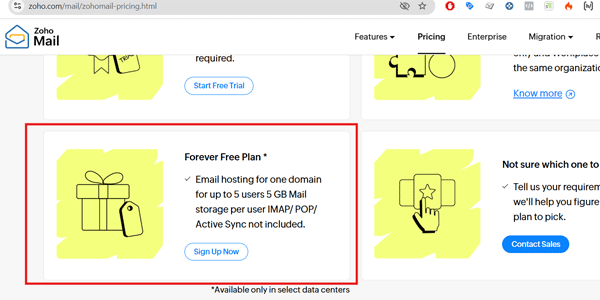
När du har registrerat dig därifrån börjar vi med konfigurationen.
#1. Skapa organisationen och lägg till domänen
Gå till Zoho Mail Admin Console → Domains → Add och skriv in din domän, den som du registrerade hos Cloudflare.
#2. Verifiera domänen (välj 1 metod)
Snabbt alternativ: One-click med Cloudflare (rekommenderas):
På verifieringssidan klickar du på “Login to my DNS”, loggar in på Cloudflare och klickar på Authorize.
Zoho verifierar domänen automatiskt.
Du kan göra det manuellt, men varför skulle du?
#3. Skapa användare/postlådor
Under Users skapar du din e-postadress, till exempel info@tudominio.com, osv.
Jag tror att gratisabonnemanget tillåter upp till 5 användare eller postlådor. I det här exemplet skapar vi en.
#4. Konfigurera MX, SPF och DKIM i Cloudflare
I Zoho går du till Domains och konfigurerar alla dessa DNS-poster:
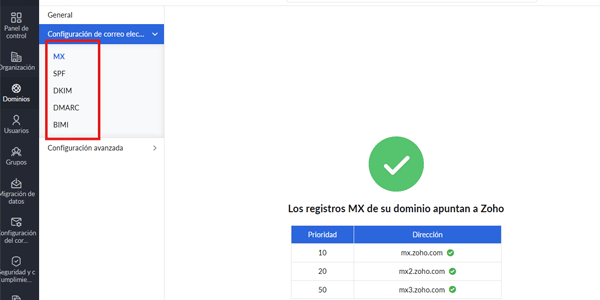
Du behöver bara klicka på den första.
Du blir ombedd att ansluta till Cloudflare; svara ja.
Skriv in ditt användarnamn och lösenord, så är det klart.
Lägg till posterna i bilden en i taget.
Verifieringen sker normalt omedelbart, även om någon post kan ta lite längre tid.
#5. Testa
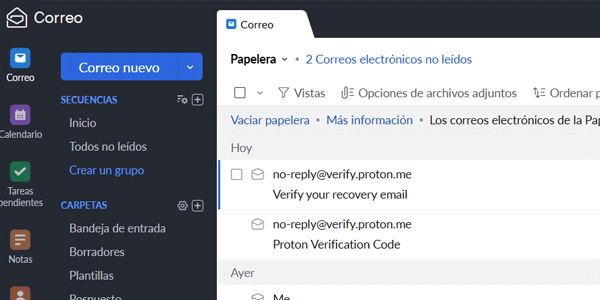
Skicka ett mejl från ett externt konto (Gmail/Outlook) till tu@tudominio.com och svara från Zoho Webmail, alltså direkt från webbplatsen.
Ett extra tips för att undvika problem
Det här bör räcka, men här kommer ett extra tips om någon post ger ett fel.
Använd inga proxyservrar: i Cloudflare är posterna MX/TXT redan inställda på “DNS only”. Låt verifieringens CNAME uttryckligen stå som DNS only.
Om den automatiska konfigurationen skapade en proxy, ändra den.
Slutsats
Enkelt, snabbt och gratis.
Jag önskar att alla tjänster fungerade så här. Det skulle göra livet mycket enklare när jag skapar guider.
Med detta och arbetsflödet från häromdagen kan du få den webbplats du vill ha, med ett professionellt utseende, för nästan inga pengar alls.
Det är faktiskt nästan löjligt att det här arbetsflödet är i princip gratis.
Men så är det: det fungerar på riktigt, som du ser och som jag förklarar.
Vill du ha fler guider som den här vet du vad du ska göra: registrera dig i formuläret under vanliga frågor för att få artiklarna via e-post, eller följ mig på min YouTube-kanal.
Som vanligt.
Vanliga frågor
Är Zoho Mail verkligen gratis?
Ja. Abonnemanget “Forever Free” tillåter upp till 5 användare med 5 GB per postlåda. Det finns i datacenter i USA, Europa och Indien. Om du inte ser gratisalternativet när du registrerar dig kan du ansluta via ett VPN i någon av dessa regioner.
Vad är skillnaden mellan Cloudflare Email Routing och Zoho Mail?
Cloudflare Email Routing tar bara emot mejl och vidarebefordrar dem till en annan postlåda. Zoho Mail ger däremot en fullständig postlåda för att skicka och ta emot mejl, samt SPF/DKIM-autentisering och en egen domän.
Hur lång tid tar konfigurationen?
Mellan 5 och 15 minuter om du använder automatisk verifiering med Cloudflare. DNS-spridningen kan ta lite längre tid, men sker normalt omedelbart.
Kan jag använda Zoho Mail med Gmail eller en annan e-postklient?
Ja, även om IMAP/POP-åtkomst inte alltid är tillgänglig i gratisabonnemanget. Du kan alltid använda Zohos webbmail eller ansluta den till Gmail via en extern SMTP-tjänst om du aktiverar den.
Vad händer om Zoho inte erbjuder gratisabonnemanget i mitt land?
Använd ett VPN från USA eller Europa när du registrerar dig. Zoho väljer datacenter utifrån IP-adressen som används vid registreringen.
Hur många mejl kan jag skicka och ta emot?
Gratisabonnemanget är avsett för privat bruk eller mikroföretag. Zoho publicerar inga exakta gränser, men i praktiken går det att skicka flera hundra mejl per månad utan problem.
Hur kontrollerar jag att DNS är korrekt konfigurerat?
I Zoho Mail Admin Console → din domän → Email Configuration → använder du knapparna Verify MX, Verify SPF och Verify DKIM. Om någon kontroll misslyckas, kontrollera att posterna är inställda på “DNS only” i Cloudflare.

Lämna ett svar