
Nel mio ultimo articolo ti spiegavo come creare un sito aziendale quasi gratis, pagando soltanto il dominio (a partire da 4 $ all’anno).
L’ultimo passaggio, facoltativo, era ottenere la tua email aziendale.
Ti proponevo due opzioni: l’Email Routing di Cloudflare, che riceveva soltanto ma non inviava, oppure Gmail.
Ma ho trovato una soluzione che, secondo me, è migliore:
Usare Zoho Mail.
Una casella email gratuita ideale per questo caso.
È MOLTO facile da configurare, se sai come fare.
Naturalmente Zoho la nasconde un po’, perché non vuole riempirsi di clienti che non pagano.
Perciò ti spiego come averla pronta in 5 minuti.
Detto questo, userò Cloudflare per due motivi:
- Continuare il procedimento dell’altro giorno.
- Sfruttare il fatto che il collegamento tra Cloudflare e Zoho configura i DNS senza che tu debba toccare nulla.
Bello, vero?
Allora, passiamo al sodo!
Prerequisiti
- Avere il dominio puntato su Cloudflare, come abbiamo fatto l’altro giorno.
- Il piano Forever Free di Zoho di solito è disponibile in US/EU/IN e non in tutte le regioni. Se non compare durante la registrazione, usa una VPN. Puoi usarne una gratuita, come quella integrata nel browser Opera, oppure registrarti a Proton VPN
Per registrarti al piano gratuito, accedi a Zoho e scorri fino a vedere questo:
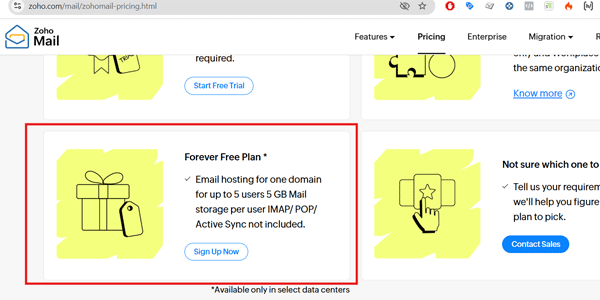
Una volta completata la registrazione da lì, iniziamo la configurazione.
#1. Creare l’organizzazione e aggiungere il dominio
Accedi a Zoho Mail Admin Console → Domains → Add e inserisci il tuo dominio, quello che hai registrato su Cloudflare.
#2. Verificare il dominio (scegli 1 metodo)
Opzione rapida: One-click con Cloudflare (consigliata):
Nella schermata di verifica, fai clic su “Login to my DNS”, accedi a Cloudflare e fai clic su Authorize.
Zoho verifica automaticamente il dominio.
Puoi farlo manualmente, ma perché complicarti la vita?
#3. Creare utenti/caselle di posta
In Users, crea il tuo indirizzo email, per esempio info@tudominio.com, ecc.
Credo che il piano gratuito consenta fino a 5 utenti o caselle di posta. In questo esempio ne creeremo una.
#4. Configurare MX, SPF e DKIM in Cloudflare
In Zoho, apri Domains e configura tutti questi record DNS:
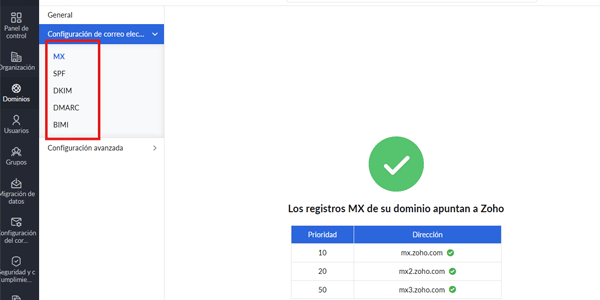
Per farlo, devi soltanto fare clic sul primo.
Ti verrà chiesto di collegarti a Cloudflare; accetta.
Inserisci nome utente e password, e il gioco è fatto.
Aggiungi uno alla volta i record mostrati nell’immagine.
Di solito la verifica è immediata, anche se qualche record può richiedere un po’ più di tempo.
#5. Fare una prova
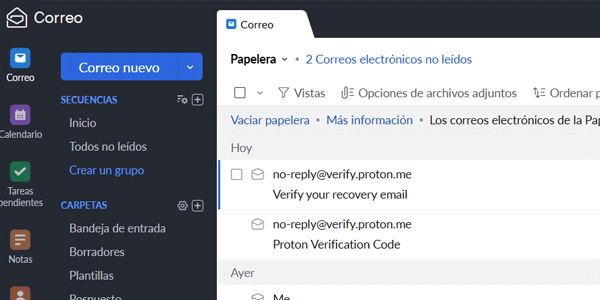
Inviati un’email da un account esterno (Gmail/Outlook) a tu@tudominio.com e rispondi da Zoho Webmail, cioè direttamente dal suo sito.
Un consiglio extra per evitare problemi
Anche se dovrebbe bastare, ti lascio un altro consiglio nel caso qualche record restituisca un errore.
Non usare alcun proxy: in Cloudflare, i record MX/TXT sono già impostati su “DNS only”. Per il CNAME di verifica, lascia esplicitamente DNS only.
Se la configurazione automatica ha creato un proxy, modificalo.
Conclusione
Facile, veloce e gratuito.
Magari tutti i servizi fossero così. Mi renderebbe la vita molto più semplice quando preparo i tutorial.
Con questo e con il procedimento dell’altro giorno puoi avere il sito che desideri, dall’aspetto professionale, praticamente a costo zero.
È quasi assurdo che questo procedimento sia praticamente gratuito, a dirla tutta.
Ma tant’è: è vero, come puoi vedere e come ti sto spiegando.
Se vuoi altri tutorial del genere, sai già cosa fare: registrati tramite il modulo sotto le FAQ per ricevere gli articoli via email, oppure seguimi sul mio canale YouTube.
Come al solito.
Domande frequenti
Zoho Mail è davvero gratuito?
Sì. Il piano “Forever Free” consente fino a 5 utenti con 5 GB per casella. È disponibile nei data center degli Stati Uniti, dell’Europa e dell’India. Se non vedi l’opzione gratuita durante la registrazione, collegati tramite una VPN di una di queste regioni.
Qual è la differenza tra Cloudflare Email Routing e Zoho Mail?
Cloudflare Email Routing riceve soltanto i messaggi e li inoltra a un’altra casella. Zoho Mail, invece, offre una casella completa per inviare e ricevere email, oltre all’autenticazione SPF/DKIM e a un dominio personalizzato.
Quanto tempo richiede la configurazione?
Tra 5 e 15 minuti se usi la verifica automatica con Cloudflare. La propagazione DNS può richiedere un po’ più di tempo, ma di solito è immediata.
Posso usare Zoho Mail con Gmail o con un altro client di posta?
Sì, anche se l’accesso IMAP/POP non è sempre disponibile nel piano gratuito. Puoi comunque usare la webmail di Zoho oppure collegarla a Gmail tramite un servizio SMTP esterno, se lo abiliti.
Cosa succede se Zoho non offre il piano gratuito nel mio Paese?
Usa una VPN dagli Stati Uniti o dall’Europa durante la registrazione. Zoho seleziona il data center in base all’indirizzo IP usato per registrarsi.
Quante email posso inviare e ricevere?
Il piano gratuito è pensato per uso personale o per microimprese. Zoho non pubblica limiti precisi, ma in pratica consente diverse centinaia di email al mese senza problemi.
Come verifico che i DNS siano configurati correttamente?
In Zoho Mail Admin Console → il tuo dominio → Email Configuration → usa i pulsanti Verify MX, Verify SPF e Verify DKIM. Se una verifica non riesce, controlla che i record siano impostati su “DNS only” in Cloudflare.

Lascia un commento