
Dans mon dernier article, je vous expliquais comment créer un site d’entreprise presque gratuitement, en ne payant que le domaine (à partir de 4 $ par an).
La dernière étape, facultative, consistait à obtenir votre adresse e-mail professionnelle.
Je vous proposais deux solutions : l’Email Routing de Cloudflare lui-même (qui recevait les messages, mais n’en envoyait pas) ou Gmail.
Mais j’ai trouvé une solution qui me semble meilleure :
Utiliser Zoho Mail.
Une boîte mail gratuite, idéale dans ce cas.
C’est TRÈS facile à mettre en place quand on sait comment faire.
Mais évidemment, Zoho cache un peu cette option, car l’entreprise ne veut pas être envahie de clients qui ne paient pas.
Je vais donc vous expliquer comment l’avoir prête en 5 minutes.
Je vais toutefois utiliser Cloudflare, pour deux raisons :
- Continuer le processus de l’autre jour.
- Profiter du fait que la connexion entre Cloudflare et Zoho configure les DNS sans que vous ayez à toucher à quoi que ce soit.
Pas mal, non ?
Allez, passons aux choses sérieuses !
Prérequis
- Avoir le domaine dirigé vers Cloudflare, comme nous l’avons fait l’autre jour.
- Le forfait Forever Free de Zoho est généralement disponible dans les régions US/EU/IN et pas partout. S’il n’apparaît pas lors de votre inscription, utilisez un VPN. Vous pouvez en utiliser un gratuit, comme celui intégré au navigateur Opera, ou vous inscrire à Proton VPN
Pour vous inscrire au forfait gratuit, rendez-vous sur Zoho et faites défiler la page jusqu’à voir ceci :
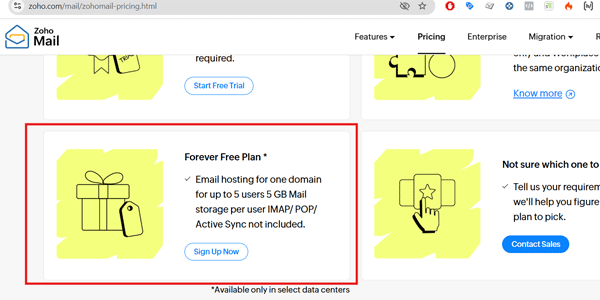
Une fois inscrit depuis cette page, nous pouvons commencer la configuration.
#1. Créer l’organisation et ajouter le domaine
Accédez à Zoho Mail Admin Console → Domains → Add puis saisissez votre domaine, celui que vous avez enregistré sur Cloudflare.
#2. Vérifier le domaine (choisissez 1 méthode)
Option rapide : One-click avec Cloudflare (recommandé) :
Sur l’écran de vérification, cliquez sur “Login to my DNS”, connectez-vous à Cloudflare puis cliquez sur Authorize.
Zoho vérifie automatiquement le domaine.
Vous pouvez le faire manuellement, mais à quoi bon ?
#3. Créer les utilisateurs/boîtes mail
Dans Users, créez votre adresse e-mail, par exemple info@tudominio.com, etc.
Je crois que le forfait gratuit autorise jusqu’à 5 utilisateurs ou boîtes mail. Dans cet exemple, nous n’en créerons qu’une.
#4. Configurer MX, SPF et DKIM dans Cloudflare
Dans Zoho, ouvrez Domains et configurez tous ces enregistrements DNS :
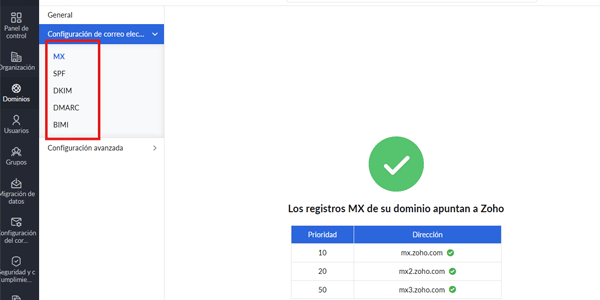
Pour cela, il suffit de cliquer sur le premier.
Le service vous demandera de vous connecter à Cloudflare ; acceptez.
Saisissez votre identifiant et votre mot de passe, et c’est terminé.
Ajoutez un par un les enregistrements visibles sur l’image.
La vérification est généralement immédiate, mais certains enregistrements peuvent prendre un peu plus de temps.
#5. Tester
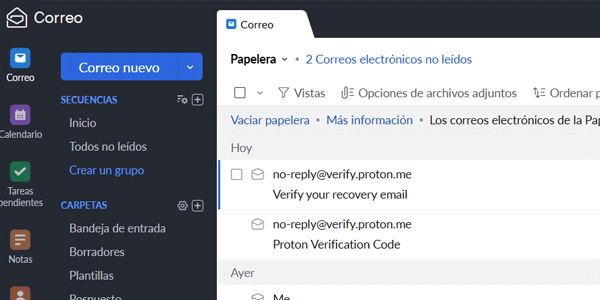
Envoyez-vous un e-mail depuis un compte externe (Gmail/Outlook) vers tu@tudominio.com, puis répondez depuis Zoho Webmail, c’est-à-dire directement depuis son site.
Un conseil supplémentaire pour éviter les problèmes
Cela devrait suffire, mais voici un conseil de plus au cas où un enregistrement renverrait une erreur.
N’utilisez aucun proxy : dans Cloudflare, les enregistrements MX/TXT sont déjà en mode “DNS only”. Pour le CNAME de vérification, laissez explicitement DNS only.
Si la configuration automatique a créé un proxy, modifiez-le.
Conclusion
Simple, rapide et gratuit.
J’aimerais que tous les services soient comme celui-ci. Cela me faciliterait la vie pour créer des tutoriels.
Avec cela et le processus de l’autre jour, vous pouvez obtenir le site que vous voulez, avec un aspect professionnel, pour presque rien.
Franchement, c’est presque une blague que ce processus soit quasiment gratuit.
Mais bon, c’est bien réel, comme vous pouvez le voir et comme je vous l’explique.
Si vous voulez d’autres tutoriels de ce type, vous connaissez la marche à suivre : inscrivez-vous avec le formulaire sous les FAQ pour recevoir les articles par e-mail, ou suivez-moi sur ma chaîne YouTube.
Comme d’habitude.
Questions fréquentes
Zoho Mail est-il vraiment gratuit ?
Oui. Le forfait “Forever Free” permet jusqu’à 5 utilisateurs avec 5 Go par boîte mail. Il est disponible dans les centres de données des États-Unis, d’Europe et d’Inde. Si l’option gratuite n’apparaît pas lors de l’inscription, connectez-vous via un VPN situé dans l’une de ces régions.
Quelle est la différence entre Cloudflare Email Routing et Zoho Mail ?
Cloudflare Email Routing ne fait que recevoir les messages et les transférer vers une autre boîte. Zoho Mail, en revanche, fournit une boîte complète pour envoyer et recevoir des e-mails, avec authentification SPF/DKIM et domaine personnalisé.
Combien de temps faut-il pour le configurer ?
Entre 5 et 15 minutes avec la vérification automatique de Cloudflare. La propagation DNS peut prendre un peu plus de temps, mais elle est généralement immédiate.
Puis-je utiliser Zoho Mail avec Gmail ou un autre client de messagerie ?
Oui, même si l’accès IMAP/POP n’est pas toujours disponible dans le forfait gratuit. Vous pouvez toujours utiliser le webmail de Zoho ou le connecter à Gmail via un service SMTP externe si vous l’activez.
Que se passe-t-il si Zoho ne propose pas le forfait gratuit dans mon pays ?
Utilisez un VPN situé aux États-Unis ou en Europe lors de votre inscription. Zoho choisit le centre de données en fonction de l’adresse IP utilisée pour s’inscrire.
Combien d’e-mails puis-je envoyer et recevoir ?
Le forfait gratuit est destiné à un usage personnel ou aux microentreprises. Zoho ne publie pas de limites précises, mais il permet en pratique plusieurs centaines d’e-mails par mois sans problème.
Comment vérifier que les DNS sont correctement configurés ?
Dans Zoho Mail Admin Console → votre domaine → Email Configuration → utilisez les boutons Verify MX, Verify SPF et Verify DKIM. Si l’un d’eux échoue, vérifiez que les enregistrements sont en mode “DNS only” dans Cloudflare.

Laisser un commentaire