
No meu último artigo expliquei como criar um site empresarial quase grátis, pagando apenas o domínio (a partir de 4 $ por ano).
O último passo, opcional, era obter o seu e-mail profissional.
Dei-lhe duas opções: o Email Routing do próprio Cloudflare (que apenas recebia, mas não enviava) ou utilizar o Gmail.
Mas encontrei uma solução que, na minha opinião, é melhor:
Usar o Zoho Mail.
Uma caixa de e-mail gratuita ideal para este caso.
É MUITO fácil de configurar quando se sabe como.
Mas, claro, a Zoho esconde-a um pouco porque não quer encher-se de clientes que não pagam.
Por isso, vou explicar-lhe como deixá-la pronta em 5 minutos.
Posto isto, vou utilizar o Cloudflare por dois motivos:
- Continuar o processo do outro dia.
- Aproveitar o facto de a ligação entre o Cloudflare e o Zoho deixar os DNS prontos sem ter de mexer em nada.
Fixe, não é?
Então vamos a isso!
Pré-requisitos
- Ter o domínio apontado para o Cloudflare, como fizemos no outro dia.
- O plano Forever Free da Zoho costuma estar disponível em US/EU/IN e não em todas as regiões. Se não aparecer ao registar-se, use uma VPN. Pode usar uma gratuita, como a incluída no navegador Opera, ou registar-se no Proton VPN
Para aderir ao plano gratuito, entre no Zoho e desça até ver isto:
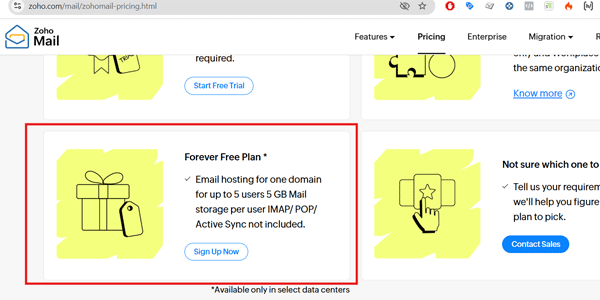
Depois de se registar a partir daí, começamos a configuração.
#1. Criar a organização e adicionar o domínio
Entre em Zoho Mail Admin Console → Domains → Add e introduza o seu domínio, aquele que registou no Cloudflare.
#2. Verificar o domínio (escolha 1 método)
Opção rápida: One-click com o Cloudflare (recomendado):
No ecrã de verificação, clique em “Login to my DNS”, inicie sessão no Cloudflare e clique em Authorize.
O Zoho verifica o domínio automaticamente.
Pode fazê-lo manualmente, mas para quê?
#3. Criar utilizadores/caixas de correio
Em Users, crie o seu endereço de e-mail, por exemplo info@tudominio.com, etc.
Creio que o plano gratuito permite até 5 utilizadores ou caixas de correio. Neste exemplo, vamos criar apenas uma.
#4. Configurar MX, SPF e DKIM no Cloudflare
No Zoho, entre em Domains e configure todos estes registos DNS:
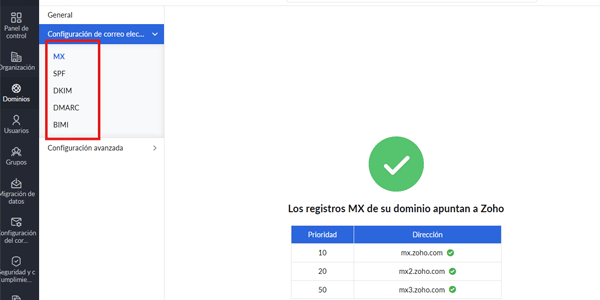
Para isso, basta clicar no primeiro.
Será pedida a ligação ao Cloudflare; responda que sim.
Introduza o seu utilizador e palavra-passe, e está feito.
Vá adicionando, um a um, os registos mostrados na imagem.
Normalmente, a verificação é imediata, embora algum registo possa demorar um pouco mais.
#5. Testar
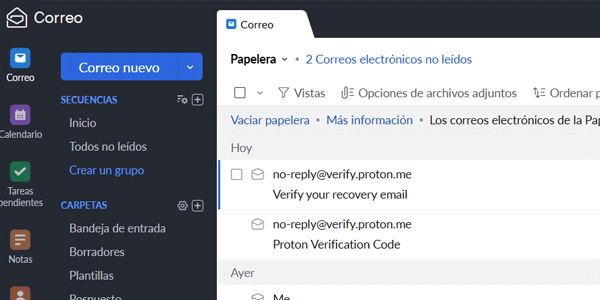
Envie um e-mail de uma conta externa (Gmail/Outlook) para tu@tudominio.com e responda a partir do Zoho Webmail, ou seja, diretamente no respetivo site.
Um conselho extra para evitar problemas
Embora isto deva ser suficiente, deixo-lhe mais um conselho caso algum registo apresente um erro.
Não use nenhum proxy: no Cloudflare, os registos MX/TXT já estão em modo “DNS only”. Para o CNAME de verificação, deixe explicitamente DNS only.
Se a configuração automática tiver criado algum proxy, altere-o.
Conclusão
Fácil, rápido e gratuito.
Gostava que todos os serviços fossem assim. Facilitaria muito a minha vida ao criar tutoriais.
Com isto e com o processo do outro dia, pode ter o site que pretende, com um aspeto profissional, por praticamente nada.
É quase ridículo que este processo seja praticamente gratuito, para dizer a verdade.
Mas pronto, é real, como pode ver e como lhe estou a explicar.
Se quiser mais tutoriais deste género, já sabe: inscreva-se no formulário abaixo das FAQ para receber os artigos por e-mail, ou siga-me no meu canal de YouTube.
O habitual.
Perguntas frequentes
O Zoho Mail é realmente gratuito?
Sim. O plano “Forever Free” permite até 5 utilizadores, com 5 GB por caixa de correio. Está disponível nos centros de dados dos EUA, da Europa e da Índia. Se não vir a opção gratuita ao registar-se, aceda através de uma VPN de uma dessas regiões.
Qual é a diferença entre o Cloudflare Email Routing e o Zoho Mail?
O Cloudflare Email Routing apenas recebe mensagens e reencaminha-as para outra caixa. O Zoho Mail, por outro lado, oferece uma caixa completa para enviar e receber e-mails, além de autenticação SPF/DKIM e domínio próprio.
Quanto tempo demora a configuração?
Entre 5 e 15 minutos, se utilizar a verificação automática com o Cloudflare. A propagação do DNS pode demorar um pouco mais, mas normalmente é imediata.
Posso usar o Zoho Mail com o Gmail ou outro cliente de e-mail?
Sim, embora o acesso IMAP/POP nem sempre esteja disponível no plano gratuito. Pode sempre usar o webmail do Zoho ou ligá-lo ao Gmail através de um serviço SMTP externo, se o ativar.
O que acontece se o Zoho não disponibilizar o plano gratuito no meu país?
Use uma VPN dos EUA ou da Europa ao registar-se. O Zoho escolhe o centro de dados com base no endereço IP utilizado no registo.
Quantos e-mails posso enviar e receber?
O plano gratuito destina-se a uso pessoal ou a microempresas. O Zoho não publica limites exatos, mas, na prática, permite várias centenas de e-mails por mês sem problemas.
Como verifico se os DNS estão corretamente configurados?
Em Zoho Mail Admin Console → o seu domínio → Email Configuration → use os botões Verify MX, Verify SPF e Verify DKIM. Se algum falhar, verifique se os registos estão em modo “DNS only” no Cloudflare.

Deixe um comentário