
W moim poprzednim artykule wyjaśniałem jak stworzyć firmową stronę internetową niemal za darmo, płacąc wyłącznie za domenę (od 4 USD rocznie).
Ostatnim, opcjonalnym krokiem było uzyskanie firmowego adresu e-mail.
Podawałem dwie możliwości: Email Routing od Cloudflare, który tylko odbierał wiadomości, ale ich nie wysyłał, albo korzystanie z Gmaila.
Znalazłem jednak rozwiązanie, które moim zdaniem jest lepsze:
Użyj Zoho Mail.
Bezpłatna skrzynka e-mail idealna w tym przypadku.
Konfiguracja jest BARDZO prosta, jeśli wiesz, jak to zrobić.
Oczywiście Zoho trochę ukrywa tę opcję, ponieważ nie chce przyciągnąć tłumu niepłacących klientów.
Dlatego pokażę ci, jak przygotować wszystko w 5 minut.
Będę jednak korzystać z Cloudflare z dwóch powodów:
- Aby kontynuować proces z poprzedniego artykułu.
- Aby wykorzystać fakt, że połączenie Cloudflare z Zoho ustawia DNS bez konieczności ręcznego zmieniania czegokolwiek.
Fajnie, prawda?
No dobrze, przejdźmy do rzeczy!
Wymagania wstępne
- Domena musi wskazywać na Cloudflare, tak jak ustawiliśmy to ostatnio.
- Plan Zoho Forever Free jest zwykle dostępny w US/EU/IN i nie we wszystkich regionach. Jeśli nie pojawia się podczas rejestracji, użyj VPN. Możesz skorzystać z darmowego VPN, takiego jak ten wbudowany w przeglądarkę Opera, albo zarejestrować się w Proton VPN
Aby zarejestrować się w bezpłatnym planie, wejdź na stronę Zoho i przewiń w dół, aż zobaczysz to:
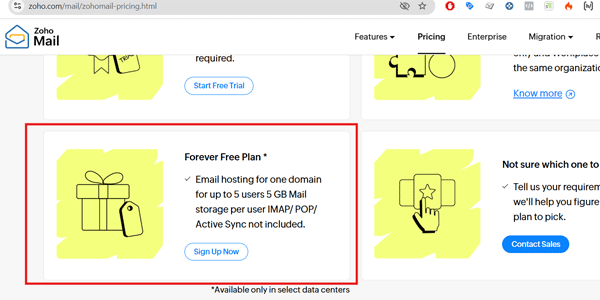
Po zarejestrowaniu się w tym miejscu możemy rozpocząć konfigurację.
#1. Utwórz organizację i dodaj domenę
Wejdź do Zoho Mail Admin Console → Domains → Add i wpisz swoją domenę, tę zarejestrowaną w Cloudflare.
#2. Zweryfikuj domenę (wybierz 1 metodę)
Szybka opcja: One-click z Cloudflare (zalecane):
Na ekranie weryfikacji kliknij “Login to my DNS”, zaloguj się do Cloudflare i kliknij Authorize.
Zoho automatycznie zweryfikuje domenę.
Możesz zrobić to ręcznie, ale po co?
#3. Utwórz użytkowników/skrzynki
W sekcji Users utwórz swój adres e-mail, na przykład info@tudominio.com, itd.
Z tego, co pamiętam, bezpłatny plan pozwala utworzyć do 5 skrzynek. W tym przykładzie utworzymy jedną.
#4. Skonfiguruj MX, SPF i DKIM w Cloudflare
W Zoho przejdź do Domains i skonfiguruj wszystkie te rekordy DNS:
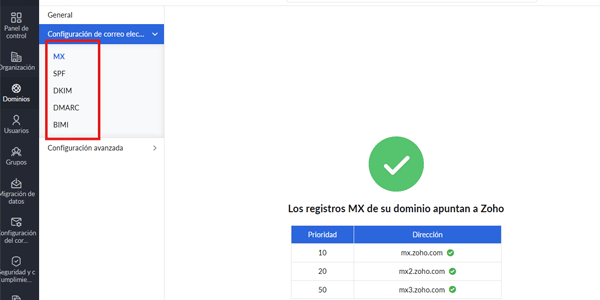
Wystarczy kliknąć pierwszy z nich.
System poprosi o połączenie z Cloudflare; wyraź zgodę.
Wpisz nazwę użytkownika i hasło, i gotowe.
Dodawaj kolejno rekordy widoczne na ilustracji.
Weryfikacja zwykle odbywa się natychmiast, choć niektóre rekordy mogą potrzebować trochę więcej czasu.
#5. Przetestuj
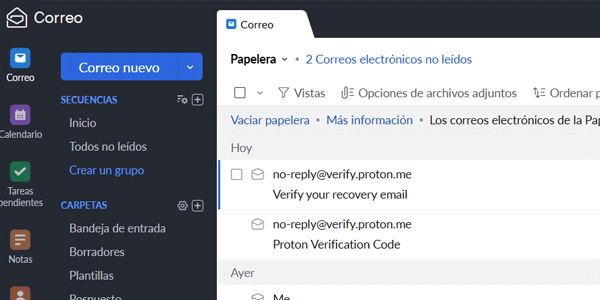
Wyślij wiadomość z zewnętrznego konta (Gmail/Outlook) na adres tu@tudominio.com i odpowiedz z poziomu Zoho Webmail, czyli bezpośrednio na jego stronie.
Dodatkowa wskazówka, która pomoże uniknąć problemów
To powinno wystarczyć, ale zostawiam jeszcze jedną wskazówkę na wypadek, gdyby któryś rekord zwracał błąd.
Nie używaj żadnych proxy: w Cloudflare rekordy MX/TXT są już ustawione jako “DNS only”. Dla weryfikacyjnego rekordu CNAME pozostaw wyraźnie DNS only.
Jeśli automatyczna konfiguracja utworzyła proxy, zmień je.
Podsumowanie
Łatwo, szybko i bezpłatnie.
Chciałbym, żeby wszystkie usługi działały w ten sposób. Znacznie ułatwiłoby mi to tworzenie poradników.
Dzięki temu oraz procesowi z poprzedniego artykułu możesz mieć profesjonalnie wyglądającą stronę, jakiej potrzebujesz, praktycznie za darmo.
Szczerze mówiąc, aż trudno uwierzyć, że ten proces jest niemal bezpłatny.
A jednak to działa naprawdę, jak widzisz i jak właśnie wyjaśniam.
Jeśli chcesz więcej takich poradników, wiesz, co robić: zapisz się przez formularz pod FAQ, aby otrzymywać artykuły e-mailem, albo obserwuj mnie na moim kanale YouTube.
Jak zwykle.
Najczęstsze pytania
Czy Zoho Mail jest naprawdę bezpłatny?
Tak. Plan “Forever Free” pozwala utworzyć do 5 użytkowników z 5 GB miejsca na każdą skrzynkę. Jest dostępny w centrach danych w USA, Europie i Indiach. Jeśli podczas rejestracji nie widzisz bezpłatnej opcji, połącz się przez VPN z jednego z tych regionów.
Czym różni się Cloudflare Email Routing od Zoho Mail?
Cloudflare Email Routing tylko odbiera wiadomości i przekazuje je do innej skrzynki. Zoho Mail zapewnia natomiast pełną skrzynkę do wysyłania i odbierania wiadomości, a także uwierzytelnianie SPF/DKIM i własną domenę.
Ile trwa konfiguracja?
Od 5 do 15 minut, jeśli użyjesz automatycznej weryfikacji z Cloudflare. Propagacja DNS może potrwać nieco dłużej, ale zwykle odbywa się natychmiast.
Czy mogę używać Zoho Mail z Gmailem lub innym klientem pocztowym?
Tak, choć dostęp IMAP/POP nie zawsze jest oferowany w bezpłatnym planie. Zawsze możesz korzystać z webmaila Zoho albo połączyć go z Gmailem przez zewnętrzną usługę SMTP, jeśli ją włączysz.
Co się stanie, jeśli Zoho nie oferuje bezpłatnego planu w moim kraju?
Podczas rejestracji użyj VPN z USA lub Europy. Zoho wybiera centrum danych na podstawie adresu IP użytego przy rejestracji.
Ile wiadomości mogę wysyłać i odbierać?
Bezpłatny plan jest przeznaczony do użytku osobistego lub dla mikrofirm. Zoho nie publikuje dokładnych limitów, ale w praktyce pozwala bez problemu wysyłać kilkaset wiadomości miesięcznie.
Jak sprawdzić, czy DNS jest poprawnie skonfigurowany?
W Zoho Mail Admin Console → twoja domena → Email Configuration → użyj przycisków Verify MX, Verify SPF i Verify DKIM. Jeśli któraś weryfikacja się nie powiedzie, sprawdź, czy rekordy w Cloudflare są ustawione jako “DNS only”.

Dodaj komentarz